
Та Word дээрх зарим текстэнд зураг нэмэх гэж оролдсон бөгөөд таны бичиж байсан бүх зүйл замбараагүй болсон уу? Хэрэв танд ийм зүйл тохиолдсон эсвэл танд тохиолдож байгаа бол санаа зовох хэрэггүй бөгөөд та ажилдаа өвөрмөц өнгө аяс нэмэх санаагаа орхих ёсгүй. Дараа нь та үүнийг харах болно Энэ жижиг асуудлын шийдэл нь маш энгийн.. Word-д зураг оруулахдаа бүх зүйл эмх замбараагүй болохоос хэрхэн сэргийлэх талаар харцгаая.
Word дээр зураг оруулахад бүх зүйл өөрчлөгдөхөөс зайлсхийхийн тулд үүнийг хийх хэрэгтэй Дизайн сонголтуудыг хэрхэн ашиглах талаар сурах. Та текст дээрээ зураг эсвэл зураг нэмэх үед эдгээр сонголтууд идэвхждэг. Хэрэв та энэ хэрэгслийг хэрхэн ашиглахаа сайн мэддэг бол бичиж буй тексттэйгээ уялдуулан зургийн байрлалыг сонгох боломжтой. Энэ шинж чанарыг нарийвчлан авч үзье Microsoft текст засварлагч.
Word дээр зураг оруулахад бүх зүйл эмх замбараагүй болохоос хэрхэн сэргийлэх вэ?

¿Cómo puedes зураг оруулах үед бүх зүйлийг өөрчлөхөөс сэргийлнэ Word дээр? Зураг, зураг, видео нь хүмүүсийн анхаарлыг татаж, тэднийг үзсэн хүмүүст илүү хүчтэй сэтгэгдэл үлдээдэг нь эргэлзээгүй. Ийм учраас эдгээр эх сурвалжуудын аль нэгийг текст, сургуулийн даалгавар эсвэл дуусгасан ажлын төсөлдөө нэмэх нь үргэлж сайн санаа юм. Энэ нь бүр боломжтой юм нэг зургийг олон хуудсан дээр хэвлэх.
Гэсэн хэдий ч асуудал бол хэзээ юм Бидний оруулсан зураг бидний хүссэн газраас өөр хаана ч байрладаг. Word дээрх зургийн хэмжээ, байрлалыг бүрэн хянахын тулд та юу хийж чадах вэ? Бидний дурьдсанчлан, Дизайны сонголтуудыг хэрхэн ашиглах талаар сурах нь Word програмд зураг оруулахад асуудал үүсгэхээс зайлсхийхэд тусална. Дараа нь бид үүнийг хэрхэн яаж хийхийг харах болно.
Word-д зураг оруулахад бүх зүйл эмх замбараагүй болохоос урьдчилан сэргийлэхийн тулд Дизайн сонголтуудыг ашиглана уу.
Анхдагч байдлаар, бид Word текстэнд зураг оруулах үед, Энэ нь текстийн дагуу байрладаг. Энэ нь тухайн зураг таны бичиж буй текстийн нэг хэсэг юм шиг байна. Энэхүү анхдагч тохиргооны сул тал нь бид зургийг өөрийн хүссэнээр хөдөлгөж чаддаггүй явдал юм. Бид үүнийг зөвхөн дээш доош зөөх эсвэл хэмжээг нь өөрчлөх боломжтой боловч энэ нь үргэлж текстийн буланд байх болно.
Es por este motivo, que Дизайн сонголтуудаас бид Текст тохируулгатай илүү олон хэрэгслийг олдог. Үүнд дараахь зүйлс орно.
- Cuadrado: Та зургийг байрлуулж болох бөгөөд текстийг эргэн тойронд нь байрлуулж, дүрсэнд дөрвөлжин зай үлдээнэ.
- Нарийхан: Таны өгсөн байршлаас хамааран текстийг зургийн эргэн тойронд байрлуулна.
- Transparente: та зургийг хүссэнээрээ хөдөлгөж болно.
- Arriba y abajo: Зурганд өгсөн байршлаас хамааран таны бичвэр хоёр хэсэгт хуваагдана.
- Detrás del texto: Зураг таны бичиж байгаа текстийн ард тавигдана.
- Delante del texto: Зургийг таны бичиж буй текстийн өмнө байрлуулна. Энэ нь таны хаана байрлуулахаас хамааран үг эсвэл тэдгээрийн зарим хэсгийг хамарч болно.
Word-д зураг оруулахад бүх зүйл эмх замбараагүй болохоос сэргийлэхийн тулд эдгээр сонголтуудын алийг нь ашиглах ёстой вэ? Энэ нь зөвхөн таны текстэнд зураг өгөхийг хүсч буй байршлаас хамаарна. Гэсэн хэдий ч, Хэрэв таны хүссэн зүйл бол зургийг өөрийн хүссэнээр шилжүүлэх явдал юм, та "Текст боодолтой" хэсэгт байгаа дизайны сонголтуудын аль нэгийг ашиглаж болно.
Зураг оруулахдаа Layout Options-ийг хэрхэн ашиглах вэ?
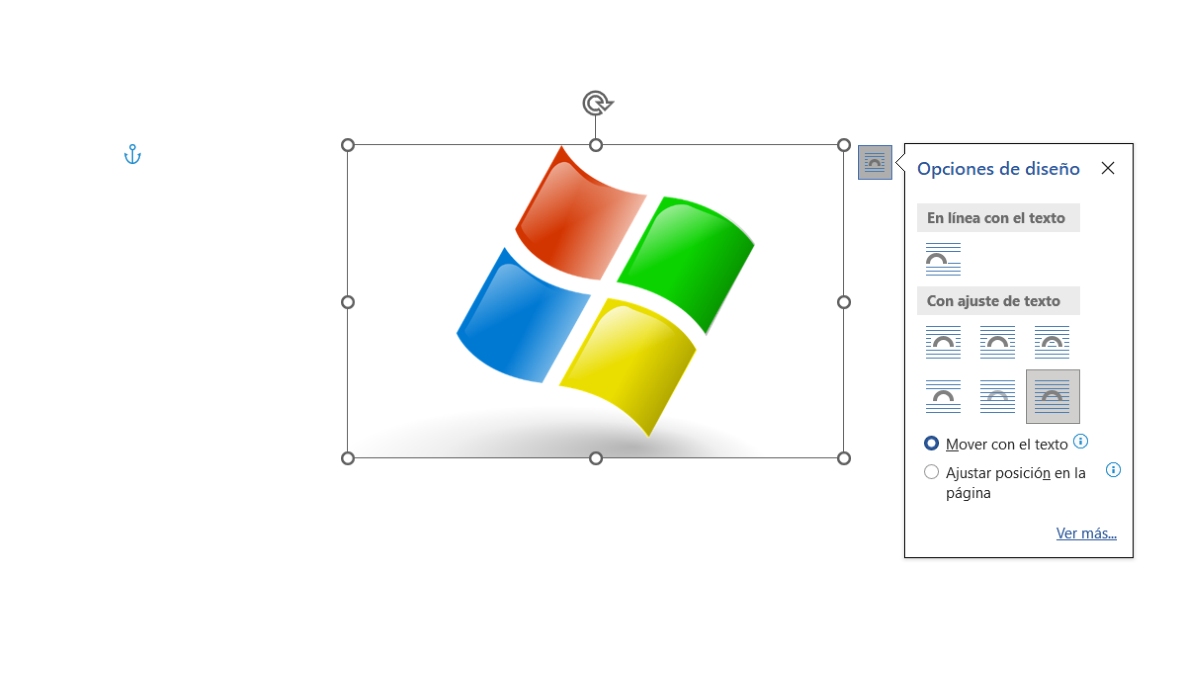
Жишээлбэл, та зургийг текстийнхээ арын дэвсгэр дээр байлгахыг хүсч байна гэж бодъё. Эдгээрийг дагаж мөрдөөрэй зургийг оруулаад хүссэн газраа байрлуулах алхмууд:
- Зургийг оруулахыг хүссэн хэсэгт курсорыг байрлуул.
- Дээд талын хэрэгслийн мөрөнд "Оруулах" дээр товш.
- Дараа нь Images-г сонгоод хүссэнээ сонгоно уу.
- Одоо зураг дээр дарж Дизайн сонголтуудыг нээнэ үү.
- Зургийн баруун дээд буланд байрлах дүрс дээр дарна уу.
- Одоо текстийн ард сонголтыг сонгоно уу.
- Зургийг хулганаар хүссэнээрээ хөдөлгөнө үү.
- Хэрэв та зургийг текстийн хамт зөөхийг хүсвэл "Тексттэй хамт зөөх" гэснийг сонгоно уу. Гэхдээ хэрэв та зураг таны өгсөн байршилд үлдэхийг хүсвэл "Хуудасны байрлалыг тохируулах" гэснийг сонгоно уу.
- Бэлэн. Зураг дээрээ Layout Options-ийг хэрхэн ашиглахыг эндээс үзнэ үү.
Хэрэв та зургийг буруу газар унасан бол яах вэ? Word дээр зураг оруулахад бүх зүйл эмх замбараагүй болохоос хэрхэн сэргийлэх вэ?
Pero, Хэрэв та хүсээгүй газар унавал Word програмд зураг оруулахад бүх зүйл эмх замбараагүй болохоос хэрхэн сэргийлэх вэ? Зургийг текстийн ард байрлуулах жишээ рүү буцъя. Та үүнийг зөөж, буруу газар унасан гэж төсөөлөөд үз дээ. Зураг нь текстийн ард байгаа тул та түүн дээр дарж сонгох, зөөх боломжгүй болно. Та энэ асуудлыг хэрхэн шийдэж байна вэ?
Учир нь зургийг дахин сонгоно уу, haz lo siguiente:
- Word дээр Нүүр хуудас сонгоно уу
- Haz clic en Seleccionar
- Сонгох самбарыг сонгоно уу
- Дэлгэцийн баруун талд хэсэг нээгдэнэ. Тэнд Зургийг сонгоно уу.
- Хулгана эсвэл гар дээрх сумыг ашиглан зургийг хүссэнээрээ хөдөлгөж эсвэл өөрчил.
Нөгөөтэйгүүр, Word дээр зураг оруулахад бүх зүйл өөрчлөгдөхөөс зайлсхийхийн тулд үүнийг мэдэх нь зүйтэй нэг буюу хэд хэдэн зургийг хэрхэн шилжүүлэх. Нэг талаас, хэрэв танд хэрэгтэй зүйл бол зургийг маш, маш жижиг хэсэгт шилжүүлэх бол та хийх ёстой зүйл бол зургийг сонгоод Ctrl товчийг удаан дарж, сум товчийг (дээш, доош, зүүн эсвэл баруун сум) дарна уу.
Ahora bien, Хэрэв та хэд хэдэн зургийг нэгэн зэрэг зөөхийг хүсвэл Word дээр зураг оруулахад бүх зүйл өөрчлөгдөхөөс сэргийлж, чи тэднийг бүлэглэх хэрэгтэй. Үүнийг хийхийн тулд дараах алхмуудыг дагана уу.
- Selecciona la primera imagen.
- Ctrl товчийг дараад бусад зургийг сонгоно уу.
- Зургуудын аль нэг дээр хулганы баруун товчийг дараад Group-Group-г сонгоно уу.
- Эцэст нь текстэн дээрх зургуудыг өгөхийг хүссэн байршлын дагуу шилжүүлээрэй.
- Consejo: Хэрэв таны зургууд тексттэй зэрэгцэж байвал тэдгээрийг зөөх боломжгүй гэдгийг бүү мартаарай. Тиймээс та тэдгээрийн байршлыг өөрчлөхөөр шийдэхээсээ өмнө "Текст боох" сонголтыг тохируулсан эсэхийг шалгаарай.

Бага наснаасаа л би шинжлэх ухаан, технологийн бүхий л зүйлд, ялангуяа бидний амьдралыг илүү хялбар, илүү тааламжтай болгодог дэвшилд татагддаг байсан. Би хамгийн сүүлийн үеийн мэдээ, чиг хандлагын талаар мэдээлэлтэй байх, ашигладаг төхөөрөмж, хэрэгслийнхээ талаарх туршлага, санал бодол, зөвлөгөөгөө хуваалцах дуртай. Энэ нь намайг таван жилийн өмнө вэб зохиолч болоход хүргэсэн бөгөөд голчлон Андройд төхөөрөмж болон Windows үйлдлийн системд анхаарлаа хандуулсан. Би уншигчид маань ойлгохын тулд нарийн төвөгтэй ойлголтуудыг энгийн үгээр тайлбарлаж сурсан.