- Windows дээрх Spotify-ийн Онцгой горим нь аудио төхөөрөмжид шууд болон онцгой хандалт хийх боломжийг олгодог бөгөөд системийн холигчийг алгасаж, төгс тоглуулах боломжийг олгодог.
- Энэ нь зөвхөн Windows ширээний аппликейшн дээрх Spotify Premium хэрэглэгчдэд л боломжтой бөгөөд гадаад DAC эсвэл интерфэйс гэх мэт нийцтэй аудио төхөөрөмжүүдийг шаарддаг.
- Үүнийг идэвхжүүлснээр бусад апп-ууд тухайн төхөөрөмжийг ашиглахыг хааж, Automix, crossfade, normalization болон эквалайзер зэрэг функцуудыг идэвхгүй болгохыг зөвлөж байна.
- Энэ функц нь 24 бит/44,1 кГц хүртэлх FLAC дахь алдагдалгүй аудиотой нэгтгэгдэж, Spotify-г бусад өндөр нягтралтай стрийминг үйлчилгээнүүдтэй зэрэгцүүлэн гаргадаг.

Хэрэв та ашиглавал Spotify Хэрэв та Windows үйлдлийн системтэй компьютертэй бөгөөд дууны хорхойтон бол энэ нь таны нууцаар хүлээж байсан функц байх. Энэ нь үйлдлийн систем хөгжмийн дохионд саад учруулахаас сэргийлж, ширээний аппликейшнд аудио төхөөрөмжийг бүрэн хянах боломжийг олгодог сонголт юм. Хэрхэн хийх вэ гэдэг нь энд байна. Windows дээр Spotify-н онцгой горимыг хэрхэн идэвхжүүлж, түүний давуу талуудыг эдлэх вэ.
Энэхүү шинэ функцын ачаар хэрэглэгчид эцэст нь таашаал авах боломжтой алдагдалгүй аудиотой, төгс тоглуулахЭнэ нь бусад платформуудын хэсэг хугацаанд санал болгож байсан зүйлтэй маш нийцэж байна. Санаа нь энгийн: Spotify-аас гарч буй зүйл нь мастер хувилбарт байгаа шигээ DAC-д хүрдэг бөгөөд дахин дээж авахгүйгээр, системийн дуу чимээтэй холилдохгүйгээр, Windows-ийн хүчээр дууны хэмжээг тохируулахгүйгээр хийгддэг.
Windows дээрх Spotify-ийн Онцгой горим гэж юу вэ, үүнийг юунд ашигладаг вэ?
Гэж нэрлэгддэг Windows-д зориулсан Spotify-н онцгой горим Энэ нь аппликейшнд компьютерын дууны техник хангамжид онцгой хандах боломжийг олгодог аудио гаралтын тохиргоо юм. Практикт энэ нь Spotify нь Windows аудио холигчийг алгасаж, үйлдлийн системийн ердийн процессуудаар дамжихгүйгээр дохиог шууд DAC эсвэл аудио интерфэйс рүү илгээдэг гэсэн үг юм.
Энэ сонголтыг идэвхжүүлсэн үед, Аудиог дахин түүвэрлээгүй эсвэл бусад дуу чимээтэй хольсонгүй системээс (мэдэгдэл, аппликейшны мэдэгдэл, тоглоомын дуу чимээ гэх мэт). Windows нь таны сонссон зүйлийн чанарыг бууруулж болзошгүй өөрийн дууны түвшний өөрчлөлт, эффект эсвэл тэгшитгэлийг ашиглахаа больсон бөгөөд энэ нь алдагдалгүй файлуудтай ажиллахад онцгой чухал юм.
Илүү техникийн хувьд онцгой горимын зорилго нь санал болгох явдал юм төгс тоглуулахЭнэ нь файлаас авсан дижитал өгөгдөл (жишээлбэл, 24 бит/44,1 кГц FLAC) нь анхны дохиог өөрчилж болох дахин түүвэрлэлт эсвэл санамсаргүй дитеринг зэрэг завсрын процессуудгүйгээр файлд хадгалагдсан байдлаараа DAC-д хүрдэг гэсэн үг юм.
Энэ функц нь хамгийн эрэлт хэрэгцээтэй хэрэглэгчдийн давтагддаг гомдлыг шийдвэрлэдэг: Spotify нь алдагдалгүй аудио санал болгодог байсан ч үргэлж жинхэнэ алдагдалгүй сонсогддоггүй байв. Windows дээр, учир нь систем өөрөө дохиог техник хангамжид хүрэхээс өмнө өөрчилж, тэр ч байтугай ... үүсгэж чаддаг байсан. Windows 11 дээр дуу чимээ хойшлогдож байнаОнцгой горимын тусламжтайгаар энэ ялгаа эцэст нь арилж, бусад өндөр үнэнч байдалд чиглэсэн үйлчилгээний түвшинд хүрлээ.
Дундаж сонсогчийн хувьд энэ өөрчлөлт нь хөгжим нь ...-тэй хамт тоглогддог гэсэн үг юм. тоног төхөөрөмж нийцтэй байх тохиолдолд хамгийн их боломжтой нарийвчлалҮүнд юуны түрүүнд гадаад USB DAC, зориулалтын аудио интерфэйс эсвэл сайн чанарын хөрвүүлэгчтэй компьютерын чихэвч/чанга яригчийн гаралт орно.
Windows-д зориулсан Spotify дээр Онцгой горим хэрхэн дотооддоо ажилладаг вэ
Windows орчинд бүх аудио дохионууд нь ихэвчлэн системийн холигчоор дамждаг бөгөөд энэ нь олон програмын дууг нэгтгэх, түүврийн хурдны хөрвүүлэлтийг хэрэгжүүлэх, мөн ...-ийг зохицуулах үүрэгтэй. тоног төхөөрөмжийн ерөнхий эзлэхүүний хяналтЭнэ холигч нь практик талаасаа маш тохиромжтой боловч дууны үнэнч байдлын хамгийн сайн найз биш юм.
Онцгой горимыг идэвхжүүлснээр, Spotify нь аудио төхөөрөмжтэй шууд холбогддог гаралтын тохиргооноос сонгосон бөгөөд зөвхөн апп тоглуулахад зориулагдсан. Үйлдлийн систем нь уг дохиог бусадтай нэгтгэхээ больсон эсвэл шаардлагагүй хөрвүүлэлт хийхээ больсон тул дижитал гинж нь DAC-д хүрэх хүртэл бүрэн бүтэн хэвээр байна.
Аудиофил хэрэглэгчийн хувьд үр дүн нь Дээд зэрэглэлийн захиалга болон алдагдалгүй аудиог идэвхжүүлснээр Spotify нь дараах дуунуудыг тоглуулж чадна гэсэн үг юм. FLAC нь 24 бит/44,1 кГц хүртэл эх файлд агуулагдсан яг ижил мэдээллийг хүргэж байна. Бусад давтамж руу дахин түүвэрлэлт хийх, системийн дуу чимээтэй холих, Windows-ийн ногдуулсан дууны хэмжээг хэвийн болгох шаардлагагүй.
Гэсэн хэдий ч энэ горим нь тодорхой гаж нөлөөтэй: төхөөрөмжийг Spotify онцгойлон ашиглаж байх үедӨөр ямар ч програм үүнийг ашиглан дуу гаргах боломжгүй болно. Энэ бол философийн өөрчлөлт юм: та Windows миксерийн олон аппликейшны тав тухтай байдлаас нэг төхөөрөмжийн эзэмшигчтэй чанарыг эрэмбэлэх рүү шилжиж байна.
Аппликейшний интерфэйс нь функцийг идэвхжүүлэхээс өмнө энэ зан үйлийн талаар анхааруулдаг бөгөөд энэ нь голчлон ...-тэй хүмүүст зориулагдсан солилцоо гэдгийг тодорхой болгож байна. Зөвхөн хөгжим сонсоход зориулагдсан гадаад DAC эсвэл тэдний бараг зөвхөн өндөр нарийвчлалтай тоглуулахад ашигладаг аудио интерфэйс.
Windows дээр Spotify-н онцгой горимыг ашиглахад тавигдах шаардлага
Энэхүү шинэ функцийг ашиглахын тулд аппликейшнийг суулгасан байхад л хангалттай биш юм. Spotify нь аппликейшны тохиргооноос шилжих хэсгийг хайж өөрийгөө галзууруулахаасаа өмнө хянаж үзэх ёстой хэд хэдэн тодорхой шаардлага, хязгаарлалтыг ногдуулсан.
Юуны өмнө, Онцгой горим нь зөвхөн Spotify Premium захиалагчдад л боломжтойҮнэгүй төлөвлөгөөний хэрэглэгчид энэ функцэд хандах эрхгүй, учир нь энэ нь алдагдалгүй аудио болон төлбөртэй сонсох туршлагатай холбоотой сайжруулалтын багцын нэг хэсэг юм.
Цаашилбал, функц нь хязгаарлагдмал байдаг Windows-д зориулсан Spotify ширээний програмЭнэ нь вэб хувилбар, хялбаршуулсан Microsoft Store апп эсвэл гар утасны хувилбарт харагдахгүй байна. Мөн macOS дээр хараахан ашиглах боломжгүй байгаа ч компани ирээдүйн шинэчлэлтээр Mac компьютерын апп дээр гарна гэдгээ баталгаажуулсан.
Өөр нэг чухал шаардлага бол шинэчлэгдсэн аппликейшнтай байх явдал юм: Танд Windows 1.2.84 буюу түүнээс дээш хувилбарын Spotify хэрэгтэй ингэснээр шинэ "Гаралт" хэсэг нь тохируулж болох төхөөрөмжүүд болон Онцгой горимын унтраалгатай хамт харагдана.
Эцэст нь хэлэхэд, үүнийг санаж байх нь чухал юм Бүх аудио төхөөрөмжүүд нийцтэй биш онцгой горимтой. Гаралтын унждаг цэс нь үүнийг дэмждэггүй сонголтуудыг харуулж магадгүй бөгөөд эдгээр тохиолдолд төөрөгдөл үүсэхээс зайлсхийхийн тулд функцийн унтраалга харагдахгүй.
Онцгой горимын нийцтэй төхөөрөмжүүд болон хязгаарлалтууд
Гол зүйлсийн нэг нь Онцгой горимд ямар төрлийн техник хангамж үнэхээр ажилладаг вэ гэдэг юм. Spotify нь уг функцийг тодруулж байна Энэ нь гадаад DAC, аудио интерфэйс болон компьютерын зарим суурилуулсан хөрвүүлэгчдэд зориулагдсан. төхөөрөмжид онцгой хандах боломжийг олгодог.
Практикт энэ нь хэрэв та холбогдвол гэсэн үг юм USB DAC эсвэл тусгай аудио интерфэйсТа үүнийг ямар ч асуудалгүйгээр идэвхжүүлэх боломжтой байх магадлал өндөр байна. Мөн суурь төхөөрөмж нь энэхүү товчлолын горимыг дэмждэг тохиолдолд компьютерын чихэвчний залгуур эсвэл суурилуулсан чанга яригчтай ажиллах боломжтой.
Үүний эсрэгээр, Онцгой горимын унтраалга Bluetooth чихэвч эсвэл чанга яригчийг сонгоход энэ нь гарч ирэхгүй.Энэ төрлийн хандалтыг дэмждэггүй зөөврийн компьютерын суурилуулсан чанга яригч эсвэл виртуал аудио төхөөрөмжүүд (жишээлбэл, Zoom гаралт, системийн бичлэг хийх виртуал драйвер гэх мэт) ажиллахгүй. Энэ төрлийн техник хангамжийн тусламжтайгаар тоглуулах нь ердийн Windows миксерээр дамжин явагдах болно.
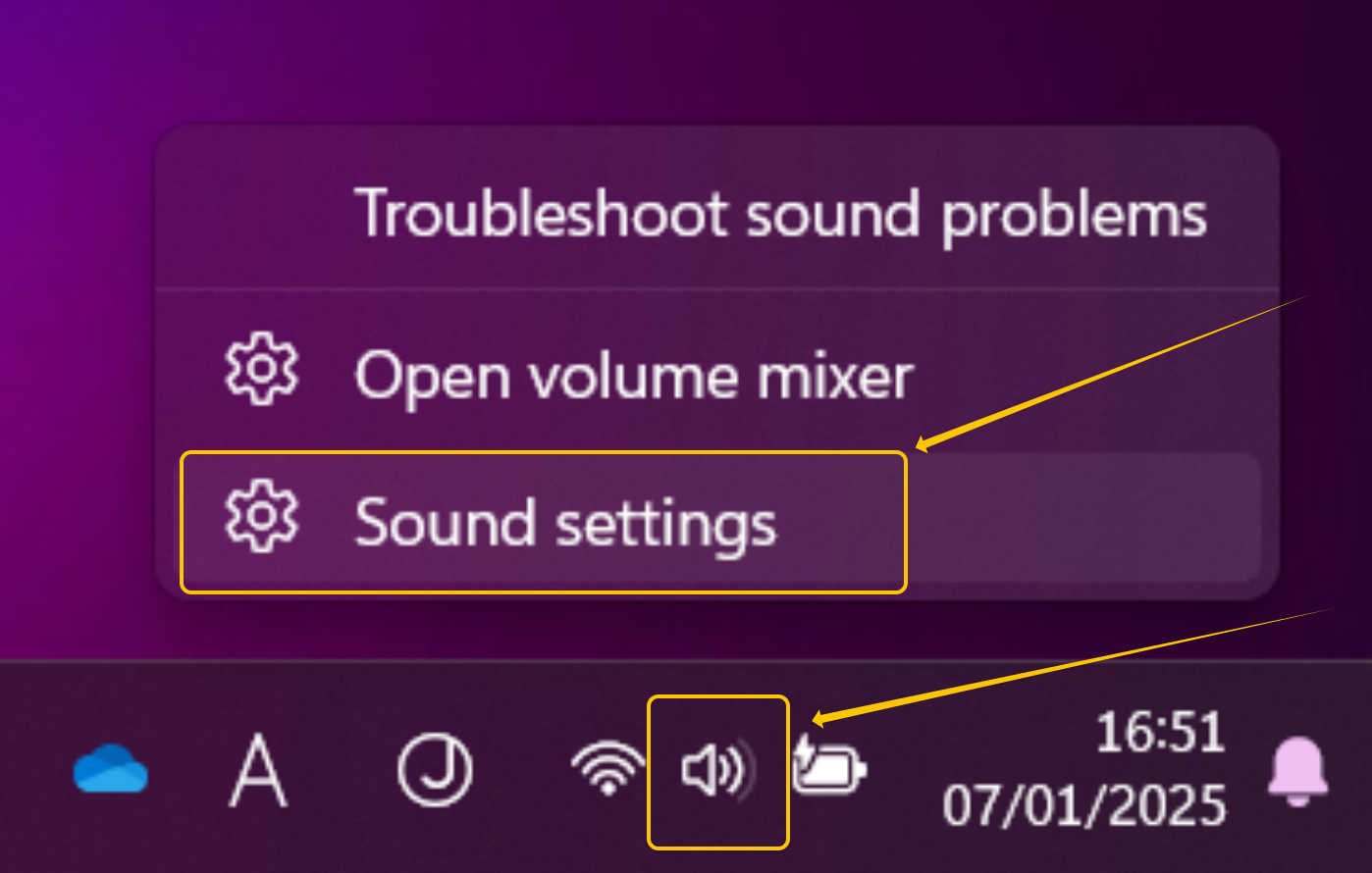
Хэрэв таны сонгосон төхөөрөмж нийцтэй байдлын асуудалтай бол аппликейшн нь дараах мессежийг харуулж магадгүй "Энэ контентыг энэ төхөөрөмж дээр онцгой горимд тоглуулах боломжгүй."Энэ тохиолдолд та хэвийн горимд буцаж орохын тулд гарах цэснээс "Системийн анхдагч тохиргоо"-г дахин сонгох боломжтой бөгөөд бүх дуу чимээг Windows дээр тохируулсан төхөөрөмжөөр дамжуулан гаргах боломжтой.
Spotify мөн энэ функцийг харуулж байна Энэ нь Linux-д зориулагдаагүй байнаҮнэндээ ALSA/PipeWire-тэй түгээлтийн хэрэглэгчид аль хэдийн өөр, бага хөндлөнгийн аудио боловсруулалттай болсон нь олон тохиолдолд энэ төрлийн онцгой хандалтыг шаардлагагүй болгодог.
Онцгой горим болон түүний хязгаарлалтуудтай нийцтэй контент
Онцгой горим нь чанарыг дээд зэргээр нэмэгдүүлэх зорилготой боловч Spotify-ийн тоглуулдаг бүх зүйлд хамаарахгүй. Тус компани үүнийг тодорхой болгосон Функц нь ердийн хөгжмийн замууд дээр төвлөрдөг мөн энэ нь бусад төрлийн контенттой харьцуулахад зарим хязгаарлалттай байдаг.
Тодруулбал, онцгой горим Энэ нь хөгжмийн видео, подкаст, урьдчилсан клип эсвэл зурагт хуудасны төрлийн визуал контенттой ажиллахгүй.Та энэ төрлийн материалыг тоглуулах үед апп нь дууг компьютерын анхдагч аудио төхөөрөмж рүү буцааж илгээж, онцгой хандалтыг түр хугацаанд алгасаж болзошгүй.
Эдгээр нөхцөл байдалд, Онцгой горимыг идэвхгүй болгохыг урьсан попап цонх гарч ирнэ Хэрэв Spotify нь төхөөрөмжийг бүрэн хянахын зэрэгцээ контентыг зөв тоглуулж чадахгүй байгааг илрүүлбэл энэ нь хэвийн үйлдэл бөгөөд функцийн дизайны нэг хэсэг юм.
Үүнээс гадна, энэ тохиргоог ашиглах үед аппликейшны зарим тоглуулах функцууд хязгаарлагдмал эсвэл идэвхгүй байдаг. Үүнд: Автомикс (дуунуудын хооронд DJ маягийн микс хийх) болон кроссфейдонцгой горим асаалттай үед идэвхтэй байхаа больдог.
Spotify хүртэл зарим сонголтыг гараар идэвхгүй болгохыг зөвлөж байна үнэхээр төгс тоглуулалт, DAC-д хүрэхээс өмнө дижитал өгөгдлийн урсгалыг өөрчилдөг аливаа дотоод өөрчлөлтөөс зайлсхийх.
Бит-төгс тоглуулахад зориулсан санал болгож буй тохиргоо
Хэрэв та Онцгой горимоос хамгийн их үр дүнд хүрэхийг хүсвэл зүгээр л товчлуурыг дарж, үүнийг мартах нь хангалтгүй. Spotify нь идэвхгүй болгох ёстой хэд хэдэн тоглуулах тохиргоог заадаг хөгжим нь яг эзэмшсэн шигээ сонсогдож байна, нэмэлт боловсруулалтгүйгээр.
Хамгийн үнэнч, төгс туршлагыг авахын тулд Тохиргоо → Тоглуулах цэснээс дараах параметрүүдийг шалгахыг зөвлөж байна.
- CrossfadeДууны эхлэл эсвэл төгсгөлийг өөрчлөх замуудын хооронд бүдгэрэхээс зайлсхийхийн тулд үүнийг идэвхгүй болгосон нь дээр (анхдагчаар аль хэдийн унтраалттай байдаг).
- АвтомиксЭнэ нь анхдагчаар идэвхжсэн байдаг ч дууны анхны урсгалыг өөрчилдөг DJ маягийн шилжилтийг нэвтрүүлдэг тул унтраахыг зөвлөж байна.
- Дууны түвшинг хэвийн болгохЭнэ нь анхдагчаар асаалттай байдаг; хэрэв та замуудын хооронд түвшинг тохируулахгүйгээр анхны мастер динамикийг 100% хүндэтгэхийг хүсвэл унтраагаарай.
- ТэнцүүлэгчХэдийгээр энэ нь ихэвчлэн унтардаг ч дууны инженерийн хийсэн миксийн өнгөний тэнцвэрийг өөрчлөхгүйн тулд үүнийгээ хэвээр нь байлгаарай.
Онцгой горим идэвхтэй бөгөөд эдгээр бүх сонголтууд идэвхгүй болсон үед, Аудио дохио нь Spotify-аас таны DAC руу хамгийн цэвэр хэлбэрээр дамждагТэндээс та техник хангамжийн сүлжээндээ (өсгөгч, нэгдсэн EQ бүхий DAC, чихэвч, чанга яригч гэх мэт) хийхийг хүссэн аливаа тохируулгыг хийх хэрэгтэй.
Сонголтоор, апп нь сонголтыг идэвхжүүлэх боломжийг санал болгодог "Хүчний хэмжээ" сонгосон гаралтын төхөөрөмжийн хувьд. Энэ нь Spotify-н дотоод дууны түвшинг үргэлж хамгийн дээд хэмжээнд байлгадаг тул та DAC, интерфэйс эсвэл гадаад өсгөгчөөс түвшинг хянаж, үр дүнтэй нягтралыг бууруулж болзошгүй давхар дууны хэмжээг нэмэгдүүлэхээс зайлсхийдэг.
Windows дээр Spotify-ийн онцгой горимыг алхам алхмаар хэрхэн идэвхжүүлэх вэ
Онцгой горимын тохиргоог Spotify Premium хэрэглэгч бүр, тэр ч байтугай техникийн өргөн мэдлэггүй хүмүүст ч ашиглах боломжтой байхаар бүтээсэн. Гэсэн хэдий ч үүнийг баталгаажуулахын тулд үйл явцыг тодорхой дарааллаар дагаж мөрдөхийг зөвлөж байна. Зөв төхөөрөмжийг онцгой гаралт болгон оноодог..
Юуны өмнө ашиглах гэж буй аудио төхөөрөмжөө холбоно уу. Энэ нь ... байж болно. USB DAC, аудио интерфэйс эсвэл компьютерын өөрийн чихэвч/чанга яригч портХэрэв таны компьютер сайн чанарын суурилуулсан хөрвүүлэгчтэй бол онцгой горимд асуудалгүй ажиллах боломжтой.
Төхөөрөмжөө холбосны дараа нээнэ үү Windows-д зориулсан Spotify ширээний програм мөн Тохиргооны цэс рүү орно уу. Та үүнийг интерфэйсийн яг хувилбараас хамааран профайлын дүрс эсвэл контекст цэснээс хийж болно.
Тохиргоо дотроос доош гүйлгэж, дээрх хэсэг рүү очно уу Дахин тоглуулахТэнд та үйлдлийн системийн таних өөр өөр төхөөрөмжүүдийн уналтын цэсийг харуулсан "Гаралт" эсвэл "Аудио гаралт" гэсэн хэсгийг олох болно.
Тэр унждаг цэснээс сонгоно уу Spotify-тай ашиглахыг хүссэн тодорхой төхөөрөмжҮүнийг сонгосны дараа "Онцгой горим"-ыг идэвхжүүлэх нэмэлт унтраалга гарч ирэх ёстой. Хэрэв энэ нь гарч ирэхгүй бол тухайн төхөөрөмж онцгой хандалттай нийцэхгүй байх магадлалтай.
Та шилжүүлэгчийг идэвхжүүлэх үед Spotify танд анхааруулга өгөх болно сонгосон гаралтын төхөөрөмжийг бүрэн хянах болно мөн горим идэвхтэй байх үед бусад програмууд үүгээр дамжуулан дуу тоглуулж чадахгүй. Хэрэв та зөвшөөрч байвал мэдэгдлийг хүлээн авна уу, тэр мөчөөс эхлэн хөгжим энэхүү шинэ төгс замыг ашиглан тоглогдох болно.
Онцгой горимыг хэрхэн идэвхгүй болгож, анхдагч тохиргоо руу буцах вэ
Хэрэв та ямар нэгэн үед уламжлалт зан үйлдээ эргэн орох шаардлагатай бол - жишээлбэл, та хүсвэл нэгэн зэрэг олон програмаас дуу сонсох Та ижил төхөөрөмжийг ашиглан ижил тохиргооны дэлгэцээс хэдхэн секундын дотор Онцгой горимыг идэвхгүй болгож болно.
Чи зүгээр л буцаж очих хэрэгтэй Тохиргоо → Дахин тоглуулах"Гаралт" хэсгийг олоод, одоогийн төхөөрөмжтэй холбоотой Онцгой горимын унтраалгыг унтраа. Энэ нь техник хангамжийг Windows миксерээр удирддаг хуваалцсан төхөөрөмж шиг ажиллахад хүргэнэ.
Стандарт тохиргоо руу буцахын тулд гаралтын төхөөрөмжүүдийн унах цэснээс сонголтыг сонгохыг зөвлөж байна. "Системийн анхдагч"Ийм байдлаар Spotify нь системийн нийт дууны хяналтыг хүндэтгэн, дууг бусад програмуудтай хуваалцахын тулд Windows-ийн гол гаралт гэж тэмдэглэсэн төхөөрөмж рүү аудиог илгээх болно.
Анхдагч төхөөрөмжөөс өөр төхөөрөмж сонгохдоо, Windows мастер дууны хяналт нь Spotify аудионд нөлөөлөхөө больсонЭнэ тохиолдолд та Spotify аппликейшнаас өөрөө эсвэл DAC эсвэл гадаад өсгөгчөөсөө шууд аппликейшны дууны хяналтыг ашиглан түвшинг тохируулах шаардлагатай болно.
Сайн мэдээ гэвэл, та бүх зүйлээ өөрийн хүссэнээр болгосны дараа, Spotify нь таны тохиргоог сессүүдийн хооронд санадаг.Хэрэв та Онцгой горимыг идэвхжүүлсэн хэвээр орхивол сонгосон аудио төхөөрөмж компьютерт холбогдсон хэвээр байгаа тохиолдолд дараагийн удаа аппликейшнийг нээхэд энэ нь идэвхжсэн хэвээр байх болно.
Олон төхөөрөмж болон бусад програмуудтай Онцгой горимыг ашиглах
Хамгийн түгээмэл тохиолддог тохиолдлуудын нэг бол компьютерт холбогдсон хэд хэдэн аудио системтэй хэрэглэгчийн тохиолдол юм: зарим нь Утастай чихэвч, ширээний чанга яригч, USB DAC, магадгүй Bluetooth төхөөрөмжЭдгээр тохиолдолд Spotify-г онцгой гаралт болгон сонгоход хэрхэн ажилладагийг ойлгох нь чухал юм.
Spotify нь тодорхой төхөөрөмж дээр Онцгой горимыг идэвхжүүлсэн байдаг ч, Өөр ямар ч програм ижил гаралтаар дуу гаргаж чадахгүйЭнэ нь тоглоом, хөтөч, видео тоглуулагч эсвэл видео дуудлагын аппликейшнуудыг нэгэн зэрэг сонсохыг хүсвэл өөр төхөөрөмж ашиглах шаардлагатай болно гэсэн үг юм.
Хэрэв танд нэгээс олон аудио төхөөрөмж байгаа бол та тохируулж болно Windows дээр анхдагч системийн гаралт болгон бусад өөр техник хангамжийг ашигладагИйм байдлаар DAC эсвэл аудио интерфэйсийг Spotify-д онцгой горимд "нөөцөлсөн" бол бусад програмууд, жишээлбэл, суурилуулсан чанга яригч эсвэл Bluetooth чихэвчээр дамжуулан үргэлжлүүлэн тоглодог.
Spotify дотроос гаралтын сонголт нь танд дараах боломжийг олгоно Онцгой горимыг идэвхгүй болгохгүйгээр нийцтэй төхөөрөмжүүдийн хооронд шилжихГэсэн хэдий ч та зөвхөн энэ төрлийн товчлолыг дэмждэг төхөөрөмжүүд дээр л түүний давуу талыг эдлэх болно. Бусад төхөөрөмжүүд дээр тоглуулах нь үйлдлийн системийн удирддаг стандарт схем рүү буцна.
Хэрэв та ямар нэгэн үед өөр апп-аас дуу сонсохоо больж, энэ нь онцгой горимоос үүдэлтэй байж магадгүй гэж сэжиглэж байвал хамгийн хурдан шийдэл бол Энэ функцийг түр хугацаагаар идэвхгүй болгох эсвэл Windows дээрх анхдагч гаралтыг өөрчлөх Spotify-н ашиглаж байгаагаас өөр төхөөрөмж рүү.
Сайн DAC, өндөр зэрэглэлийн чихэвч эсвэл чанга яригчтай, мөн Дээд зэрэглэлийн захиалгатай хэн бүхэн энэ горимыг платформоос хамгийн их ашиг хүртэх, дохиог эдлэх арга зам гэж үзэх болно. дахин түүвэрлэлт хийхгүйгээр, системийн хөндлөнгийн оролцоогүйгээр, бичлэгийн анхны динамикийг хүндэтгэхгүйгээрОлон хүний удаан хугацаанд шаардаж байсан зүйл бөгөөд энэ нь эцэстээ Windows дээрх Spotify ширээний экосистемд бодит байдал болж байна.

Редактор нь технологи, интернетийн асуудлаар мэргэшсэн бөгөөд янз бүрийн дижитал медиа дээр арав гаруй жилийн туршлагатай. Би цахим худалдаа, харилцаа холбоо, онлайн маркетинг, сурталчилгааны компаниудад редактор, контент бүтээгчээр ажиллаж байсан. Би бас эдийн засаг, санхүү болон бусад салбарын вэб сайтууд дээр бичсэн. Миний ажил бас миний хүсэл тэмүүлэл. Одоо миний нийтлэлүүдээр дамжуулан Tecnobits, Би өдөр бүр бидний амьдралыг сайжруулахын тулд технологийн ертөнц бидэнд санал болгож буй бүх мэдээ, шинэ боломжуудыг судлахыг хичээдэг.