AirDrop Энэ нь Apple-ийн төхөөрөмжийн хэрэглэгчдийн хамгийн их үнэлдэг функцүүдийн нэг юм. Энэ нь iPad, iPhone, Mac дээр байдаг бөгөөд бидэнд баримт бичиг, зураг болон бусад файлуудыг бусад төхөөрөмжтэй шууд, хурдан хуваалцах боломжийг олгодог. Маш практик хэрэгсэл, гэхдээ, AirDrop ажиллахгүй бол яах вэ?
Хэдийгээр энэ нь аль хэдийн мэдэгдэж, өнөөдөр ашиглагдаж байгаа ч AirDrop нь анх 2011 онд iOS 7-г гаргаснаар гарч ирсэн бөгөөд дараа нь macOS-д өргөжсөн. Эхлээд энэ нь ид шид мэт санагдсан: хоёр төхөөрөмжийг бие биенийхээ өмнө (илгээгч ба хүлээн авагч) байрлуулж, шилжүүлгийг гүйцэтгэнэ.
Энэхүү "ид шид" нь үнэндээ а шилжүүлэх протокол Apple-ийн нэг төхөөрөмжөөс нөгөө төхөөрөмж рүү файл илгээхэд тусгайлан зориулагдсан бөгөөд кабель, итгэмжлэлийн хэрэглээг арилгана. Энэ системийг iOS 17-той хамт сайжруулсан бөгөөд шилжүүлэг хийхэд төхөөрөмжүүдийг ойртуулахад хангалттай.
Хэдийгээр AirDrop Bluetooth-тэй ажилладаг ч WiFi сүлжээгээр илүү хурдан бөгөөд жигд ажиллах болно. Түүний хүрээ нь 15 метр хүртэл хүрч чаддаг, энэ нь огт муу биш юм. Ерөнхийдөө ачаа хүлээн авахын тулд энэ нь зайлшгүй шаардлагатай гэдгийг тэмдэглэх нь зүйтэй la хүлээн авагчийн баталгаажуулалт. Хэрэв энэ нь ижил Apple ID-тай төхөөрөмжүүдийн хооронд хийгдсэн бол энэ шаардлагагүй.
Үүнийг аль хэдийн туршиж үзсэн хэн бүхэн энэ бол гайхалтай хэрэгсэл гэдгийг маш сайн мэддэг. Гэсэн хэдий ч амьдралын олон зүйл шиг заримдаа бүтэлгүйтдэг.
Тохиромжтой байдал
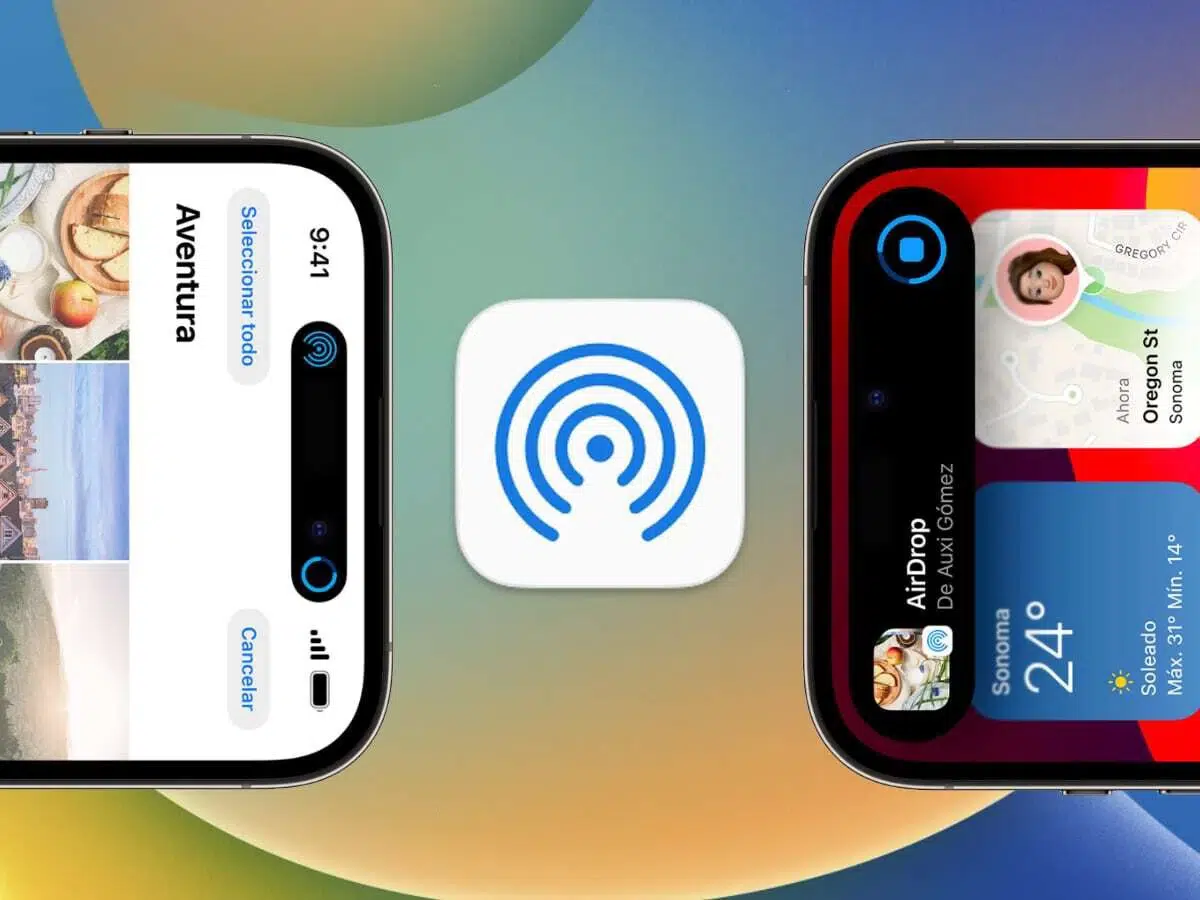
Ихэнх тохиолдолд хэрэглэгчдийн мэдээлсэн тохиолдлууд үүнтэй холбоотой байдаг нийцтэй байдлын асуудал. Бараг арван гурван жилийн дотор AirDrop ажиллаж байгаа тул нийцтэй төхөөрөмжүүдийн жагсаалт өсөхөө больсон. Гэсэн хэдий ч жагсаалтыг харахыг зөвлөж байна хамгийн бага шаардлага Манай iPad эсвэл iPhone энэ функцийг ямар ч асуудалгүйгээр ашиглах боломжтой. Тэдгээр нь дараах байдалтай байна.
- iPhone 5 ба түүнээс хойшхи загварууд (iOS 7 ба түүнээс дээш).
- iPad 4 ба түүнээс хойшхи загварууд (iOS 7 ба түүнээс дээш).
- iPod touch-ийн 5-р үе буюу түүнээс хойшхи загварууд (iOS 7 ба түүнээс дээш).
- 2012 оноос хойшхи Mac (OS X Yosemite эсвэл түүнээс хойшхи хувилбартай).
Хэрэв AirDrop-ээр дамжуулж буй төхөөрөмжүүдийн аль нэгийг энэ жагсаалтад оруулаагүй бол үйл ажиллагаа явуулах боломжгүй болно. Тиймээс энэ нь AirDrop ажиллахгүй байгаа хамгийн нийтлэг шалтгаануудын нэг. Энэ тохиолдолд шийдэл нь өөр төхөөрөмж ашиглах эсвэл үйлдлийн системийн зөв хувилбар руу шинэчлэх явдал юм.
Холболтуудыг шалгана уу
Хэдийгээр энэ нь ойлгомжтой боловч AirDrop ажиллахгүй байгаа үед энэ нь бидний хийх ёстой хамгийн эхний зүйлүүдийн нэг юм: WiFi болон Bluetooth холболт идэвхтэй байгаа эсэхийг шалгана уу. iPhone дээрх баталгаажуулалтыг үргэлжлүүлэхийн тулд та Тохиргоо цэс рүү очоод Bluetooth болон WiFi сонголтуудад хандах хэрэгтэй; Mac дээр та Хяналтын төвөөс яг адилхан хийх ёстой.
Анхаарах ёстой өөр нэг зүйл бол антенны хүрээ юм. Тэд идэвхжсэн ч гэсэн, Хэрэв төхөөрөмжүүд нь хүрээнээс гадуур байрлуулсан бол дамжуулах боломжгүй болно. Үүнийг засахын тулд тэдгээрийг хүрээн доторх хүртэл бага зэрэг ойртуулах нь хангалттай байх болно.
AirDrop тохиргоог зөв хийх
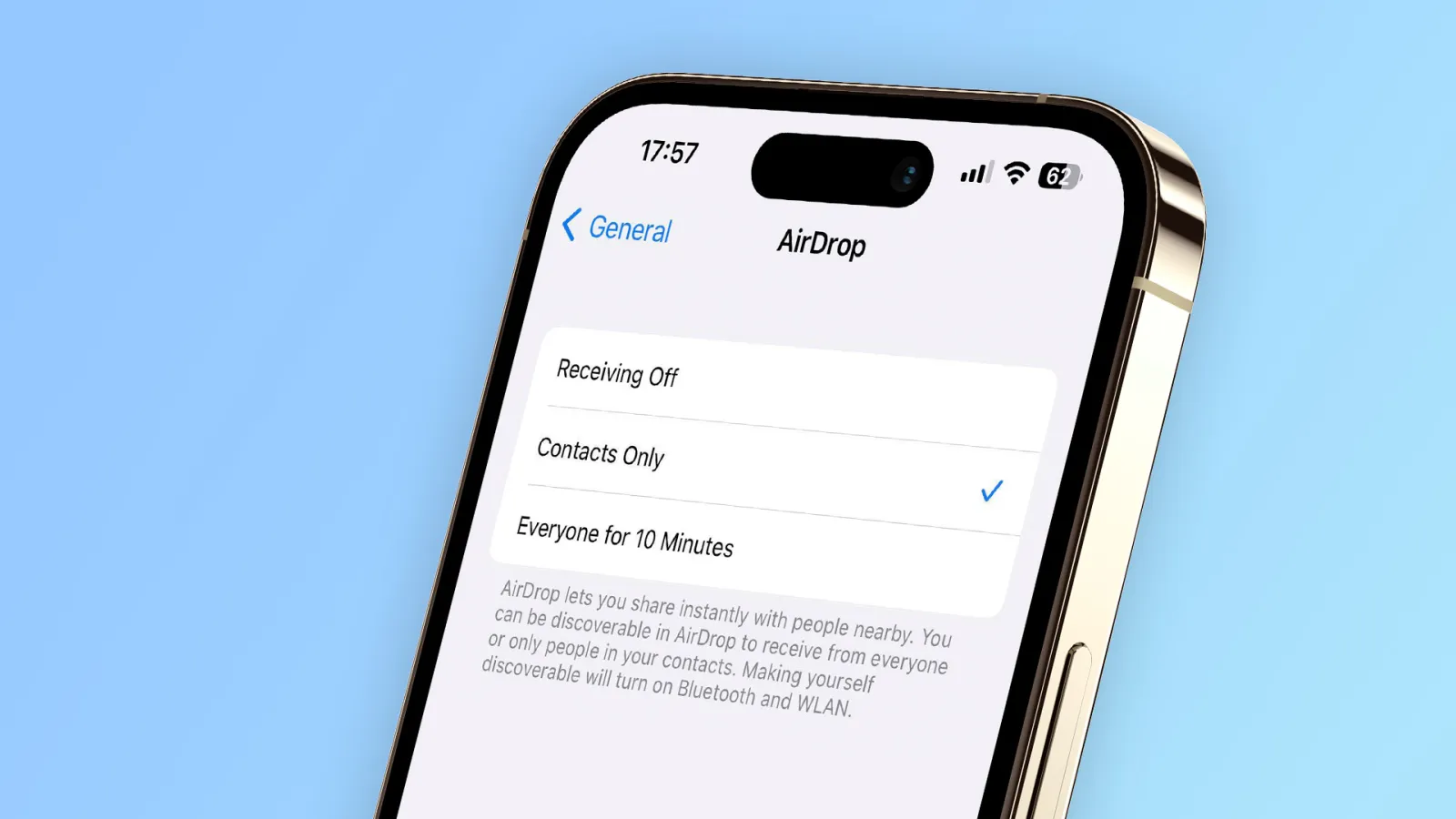
Хэрэв бид төхөөрөмжүүд нь тохирох жагсаалтад байгаа эсэхийг шалгасан боловч AirDrop ажиллахгүй байгаа бол шалгах шаардлагатай. функцийн тохиргоо зөв хийгдсэн байна. Шалгах олон сонголт байхгүй тул үүнийг хийх нь маш энгийн зүйл юм:
- Юуны өмнө бид цэс рүү очно тохиргоонууд манай iPhone.
- Дараа нь хэсэгт "Ерөнхий", бид сонгоно "AirDrop".
- Энэ цэсэнд орсны дараа бид AirDrop-ийг хүн бүрт эсвэл зөвхөн тодорхой харилцагчдад идэвхжүүлэх гэх мэт хэд хэдэн сонголтыг сонгож болно.
Эдгээр алхамууд iPhone болон iPad дээр адилхан сайн ажилладаг. Mac-ийн хувьд Энэ нь үндсэндээ адилхан боловч энэ тохиолдолд Тохиргооны оронд эхлээд хандах хэрэгтэй Хяналтын төв. Аль ч тохиолдолд, бүх зүйлийг хөнгөвчлөхийн тулд тохиргоог дахин тохируулах энгийн арга бий: AirDrop-г унтрааж асаах хуучин заль мэх. Энгийн боловч үр дүнтэй эх сурвалж.
AirDrop ажиллахгүй бол бидний хийж чадах бусад зүйлс
AirDrop нь манай зарим төхөөрөмж дээр ажиллахгүй байгаа өөр олон шалтгаан бий. Тохиолдол бүрт зөв шийдлийг ашиглахын тулд тэдгээрийг нэг нэгээр нь авч үзье.
- Хэрэв бид төхөөрөмжтэйгээ интернетийг хуваалцаж байгаа бол AirDrop ажиллахгүй. Үүнийг засахын тулд шаардлагатай болно Тохиргоо цэснээс хандалтын цэгийг унтрааж, "Хувийн халуун цэг" сонголтыг сонгох.
- Хэрэв бид хүлээн авах төхөөрөмжийг блоклосон бол энэ нь ажиллахгүй. Шийдэл нь ойлгомжтой: түгжээг тайлна iPhone бидний ихэвчлэн ашигладаг аргаар: Face ID, Touch ID, түлхүүр гэх мэт.
Эцэст нь хэлэхэд, бид бүгдийг туршиж үзсэн бөгөөд AirDrop ажиллахгүй бол бидний очиж болох хамгийн сүүлийн эх сурвалж болно үйлчилгээнээс тусламж хүсэх алимны дэмжлэг.

Редактор нь технологи, интернетийн асуудлаар мэргэшсэн бөгөөд янз бүрийн дижитал медиа дээр арав гаруй жилийн туршлагатай. Би цахим худалдаа, харилцаа холбоо, онлайн маркетинг, сурталчилгааны компаниудад редактор, контент бүтээгчээр ажиллаж байсан. Би бас эдийн засаг, санхүү болон бусад салбарын вэб сайтууд дээр бичсэн. Миний ажил бас миний хүсэл тэмүүлэл. Одоо миний нийтлэлүүдээр дамжуулан Tecnobits, Би өдөр бүр бидний амьдралыг сайжруулахын тулд технологийн ертөнц бидэнд санал болгож буй бүх мэдээ, шинэ боломжуудыг судлахыг хичээдэг.