- WebView2 нь орчин үеийн Microsoft 365 функцууд болон .NET програмуудын түлхүүр юм.
- Засвар бүтэлгүйтэж магадгүй; Цэвэр дахин суулгаснаар үүнийг ихэвчлэн шийддэг
- Office нь ажиллах цаг байхгүй байгааг илрүүлсэн тохиолдолд автоматаар дахин суулгах боломжтой
- Evergreen Installer болон администратороор ажиллах нь амжилтын баталгаа болно

Edge WebView2-г дахин суулгана уу "Засварлах" сонголт ажиллахгүй эсвэл Windows програмууд болон функцууд дээр зөвхөн "Өөрчлөх/Өөрчлөх"-ийг харуулах нь үнэхээр өвдөлт байж болно. Зарим тохиолдолд, устгах дэвшилтэт командуудыг ажиллуулсан ч системээс үүнийг алга болгож чадахгүй бөгөөд дахин гарч ирдэг.
Ажилдаа орохын өмнө үүнийг ойлгох нь чухал Вэб харагдац2 es вэб контентыг харуулахын тулд ширээний програмуудын ашигладаг ажиллах хугацаа, үүнд зарим орчин үеийн Microsoft 365 функцууд (Outlook, нэмэлтүүд гэх мэт). Тиймээс, та үүнийг устгаж чадсан ч Office эсвэл бусад програмууд үүнийг автоматаар дахин суулгах боломжтой. Энэ гарын авлагад та энэ нь яг юу болох, яагаад буцаж ирдэг, суулгасан эсэхийг хэрхэн шалгах, хэрхэн шинэчлэх, засвар амжилтгүй болсон үед устгаж, дахин суулгах найдвартай алхмуудыг харах болно.
Microsoft Edge WebView2 гэж юу вэ, яагаад таны компьютер дээр байдаг вэ?
WebView2 нь бүрэлдэхүүн хэсэг юм Microsoft Edge (Chromium) хөдөлгүүрийн давуу талыг ашиглаарай ширээний программ дотор вэб контентыг үзүүлэх. Outlook, Office нэмэлтүүд болон олон .NET програмууд нь хэрэглэгчийн хөтөч дээр найдалгүйгээр Windows дээр тогтмол вэб интерфэйсүүдийг харуулдаг.
Microsoft эхэлжээ WebView2 Runtime нь 2021 оны 4-р сард гарна Microsoft 365 Apps 2101 буюу түүнээс дээш хувилбарыг ажиллуулж буй Windows компьютерт. Хэрэв аль хэдийн суулгасан бол хамгийн сүүлийн хувилбар руу автоматаар шинэчлэгддэг. Тийм ч учраас олон хүмүүс үүнийг хүсэлтгүйгээр гарч ирэхийг хардаг: Office болон бусад програмуудын орчин үеийн функцуудыг дэмжих шаардлагатай.
Ямар функцууд WebView2-ээс хамаарна
Microsoft 365 дээр, Outlook нь WebView2-г Өрөө хайгч, Уулзалтын мэдээлэл зэрэг функцүүдэд ашигладагНэмж дурдахад, Office нэмэлтүүд энэ ажиллах цаг дээр улам бүр найдаж байна. WebView2-гүй бол эдгээр функцууд харагдахгүй эсвэл ачаалахгүй байж болно.
WebView2 ашиглах нь утга учиртай платформ дээрх харааны туршлагыг нэгтгэдэгТаны Windows дээр харж байгаа зүйл нь вэб дээр харж буй зүйлтэй нийцдэг. Хөгжүүлэгчдийн хувьд WebView2-г нэгтгэх нь энгийн бөгөөд орчин үеийн вэб технологитой (HTML, CSS, JavaScript) нийцдэг. Тиймээс Edge WebView2 амжилтгүй болж эхлэхэд дахин суулгах нь чухал юм.
Давуу тал ба нөөцийн хэрэглээ
Ашиг тусын дотроос энэ нь онцгой юм хөнгөн бөгөөд шаардлагатай зүйлд анхаарлаа төвлөрүүл (Энэ нь бүрэн хөтөч биш), вэб технологиудыг дамнасан платформ бөгөөд Edge нээлттэй байгаа хэрэглэгчээс хамаардаггүй. Outlook процессын хүрээнд "Microsoft Edge WebView2" нэрийн дор Task Manager-д олон тохиолдлыг харах нь түгээмэл байдаг.
Хэрэглээний хувьд процессууд нь ихэвчлэн тэмдэглэдэг маш бага CPU, диск, сүлжээ болон GPU хэрэглээ, мөн бага зэргийн RAM зарцуулалт (нэг процесс бүрт хэдхэн МБ). Энэ нь одоогийн компьютеруудын гүйцэтгэлд нөлөөлөх ёсгүй бөгөөд практик дээр хуучин компьютер дээр ч харьцангуй бага хэвээр байна.
WebView2 Runtime хэрхэн суулгах талаар
Edge WebView2-г дахин суулгахын тулд та эхлээд үүнийг хэрхэн суулгахаа мэдэх ёстой. Анхдагчаар, Windows-д урьдчилан суулгаж өгдөггүй. Энэ нь Office эсвэл бусад шаардлагатай програмуудын хүсэлтээр суулгадаг. Хэрэв та үүнийг гараар суулгахыг хүсвэл албан ёсны ачаалагчийг татаж авах боломжтой PowerShell:
Invoke-WebRequest -Uri "https://go.microsoft.com/fwlink/p/?LinkId=2124703" -OutFile "WebView2Setup.exe"Өөр нэг сонголт бол албан ёсны WebView2 хуудас руу орох явдал юм Evergreen Bootstrapper эсвэл Evergreen Standalone-г ашиглана уу (офлайн) танд тохиромжтой. Хэрэв та олон компьютер дээр дахин суулгаж байгаа эсвэл интернет холболтгүй бол бие даасан суулгагч хэрэгтэй.
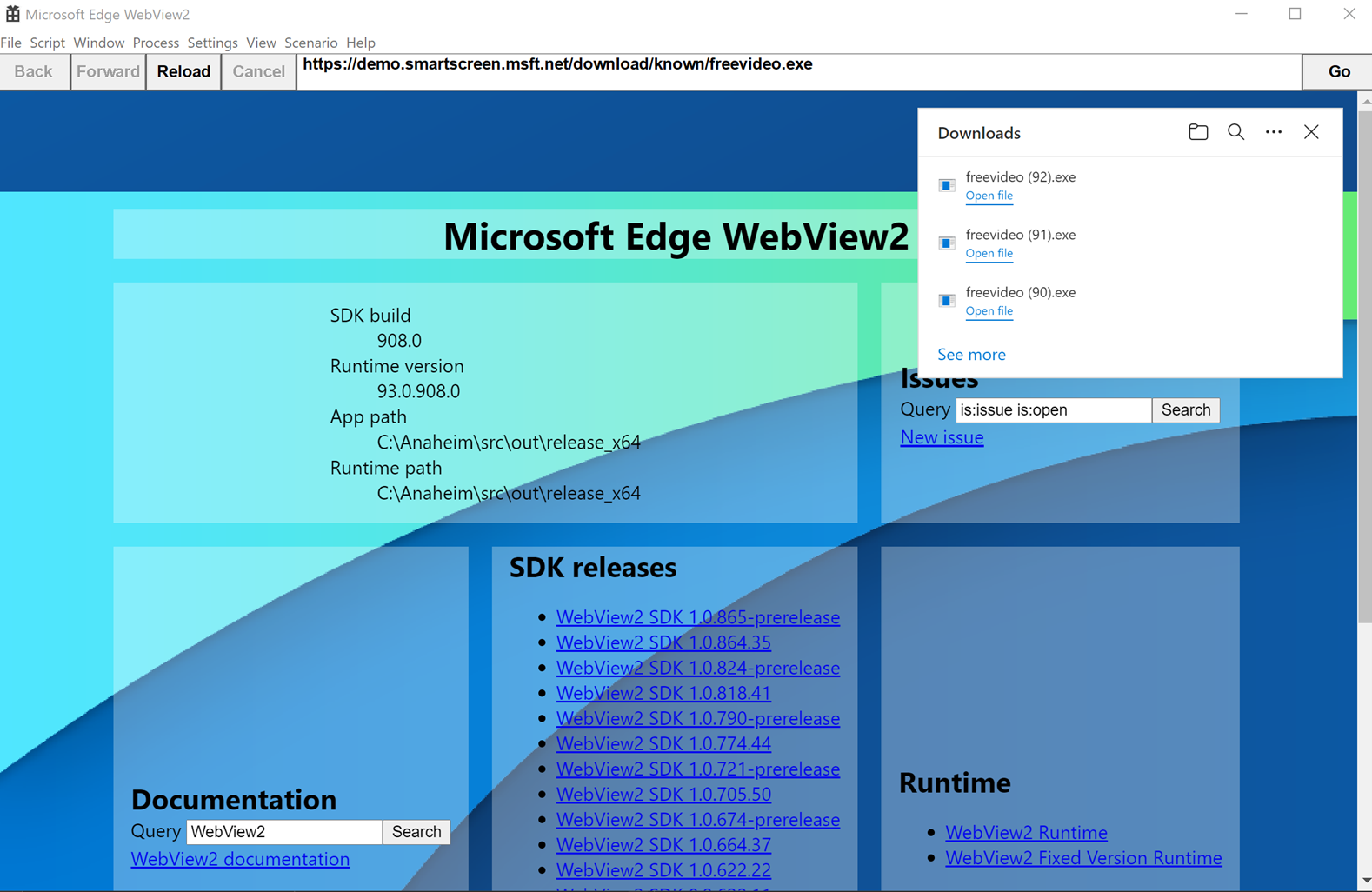
Суулгасан эсэхийг шалгаад фолдерыг нь олоорой
Суулгалтыг баталгаажуулахын тулд хаягаар очно уу Тохиргоо> Програмууд "Microsoft Edge WebView2 Runtime" гэж хайна уу. Та мөн түүний үндсэн замыг судалж баталгаажуулж болно:
C:\Program Files (x86)\Microsoft\EdgeWebView\ApplicationДотор нь та хувилбарын дугаартай дэд хавтасыг харах болно. Үндсэн хувилбарыг Edge-тэй хуваалцдаг олон тохиолдолд, гэхдээ энэ нь бие даан ажилладаг тул та хөтчийг устгах эсвэл ашиглахаа больсон ч үргэлжлүүлэн ажиллах болно.
WebView2 өөрөө шинэчлэгддэг, сард хэд хэдэн удаа, ойролцоогоор 5 МБ-аас 30 МБ хүртэлх дифференциал багцтай. Энэ нь мөн Windows Update-аар дамжуулан шинэчлэлтүүдийг үе үе хүлээн авах боломжтой тул та ихэвчлэн хөндлөнгөөс оролцох шаардлагагүй болно.
Эдгээр шинэчлэлтүүд нь зорилготой юм аюулгүй байдал, найдвартай байдлыг сайжруулах үүнийг ашигладаг програмуудын . Хэрэв та флотыг удирдаж байгаа бол байгууллагынхаа удирдлагын хэрэгслээс байршуулалтыг хянах боломжтой. Анхааруулга: Шинэчлэх нь Edge WebView2-г дахин суулгахтай адил биш юм.
Командын тусламжтайгаар устгаж байна (мөн яагаад заримдаа ажиллахгүй байна вэ)
Нийтлэг арга бол суулгагч хавтас руу очоод ажиллуулах явдал юм Аргумент бүхий setup.exe системийн түвшинд устгах. Жишээ нь:
- Тушаалын мөрийг администратороор нээнэ үү. Эрх ямбаа нэмэгдүүлэх нь чухал зөвшөөрлийн алдаанаас зайлсхийхийн тулд.
- руу шилжих суулгагч хавтас (шаардлагатай бол хувилбарын дэд хавтас руу "1*"-г өөрчилнө үү):
cd C:\Program Files (x86)\Microsoft\EdgeWebView\Application\1*\Installer - Ажиллуул албадан чимээгүй устгагч:
.\setup.exe --uninstall --msedgewebview --system-level --verbose-logging --force-uninstall
Зарим компьютер дээр эдгээр командыг ажиллуулсны дараа юу ч болоогүй юм шиг байна Учир нь өөр програм (ихэвчлэн Microsoft 365 програмууд) ажиллах цагийг дахин гаргаж ирдэг. Хэрэв тийм бол цэвэр дахин суулгахаасаа өмнө Microsoft 365 админ порталаас автомат суулгацыг түр идэвхгүй болгох талаар бодож үзээрэй.
Тохиргоо эсвэл хяналтын самбараас устгана уу
-аас бас оролдож болно Тохиргоо> Програмууд, "Microsoft Edge WebView2 Runtime"-г сонгоод дараа нь "Устгах". Хяналтын самбараас "Хөтөлбөр ба онцлог" руу очоод "Microsoft Edge WebView2 Runtime" гэж хайгаад хулганы баруун товчийг дараад "Устгах" гэснийг сонгоно уу.
Хэрэв систем зөвхөн "Өөрчлөх/Өөрчлөх"-ийг зөвшөөрвөл дараах аргыг туршаад үзээрэй тохиргоотой setup.exe дээр дурдсан эсвэл файл болон бүртгэлийн үлдэгдлийг цэвэрлэдэг гуравдагч талын устгагчийг ашиглана уу (Revo Uninstaller, IObit Uninstaller эсвэл HiBit Uninstaller).
"Засвар" ажиллахгүй бол цэвэр дахин суулгана уу
Хэрэв "Засвар" сонголт нь асуудлыг шийдэж чадахгүй бол та дагаж болно a цэвэр дахин суулгахEdge WebView2-г дахин суулгахын тулд дараах алхмуудыг дагана уу:
- (Microsoft 365-тай орчинд сонголттой) Удирдлагын төвд, автомат суулгацыг түр идэвхгүй болгодог WebView2-ийн тусламжтайгаар процессын явцад өөрийгөө дахин суулгахгүй.
- Outlook болон ажиллаж байгаа програмуудыг хаа. WebView2 ашигланЭнэ нь устгах явцад үүсэх эвдрэлийг багасгадаг.
- Тохиргоо/Хяналтын самбараас эсвэл del командыг ашиглан устгана уу setup.exe системийн түвшинд.
- Үүнийг баталгаажуулахын тулд Windows-г дахин эхлүүлнэ үү ашиглагдаж байгаа файлуудыг гаргасан мөн устгаж дууслаа.
- Албан ёсны суулгагчийг татаж аваарай. Хэрэв та бие даасан (офлайн) суулгагчийг хүсвэл хаяг руу очно уу WebView2 хуудас мөн архитектураа (x86, x64 эсвэл ARM64) сонгоно уу. Эсвэл ачаалагчийг ашиглана уу:
Invoke-WebRequest -Uri "https://go.microsoft.com/fwlink/p/?LinkId=2124703" -OutFile "WebView2Setup.exe" - Файлыг ажиллуулж суулгана уу Администратор (Хулганы баруун товчийг дарж > Администратороор ажиллуулах). Дуусгах хүртэл шидтэнг дага.
- Тохиргоо > Програмууд руу орж шалгана уу "Microsoft Edge WebView2 Runtime" гарч ирнэ "Програм" дотроос түүний хавтас болон хувилбарыг шалгана уу.
- (Удирдлагатай орчин) Хэрэв та үүнийг идэвхгүй болгосон бол дахин асаана уу. автомат суулгацыг идэвхжүүлнэ админ төвд WebView2.
Суулгаж, администратороор ажиллуулах: дэлгэрэнгүй алхмууд
Албан ёсны суулгагчийг татаж авсны дараа үүнийг хийхийг зөвлөж байна үүнийг өндөр эрхтэйгээр ажиллуул Та системд зөв бичиж байгаа эсэхийг шалгахын тулд:
- Компьютер дээрээ суулгах файлыг олоод хий баруун товшино уу түүний тухай.
- "Администратороор ажиллуулах" гэснийг сонгоод баталгаажуулна уу UAC хүсэлт гаргасан бол.
- Дуусгах хүртэл шидтэний зааврыг дагаж, хаагдсангүй урт явцын цонх гарч ирвэл.
- Үр дүнг Тохиргоо > Аппликешн эсвэл дотроос шалгана уу суулгах хавтас.
Та үүнийг устгах ёстой юу? Давуу болон сул талууд
Практик талаас нь авч үзвэл WebView2-г устгах ямар ч шалтгаан байхгүй Хэрэв та Office эсвэл үүнийг шаарддаг програм ашигладаг бол. Үүнийг устгаснаар Room Finder эсвэл зарим нэмэлтүүд зэрэг функцуудыг эвдэж болзошгүй.
Устгах цорын ганц тодорхой давуу тал бол бага зэрэг зай болон RAM-г чөлөөл (диск дээр 475 MB орчим, сул санах ойд хэдэн арван МБ). Маш хязгаарлагдмал машинуудад энэ нь утга учиртай байж болох ч та ажиллах хугацаанаас хамаарах функцгүй үлдэх болно.
Хэрэв таны компьютер "сүүлчийн удаа"-аас муу ажиллаж байгаа бол: шинэчлэх эсвэл буцаах талаар бодож үзээрэй
Хэрэв та хэд хоногийн турш гүйцэтгэлийн асуудалтай тулгарсан бол эх сурвалж нь байж магадгүй юм сүүлийн үеийн Windows шинэчлэлт мөн WebView2 биш. Үүнийг шалгахын тулд Windows Update > Суулгасан шинэчлэлтүүдийг харах хэсэгт очоод KB кодыг тэмдэглээд "Шинэчлэлтүүдийг устгах" гэснийг сонгоод устгана уу.
Дахин ачаалж байгаа эсэхийг шалгана уу гүйцэтгэл сайжирнаХэрэв үгүй бол WebView2-тэй холбоогүй асуудал хэвээр байвал бусад арга хэмжээг авч үзнэ үү (системийг сэргээх эсвэл Windows-ийг дахин суулгах).
Компаниудад хүсээгүй дахин суулгалтаас хэрхэн зайлсхийх вэ
Хэрэв та төхөөрөмжүүдийг удирдаж, ажиллах хугацаа гарч ирэхийг хянахыг хүсвэл дараахыг ашиглана уу Microsoft 365 удирдлагын төв (config.office.com) автомат суурилуулалтыг хойшлуулах. Ингэснээр та цаг нь ирэхэд Evergreen Standalone-ээр зөв хувилбарыг байрлуулж болно.
Бусад гуравдагч талын програмууд бас боломжтой гэдгийг санаарай WebView2 суулганаХэдийгээр та Microsoft 365 тохиргооноос үүнийг блоклосон ч үүн дээр тулгуурласан программ үүнийг дахин нэвтрүүлж болно.
WebView2-ийн ердийн алдааг олж засварлах
Хэрэв та мессежийг харвал "WebView2-д асуудал гарлаа" Апп (жишээ нь, Edge эсвэл Outlook) нээхдээ дээр дурдсан устгаж, дахин суулгах циклийг хийж үзээрэй. Энэ нь өргөн тархсан асуудал биш боловч тодорхой тохиргоонд тохиолдож болно.
Засвар юу ч засахгүй бол, ажиллуулах хугацааг устгаад дахин эхлүүлнэ үү Энэ нь ихэвчлэн гэмтсэн файлууд эсвэл зөрчилтэй хувилбаруудыг шийддэг. Нөлөөлөлд өртсөн програмуудыг хааж, суулгагчийг администратороор ажиллуулна уу.
Хэрэв та үүнийг устгаад дахин суулгах шаардлагатай бол, алхмуудыг анхааралтай, администраторын зөвшөөрөлтэйгээр дагана уу, чухал процессуудыг хаахаас зайлсхийж, Office нь алга болсныг илрүүлбэл автоматаар дахин суулгах боломжтой гэдгийг харгалзан үзнэ.

Редактор нь технологи, интернетийн асуудлаар мэргэшсэн бөгөөд янз бүрийн дижитал медиа дээр арав гаруй жилийн туршлагатай. Би цахим худалдаа, харилцаа холбоо, онлайн маркетинг, сурталчилгааны компаниудад редактор, контент бүтээгчээр ажиллаж байсан. Би бас эдийн засаг, санхүү болон бусад салбарын вэб сайтууд дээр бичсэн. Миний ажил бас миний хүсэл тэмүүлэл. Одоо миний нийтлэлүүдээр дамжуулан Tecnobits, Би өдөр бүр бидний амьдралыг сайжруулахын тулд технологийн ертөнц бидэнд санал болгож буй бүх мэдээ, шинэ боломжуудыг судлахыг хичээдэг.