- 0x1E алдаа шалгах нийтлэг шалтгааныг олж тогтоо: драйверууд, RAM, BIOS болон диск.
- Алхам алхмаар шийдлүүдийг хэрэглээрэй: Түргэн эхлүүлэх, драйверууд, SFC/DISM болон техник хангамжийн тестүүд.
- Minidumps-д дүн шинжилгээ хийж, амжилтгүй болсон функц/драйверыг олохын тулд WinDbg ашиглана уу.
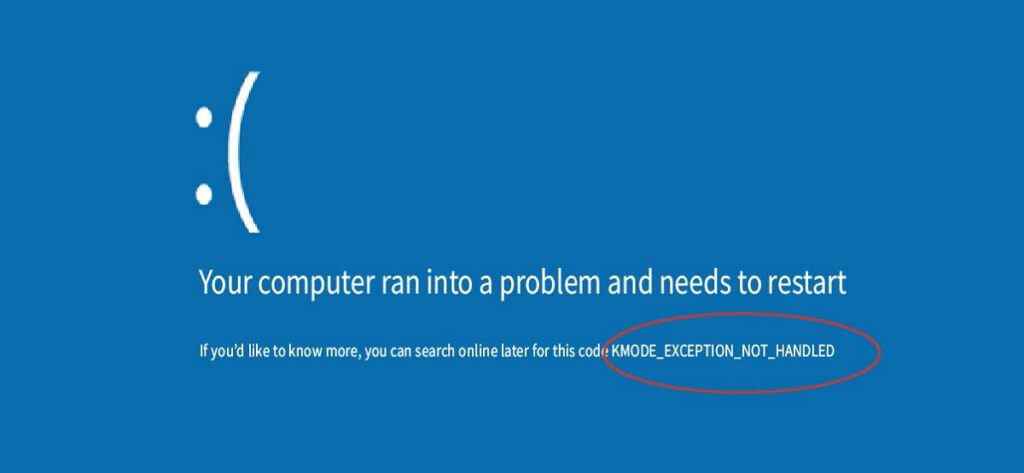
Windows-тэй ажиллах үед KMODE_EXCEPTION_NOT_HANDLED Энэ нь зөвхөн 0x0000001E кодтой цэнхэр дэлгэц гарч ирэхгүй бөгөөд энэ нь доод түвшний бүрэлдэхүүн хэсэг нь систем зохицуулж чадаагүй үл хамаарах зүйлийг хаясан гэсэн үг юм. Хэрэв энэ нь хааяа эсвэл ачаалах үед тохиолддог бол бүү сандар.
Бид энд техникийн эх сурвалж болон бодит тохиолдлуудаас баталгаажсан бүх мэдээллийг нэгтгэсэн: алдаа нь юу гэсэн үг, буруутанг хэрхэн тодорхойлох, хамгийн энгийнээс эхлээд дэвшилтэт дибаг хийх хүртэлх засварын алхмууд, түүнчлэн хэрэв та файлаа алдсан тохиолдолд эрсдэлийг бууруулах, өгөгдлийг сэргээх практик зөвлөмжүүд.
KMODE_EXCEPTION_NOT_HANDLED гэж юу вэ (0x0000001E)
Алдаа шалгах 0x0000001E Цөмийн горимын программ (драйвер, системийн үйлчилгээ эсвэл цөмийн бүрэлдэхүүн хэсэг) алдаа гаргагчид баригдаагүй үл хамаарах зүйл үүсгэх үед энэ нь идэвхждэг. Ердийн үр дүн нь заримдаа дахин ачаалах гогцоо эсвэл санамсаргүй унтрах дагалддаг BSOD юм.
Дэлгэцэн дээрх шошго нь ихэвчлэн KMODE_EXCEPTION_NOT_HANDLED хэлбэрээр харагдана (заримдаа жолоочийн нэрийг бичсэн байдаг). Практикийн хувьд, Энэ нь ихэвчлэн алдаатай драйверууд, тохирохгүй програм хангамж/BIOS, техник хангамжийн зөрчил эсвэл санах ойн (RAM) алдаатай холбоотой байдаг. байгаа хэдий ч хортой програм хангамж эсвэл системийн эвдрэл нь үүнийг өдөөж болно.
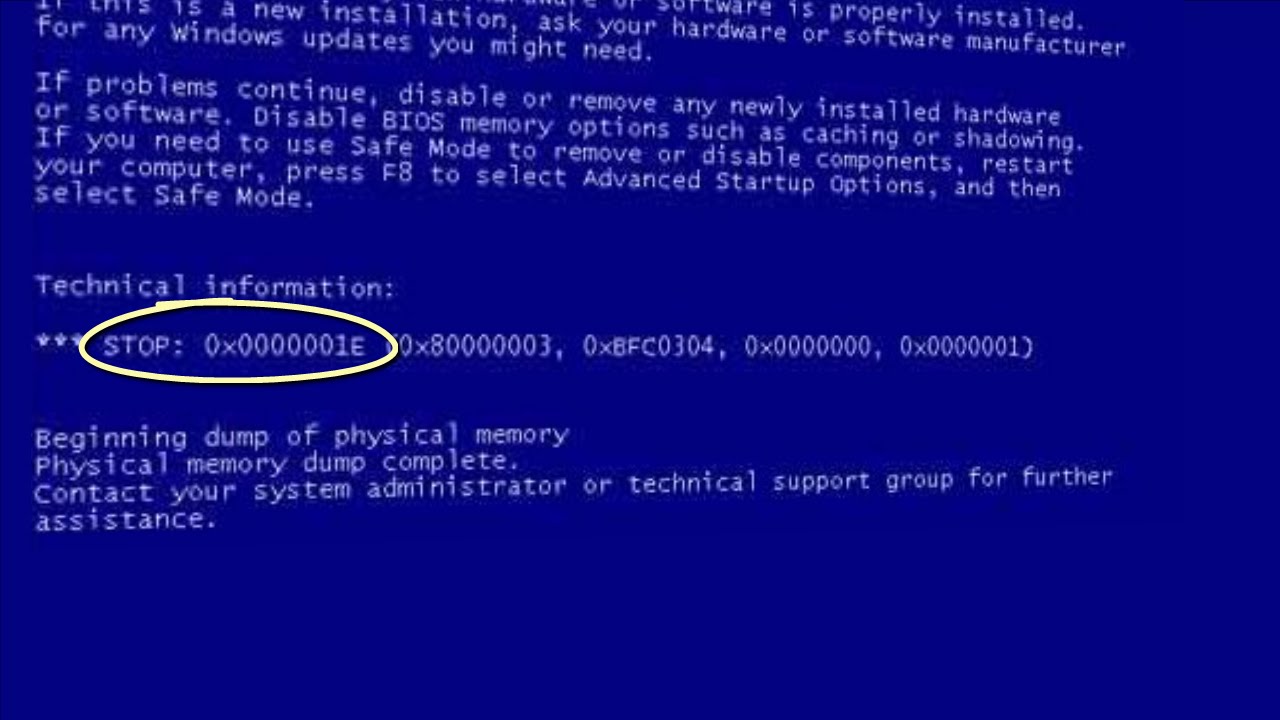
Нийтлэг үл хамаарах кодууд
Үл хамаарах зүйлийн төрлийг тодорхойлох хайлтыг ихээхэн нарийсгадаг. Хамгийн түгээмэл дунд:
- 0x80000002 (STATUS_DATATYPE_ISALGNMENT): Буруу байрлуулсан өгөгдлийн лавлагаа байна.
- 0x80000003 (STATUS_BREAKPOINT): Цөмд холбогдсон дибаг хийлгүйгээр таслах цэг эсвэл баталгаажуулалтад хүрсэн.
- 0xC0000005 (STATUS_ACCESS_ЗӨРЧИЛ): санах ойн хандалтын зөрчил; Энэ нь ихэвчлэн жолоочийн эвдрэлд хамгийн их тохиолддог.
Бүрэн жагсаалтын хувьд NTSTATUS кодын хувьд та ntstatus.h (Windows Driver Kit) дээр тодорхойлсон утгуудыг үзэж болно. Энэ нь хөгжүүлэгчдэд зориулсан стандарт эх сурвалж бөгөөд цөмийн түвшинд яг юу болсныг тайлбарлахад тусалдаг.
Хамгийн түгээмэл үзүүлэлт ба шалтгаанууд
Практик дээрЭдгээр нь KMODE_EXCEPTION_NOT_HANDLED-д бидний хамгийн их хардаг өдөөгч хүчин зүйлүүд юм:
- Алдаатай, хуучирсан эсвэл тохирохгүй төхөөрөмжийн драйверууд (сүлжээ, санах ой, график, вирусны эсрэг, захын төхөөрөмж гэх мэт).
- Тоног төхөөрөмжийн зөрчил (хуучирсан BIOS/UEFI, IRQ, санах ой, шинэ техник хангамжтай нийцэхгүй байна).
- Алдаатай эсвэл тогтворгүй RAM (XMP профайл, нийцгүй эсвэл гэмтсэн модулиуд).
- Системийн файлын эвдрэл эсвэл бүрэн бус суурилуулалт.
- Хортой програм хангамж Энэ нь системийн бүрэлдэхүүн хэсгүүдэд саад учруулдаг.
Хэрэв BSOD мессеж нь драйверын талаар дурдсан бол Нэрээр нь (жишээ нь, .sys) энэ нь шууд санаа юм: идэвхгүй болгох, устгах эсвэл үйлдвэрлэгчээс шинэчлэх. Хэрэв таны компьютер ачаалахгүй бол Аюулгүй горим нь төхөөрөмжийн менежерээс драйверийг устгах боломжийг танд олгоно.
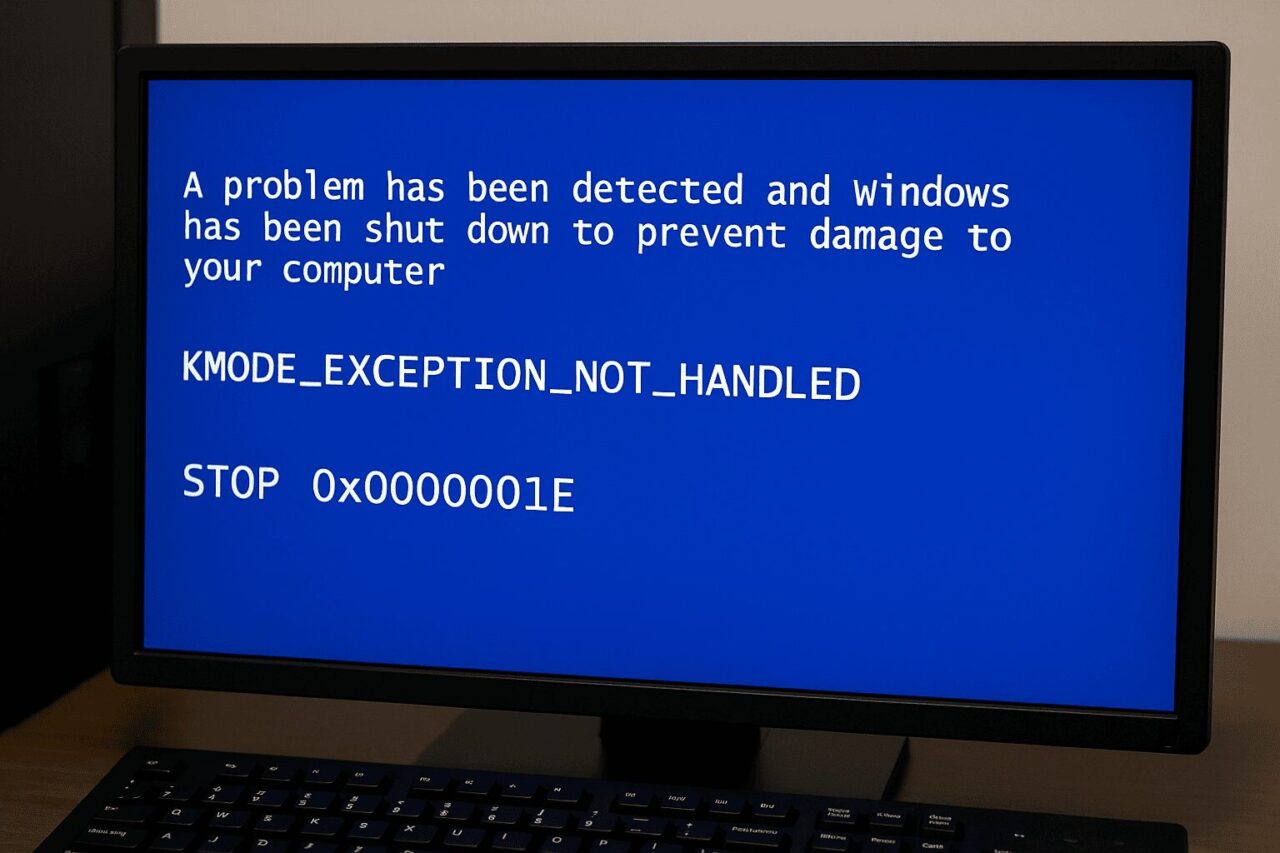
KMODE_EXCEPTION_NOT_HANDLED алдааны шийдэл (хэрэглэгчийн түвшин)
Хэрэв алдаа нь таныг Windows-г хэвийн ашиглахад саад болж байвал бидний зааж буй аливаа процессыг эхлүүлэхийн өмнө, Аюулгүй горимд ачаалахЗарим компьютер дээр та үүнийг эхлүүлэх үед F8 товчийг дахин дахин дарж хийж болно; Хэрэв тийм биш бол сэргээх орчинг (WinRE) ашиглан Advanced Boot руу нэвтэрч, Сүлжээний аюулгүй горимыг сонгоно уу.
Арга 1: Хурдан эхлүүлэхийг идэвхгүй болгох
Хурдан эхлэл Энэ нь ачаалах хугацааг хэдэн секунд хэмнэдэг ч драйвер болон техник хангамжийн үл нийцэлд хүргэж болзошгүй юм. Үүнийг идэвхгүй болгохын тулд:
- Хожих + R, "Хяналтын самбар" гэж бичээд Enter дарна уу.
- Нээлттэй Эрчим хүчний сонголтууд.
- Хажуу талд нь оруулна уу Цахилгаан товчнуудын ажиллагааг сонгох.
- Дээр дарна уу Тохиргоог өөрчлөх боломжгүй байна.
- Тэмдэглэгээг болиулах Хурдан эхлүүлэхийг идэвхжүүлэх мөн өөрчлөлтүүдийг хадгалах.
Дахин эхлүүлээд дахин оролдоно уу хэрэв BSOD алга болвол. Хэрэв энэ хэвээр байвал бусад аргуудыг үргэлжлүүлээрэй.
Арга 2: Асуудалтай драйверуудыг шинэчлэх
Жолооч нар бол нэг номерын шалтгаан. Төхөөрөмжийн менежерээс гараар шалгаж, шинэчлэх эсвэл эх хавтан эсвэл GPU үйлдвэрлэгчийн хэрэгслийг ашиглан шинэ хувилбаруудыг илрүүлээрэй. Хэрэв танд графиктай холбоотой асуудал байгаа бол тодорхой шийдлүүдийг харна уу ВИДЕО_TDR_АЛДАА.
- Хэвлэлийн газар Хожих + Х мөн нээх Төхөөрөмжийн менежер.
- Анхааруулгатай эсвэл дотогш төхөөрөмжүүдийн байршлыг олоорой Бусад төхөөрөмжүүд, баруун товчийг дарна уу Драйверыг шинэчлэх.
- Сонгох Шинэчлэгдсэн драйвер програм хангамжийг автоматаар хайх.
Хэрэв Windows юу ч олж чадахгүй бол, драйверийг үйлдвэрлэгчийн вэбсайтаас татаж аваад ашиглах Миний компьютер дээрээс драйверын програм хангамж хайхМөн гуравдагч талын автомат шинэчлэлтүүд байдаг (жишээлбэл, "Driver Booster" гэх мэт хэрэгслүүд) нэг дор сканнердаж, шинэчлэх боломжтой боловч албан ёсны драйверуудыг эрэмбэлэх нь дээр.
Арга 3: Сүүлийн үеийн программ хангамж/драйверуудыг устгана уу
Хэрэв ямар нэг зүйл суулгасны дараа алдаа гарсан бол (захын төхөөрөмж, програм, вирусны эсрэг, overclocking хэрэгслүүд) устгаж үзнэ үү:
- Хожих + R → "Хяналтын самбар" гэж бичнэ үү.
- En Хөтөлбөрүүд → Програмыг устгах, огноогоор эрэмбэлэх.
- Устгах бүтэлгүйтэл болон дахин эхлүүлэхийн өмнөхөн нэмсэн зүйл.
Аюулгүй горимд Хэрэв систем хэвийн ачаалахгүй бол нэмэлт үйлчилгээ болон драйверуудыг идэвхгүй болгож болно.
Арга 4: Дутуу драйверуудыг суулгах (Аюулгүй горимоос)
Хэрэв драйверын файл байхгүй бол эсвэл эвдэрсэн тохиолдолд Сүлжээний аюулгүй горим нь тэдгээрийг дахин суулгахад хялбар болгодог. Төхөөрөмжийн менежер дэх алхмуудыг давтаж, татаж авсан албан ёсны багцаас хүчээр суулгана уу.
Суулгалтыг дуусгасны дараа, Аюулгүй горимоос гараад, баталгаажуулахын тулд хэвийн горимд дахин ачаална уу.
Арга 5: Windows-г SFC болон DISM ашиглан засварлана
SFC/DISM хэрэгслүүд Системийн файлууд болон Windows дүрсийг шалгаж засварлана. Консолыг администратороор ажиллуулж, дараах тушаалуудыг нэг нэгээр нь гүйцэтгэнэ:
sfc /scannowDISM.exe /Online /Cleanup-Image /CheckHealthDISM.exe /Online /Cleanup-Image /ScanHealthDISM.exe /Online /Cleanup-Image /RestoreHealthDISM.exe /Online /Cleanup-Image /StartComponentCleanup
Тэд дуусахад, дахин эхлүүлэх. Хэрэв сэргээх орчин (WindowsRE) идэвхгүй болсон бөгөөд та хэрэгслүүдэд хандах боломжгүй бол үүнийг идэвхжүүлж үзнэ үү эсвэл Windows суулгацын медиа ашиглан консол нээж командуудыг ажиллуулна уу.
Арга 6: RAM-г шалгана уу
Буруу санах ой Энэ бол KMODE болон 1E алдааны сонгодог эх сурвалж юм. Windows санах ойн оношлогоог ажиллуулна уу:
- Хайлтууд Windows санах ойн оношлогоо Эхлэх цэснээс.
- Сонгох Одоо дахин эхлүүлээд асуудал байгаа эсэхийг шалгана уу.
Хэрэв алдаа гарч ирвэл, тусдаа модулиудыг туршиж, XMP/EXPO-г идэвхгүй болгож, хэрэв тэдгээр нь хэвээр байвал нөлөөлөлд өртсөн модулийг солино уу. зэрэг хэрэгслүүд MemTest Тэд мөн ялгаатай болгоход тусалдаг.
Арга 7: Диск болон SMART-г шалгана уу
Муу секторуудтай диск эсвэл муу нөхцөлд BSOD-д хүргэж болно. Ажиллуулах:
chkdsk C: /f /r(энэ нь таныг дахин эхлүүлэхийг хүсэх болно).- SMART-г шалгана уу SSD/HDD үйлдвэрлэгчийн хэрэгслээр .
Хэрэв алдаа илэрсэн бол, мэдээллээ нөөцөлж, дискийг аль болох хурдан солино уу.
Үйл явдлын бүртгэл, минимумп, алсаас тусламж
- Үйл явдлын үзэгчшалгах Windows Бүртгэл → Систем болон шүүлтүүрээр Чухал y АлдааТа гэнэт унтрахтай холбоотой Kernel-Power гэх мэт оруулгуудыг харах болно; Тэд буруутай жолоочийг олж тогтоодоггүй ч цаг хугацааг уялдуулахад тусалдаг.
- Мини дампууд: тэдгээрийг олох
C:\Windows\MinidumpХэрэв танд тусламж хэрэгтэй бол тэдгээрийг (жишээ нь, OneDrive руу) байршуулж, WinDbg-д дүн шинжилгээ хийх боломжтой холбоосыг хуваалцана уу. Энэ бол техникийн дэмжлэг үзүүлэх стандарт практик юм. - Удирдамжтай дэмжлэг: Техникчдийн зөвлөдөг ердийн урсгал бол мини овоолгыг цуглуулж, дараа нь өнгөрөх явдал юм ХСҮ y DISM дарааллаар (дээрх командуудыг харна уу), тоног төхөөрөмжийн туршилт руу шилжихээс өмнө дахин ачаалж, алдаа гарсаар байвал баталгаажуулна уу.
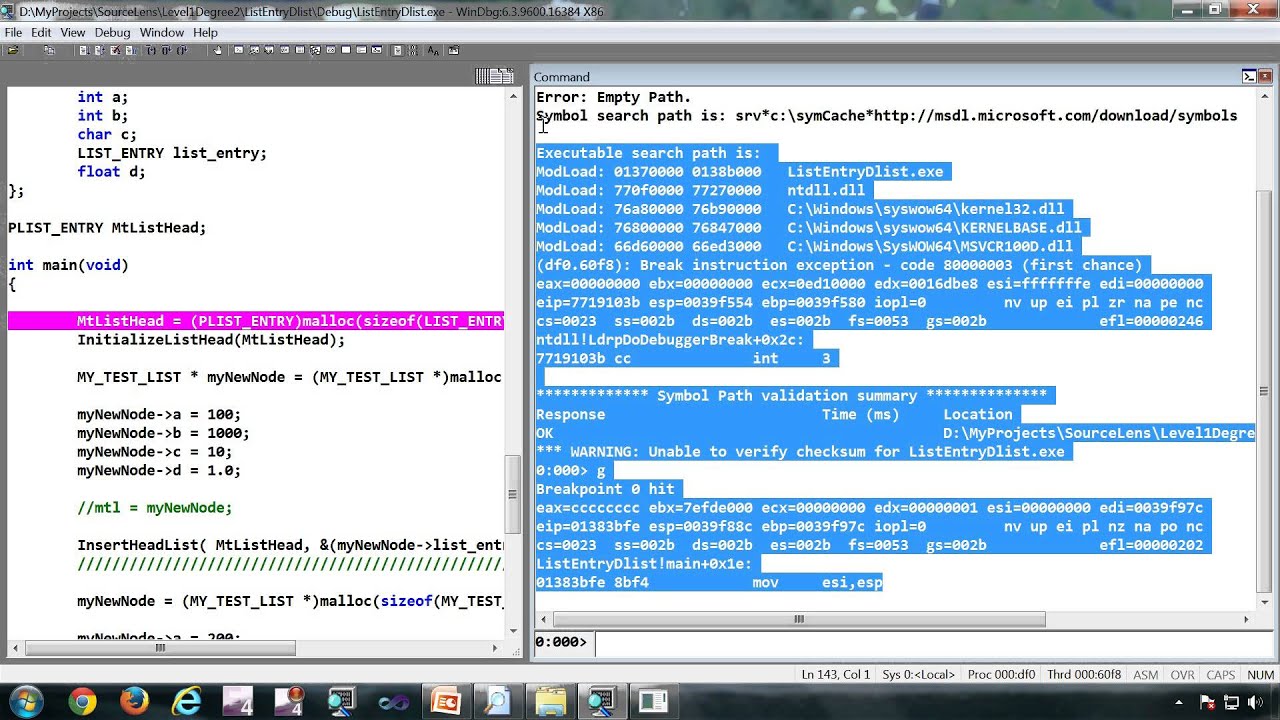
WinDbg ашиглан дэвшилтэт дибаг хийх (техникийн хэрэглэгчдэд зориулсан)
KMODE_EXCEPTION_NOT_HANDLED алдааны тодорхой шалтгаан байхгүй үед стек дибаг хийх нь аль функц амжилтгүй болсныг хэлэх болно. Цөмийн дибаглагчийг холбож, minidump-г ачаалах үед эдгээр командууд нь түлхүүр юм:
- kb: параметр бүхий буцаалтыг харуулна.
- Дуудлагыг хайж олоорой NT!PspUnhandledExceptionInSystemThread стек дотор.
- Эхний параметр нь заагч юм EXCEPTION_POINTERS (агуулсан EXCEPTION_БҮРТГЭЛ y ХОЛБОО БАРИХ).
- -тай хамт dd (санах ойн хаягдал) гэсэн хаягаар хоёр заагчийг аваарай.
- Хэрэглээ .exr EXCEPTION_RECORD болон .cxr CONTEXT-ийн тухай; дараа нь дахин kb тухайн контекст дээр суурилсан стекийн хувьд.
Хэрэв онцгой байдлын код нь 0x80000003 бол (таслах цэг) ба систем нь эхэлсэн /NODEBUG, дибаг хийгчийг холбож ашиглана /DEBUG ул мөрийг зөв авахын тулд. Хэрэв та 0x80000002 (буруу тохируулга) байгааг харвал, шалгана уу хавхны хүрээ Дэлгэрэнгүй мэдээллийг авна уу.
Түргэн Түгээмэл Асуултууд
- Яагаад KMODE ачаалах үед гарч ирдэг вэ? Ачаалах гогцоо нь чухал драйвер эсвэл техник хангамжийн доголдол байгааг харуулж байна. Аюулгүй горимд ачаалах эсвэл боломжтой бол Системийг сэргээх програмыг ашиглана уу.
- KMODE BSOD-г хэрхэн засах вэ? Асуудалтай драйверуудыг идэвхгүй болгох/шалгах, SFC болон DISM ажиллуулах, хүлээгдэж буй шинэчлэлтүүдийг суулгах, цэвэр ачаалах, вирусны эсрэг ажиллуулах, техник хангамжийг (RAM, диск, CPU) оношлох.
- Өгөгдөл алдалгүйгээр үүнийг засах боломжтой юу? Тиймээ. Газар дээрх засвар (эхлүүлэх засвар, SFC/DISM) болон драйверуудыг шинэчлэх нь ихэвчлэн таны файлд хүрэлгүйгээр үүнийг шийддэг.
- Энэ вирус мөн үү? Үгүй. Энэ бол цөмийн алдаа; Хэдийгээр хортой програм үүнийг үүсгэж болох ч энэ нь өөрөө вирус биш юм.
- Үүнээс хэрхэн урьдчилан сэргийлэх вэ? Windows, BIOS болон драйверуудыг шинэчилж, тогтворгүй overclock болон эргэлзээтэй драйверуудаас зайлсхийж, бүртгэлд санамсаргүйгээр хүрч болохгүй.
- Муу диск үүнийг үүсгэж болох уу? Тиймээ. CHKDSK-г ажиллуулаад SMART-г шалгана уу; Хэрэв дахин хуваарилагдсан салбар эсвэл анхааруулга байгаа бол хөтчийг солино уу.
- Энэ нь RAM-тай холбоотой юу? Байнга. Windows санах ойн оношлогоог ашиглах; Хэрэв алдаа гарсан бол алдаатай модулийг солино уу.
- Энэ аюултай юу? Энэ нь дахин давтагдсан тохиолдолд өгөгдлийн алдагдалд хүргэж болзошгүй юм. Эхний BSOD-г хармагцаа нөөцлөлт хий.
- Алдаа 701-ийн талаар юу хэлэх вэ? Холбоогүй; 701 нь ихэвчлэн хэвлэх түр хадгалах үйлчилгээг заадаг бол KMODE нь цөмийн алдаа юм.
Хэрэв та үүнийг өдий зэрэгт хүрсэн бол хурдан эхлүүлэх, системийн файлуудыг засахаас эхлээд хогийн цэгүүдийг тайлбарлах, зөрчил гаргасан драйверийг олох хүртэл хурдан засвар болон гүнзгий оношлогооны аль алиныг нь эзэмшсэн байна. Эдгээр аргуудыг сайтар зохион байгуулалттай хослуулснаар KMODE_EXCEPTION_NOT_HANDLED нь хар хайрцагнаас алхам алхмаар шийдвэрлэх боломжтой асуудал болж хувирдаг.

Редактор нь технологи, интернетийн асуудлаар мэргэшсэн бөгөөд янз бүрийн дижитал медиа дээр арав гаруй жилийн туршлагатай. Би цахим худалдаа, харилцаа холбоо, онлайн маркетинг, сурталчилгааны компаниудад редактор, контент бүтээгчээр ажиллаж байсан. Би бас эдийн засаг, санхүү болон бусад салбарын вэб сайтууд дээр бичсэн. Миний ажил бас миний хүсэл тэмүүлэл. Одоо миний нийтлэлүүдээр дамжуулан Tecnobits, Би өдөр бүр бидний амьдралыг сайжруулахын тулд технологийн ертөнц бидэнд санал болгож буй бүх мэдээ, шинэ боломжуудыг судлахыг хичээдэг.