- Ихэнх хөлдөлт нь GPU, драйверууд болон тогтворгүй сүлжээнээс үүсдэг.
- Битийн хурд, нягтрал, FPS-ийг өөрийн компьютер болон холболтын бодит түвшинд тохируулна уу.
- GPU-г арилгахын тулд галт хананд OBS-ийг идэвхжүүлж, зураг авалтыг хязгаарлана.
- Асуудал арилахгүй бол OBS-ийн хөнгөн хувилбаруудыг авч үзье.
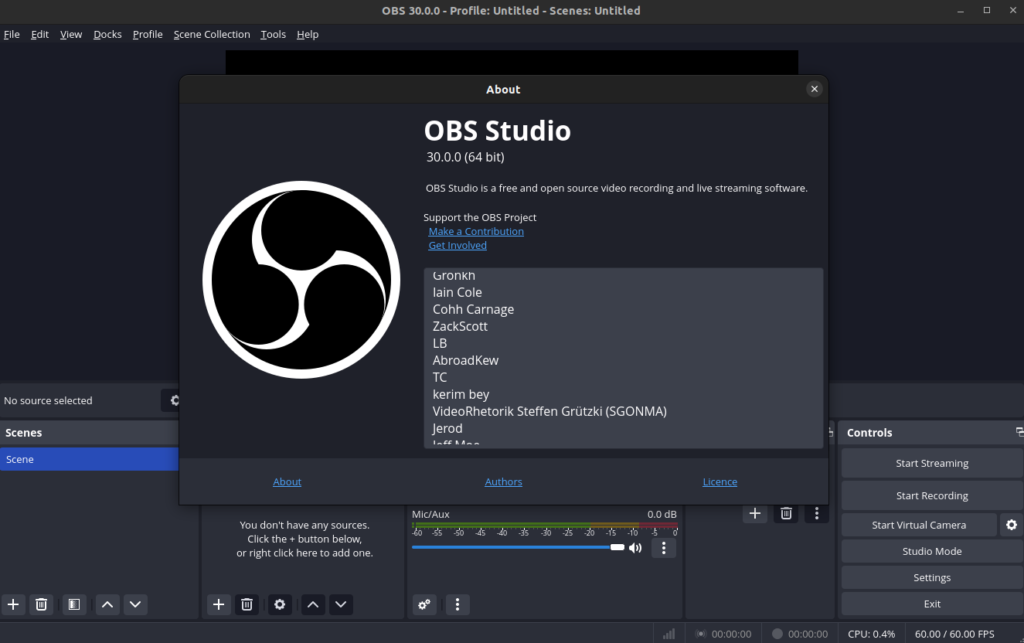
Хэзээ OBS Studio хөлддөг Бичлэг эсвэл шууд дамжуулалтын яг дундуур уур уцаартай байдаг: нэвтрүүлэг тасарч, үзэгчид буурч, клип сүйрдэг. Сайн мэдээ гэвэл энэ нь нийтлэг асуудал боловч хэрэв та зөв зүйлд анхаарлаа хандуулбал үүнийг шийдэж болно. GPU, сүлжээ, драйверууд болон тохиргоонууд.
Энэхүү гарын авлагад та практик эмхэтгэлийг олох болно бүх шалтгаан, зохицуулалт Зөвлөмж авсан хамгийн сайн эх сурвалжид гарч ирдэг, мөн програмыг дахин хэвийн ажиллуулах нэмэлт зөвлөмжүүд. Бас хэрэлдэхээс залхаж байвал OBS студи, бид танд санал болгож байна хөнгөн хувилбарууд толгой өвдөхгүйгээр бичлэг хийх.
OBS Studio яагаад хөлддөг эсвэл хоцрогддог вэ?
OBS-ийн хөлдөлт, гацах нь ихэнх тохиолдолд эдгээрийг хослуулан тайлбарладаг GPU/CPU хязгаарлалт, драйверууд эсвэл сүлжээ. Асуудлын үндсийг илрүүлэх нь оношлогоо, шийдлийг ихээхэн богиносгодог.
- Хуучирсан эсвэл алдаатай график драйверууд: Хуучин эсвэл эвдэрсэн драйверууд муу эсвэл тогтворгүй зураг авалтад хүргэдэг; програм, ялангуяа бүтэн дэлгэцтэй тоглоомууд хөлдөх магадлалтай.
- Хуучирсан сүлжээний драйверууд: Хэрэв сүлжээний адаптерууд сайн биш бол байршуулах чанар нь хэлбэлзэж болно амьдыг таслана эсвэл "гацах" үүсгэх.
- Тогтворгүй холболт: Хоцролт, ISP-ийн бичил тасалдал эсвэл толботой Wi-Fi нь цацалтын тодорхой дайснууд бөгөөд үр дүнд нь FPS буурч, хөлддөг.
- GPU хэт ачаалал: Хэрэв тоглоом эсвэл бусад програмын улмаас график 99% байгаа бол OBS чадахгүй үзэгдлүүдийг үзүүлэх чөлөөтэй, хөлддөг.
- Галт хана/Аюулгүй байдлын хөндлөнгийн оролцоо: Windows Defender Firewall нь OBS-д шаардлагатай функцууд эсвэл портуудыг хааж, гацах эсвэл урсгалаа алдахад хүргэдэг.
- Хэт их бит хурд: Өндөр битийн хурд нь чанарыг нэмэгдүүлэхээс гадна нөөц болон зурвасын өргөнийг зарцуулдаг; Хэрэв таны төхөөрөмж эсвэл холболт үүнийг зохицуулах боломжгүй бол, хөлдөлт ирдэг.
- Нарийвчлал/FPS хэт өндөр: Өндөр FPS-тэй 1080p/1440p-ээр бичлэг хийх эсвэл дамжуулах нь дунд хэмжээний компьютер эсвэл тоглоом аль хэдийн нөөц ихтэй үед хялбархан ханадаг.
- Windows/OBS хувилбарт үл нийцэх байдал: тодорхой бүтэц нь таны системтэй сайн тоглохгүй байж магадгүй; нийцтэй горимд ажиллуулах эсвэл хувилбарыг өөрчлөх нь заримдаа үүнийг эмчилдэг.
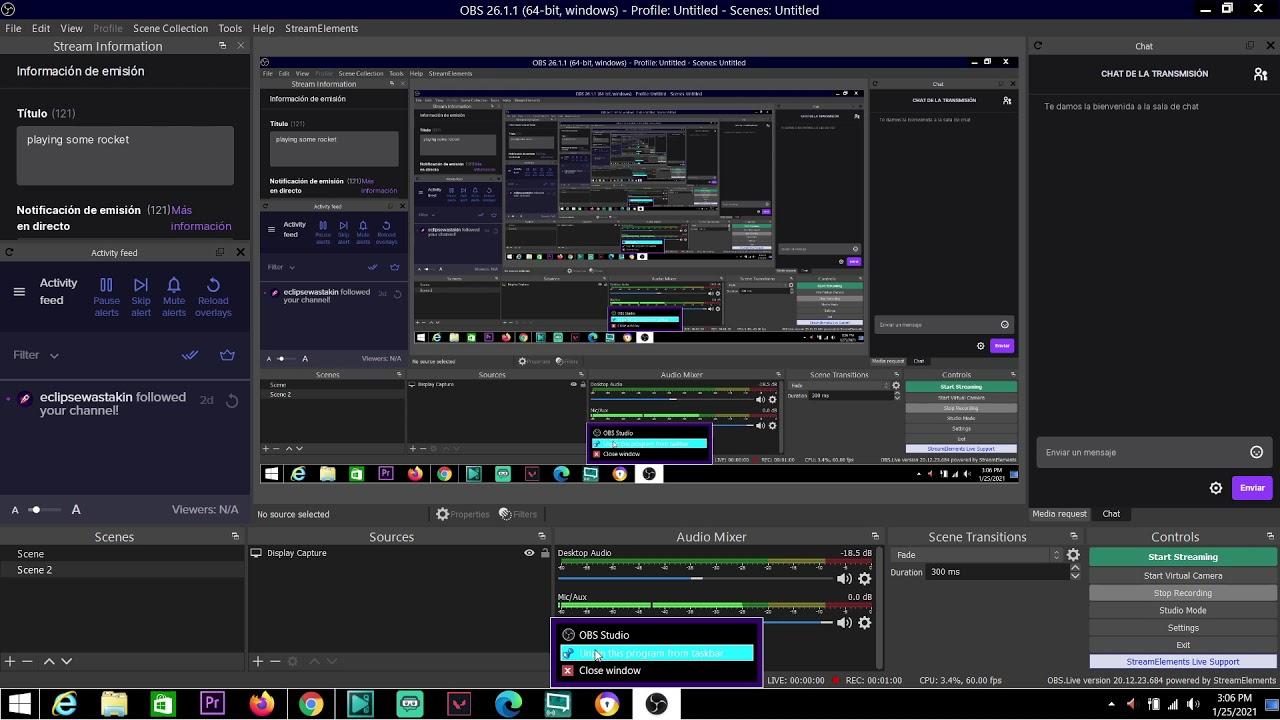
OBS-д хөлдөхөөс сэргийлэх үр дүнтэй засварууд
Хэрэв OBS Studio хөлдвөл системийн хагасыг солихын өмнө засваруудыг цэгцтэй авч үзэх нь зүйтэй. Ингэснээр та юу буруу байгааг шалгаж болно. тодорхой арга хэмжээ цаашид асуудалгүйгээр асуудлаа шийдээрэй.
1) График картны драйверуудаа шинэчилнэ үү
OBS нь таны GPU болон драйверуудыг гэмтэлгүйгээр өндөр чанартайгаар авахын тулд шинэчлэгдсэн байхыг шаарддаг. Хэрэв та дүүжлүүр, эд өлгийн зүйл, тэр ч байтугай баригдаагүй байхыг харвал бүрэн дэлгэцийн тоглоом, үүнийг эхлээд тавь.
- Нээлттэй Төхөөрөмжийн менежер Windows дээр.
- Нээгддэг Дэлгэцийн адаптерууд.
- GPU дээрээ хулганы баруун товчийг дараад сонгоно уу Драйверийг шинэчлэх.
- Сонгоно уу Драйверуудыг автоматаар хайх өөрчлөлтийг хэрэгжүүлэхийн тулд дахин ачаална уу.
Хэрэв танай үйлдвэрлэгч өөрийн програмыг санал болгодог бол (NVIDIA/AMD), туслахаа ашигладаг хамгийн сүүлийн үеийн тогтвортой хувилбаруудыг суулгах; Энд оновчлол хамгийн үр дүнтэй байдаг.
2) Сүлжээний адаптеруудыг шинэчлэх
Хэрэв OBS Studio таныг дамжуулж байх үед л хөлддөг бол сүлжээгээ сэжиглээрэй. Үүний шалтгаан нь хуучирсан драйвертай адаптер эсвэл эрчим хүч хэмнэх горимыг идэвхжүүлсэн байж болно. өсөлтийг эвдэх чи өөрөө ч мэдэлгүй.
- Нэвтэрч орно уу Төхөөрөмжийн менежер.
- Нээгддэг Сүлжээний адаптерууд.
- Карт дээрээ хулганы баруун товчийг дараад дарна уу Драйверийг шинэчлэх.
- Шинэчлэгдсэний дараа дахин ачаалаад шууд дамжуулалтыг дахин оролдоно уу.
Нэмэлт байдлаар энэ нь идэвхгүй болгодог адаптерийн унтах горим хүч чадлын шинж чанарт "түрэмгий" сүлжээний програм хангамж (VPN, буруу тохируулагдсан QoS) байхгүй эсэхийг шалгана уу.
3) Интернет холболтоо шалгана уу
Тогтвортой урсгалын хувьд танд хэрэгтэй тогтвортой өсөлт ба хоцролт бага. Хэрэв та OBS дээр FPS огцом буурч байгааг эсвэл Twitch хяналтын самбар танд анхааруулж байгаа бол асуудал нь зөвхөн сүлжээтэй холбоотой байж магадгүй юм.
- Хийх нь хурдны тест ба чичиргээ; бодит өсөлт нь таны битийн хурдыг маржингаар дэмждэг.
- Дахин ачаална уу чиглүүлэгч ба модем: Тэдгээрийг унтрааж, тэжээл болон Ethernet-ийг салгаад хүлээгээд дахин асаана уу.
- Боломжтой бол ашигла Ethernet кабель Wi‑Fi-ийн оронд; саад тотгор, өсөлтийг арилгана.
- ISP удаан ажиллах үед утасдаж, тасалбар нээх; заримдаа бөглөрөл үүсдэг гэрээсээ хол.
Тогтворгүй сүлжээ нь зөвхөн чанарыг бууруулаад зогсохгүй бас үүсгэж болно гэдгийг санаарай илэрхий сүйрэлүүд OBS-д дахин оролдлогыг сайн удирдаж чадаагүй.
4) OBS дахь GPU хэрэглээг багасгах
Хэрэв та нэгэн зэрэг тоглож, цацаж байгаа бол таны GPU гацах болно. Хязгаарт нь шахагдсан үед OBS Studio цаг хугацаанд нь үзүүлэхгүй тул хөлддөг. Энэ тохиргоо нь тоглоомын бичлэг хийхэд маш их тусалдаг.
- OBS болон тухайн хэсэгт нээ Фуентес баруун товшино уу Тоглоом барих.
- Нэвтэрч орно уу Propiedades болон брэнд Зураг авах хурдыг хязгаарлах.
- -тэй хамт өргөдөл гаргана хүлээн авах болон OBS-г дахин эхлүүлж, туршиж үзээрэй.
Мөн давхарлах эсвэл ажлын менежерээр хянаарай GPU хэрэглээ тоглоомын тухай; Хэрэв энэ нь аль хэдийн 95‑99% байгаа бол тоглоомын графикийг бага зэрэг багасгах талаар бодож үзээрэй.
5) Галт хананд OBS-ийг зөвшөөрөх
Windows Defender Firewall нь OBS-д шаардлагатай гарч байгаа болон ирж буй холболтуудыг хааж болно асуудал эсвэл үйлчилгээг холбох. Илэрхий зам тавьж өг.
- Нээлттэй тохиргоо Windows + I-тэй.
- Явна уу Нууцлал ба аюулгүй байдал > Windows аюулгүй байдал > Галт хана ба сүлжээний хамгаалалт.
- Нэвтэрч орно уу Галт ханаар дамжуулан програмыг ашиглахыг зөвшөөрнө үү.
- Дар Тохиргоог өөрчлөх дараа нь Өөр аппликешныг зөвшөөрөх.
- Нэмэх OBS студи мөн OK дарж хадгална уу.
Хэрэв бүх зүйл ижил хэвээр байвал та хамгаалалтаас түр зуур устгах эсвэл үүсгэхийг оролдож болно тодорхой дүрэм түүний гүйцэтгэх файлуудын хувьд, зөвхөн туршилтын хувьд.
6) Тоног төхөөрөмждөө битийн хурд, нягтрал, FPS-ийг тохируулна уу
Бүх зүйлийг "жинхэнэ HD" болгох уруу таталт хүчтэй байдаг, гэхдээ хэрэв таны компьютер эсвэл холболт үүнд тохирохгүй бол үр дүн нь эсрэгээрээ байна: чичрэх, унах, хөлдөх. Толгойгоо тохируулаарай.
- En Тохиргоо > Гаралт, бага/дунд зэрэглэлийн тоног төхөөрөмжийн боломжийн үнэ цэнэ нь ойролцоо байна 4000 kbps видео y 320 kbps аудио.
- En Видео бичлэг, ашиглах Үндсэн/масштабтай нарийвчлал болон Нийтлэг FPS утгууд тэнцвэржүүлэх. 1080p60 нь нэлээд шаарддаг; 720p60 эсвэл 1080p30 илүү боломжийн байдаг.
7) OBS-ийг нийцтэй горимд ажиллуул
Хэрэв таны Windows үйлдлийн систем болон OBS-ийн хувилбар таарахгүй байвал програмыг ажиллуулна уу албадан нийцтэй байдал гэнэтийн ослоос аварч чадна.
- OBS суулгацын хавтас руу очоод баруун товчийг дараад оруулна уу Propiedades.
- Табыг нээ Нийцтэй байдал.
- Брэнд Энэ програмыг нийцтэй горимд ажиллуулна уу системээ сонгоно уу.
- Сонголт: дарна уу Тохиромжтой байдлын асуудал шийдэгчийг ажиллуул, өргөдөл гаргаж, хүлээн авна уу.
Энэ тохиргоо нь ялангуяа Windows эсвэл OBS-ийг шинэчилсний дараа дараах асуудлууд гарч ирвэл ашигтай болно. үзэгдэл эхлэх эсвэл өөрчлөх үед унждаг.
8) OBS-ийг дахин суулгах (цэвэр суулгац)
Бусад бүх зүйл амжилтгүй болсон тохиолдолд дахин суулгаснаар залгаасын зөрчил, эвдэрсэн профайл эсвэл эвдэрсэн файлуудыг арилгах боломжтой санамсаргүй осол.
- Дар Windows + R, бичдэг appwiz.cpl Тэгээд оруулна уу.
- Байршлыг олох OBS студи, баруун товчийг дарна уу Устгах.
- Декарга ла хамгийн сүүлийн хувилбар албан ёсны вэбсайтаас татаж аваад суулгана уу.
Хэрэв та олон залгаас ашигладаг бол эхлээд тэдгээрийг ашиглахгүйгээр дахин суулгаж, тогтвортой байдлыг шалгана уу; Дараа нь зайлсхийхийн тулд зөвхөн чухал зүйлсийг нэмнэ үү мөргөлдөөний эх үүсвэр.

Бодит тохиолдлууд: шинж тэмдгүүдээс хамааран юу хайх хэрэгтэй
Онолоос гадна OBS Studio хөлдөх үед давтагдах хэв маяг байдаг. Бодит туршлага дээр үндэслэсэн эдгээр жишээнүүд танд туслах болно эхлээд хаашаа дайрах вэ.
Twitch (хос GPU зөөврийн компьютер) дээр цацаж байх үед санамсаргүй хөлддөг.
Ryzen 7 5800H (AMD нэгдсэн график) бүхий хэрэглэгч болон a NVIDIA RTX 3060 зөөврийн компьютер, 16 ГБ RAM болон Windows 11 санамсаргүй тасалдалтай тулгардаг: заримдаа төгс 2 цаг, бусад үед энэ нь миний анзааралгүй хэдэн минутын дотор гацдаг. Ашиглаж буй програмууд: VTube Studio (аватар хянах), чат давхарлах, тоглоом (Sir Whoopass / Dead by Daylight). Кодлогч: NVIDIA NVENC H.264 4500 kbps CBR дээр.
- OBS болон тоглоом ашиглаж байгаа эсэхийг шалгаарай Зориулагдсан GPU. Зөөврийн компьютер дээрх Windows графикийн тохиргооноос OBS.exe болон тоглоомыг "Өндөр гүйцэтгэл" болгож тохируулна уу.
- NVENC-ийн тусламжтайгаар урьдчилан тохируулгыг туршина уу Чанар/Гүйцэтгэл ачаалж, идэвхжүүлдэг тул тогтмол бит хурд (CBR) таны бодит өсөлтөөс илүү ахиуц.
- VTube Studio болон цонхны зураг авалттай тэмцэх боломжтой Тоглоом барих; "Тоглоомыг авах" болон "Бүтэн дэлгэцийн аль ч цонхыг авах" хоёрын хооронд шилжинэ.
- Сүлжээ буруутай мэт санагдаж байвал стриминг үйлчилгээ үзүүлэгчийн функцуудыг идэвхжүүлэх талаар бодож үзээрэй динамик битийн хурд мөн чухал бус давхаргыг багасгадаг.
Энд аватар зураг авах, давхарлах болон тоглоомын холимог нь GPU ачааллыг нэмэгдүүлэх боломжтой; доошлуулна тоглоомын график дэлгэрэнгүй OBS-д зураг авалтын хурдыг хязгаарлах нь ихэвчлэн тогтвортой байдлыг хангадаг.
OBS нь сүүлийн хувилбар руу шинэчлэгдсэний дараа хөлддөг
Өөр нэг тохиолдол: Windows 11 дээр OBS v27.2.0-ийг шинэчилсэн NVIDIA драйверуудтай суулгасны дараа (хүчирхэг компьютер Ryzen 9, RTX 2060 Super ба 64 ГБ RAM), зураг авах картын видео хөлдөж, цацалт зогсох болно. Ийм нөхцөлд сэжиг төрдөг тодорхой үл нийцэх байдал.
- OBS-г асаана уу нийцтэй горим (дээрх алхмуудыг харна уу) ба туршина уу.
- Хэрэв танд залгаас байгаа бол бүгдийг нь идэвхгүй болгож, нэг нэгээр нь дахин оруулаарай. бөглөрөл үүсгэдэг.
- a руу түр хугацаагаар буцаж очих талаар бодож үзээрэй өмнөх тогтвортой хувилбар засвар гарах үед.
Шинэчлэгдсэний дараа ийм төрлийн хөлдөлтийг ихэвчлэн хослуулан шийддэг цэвэр дахин суулгана уу, шинэчлэгдсэн драйверуудыг суулгаж, хэрэв мэдэгдэж байгаа алдаа бол албан ёсны засварыг хүлээнэ үү.
OBS Studio тодорхой үзэгдэл рүү шилжих үед хөлддөг
Зарим хүмүүс зөвхөн нэг л дүр зураг "OBS хариу өгөхгүй байна" гэж мэдээлдэг. Ийм зүйл тохиолдоход энэ нь хэвийн үзэгдэл юм бетоны эх үүсвэр эсвэл таны шүүлтүүр эвдрэлд хүргэж байна.
- Үзэсгэлэнг хуулбарлаад яв эх үүсвэрийг арилгах дүүжлэхээ болих хүртэл нэг нэгээр нь.
- -д онцгой анхаарал хандуулдаг цонхны зураг авалт, суулгагдсан хөтөч, залгаасууд болон гинжин шүүлтүүрүүд.
- Хэрвээ үзэгдэл нь a олзлогч, өөр USB портыг оролдох эсвэл эвдрэл арилах эсэхийг харахын тулд урьдчилан харахыг идэвхгүй болго.
Асуудалтай үзэгдэл цэвэр, тогтвортой байх үед чухал элементүүдийг дахин оруулж, аль хэдийн тодорхойлсон хослолуудаас зайлсхий. зөрчилтэй.
Нарийвчилсан тохиргоо: Процессын тэргүүлэх чиглэл ба x264
Хэрэв та x264 CPU-тэй (NVENC-ийн оронд) ажиллаж байгаа бол урвуу чанарыг сайжруулах тохиргоонууд байдаг бөгөөд үүнийг үргэлж ойлгодог. нөөцөд үзүүлэх нөлөө.
- En Тохиргоо > Нарийвчилсан, байршуулах Процессын тэргүүлэх чиглэл "Өндөр" болгож, систем завгүй үед Windows нь OBS-ийг буулгахгүй.
- x264 кодлогч дээр урьдчилан тохируулагчийг ашиглана уу Хэт хурдан Хэрэв танд зөвхөн CPU болон Үндсэн профайл нийцтэй байдлын хувьд.
- En Захиалгат параметрүүд зааж болно CRF=20 Хэрэв та хувьсах ханштай чанарын боломжийн тэнцвэрийг хайж байгаа бол.
x264 нь CPU ихтэй гэдгийг санаарай, тиймээс хэрэв таны тоглоом аль хэдийн маш олон хэлхээ ашиглаж байгаа бол та буцаж очихыг хүсэж магадгүй юм. NVENC мөн тогтвортой байдлыг алдагдуулахгүйгээр CPU-ийн ачааллыг чөлөөлөх.
Битийн хурд, нягтрал, FPS: зөвийг хэрхэн сонгох вэ
Зөв хослолыг сонгох битийн хурд, нягтрал, FPS Энэ нь гөлгөр амьд шоу, хааяадаа хүйтэн жавар хоёрын ялгааг бий болгодог.
- Ерөнхий санал болгосон битийн хурд: ~4000 kbps видео + 320 kbps аудио дундаж төхөөрөмж болон ердийн холболтод зориулагдсан.
- FPS: 60 FPS нь илүү зөөлөн бөгөөд хэрэв танд тоног төхөөрөмж байгаа бол "хамгийн тохиромжтой" болно; Хэрэв та намхан бол 30 FPS маш сайн сонголт юм.
- Тогтоол: 1080p нь илүү эрэлт хэрэгцээтэй байдаг; Хэрэв та гацаж байгаа бол 60 FPS-ийг хадгалахын зэрэгцээ 720p хүртэл бууруулж эсвэл үүнийг бууруул 1080p30 ачааллыг хөнгөвчлөх.
Зарим удирдамжийн дурьдсанчлан, өсгөх туйлын зөвлөмжүүд байдаг хамгийн их битийн хурд 1080p-ийн хувьд 500.000, 720p-ийн хувьд 800.000, мөн саатал хэвээр байвал илүү өндөр тарифыг дэмжээрэй. Эдгээр практик нь олон нийтийн цацалтын ихэнх хувилбаруудад тохиромжгүй бөгөөд магадгүй сүлжээгээ дүүргэ болон таны үзэгчдийнх; Тэдгээрийг зөвхөн хяналттай орчинд, юу хийж байгаагаа мэдэж байгаа үед ашиглах.
Сүлжээ, галт хана, тогтвортой байдал: хурдан шалгах хуудас
OBS тохиргооноос гадна сүлжээ болон аюулгүй байдлын орчноо хянаж үзэх нь зүйтэй үл үзэгдэх зүсэлт Энэ нь хөлддөг.
- ашиглах Ethernet боломжтой бол.
- -д дүрмийг тохируулна уу Firewall боломжтой бол OBS болон платформуудад (Twitch/YouTube).
- Чиглүүлэгч дээрээ шахалт эсвэл түрэмгий QoS-аас зайлсхийх; замын хөдөлгөөнд ач холбогдол өгөх урсгал.
- Дамжуулалтын үеэр дэвсгэр синхрончлолыг (үүл, татаж авах) унтраа.
Цэвэр, урьдчилан таамаглах боломжтой орчин нь OBS эвдэрч болзошгүй хувилбаруудыг эрс багасгадаг. ямар ч шалтгаангүйгээр зогсох.
Хэрэв та үүнийг өдий хүртэл хийсэн бол драйверууд болон сүлжээнээс эхлээд битийн хурд, нягтрал, нийцтэй байдлын тохиргоо, тэр дундаа асуудлыг хөнгөвчлөх заль мэх зэрэг шалтгаан, шийдлүүдийн тодорхой газрын зураг танд аль хэдийн бий. GPU ачаалал мөн асуудалтай үзэгдлүүдээс зайлсхий. Эдгээр алхмуудыг хийснээр, шаардлагатай бол EaseUS RecExperts эсвэл Filmora Scrn зэрэг хөнгөн хувилбаруудыг туршиж үзэхэд та гацах, хөлдөхгүйгээр бичлэг хийж, дахин дамжуулах боломжтой болно.

Редактор нь технологи, интернетийн асуудлаар мэргэшсэн бөгөөд янз бүрийн дижитал медиа дээр арав гаруй жилийн туршлагатай. Би цахим худалдаа, харилцаа холбоо, онлайн маркетинг, сурталчилгааны компаниудад редактор, контент бүтээгчээр ажиллаж байсан. Би бас эдийн засаг, санхүү болон бусад салбарын вэб сайтууд дээр бичсэн. Миний ажил бас миний хүсэл тэмүүлэл. Одоо миний нийтлэлүүдээр дамжуулан Tecnobits, Би өдөр бүр бидний амьдралыг сайжруулахын тулд технологийн ертөнц бидэнд санал болгож буй бүх мэдээ, шинэ боломжуудыг судлахыг хичээдэг.