Компьютерээ хэвийн, шаардлагагүй файлгүй ажиллуулах нь санагдсанаас хамаагүй хялбар юм. Системийн чухал файлуудыг устгахгүйгээр Temp хавтсыг цэвэрлэх нь зайг чөлөөлж, процессыг оновчтой болгоход тусална. Гэсэн хэдий ч үүнийг аюулгүй болгохын тулд зөв алхамуудыг мэдэх шаардлагатай. Өнөөдөр бид яаж гэдгийг харах болно. Системийн тогтвортой байдал болон чухал элементүүдийг алдагдуулахгүйгээр энэ фолдерыг хэрхэн цэвэрлэх вэ.
Temp хавтас гэж юу вэ?

Холбогдох системийн файлуудыг устгахгүйгээр Temp хавтсыг хэрхэн цэвэрлэх талаар тайлбарлахаасаа өмнө Temp хавтас гэж юу болохыг харцгаая. Энэ хавтас Энд Windows болон програмууд ажиллаж байхдаа түр зуурын файлуудыг хадгалдагЦаг хугацаа өнгөрөх тусам эдгээр нь хуримтлагдаж, зай эзэлдэг боловч ихэнх програмууд хаагдсаны дараа ашиггүй болдог.
Энэ хавтас Энэ нь үйлдлийн системийн чухал файлуудыг агуулдаггүйТиймээс үүнийг цэвэрлэхэд тийм ч их эрсдэл байхгүй. Гэсэн хэдий ч түр зуурын файлууд ашиглагдаж байгаа бол тэдгээрийг нээлттэй байхад устгаж болохгүй. Доор бид Temp хавтсыг гараар цэвэрлэх, Disk Cleanup ашиглах, Windows 10 болон 11-д Storage Sense-г идэвхжүүлэх гэсэн гурван аюулгүй аргыг ашиглан хэрхэн цэвэрлэхийг танд үзүүлэх болно.
Temp хавтсыг цэвэрлэх аюулгүй аргууд
Системийн чухал файлуудыг устгахгүйгээр Temp хавтсыг цэвэрлэхийн тулд үүнийг хийх хэд хэдэн арга байдаг. Нэг нь та чадна Windows + R ашиглан гараар цэвэрлэгээ хийх Та мөн суулгасан Windows хэрэгслийг ашиглаж болно: Диск цэвэрлэх. Нэмж хэлэхэд, Storage Sense-г идэвхжүүлснээр таны компьютерийг түр зуурын файлаас аль болох ангид байлгахад тусална. Тус бүрийг хэрхэн ажиллуулахыг харцгаая.
Limpieza manual
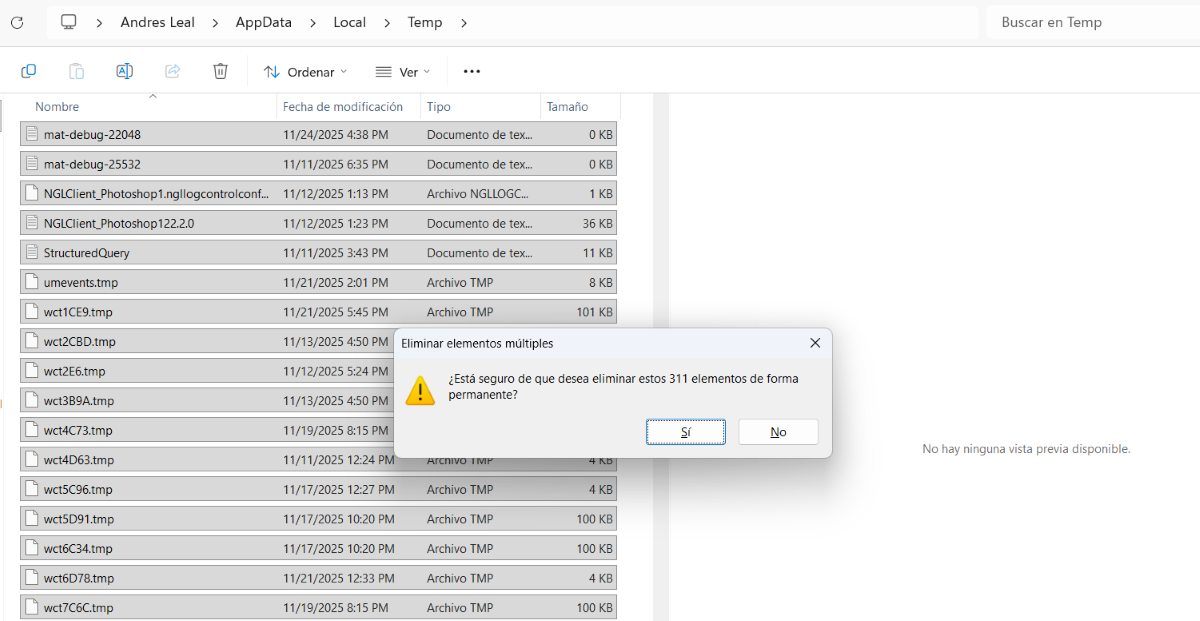
Эдгээр нь Temp хавтсыг гараар цэвэрлэх алхамууд:
- Бүх програмыг хаах: Файлуудыг түгжихээс сэргийлэхийн тулд ашиглаж байгаа бүх програмаа хаасан эсэхийг шалгаарай.
- Дарж ажиллуулах цонхыг нээнэ үү Windows + R.
- Бичдэг %temp% текст талбарт ороод OK дарна уу.
- Бүгдийг сонгохын тулд бүх файлыг (Windows товчлуур + E) сонгоно уу.
- Файлуудыг устгах: Shift + Устгах товчийг дарна уу Бүрмөсөн устгахын тулд (эсвэл Устгах). Та мөн тэдгээрийг ердийн байдлаар устгаад дараа нь хогийн савыг хоослох боломжтой.
- Ашиглаж буй файлуудыг алгасахЗарим файлуудыг програм ашиглаж байгаа тул устгах боломжгүй байж магадгүй. Энэ тохиолдолд "Алгасах" дээр дарна уу; Энэ нь та системд шаардлагатай зүйлийг устгахгүй байх баталгаа юм.
Хэрэв та энэ функцийг ашигладаг бол үүнийг санаарай %temp% болон temp фолдеруудын хооронд ялгаа бий (3-р алхам). Эхнийх нь (тэмдэглэгээтэй) локал хэрэглэгчийн түр файлуудыг хэлнэ. Temp (тэмдэглэгээгүй) таныг системийн түр зуурын файлын хавтас руу аваачна.
Та хоёр фолдерыг цэвэрлэж болно, гэхдээ үүнийг хийх нь илүү дээр юм %temp%, учир нь өдөрт хамгийн их хог хуримтлагддаг газар юмГэсэн хэдий ч, хэрэв та хоёуланг нь цэвэрлэхээр шийдсэн бол Temp нь ихэвчлэн администраторын эрх шаарддаг бөгөөд үүнийг бидний дараа авч үзэх Диск цэвэрлэх хэсэгт үлдээсэн нь дээр гэдгийг санаарай.
Диск цэвэрлэх програмыг ашиглана уу
Тогтмол засвар үйлчилгээ хийж, түр зуурын файлуудыг аюулгүйгээр гаргахын тулд та боломжтой Диск цэвэрлэх програмыг ашиглана уу, суулгасан Windows хэрэгсэл. Үүнийг хийхийн тулд дараах алхмуудыг дагана уу:
- Windows хайлтын талбарт "Диск цэвэрлэх" гэж бичнэ үү.
- Нээх товчийг дарна уу. Танаас гол дискийг сонгохыг хүсэх ба энэ нь ихэвчлэн (C :).
- Түр зуурын файлуудын хайрцгийг шалгаад цэвэрлэгээг баталгаажуулна уу.
- Дууслаа. Энэ арга нь ашиглаж байгаа файлуудыг устгахаас зайлсхийж, таны компьютерт хэрэггүй болсон түр зуурын файлуудыг устгадаг.
Хадгалах мэдрэгчийг идэвхжүүлнэ
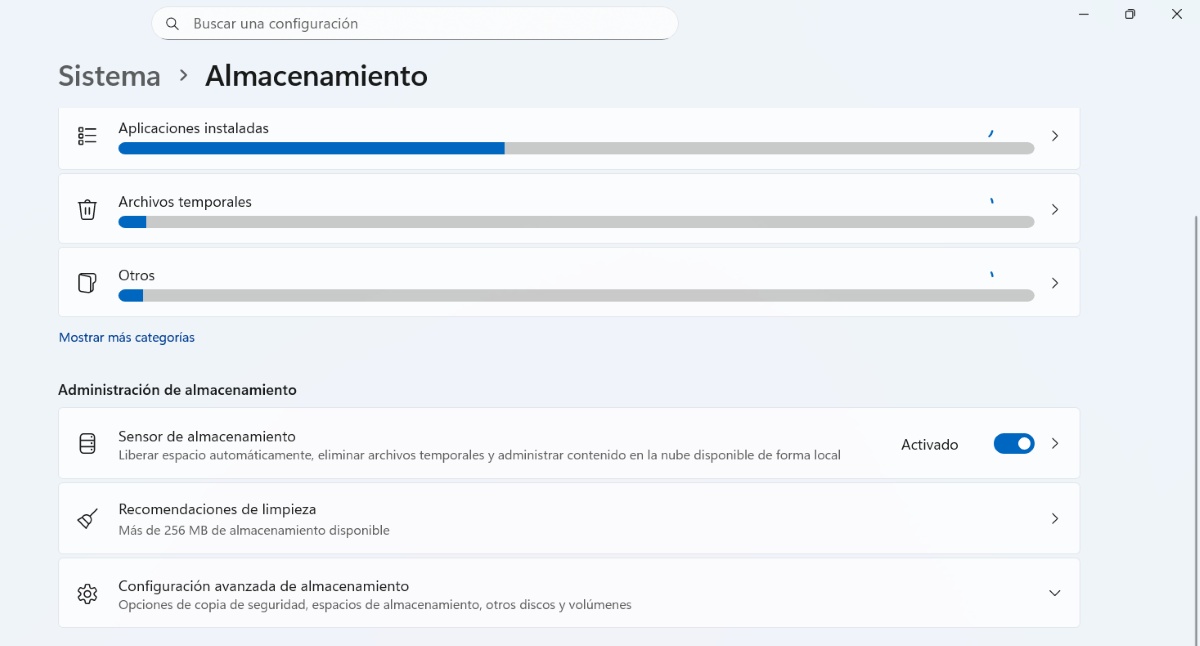
Temp хавтсыг гараар цэвэрлэх эсвэл Disk Cleanup ашиглан цэвэрлэхээс гадна та боломжтой Хадгалах мэдрэгчийг идэвхжүүлнэТа үүгээр юунд хүрэх вэ?Автоматаар зай гаргаж, түр зуурын файлуудыг устгаж, дотоод боломжтой үүлэн контентыг удирдаарай." дагуу МайкрософтҮүнийг идэвхжүүлэхийн тулд дараах алхмуудыг дагана уу.
- Windows + I товчийг дарж оруулаарай Тохиргоо.
- Очих Систем – Хадгалалт.
- Дараа нь " идэвхжүүлнэ үүХадгалах мэдрэгч"Ингэснээр Windows түр зуурын файлуудыг автоматаар устгадаг."
- Тэндээс та түр зуурын файлуудыг гараар цэвэрлэх боломжтой.
Temp хавтас цэвэрлэхийн давуу тал
Windows дээрх Temp хавтсыг цэвэрлэх нь ашигтай дискний зайг чөлөөлж, шаардлагагүй файлуудын хуримтлалыг багасгахЯлангуяа таны хатуу диск дүүрсэн, энэ нь HDD эсвэл танд олон түр зуурын файл байгаа бол энэ нь таны компьютерийн ерөнхий гүйцэтгэлийг сайжруулж чадна. Гол давуу талууд нь:
- Илүү чөлөөтэй зайХамгийн ойрын ашиг бол дискний зайг сэргээх явдал юм.
- Илүү хурдан эхлүүлэх, цэнэглэхWindows-ийн удирдах ёстой файлуудын тоог багасгахад зарим процессууд, тухайлбал Ширээний компьютер дээр дүрсүүдийг ачаалж байнаТэд илүү хурдан болдог.
- Урьдчилан сэргийлэх засвар үйлчилгээХэдийгээр энэ нь таны компьютерийн гүйцэтгэлийг сайжруулах шидэт сум биш боловч эвдэрсэн эсвэл үлдэгдэл файлууд нь ирээдүйн програмуудад саад учруулахаас сэргийлдэг.
Чухал файлуудыг устгахгүйгээр Temp хавтсыг цэвэрлэхэд анхаарах зүйлс

Temp хавтсыг цэвэрлэхийн өмнө хэд хэдэн урьдчилан сэргийлэх арга хэмжээг авч үзэх хэрэгтэй. Жишээлбэл, програмууд нээлттэй байх үед олон түр зуурын файлууд ашиглагдаж байгаа тул цэвэрлэхийн өмнө бүх програмыг хаах нь чухал юм. Өөр нэг зөвлөмж бол Суулгах эсвэл шинэчлэх явцад цэвэрлэхээс зайлсхий.Хэрэв та тухайн үед файлуудыг устгавал процессыг тасалдуулж болно.
Түр зуурын файлуудыг устгахын тулд Shift + Delete ашиглан үйл явцыг хурдасгах боломжтой ч тэдгээрийг хогийн сав руу илгээсэн нь дээр байх. Яагаад? Учир нь та ямар нэг зүйлийг андуурч устгасан бол сэргээх боломжтой. Мөн бусад системийн хавтсанд хүрэхгүй байх нь дээр. Хэрэв та %temp% устгах гэж байгаа бол System32 эсвэл Program Files зэрэг чухал фолдеруудыг устгахаас бүрэн зайлсхий..
Боломжтой хэдий ч, Системийг цэвэр байлгахын тулд суулгасан Windows хэрэгслийг ашиглана ууDisk Cleanup болон Windows Storage Sense нь ямар файлуудыг аюулгүйгээр устгаж болохыг мэддэг. Тэдгээрийг ашигласнаар дараа нь хэрэгтэй байж болох файлыг устгах эрсдэлийг бууруулдаг.
Дүгнэлт
Товчхондоо, Temp хавтас цэвэрлэх нь таны компьютерийг эмх цэгцтэй байлгахад тусалдаг энгийн бөгөөд аюулгүй арга юм.орон зайг чөлөөлж, шаардлагагүй эмх замбараагүй байдлыг арилгах. Та үүнийг гараар хийх эсвэл суулгасан Windows хэрэгслийг ашиглан системийн чухал файлуудыг устгахгүйгээр компьютерийнхээ гүйцэтгэлийг оновчтой болгох боломжтой.

Бага наснаасаа л би шинжлэх ухаан, технологийн бүхий л зүйлд, ялангуяа бидний амьдралыг илүү хялбар, илүү тааламжтай болгодог дэвшилд татагддаг байсан. Би хамгийн сүүлийн үеийн мэдээ, чиг хандлагын талаар мэдээлэлтэй байх, ашигладаг төхөөрөмж, хэрэгслийнхээ талаарх туршлага, санал бодол, зөвлөгөөгөө хуваалцах дуртай. Энэ нь намайг таван жилийн өмнө вэб зохиолч болоход хүргэсэн бөгөөд голчлон Андройд төхөөрөмж болон Windows үйлдлийн системд анхаарлаа хандуулсан. Би уншигчид маань ойлгохын тулд нарийн төвөгтэй ойлголтуудыг энгийн үгээр тайлбарлаж сурсан.