
Өнөө үед Xbox тоглоомуудын асар том номын сан байгаа тул бүгдийг нь уйдах нь бараг боломжгүй юм. Үнэн хэрэгтээ Xbox Game Pass-ийн ачаар та маш боломжийн үнээр хэдэн зуун тоглоом авах боломжтой. Одоо хүсвэл яах вэ Xbox дээр Steam PC тоглоом тоглох? Бүр боломжтой юу? Энэ үеэр бид эдгээр асуултанд хариулах болно.
Таны мэдэх ёстой хамгийн эхний зүйл бол энэ юм Тийм ээ, Xbox дээр Steam PC тоглоом тоглох боломжтой. Үүнийг Nvidia-ийн бүтээсэн тоглоомын стриминг үйлчилгээ болох GeForce Now-аар дамжуулан хийдэг бөгөөд энэ нь та дээрх үйлчилгээнд бүртгэлтэй байх ёстой гэсэн үг юм. Мөн энэ бүртгэлд нэвтрэхийн тулд та өөрийн консол дээр байгаа хөтөчийг ашиглах хэрэгтэй болно: Microsoft Edge. Доор бид дагаж мөрдөх журмыг илүү нарийвчлан тайлбарлах болно.
Xbox дээр Steam PC тоглоомуудыг хэрхэн тоглох вэ?
Xbox дээр Steam PC тоглоомуудыг хэрхэн тоглох вэ? Энэ Та үүнийг GeForce Now програмаар дамжуулан хийх боломжтой, танд Xbox series S эсвэл Xbox One байгаа эсэхээс үл хамааран энэ програмыг Xbox дэлгүүрт ашиглах боломжгүй тул үүнд хандахын тулд та Microsoft Edge-ээс нэвтрэх шаардлагатай болно.
Таны анхаарах ёстой бас нэг чухал зүйл бол энэ юм Xbox дээрээ та Steam дансандаа байгаа бүх тоглоомоо тоглох боломжгүй болно. Учир нь эдгээр гарчгийн зарим нь GeForce Now үйлчилгээнд байхгүй байна. Үүнийг тодорхой болгосноор Xbox дээр Steam PC тоглоом тоглох журмыг харцгаая.
GeForce Now дээр данс нээнэ үү
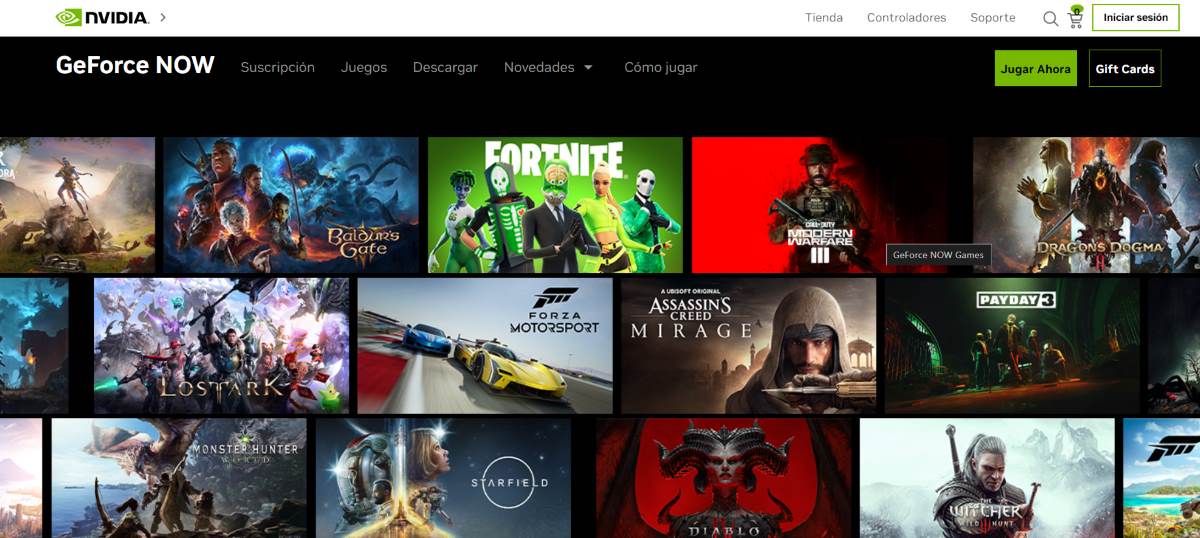
Xbox дээр Steam PC тоглоом тоглох эхний алхам бол GeForce Now дээр бүртгэл үүсгэ. Хэдийгээр та үүнийг консолоос өөрөө хийх боломжтой боловч илүү хялбар байдаг тул бид компьютер эсвэл гар утаснаасаа данс нээхийг зөвлөж байна. Үүнийг хийхийн тулд дараах зүйлийг хийнэ үү.
- Бичих GeForce Now хөтөч дээр.
- -Д оруулна уу эхний холбоос.
- Дээр дарна уу Нэвтрэн орно уу, дэлгэцийн баруун дээд буланд байрладаг.
- Одоо "гэж байгаа газар руу шударна уу"Нэвтрэх тусламж' эсвэл 'Нэвтрэх тусламж'.
- Дараа нь товшино уу Бүртгэл үүсгэх.
- Имэйл, нэр, төрсөн он, сар, өдөр, нууц үг гэх мэт мэдээллээ оруулж, баталгаажуулалтыг бөглөнө үү.
- Эцэст нь "Бүртгэл үүсгэх" дээр товшоод ингээд л болоо.
Та үүнийг гарцаагүй харах болно Nvidia данс үүсгэсэн, гэхдээ энэ нь танд GeForce Now-д ороход хэрэгтэй зүйл юм. Мөн үүнийг санаарай гурван төрлийн захиалга байдаг: үнэгүй, та зөвхөн 1 цаг тоглох боломжтой, давуу тал нь сард 9,99 еврогоор, 6 цаг хүртэл сесс хийх боломжтой бөгөөд Ultimate нь сард 19,99 еврогоор, дараах тоглоомуудтай. 8 цаг хүртэл, илүү сайн тоглох боломжтой.
Steam тоглоомуудыг холбохын тулд GeForce Now бүртгэлээ тохируулна уу
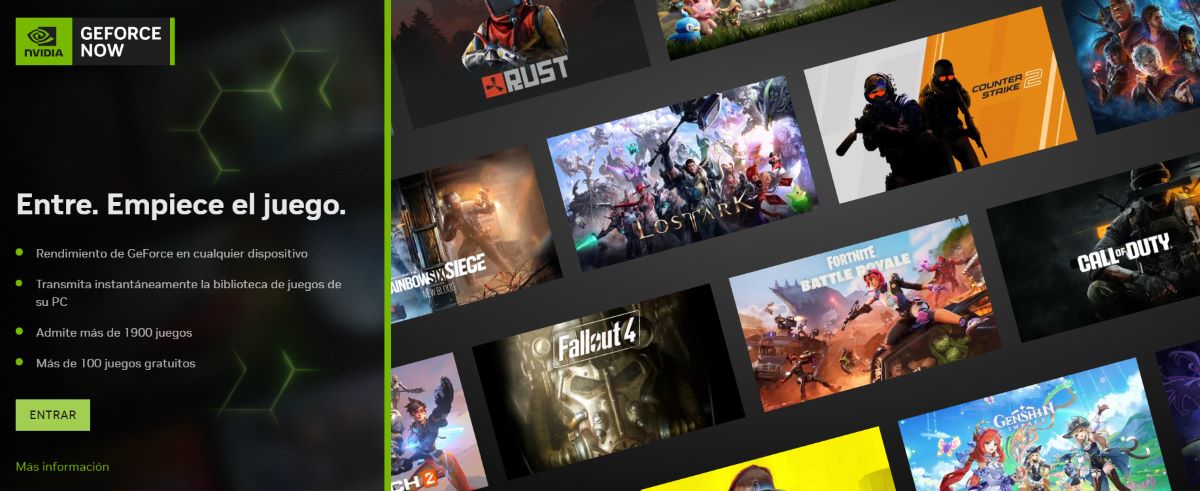
Дараагийн хийх зүйл бол Тоглоомуудаа Steam дээр холбохын тулд GeForce Now бүртгэлээ тохируулна уу. Үүний нэгэн адил та үүнийг компьютер эсвэл гар утаснаасаа хийх нь дээр. Дараа нь хийх алхамууд нь:
- Дахин бичье GeForce Now хөтөч дээр.
- Зөвхөн бичсэн холбоосыг оруулна уу GeForce Now.
- Дээр дарна уу Нэвтрэн орно уу.
- Нэвтрэхийн тулд аль хэдийн үүсгэсэн имэйл болон нууц үгээ бичнэ үү.
- Сонгоно уу Тоглоомууд баруун дээд буланд.
- Дараа нь сонго Тохиргоо
- Дэлгэцийн баруун талд та харах болно холбох сонголтууд, үүнд Steam орно.
- Дээр дарна уу Холбоно уу Steam дансаа нэмээрэй, тэгээд л болоо.
Үүнийг санаарай, Энэ процедурыг гар утаснаасаа гүйцэтгэх, эхлээд та татаж авах хэрэгтэй болно GeForce Now програм, хэрэв танай бүс нутагт боломжтой бол. Татаж авсны дараа Steam бүртгэлээ GeForce Now руу холбохын тулд дээр дурдсан алхмуудыг дагана уу.
Steam тоглоомуудыг GeForce Now дээр гарч ирэхээр тохируул
Хэрэв та өмнөх процедурыг аль хэдийн хийсэн боловч GeForce Now үйлчилгээнд Steam тоглоом харагдахгүй байгаа бол та тэдгээрийг тохируулах хэрэгтэй гэсэн үг юм. Эдгээр тоглоомууд гарч ирэхийн тулд та дараах зүйлийг хийх ёстой:
- Өөрийн - г оруулах уурын данс.
- Дээр дарна уу Миний профайлыг үзнэ үү.
- Одоо сонгоно уу Профайлыг өөрчлөх.
- Дээр дарна уу Нууцлалын тохиргоо.
- En дэлгэрэнгүй тоглоомуудынсонгох Олон нийтийн.
- Ингэснээр та Steam тоглоомуудыг GeForce Now дээр үзэх боломжтой боллоо.
Xbox-оосоо GeForce Now-д хандаарай
Xbox дээрээ Steam PC тоглоом тоглох дараагийн алхам бол Microsoft Edge хөтчөөс шууд Xbox-оосоо GeForce Now програмыг оруулна уу. Уг процедур нь дараах байдлаар үргэлжилнэ.
- Бичих GeForce Now хөтөч дээр.
- -Ийг сонгоно уу хоёр дахь холбоос.
- Одоо заасан газар товшино уу Ороод ир.
- Тэр үед та үүнийг харах болно a código та гар утсаараа скан хийх хэрэгтэй болно.
- Сканнердсаны дараа та дээрх кодыг харах болно хөдөлгөөнт, дээр товшино уу Илгээх.
- Дээр дарна уу Үргэлжлүүл гэж мөн Xbox консолоос нэвтрэх эрхийг олгодог.
- Хэдэн секунд хүлээгээрэй, тэгвэл та Xbox дээрээ GeForce Now-д автоматаар нэвтрэх болно.
- Дээр дарна уу Тоглоомууд - тохиргоо Steam данс GeForce Now-д холбогдсон байгааг та харах болно.
- Хэрэв та хүсэж байгаа бол, хувийн болгох үйлчилгээний шийдэл.
- Хайлт хийх juego хүссэн зүйлээ сонгоод "Тоглуулах" гэснийг товшино уу.
- Steam профайлаа сонгоод нэвтрэх таны дансанд
- Боломжийнхоо дагуу харьцаагаа тохируул, тэгээд л болоо.
Xbox дээр Steam PC тоглоом тоглохдоо юуг анхаарах хэрэгтэй вэ

Хэрэв та Xbox дээр Steam PC тоглоом тоглохын тулд GeForce Now-ийн үнэгүй хувилбарыг ашиглаж байгаа бол та дараах зүйлийг хийх хэрэгтэйг анхаарна уу. тоглох зайг хүлээнэ үү. Гэхдээ хэрэв та захиалгын төлбөр төлж байгаа бол тоглоом шууд эхлэх магадлалтай.
Үүнийг бас санаарай Тоглоомын уян хатан байдал нь таны интернетийн хурдаас хамаарна. Үнэн хэрэгтээ таны тоглоомууд холболтын доголдолд өртсөн байж магадгүй юм. Дээр дурдсан зүйлсийг харгалзан консолоо Wifi-аар биш Ethernet портоор нь холбох нь дээр.
Эцэст нь, Та Xbox хянагчтай тоглох боломжгүй байх магадлалтай, тиймээс та мэдээж хэрэг болно гар, хулганаар тоглох. Гэсэн хэдий ч, та үргэлж дэлгэцэн дээр дижитал курсорыг харах болно гэдгийг санаарай, энэ нь жаахан ядаргаатай байж магадгүй юм. Ерөнхийдөө энэ нь Xbox дээр Steam PC тоглоом тоглох хамгийн сайн сонголт хэвээр байна.

Би бага наснаасаа шинжлэх ухаан, технологийн дэвшилтэй холбоотой бүх зүйлийг, ялангуяа бидний амьдралыг илүү хялбар, зугаатай болгодог бүх зүйлийг маш их сонирхож байсан. Би хамгийн сүүлийн үеийн мэдээ, чиг хандлагыг цаг тухайд нь авч, ашигладаг төхөөрөмж, багаж хэрэгслийнхээ талаархи туршлага, санал бодол, зөвлөгөөг хуваалцах дуртай. Энэ нь намайг тав гаруй жилийн өмнө вэб зохиолч болоход хүргэсэн бөгөөд голчлон Android төхөөрөмж болон Windows үйлдлийн системд анхаарлаа хандуулсан. Уншигчдадаа хялбархан ойлгохын тулд юу төвөгтэй байдгийг энгийн үгээр тайлбарлаж сурсан.