- नेटगार्ड अँड्रॉइडवर नॉन-रूट फायरवॉल म्हणून काम करते, जे स्थानिक व्हीपीएन वापरून अॅपनुसार इंटरनेट अॅक्सेस ब्लॉक करते किंवा परवानगी देते.
- हे तुम्हाला पार्श्वभूमी कनेक्शन मर्यादित करून गोपनीयता सुधारण्यास, जाहिराती कमी करण्यास, बॅटरी वाचवण्यास आणि मोबाइल डेटा नियंत्रित करण्यास अनुमती देते.
- हे लॉकडाउन मोड, ट्रॅफिक लॉग आणि वायफाय आणि मोबाइल डेटासाठी वेगळे नियंत्रण यासारख्या प्रगत वैशिष्ट्यांसह येते.
- त्याची मुख्य मर्यादा म्हणजे इतर सक्रिय VPN सह विसंगतता आणि गंभीर सिस्टम अॅप्स व्यवस्थापित करताना काही निर्बंध.

¿अॅपनुसार इंटरनेट अॅक्सेस ब्लॉक करण्यासाठी नेटगार्ड कसे वापरावे? अँड्रॉइडवर, तुम्ही वापरत नसतानाही अॅप्सना इंटरनेटशी कनेक्ट करणे खूप सोपे आहे. यामुळे गोपनीयतेचे नुकसान होते, बॅटरी वेगाने संपते आणि डेटा प्लॅन तुमच्या लक्षात न येता गायब होतात. ऑपरेटिंग सिस्टम काही नियंत्रणे देते, परंतु ती वाढत्या प्रमाणात मर्यादित आहेत आणि शिवाय, अनपेक्षित मेनूमध्ये विखुरलेली आहेत.
सुदैवाने, ते अस्तित्वात आहेत नेटगार्ड सारखे उपाय, एक नॉन-रूट फायरवॉल जो तुम्हाला अॅपनुसार अॅप ठरवू देतो. ते ऑनलाइन काय शेअर करता येईल आणि काय नाही हे नियंत्रित करते. "निवडक विमान मोड" असण्याचा हा एक मार्ग आहे: तुम्ही जाहिराती ब्लॉक करता, संशयास्पद कनेक्शन टाळता आणि तरीही काहीही न सोडता तुमचे महत्त्वाचे संदेश, कॉल आणि सूचना प्राप्त करता.
काही अॅप्ससाठी इंटरनेट अॅक्सेस का ब्लॉक करायचा?
अनेक अनुप्रयोगांना आवश्यकता नसते काम करण्यासाठी सतत इंटरनेटशी जोडलेलेपण ते ते कसेही करतात. पार्श्वभूमीत, ते वापर आकडेवारी, ट्रॅकिंग डेटा, डिव्हाइस आयडेंटिफायर आणि अगदी स्थान माहिती देखील पाठवतात जी अॅपला त्याचे काम करण्यासाठी नेहमीच आवश्यक नसते.
नेटगार्ड सारख्या साधनाने निवडकपणे तो कनेक्शन तोडून तुम्हाला गोपनीयता मिळते, जाहिराती कमी होतात आणि तुमच्या डेटा वापरावर बरेच चांगले नियंत्रण मिळते.आणि हे सर्व अॅप्स अनइंस्टॉल न करता किंवा तुमचा फोन निरुपयोगी न बनवता, जसे की तुम्ही पूर्ण विमान मोड सक्रिय करता.
सर्वात स्पष्ट कारणांपैकी एक म्हणजे आपल्या वैयक्तिक माहितीचे संरक्षणकाही अॅप्स तुमचे स्थान, अँड्रॉइड आयडी, संपर्क किंवा ब्राउझिंग इतिहास जाहिरात प्रोफाइल फीड करण्यासाठी किंवा सर्वात वाईट परिस्थितीत, अपारदर्शक हेतूंसाठी रेकॉर्ड करू शकतात. कोणत्या अॅप्सना इंटरनेट अॅक्सेस आहे हे मर्यादित करून, तुम्ही त्यांना हा डेटा लीक होण्यापासून रोखता.
यात हा मुद्दा देखील आहे की अनाहूत जाहिराती आणि जंक सूचनाविशेषतः मोफत गेम आणि अॅप्समध्ये. बऱ्याचदा, हे अॅप्स कनेक्ट होण्याचे एकमेव खरे कारण म्हणजे बॅनर, व्हिडिओ आणि सर्व प्रकारच्या जाहिराती डाउनलोड करणे. जर अॅप पूर्णपणे ऑफलाइन काम करत असेल, तर तुम्ही ते फायरवॉलसह वापरणे सुरू ठेवू शकता... पण जाहिरातींशिवाय.
आणि बॅटरी आणि मोबाईल डेटा वापर विसरू नका. पार्श्वभूमी कनेक्शन, सतत सिंक करणे आणि सतत माहिती पाठवणारे ट्रॅकर्स हे सर्व यात योगदान देतात. ते तुमची बॅटरी संपवतात आणि तुमची डेटा मर्यादा ओलांडू शकतात.विशेषतः जर तुमचे बजेट कमी असेल किंवा तुम्ही रोमिंग करत असाल तर.

अँड्रॉइड मर्यादा: फायरवॉल का आवश्यक आहे
वर्षानुवर्षे, काही अँड्रॉइड मोबाईल फोन उत्पादकांनी हा पर्याय समाविष्ट केला आहे सेटिंग्जमधून प्रत्येक अॅपसाठी इंटरनेट अॅक्सेस प्रतिबंधित करातथापि, अँड्रॉइड ११ पासून, अनेक ब्रँडने हे वैशिष्ट्य काढून टाकले आहे किंवा लपवले आहे आणि सिस्टमच्या अलीकडील आवृत्त्या (जसे की अँड्रॉइड १६) देखील स्पष्ट आणि एकत्रित उपाय देत नाहीत.
अँड्रॉइड सहसा सर्वात जास्त ऑफर करतो तो म्हणजे पार्श्वभूमी डेटा मर्यादित करा काही अॅप्ससाठी, किंवा जेव्हा तुम्ही फक्त मोबाईल डेटा वापरत असता तेव्हा त्यांना ब्लॉक करण्यासाठी. ते एक उपाय म्हणून काम करते, परंतु ते खरे फायरवॉल नाही: काही अॅप्स फोरग्राउंडमध्ये असतानाही कनेक्ट होतात आणि उत्पादक आणि इंटरफेसवर अवलंबून नियंत्रणे मोठ्या प्रमाणात बदलतात.
शिवाय, गुगल आराम करत आहे परवानग्या आणि नेटवर्क वापराचे सूक्ष्म नियंत्रणप्रत्यक्षात, जर तुम्हाला कोणते अॅप्स कनेक्ट होतात, केव्हा आणि का यावर गंभीर नियंत्रण हवे असेल, तर तुम्हाला फायरवॉलची आवश्यकता आहे. पारंपारिकपणे, याचा अर्थ तुमचे डिव्हाइस रूट करणे आणि सिस्टममध्ये बदल करणारे उपाय वापरणे, ज्यामध्ये जोखीम आणि गुंतागुंत समाविष्ट आहेत.
येथेच नेटगार्ड येतो: एक फायरवॉल ज्याला रूट अॅक्सेसची आवश्यकता नाही आणि स्थानिक VPN द्वारे काम करते.अँड्रॉइड एका वेळी फक्त एकच सक्रिय VPN वापरण्याची परवानगी देतो, त्यामुळे या पद्धतीचे काही तोटे आहेत, परंतु ते कोणत्याही वापरकर्त्याला सिस्टमला स्पर्श न करता किंवा बूटलोडर अनलॉक न करता त्यांच्या अॅप्सच्या रहदारीवर नियंत्रण ठेवण्याची परवानगी देते.
नेटगार्ड म्हणजे काय आणि ते प्रत्यक्षात कसे काम करते?
नेटगार्ड हे एक अॅप्लिकेशन आहे अँड्रॉइडसाठी फायरवॉल म्हणून काम करणारा ओपन सोर्स कोड रूट अॅक्सेसची आवश्यकता नाही. ही युक्ती अँड्रॉइड लॉलीपॉपवरून उपलब्ध असलेल्या एपीआयचा वापर करणे आहे जे स्थानिक व्हीपीएन तयार करण्यास अनुमती देते. डिव्हाइसवरील सर्व नेटवर्क ट्रॅफिक या "बनावट" व्हीपीएनद्वारे रूट केले जाते आणि तेथून, नेटगार्ड काय परवानगी द्यायची आणि काय ब्लॉक करायचे हे ठरवते.
व्यावहारिक भाषेत, जेव्हा तुम्ही नेटगार्ड वापरून एखादे अॅप ब्लॉक करता तेव्हा त्याचा ट्रॅफिक एका प्रकारच्या अंतर्गत "डिजिटल डंप"ते कनेक्ट करण्याचा प्रयत्न करते, पण पॅकेट तुमच्या फोनमधून कधीच बाहेर पडत नाहीत. हे वाय-फाय आणि मोबाइल डेटा कनेक्शन दोन्हीवर लागू होऊ शकते आणि तुम्ही एक किंवा दुसरे स्वतंत्रपणे किंवा दोन्ही एकाच वेळी ब्लॉक करणे निवडू शकता.
नेटगार्डची रचना अशी आहे की नेटवर्कबद्दल काहीच माहिती नसलेल्यांसाठी देखील वापरण्यास सोपेते तुमच्या सर्व अॅप्सची यादी दाखवते आणि प्रत्येकाच्या पुढे दोन आयकॉन असतात: एक वाय-फायसाठी आणि एक मोबाइल डेटासाठी. प्रत्येक आयकॉनचा रंग तुम्हाला सांगतो की ते अॅप कनेक्ट होऊ शकते की नाही आणि तुम्ही एका टॅपने त्याची स्थिती बदलू शकता.
त्याला रूट अॅक्सेसची आवश्यकता नसल्यामुळे, नेटगार्ड सिस्टम फाइल्समध्ये बदल करत नाही किंवा डिव्हाइसच्या संवेदनशील भागांना स्पर्श करत नाही. जवळजवळ कोणत्याही आधुनिक अँड्रॉइड मोबाइल फोनशी सुसंगतजर ते VPN वापरण्यास परवानगी देत असेल तर. शिवाय, पार्श्वभूमी कनेक्शनची संख्या कमी करून, ते अनेकदा बॅटरीची उर्जा संपवण्याऐवजी वाचवण्यास मदत करते.
ओपन-सोर्स प्रोजेक्ट म्हणून, त्याचा कोड सार्वजनिक ऑडिटिंगसाठी उपलब्ध आहे. हे महत्त्वाचे आहे: जर नेटगार्डने तुमच्या डेटामध्ये काही संशयास्पद केले तर समुदाय ते शोधून काढेल.ही पारदर्शकता अॅपला तुमचा सर्व ट्रॅफिक पाहण्याची आणि फिल्टर करण्याची क्षमता देऊन येणारी समजण्यासारखी भीती मोठ्या प्रमाणात कमी करते.
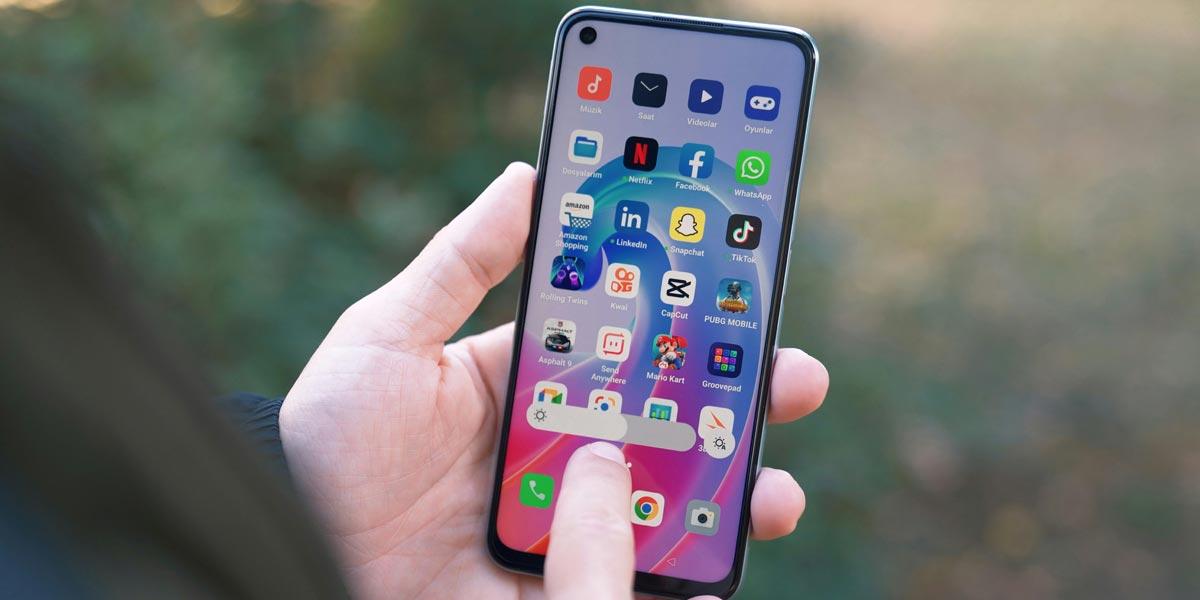
नेटगार्डचे फायदे आणि मुख्य वैशिष्ट्ये
नेटगार्डची एक ताकद म्हणजे हे तुम्हाला केवळ वापरकर्ता अॅप्सच नाही तर अनेक सिस्टम अॅप्स देखील ब्लॉक करण्याची परवानगी देते.जाहिराती किंवा टेलिमेट्रीमध्ये खूप आक्रमक असलेल्या सेवांवर अंकुश लावायचा असेल तर हे विशेषतः उपयुक्त आहे, जर तुम्हाला हे समजले असेल की त्यांना ब्लॉक केल्याने पुश नोटिफिकेशन्स किंवा अपडेट्स सारख्या वैशिष्ट्यांवर परिणाम होऊ शकतो.
त्याच्या मोफत आवृत्तीमध्ये, नेटगार्ड वैशिष्ट्यांचा एक विस्तृत संच देते: IPv4/IPv6, TCP आणि UDP प्रोटोकॉलना समर्थन देतेहे टिथरिंगला सपोर्ट करते आणि प्रत्येक अॅपसाठी डेटा वापर लॉग आणि प्रदर्शित करू शकते. जेव्हा एखादा अॅप इंटरनेट वापरण्याचा प्रयत्न करतो तेव्हा ते सूचना देखील दर्शवू शकते, जेणेकरून तुम्ही ते परवानगी द्यायची की ब्लॉक करायची हे लगेच ठरवू शकता.
प्रो आवृत्तीमध्ये अपग्रेड केल्याने प्रगत पर्याय अनलॉक होतात जसे की प्रत्येक अर्जातील सर्व जाणाऱ्या रहदारीचा संपूर्ण लॉग, कनेक्शन प्रयत्नांचा शोध आणि फिल्टरिंग, व्यावसायिक साधनांसह विश्लेषणासाठी PCAP फायली निर्यात करणे आणि प्रत्येक अॅपसाठी विशिष्ट पत्ते (IP किंवा डोमेन) परवानगी देण्याची किंवा ब्लॉक करण्याची क्षमता.
आणखी एक महत्त्वाचा फायदा म्हणजे नेटगार्ड ते बॅटरीवरील प्रभाव ऑप्टिमाइझ करण्याचा प्रयत्न करते.अनावश्यक पार्श्वभूमी कनेक्शन आणि निरर्थक सिंक्रोनाइझेशन कमी करून, बॅटरीचे आयुष्य सामान्यतः सुधारते. जर फायरवॉल योग्यरित्या कॉन्फिगर केले असेल आणि काही उत्पादकांच्या आक्रमक ऊर्जा-बचत वैशिष्ट्यांमधून वगळले असेल तर ते स्वतः जास्त वीज वापरत नाही.
शिवाय, इंटरफेस तुम्हाला स्क्रीनच्या स्थितीनुसार वर्तन कॉन्फिगर करण्याची परवानगी देतो. उदाहरणार्थ, तुम्ही हे करू शकता स्क्रीन चालू असताना इंटरनेट अॅक्सेसला अनुमती द्या आणि बॅकग्राउंडमध्ये ती ब्लॉक करा काही अॅप्ससाठी. तुम्ही वापरत असताना ते सामान्यपणे काम करतात, परंतु तुम्ही ते बंद केल्यावर डेटा आणि उर्जेचा वापर थांबवतात.
नेटगार्ड स्टेप बाय स्टेप कसे इंस्टॉल आणि कॉन्फिगर करायचे
पहिली पायरी आहे गुगल प्ले वरून किंवा गिटहबवरील त्याच्या रिपॉझिटरीमधून नेटगार्ड डाउनलोड करा.दोन्ही आवृत्त्या कायदेशीर आणि सुरक्षित आहेत, परंतु प्ले स्टोअरवरील आवृत्त्या आपोआप अपडेट होतात, तर गिटहबवरून तुम्ही अशा आवृत्त्या अॅक्सेस करू शकता ज्या कदाचित अलीकडील किंवा विशिष्ट वैशिष्ट्यांसह असतील.
एकदा अॅप्लिकेशन इन्स्टॉल झाल्यावर, तुम्ही ते उघडल्यावर तुम्हाला एक दिसेल वरच्या बाजूला मुख्य स्विचतेच मास्टर बटण आहे जे फायरवॉल चालू किंवा बंद करते. तुम्ही पहिल्यांदा ते सक्रिय करता तेव्हा, Android स्थानिक VPN कनेक्शन तयार करण्याची परवानगी मागणारी सूचना प्रदर्शित करेल; NetGuard कार्य करण्यासाठी तुम्हाला हे स्वीकारावे लागेल.
VPN सुरू होताच, NetGuard प्रदर्शित होण्यास सुरुवात होते तुमच्या डिव्हाइसवर स्थापित केलेले सर्व अनुप्रयोग यादीमध्ये. प्रत्येक अॅपच्या नावापुढे, तुम्हाला दोन आयकॉन दिसतील: एक वाय-फाय चिन्हासह आणि दुसरा मोबाइल डेटा चिन्हासह. सध्याच्या सेटिंग्जनुसार प्रत्येक आयकॉन हिरवा (अनुमती असलेला) किंवा नारिंगी/लाल (ब्लॉक केलेला) दिसू शकतो.
प्रत्येक आयकॉनवर टॅप करून, तुम्ही ते अॅप ते कनेक्शन वापरू शकते की नाही हे ठरवता. उदाहरणार्थ, तुम्ही वायफाय द्वारे प्रवेश द्या पण मोबाइल डेटा ब्लॉक करा असा गेम जो तुमचा डेटा वापरतो, किंवा विशिष्ट अॅपसाठी उलट. तुम्हाला प्रत्येक सिस्टम अॅप्लिकेशनच्या सेटिंग्जमध्ये जाण्याची आवश्यकता नाही: सर्वकाही या मध्यवर्ती स्क्रीनवरून व्यवस्थापित केले जाते.
जर तुम्ही आयकॉनऐवजी अॅपच्या नावावर टॅप केले तर अधिक तपशीलवार स्क्रीन उघडेल. तिथून तुम्ही पार्श्वभूमी वर्तन सुधारा: स्क्रीन चालू असतानाच कनेक्ट होऊ द्या, स्क्रीन बंद असताना डेटा वापर ब्लॉक करा किंवा त्या विशिष्ट केससाठी विशेष अटी लागू करा.
लॉकडाउन मोड आणि इतर उपयुक्त वैशिष्ट्ये
नेटगार्डच्या सर्वात शक्तिशाली वैशिष्ट्यांपैकी एक म्हणजे तथाकथित लॉकडाउन मोड किंवा संपूर्ण ट्रॅफिक ब्लॉकिंगतीन-बिंदू मेनूमधून ते सक्रिय करून, फायरवॉल डीफॉल्टनुसार सर्व अॅप्समधील सर्व कनेक्शन ब्लॉक करेल, तुम्ही स्पष्टपणे परवानगी म्हणून चिन्हांकित केलेले कनेक्शन वगळता.
जर तुम्हाला जास्तीत जास्त नियंत्रण हवे असेल तर हा दृष्टिकोन आदर्श आहे: एकामागून एक अॅप ब्लॉक करण्याऐवजी, तुम्ही प्रत्येक गोष्टीचे काही भाग ब्लॉक करता आणि नंतर अपवाद तयार करता. तुमच्या मेसेजिंग, ईमेल, बँकिंग किंवा इतर अॅप्ससाठी जे तुम्हाला खरोखर कनेक्ट केलेले असणे आवश्यक आहे. लॉकडाउन मोडमध्ये अॅप सक्षम करण्यासाठी, फक्त नेटगार्डमध्ये त्याच्या तपशीलांवर जा आणि "लॉकडाऊन मोडमध्ये परवानगी द्या" पर्याय निवडा.
आणखी एक मनोरंजक पर्याय जोडणे आहे नेटगार्डला अँड्रॉइड क्विक सेटिंग्ज पॅनेलवरतिथून तुम्ही प्रत्येक वेळी अॅप उघडल्याशिवाय, विमान मोड किंवा वाय-फाय प्रमाणे फायरवॉल सक्षम किंवा अक्षम करू शकता. जर तुम्हाला सर्व निर्बंध तात्पुरते अक्षम करायचे असतील तर ते खूप उपयुक्त आहे.
नेटगार्डमध्ये एक कनेक्शन लॉग देखील आहे, जो दर्शवितो कोणते अनुप्रयोग कनेक्ट करण्याचा प्रयत्न करीत आहेत, केव्हा आणि कोणत्या ठिकाणीया इतिहासाचा आढावा घेणे हा एक अतिशय सोयीस्कर मार्ग आहे संशयास्पद अॅप्स शोधा जे खूप वेळा कनेक्ट होतात किंवा तुम्हाला अपेक्षा नसलेल्या सर्व्हरशी कनेक्ट होतात.
शेवटी, नेटगार्डला सिस्टममधून वगळणे आवश्यक आहे आक्रमक बॅटरी ऑप्टिमायझेशन जे अनेक उत्पादकांमध्ये समाविष्ट आहे. जर सिस्टमने बॅकग्राउंडमध्ये अॅप बंद केले तर फायरवॉल तुमच्या लक्षात न येता काम करणे थांबवेल. जेव्हा "बॅटरी ऑप्टिमायझेशन बंद करा" अशी सूचना दिसेल, तेव्हा पायऱ्या फॉलो करून "ऑप्टिमाइझ करू नका" हा पर्याय निवडणे फायदेशीर आहे.
प्रगत टिप्स आणि इतर ब्लॉकर्ससह संयोजन
जरी नेटगार्ड अनेक अॅप्सचे कनेक्शन तोडून जाहिरातींचा एक चांगला भाग ब्लॉक करू शकते, काही प्रकरणांमध्ये ते जाहिरात ब्लॉकरसह एकत्र करण्याची शिफारस केली जाते. याव्यतिरिक्त, हे वेबसाइट, गेम किंवा सेवांमध्ये एकत्रित केलेले अनावश्यक कनेक्शन आणि बॅनर दोन्ही फिल्टर करते ज्यांना नेटवर्कमध्ये प्रवेश असणे आवश्यक आहे.
आणखी एक चांगली पद्धत म्हणजे अधूनमधून तपासणे रहदारी इतिहास आणि नेटगार्ड लॉग इंटरनेट अॅक्सेसचा गैरवापर करणारे अॅप्लिकेशन ओळखण्यासाठी. जर तुम्हाला एखादा साधा गेम दिसला जो दर काही मिनिटांनी कनेक्ट होतो, तर तो ब्लॉक करणे किंवा कमी घुसखोर पर्याय शोधणे फायदेशीर ठरू शकते.
स्क्रीन स्टेट कंट्रोलमध्येही अनेक शक्यता आहेत. तुम्ही सोशल मीडिया किंवा ईमेल क्लायंट सारख्या काही अॅप्सना ताब्यात घेण्यासाठी कॉन्फिगर करू शकता. ते फक्त स्क्रीन चालू असतानाच कनेक्ट होतात.अशाप्रकारे तुम्ही ते उघडता तेव्हाही तुम्हाला सामग्री मिळते, परंतु पार्श्वभूमीत डेटाचा सतत प्रवाह कमी होतो.
जर तुम्ही अँड्रॉइडच्या जुन्या आवृत्त्या वापरत असाल (उदाहरणार्थ, अँड्रॉइड १० किंवा त्यापूर्वीचे), तर काही उत्पादक जसे की हुआवेई किंवा चिनी ब्रँड अजूनही समाविष्ट करतात प्रत्येक अॅपसाठी मोबाइल डेटा आणि वायफाय प्रवेश प्रतिबंधित करण्यासाठी अंतर्गत सेटिंग्जअशा परिस्थितीत, तुम्ही दुहेरी थराच्या संरक्षणासाठी त्या मूळ नियंत्रणांना नेटगार्डसह एकत्र करू शकता.
व्यावसायिक वातावरणात, कठोर धोरणांवर अवलंबून असलेल्या अनेक उपकरणांसह, हे विचारात घेणे फायदेशीर ठरू शकते एमडीएम (मोबाइल डिव्हाइस मॅनेजमेंट) सोल्यूशन्स जसे की AirDroid Business किंवा तत्सम साधने. हे तुम्हाला प्रत्येक डिव्हाइस स्वतंत्रपणे कॉन्फिगर न करता नेटवर्क निर्बंध लागू करण्यास, अॅप्स ब्लॉक करण्यास किंवा त्यांचा वापर मध्यवर्तीपणे मर्यादित करण्यास अनुमती देतात. जर तुम्हाला अजूनही याबद्दल अधिक जाणून घेण्यात रस असेल, तर आम्ही हा लेख समाविष्ट केला आहे हॅक झाल्यानंतर पहिल्या २४ तासांत काय करावे: मोबाईल, पीसी आणि ऑनलाइन अकाउंट्स
इतर VPN सह तोटे, मर्यादा आणि सुसंगतता
जरी नेटगार्ड खूप शक्तिशाली असले तरी, त्याच्या मर्यादांची जाणीव असणे महत्त्वाचे आहे. बेपर्वा ब्लॉकिंगमध्ये उतरण्यापूर्वी मर्यादासर्वात महत्त्वाची मर्यादा म्हणजे अँड्रॉइड एका वेळी फक्त एक सक्रिय VPN वापरण्याची परवानगी देतो. नेटगार्ड स्थानिक VPN तयार करून काम करत असल्याने, तुम्ही एकाच वेळी दुसरे VPN अॅप (जसे की वायरगार्ड किंवा तत्सम) वापरू शकणार नाही.
हे दोन्ही मिळवू इच्छिणाऱ्यांसाठी संघर्ष निर्माण करते. वास्तविक आउटबाउंड VPN म्हणून अॅप्लिकेशन फायरवॉल (उदाहरणार्थ, इंटरनेट ट्रॅफिक एन्क्रिप्ट करण्यासाठी किंवा तुमचा देश बदलण्यासाठी). या प्रकरणांमध्ये, तुम्हाला निवड करावी लागेल: एकतर नेटगार्ड वापरा किंवा तुमचा पारंपारिक VPN वापरा. पर्यायीरित्या, RethinkDNS सारखे प्रकल्प आहेत जे दोन्ही फंक्शन्स एकाच अॅपमध्ये एकत्रित करण्याचा प्रयत्न करतात.
आणखी एक संबंधित मर्यादा म्हणजे नेटगार्ड ते सर्व सिस्टम अॅप्स १००% नियंत्रित करू शकत नाही.काही महत्त्वाच्या अँड्रॉइड सेवा, जसे की डाउनलोड मॅनेजर किंवा गुगल प्ले सर्व्हिसेसचे काही घटक, तुम्ही ब्लॉक केले तरीही कनेक्ट होत राहू शकतात, कारण सिस्टम स्वतः त्यांना कोरचा भाग मानते.
याचा अर्थ तुम्ही अजूनही पाहू शकता सिस्टम घटकांमधून येणारी कोणतीही जाहिरात किंवा ट्रॅफिकनेटगार्ड सक्षम असतानाही. असे अॅप्स देखील आहेत जे जाहिराती, सूचना किंवा सिंक प्रदर्शित करण्यासाठी Google Play सेवांवर अवलंबून असतात आणि त्या सेवा ब्लॉक केल्याने कायदेशीर अॅप्स खराब होऊ शकतात.
शेवटी, जर तुम्ही खूप आक्रमकपणे इंटरनेट अॅक्सेस ब्लॉक केला तर काही अॅप्स खराब होऊ शकतात. मर्यादित कार्यक्षमता, लॉगिन अयशस्वी होणे किंवा अपडेट समस्यासंतुलन शोधणे महत्त्वाचे आहे: तुम्हाला ज्याची आवश्यकता नाही त्याचा प्रवेश बंद करणे, परंतु अनुप्रयोगांना योग्यरित्या कार्य करण्यासाठी आणि सुरक्षा पॅचेस प्राप्त करणे सुरू ठेवण्यासाठी आवश्यक असलेल्या गोष्टींना परवानगी देणे.
नेटगार्डचे पर्याय आणि अॅड-ऑन
प्रत्येकाला VPN-आधारित फायरवॉल सोयीस्कर वाटत नाही किंवा त्याच वेळी दुसऱ्या VPN शी सुसंगतता आवश्यक असते असे नाही. अशा परिस्थितीत, काही लोक शोधतात सिस्टम सेटिंग्ज वापरून नेटवर्क परवानग्या समायोजित करणारे अनुप्रयोगसेटिंग्जमधून अॅप-दर-अॅप जाण्यापेक्षा अधिक सोयीस्कर इंटरफेससह.
RethinkDNS सारखी साधने ती पोकळी भरून काढण्याचा प्रयत्न करतात: ते एक प्रकारचे अॅप्लिकेशन फायरवॉल आणि सुरक्षित DNS/VPN वैशिष्ट्ये देतात. त्याच अॅपमध्ये. जरी ते अद्याप तपशीलांच्या पातळीपर्यंत पोहोचू शकत नाहीत नेटगार्ड स्क्रीन स्थिती किंवा प्रगत लॉगिंगवर आधारित फिल्टर्सबद्दल, ते रूट अॅक्सेसशिवाय एकाच वेळी नेटवर्क संरक्षण आणि VPN टनेलिंगची परवानगी देतात.
जर तुमची चिंता फक्त डेटा वापराची असेल आणि जास्त गोपनीयता नसेल, तर Android च्या अंगभूत सेटिंग्ज पार्श्वभूमी डेटा मर्यादित करा आणि मोबाइल डेटा वापर मर्यादित करा ते पुरेसे असू शकतात. ते अधिक मूलभूत आणि कमी पारदर्शक आहेत, परंतु ते जटिलतेचा दुसरा थर जोडत नाहीत किंवा VPN वर अवलंबून नाहीत.
कोणत्याही परिस्थितीत, तुम्ही नेटगार्ड निवडलात किंवा पर्याय वापरून पाहिलात, महत्त्वाची गोष्ट म्हणजे उद्दिष्टाबद्दल स्पष्ट असणे: अनावश्यक रहदारी कमी करा, तुमचा डेटा सुरक्षित करा आणि वापरकर्ता अनुभव सुधारा. अॅप्स पार्श्वभूमीत त्यांना हवे ते करत असताना आंधळेपणाने नेव्हिगेट करण्याऐवजी.
चांगल्या प्रकारे कॉन्फिगर केलेल्या फायरवॉल टूल आणि काही चांगल्या सवयींसह (परवानग्या तपासणे, प्रत्येक गोष्टीत प्रवेश मागणाऱ्या अॅप्सपासून सावध राहणे, वारंवार अपडेट करणे), हे पूर्णपणे शक्य आहे. कमी त्रास, अधिक गोपनीयता आणि अधिक बॅटरी आयुष्यासह Android चा आनंद घ्या.रूट अॅक्सेसची आवश्यकता नसताना किंवा गुंतागुंतीच्या कॉन्फिगरेशनचा सामना न करता. आता तुम्हाला माहिती आहे. नेटगार्ड वापरून अॅपनुसार इंटरनेट अॅक्सेस कसा ब्लॉक करायचा.


लहानपणापासूनच तंत्रज्ञानाची आवड. मला या क्षेत्रात अद्ययावत राहणे आणि सर्वात महत्त्वाचे म्हणजे संवाद साधणे आवडते. म्हणूनच मी अनेक वर्षांपासून तंत्रज्ञान आणि व्हिडिओ गेम वेबसाइटवर संप्रेषणासाठी समर्पित आहे. तुम्ही मला Android, Windows, MacOS, iOS, Nintendo किंवा मनात येणाऱ्या कोणत्याही संबंधित विषयाबद्दल लिहिताना शोधू शकता.