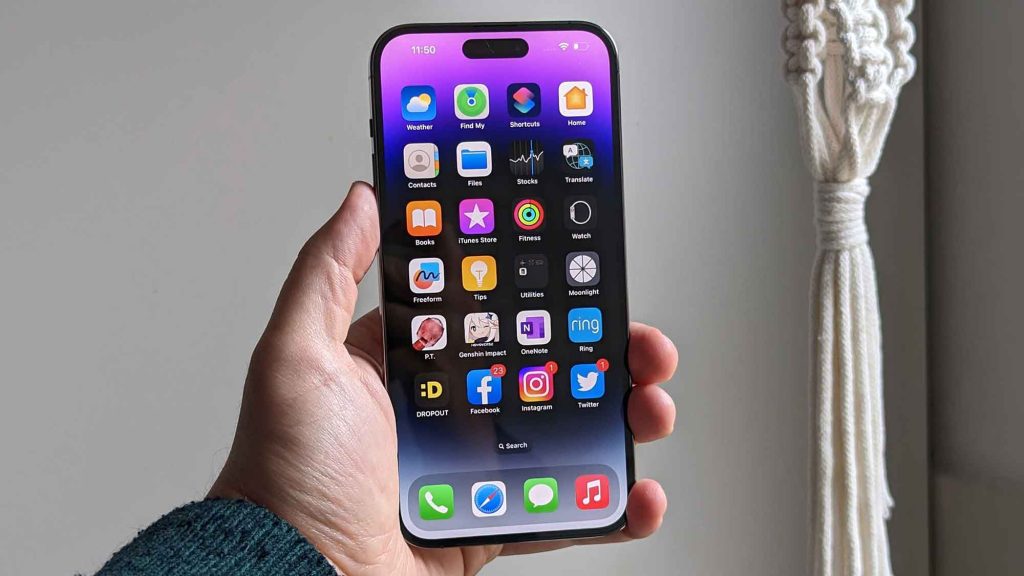
झटपट स्क्रीनशॉट: तुमच्या बोटांच्या टोकावर पॉवर
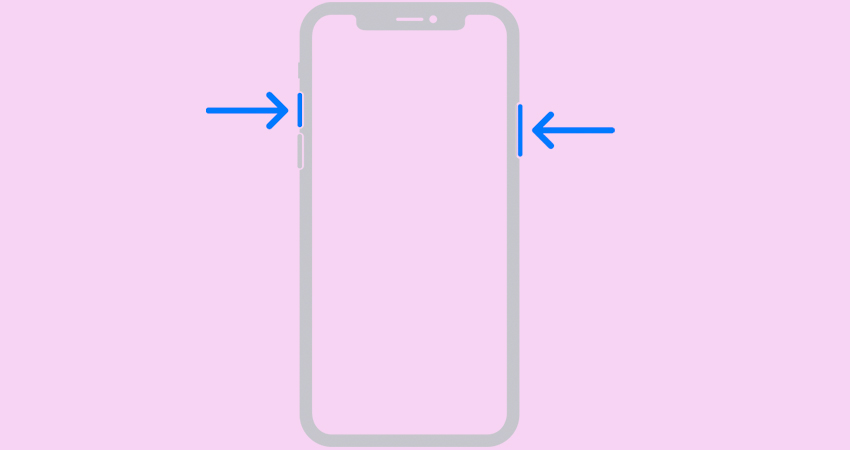
सादर करा एक स्क्रीनशॉट तुमच्या iPhone वर a साधे बटण कॉम्बो. एकाच वेळी लॉक बटण आणि व्हॉल्यूम अप बटण दाबा. होम बटण असलेल्या जुन्या मॉडेल्सवर, लॉक बटण आणि होम बटण एकाच वेळी दाबा. स्क्रीन फ्लॅश होईल आणि कॅप्चर यशस्वी झाल्याची पुष्टी करून तुम्हाला शटर आवाज ऐकू येईल.
पूर्ण पृष्ठ कॅप्चर: स्क्रोल करा आणि मर्यादेशिवाय कॅप्चर करा
तुम्हाला माहीत आहे का की तुम्ही तुमच्या iPhone वर संपूर्ण वेब पेज कॅप्चर करू शकता? तयार करा स्क्रीनशॉट सामान्य आणि तळाशी डाव्या कोपर्यात स्क्रीनशॉट लघुप्रतिमा टॅप करा. "पूर्ण स्क्रीन" निवडा आणि पृष्ठ खाली स्क्रोल करा. "पूर्ण झाले" वर टॅप करा आणि संपूर्ण पृष्ठाचा स्क्रीनशॉट तुमच्या गॅलरीत जतन करा.
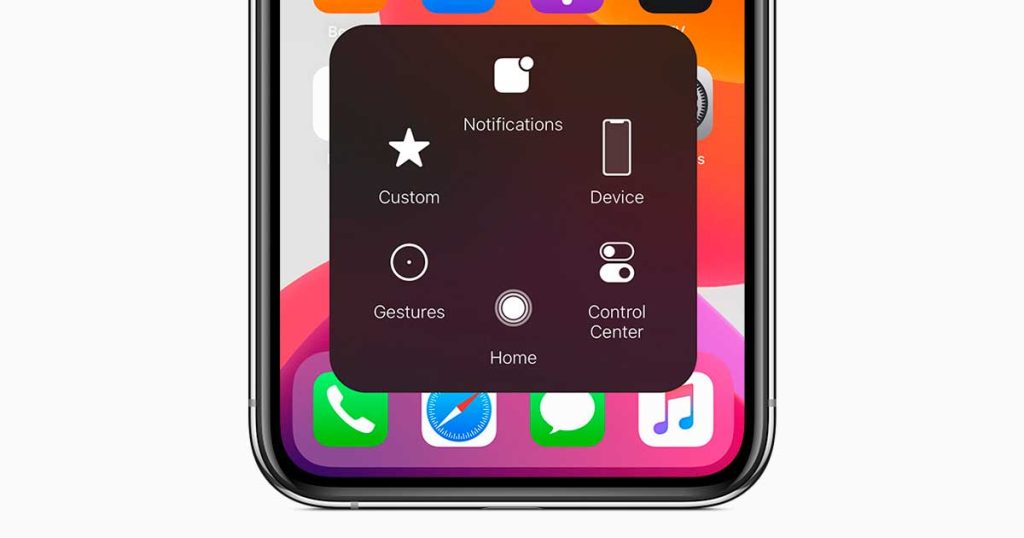
AssistiveTouch: वन-टच स्क्रीनशॉट
Settings > Accessibility > Touch > AssistiveTouch मध्ये AssistiveTouch सक्रिय करा. AssistiveTouch मेनू सानुकूलित करा आणि फंक्शन जोडा स्क्रीनशॉट. आता तुम्ही फिजिकल बटणे दाबल्याशिवाय फ्लोटिंग असिस्टिव टच बटणावर एका स्पर्शाने स्क्रीनशॉट घेऊ शकता.
स्क्रीन रेकॉर्डिंग: मोशनमधील क्षण कॅप्चर करा
स्थिर स्क्रीनशॉटच्या पलीकडे जा आणि रिअल टाइम मध्ये आपल्या iPhone स्क्रीन रेकॉर्ड. नियंत्रण केंद्रावरून स्क्रीन रेकॉर्डिंग सक्रिय करा किंवा सेटिंग्ज > नियंत्रण केंद्र > सानुकूलित नियंत्रणे मधील बटण जोडा. रेकॉर्ड बटण टॅप करा, काउंटडाउनची प्रतीक्षा करा आणि तुमच्या स्क्रीनवर जे काही घडते ते कॅप्चर करा. वरच्या बारमधील लाल बटण किंवा कंट्रोल सेंटरमधील रेकॉर्ड बटणावर टॅप करून रेकॉर्डिंग थांबवा.
तुमचे कॅप्चर संपादित करा आणि शेअर करा: तुमची निर्मिती जिवंत करा
स्क्रीनशॉट घेतल्यावर, ते संपादित करण्यासाठी लघुप्रतिमा टॅप करा. तुमच्या कॅप्चरमध्ये क्रॉप करा, काढा, हायलाइट करा किंवा मजकूर जोडा. अंगभूत साधने वापरा किंवा प्रगत संपादन पर्यायांसाठी तृतीय-पक्ष ॲप्स एक्सप्लोर करा. एकदा तुम्ही निकालावर समाधानी झाल्यानंतर, संदेश, ईमेल किंवा द्वारे तुमचे कॅप्चर सामायिक करा सामाजिक नेटवर्क.
स्क्रीनशॉट शॉर्टकट: प्रक्रिया सुलभ करा
जर तुम्ही iPhones च्या जगात नवीन असाल तर काळजी करू नका. अस्तित्वात आहे स्क्रीन कॅप्चर करण्यासाठी सोपे शॉर्टकट गुंतागुंत न करता. स्क्रीनच्या तळापासून वर स्वाइप करून आणि स्क्रीनशॉट चिन्हावर टॅप करून नियंत्रण केंद्र वापरा. तुम्ही Siri ला तुमच्यासाठी स्क्रीनशॉट घेण्यास सांगू शकता, फक्त "स्क्रीनशॉट घ्या" म्हणा आणि ती बाकीची काळजी घेईल.
हँड्स-फ्री स्क्रीनशॉट: सिरीला त्याची काळजी घेऊ द्या
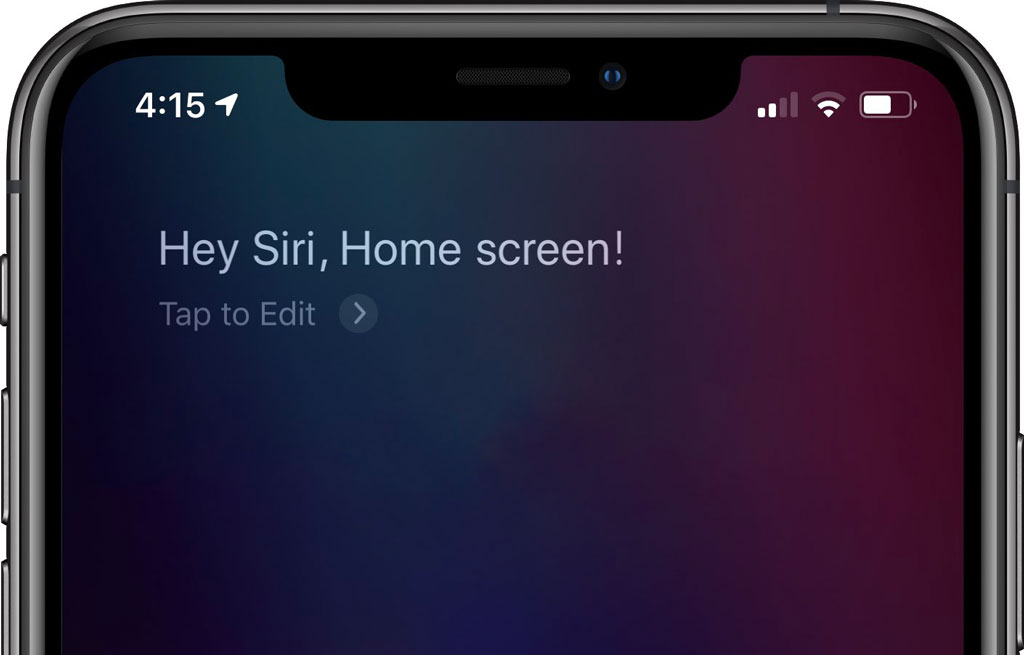
तुम्हाला माहीत आहे का की तुम्ही तुमच्या iPhone ला स्पर्श न करता स्क्रीनशॉट घेऊ शकता? Siri, Apple चे व्हर्च्युअल असिस्टंट, हे तुमच्यासाठी करू शकते. फक्त "हे सिरी" म्हणा आणि मग तिला विचारा: "स्क्रीनशॉट घ्या." झटपट, सिरी स्क्रीन कॅप्चर करेल आणि प्रतिमा तळाशी डाव्या कोपर्यात दिसेल, संपादित किंवा सामायिक करण्यासाठी तयार आहे. बटणे न दाबता स्क्रीनशॉट मिळवण्याचा हा एक जलद आणि सोयीस्कर मार्ग आहे.
लपविलेल्या iOS युक्त्या: आपल्या iPhone सह अधिक करा
El ऑपरेटिंग सिस्टम ऍपल च्या iOS सह पॅक आहे युक्त्या आणि लपलेली वैशिष्ट्ये जी तुमचे जीवन सोपे करू शकतात. जुने स्क्रीनशॉट अचानक हटवण्यापासून ते कार्यक्षमतेने व्यवस्थापित करण्यापर्यंत, तुमच्या iPhone मध्ये ऑफर करण्यासाठी बरेच काही आहे. सेटिंग्ज एक्सप्लोर करा, नियंत्रण केंद्र सानुकूलित करा आणि Siri तुमच्यासाठी जे काही करू शकते ते शोधा. तुम्ही तुमच्या iPhone च्या क्षमतांबद्दल जितके अधिक जाणून घ्याल, तितके तुम्ही त्याच्या क्षमतेचा फायदा घेऊ शकता.
तुमची कॅप्चर व्यवस्थापित करा आणि शोधा: सर्वकाही व्यवस्थित ठेवा
तुम्ही घेतलेले सर्व स्क्रीनशॉट असतील "फोटो" ॲपवर आपोआप सेव्ह होईल तुमच्या iPhone चे. तुम्ही त्यांना "स्क्रीनशॉट्स" अल्बममध्ये सहजपणे शोधू शकता. तुम्हाला आवश्यक असलेले कॅप्चर द्रुतपणे शोधण्यासाठी सानुकूल अल्बम तयार करून किंवा स्मार्ट शोध वैशिष्ट्ये वापरून तुमचे कॅप्चर व्यवस्थापित करा.
तुमच्या iPhone वर स्क्रीनशॉट बनवण्याच्या कलामध्ये प्रभुत्व मिळवा आणि महत्त्वाचा क्षण कधीही चुकवू नका. तुम्हाला संभाषण सेव्ह करायचे असले, गेममधील एखादी उपलब्धी शेअर करायची असेल किंवा एखाद्या प्रक्रियेचे दस्तऐवजीकरण करायचे असेल, स्क्रीनशॉट तुम्हाला तसे करण्यासाठी लवचिकता आणि सर्जनशीलता देतात.

मी सेबॅस्टियन विडाल आहे, एक संगणक अभियंता आहे जो तंत्रज्ञान आणि DIY बद्दल उत्कट आहे. शिवाय, मी याचा निर्माता आहे tecnobits.com, जिथे मी प्रत्येकासाठी तंत्रज्ञान अधिक सुलभ आणि समजण्यायोग्य बनवण्यासाठी शिकवण्या सामायिक करतो.