
तुमचा iPhone अनुभवत असल्यास मंदी किंवा स्टोरेज स्पेसची कमतरता, कॅशे साफ करणे हा एक प्रभावी उपाय आहे. कॅशे हा तात्पुरत्या फाइल्सचा एक संच आहे जो ॲप्स आणि सफारी ब्राउझर सामग्री लोडिंगला गती देण्यासाठी स्टोअर करतात. तथापि, कालांतराने, या फायली जमा होऊ शकतात आणि डिव्हाइसच्या कार्यप्रदर्शनावर परिणाम करू शकतात. पुढे, आम्ही तुम्हाला टप्प्याटप्प्याने मार्गदर्शन करू जेणेकरून तुम्ही तुमच्या iPhone वरील कॅशे सहज आणि त्वरीत कशी साफ करावी हे शिकू शकाल.
सफारी कॅशे साफ करा
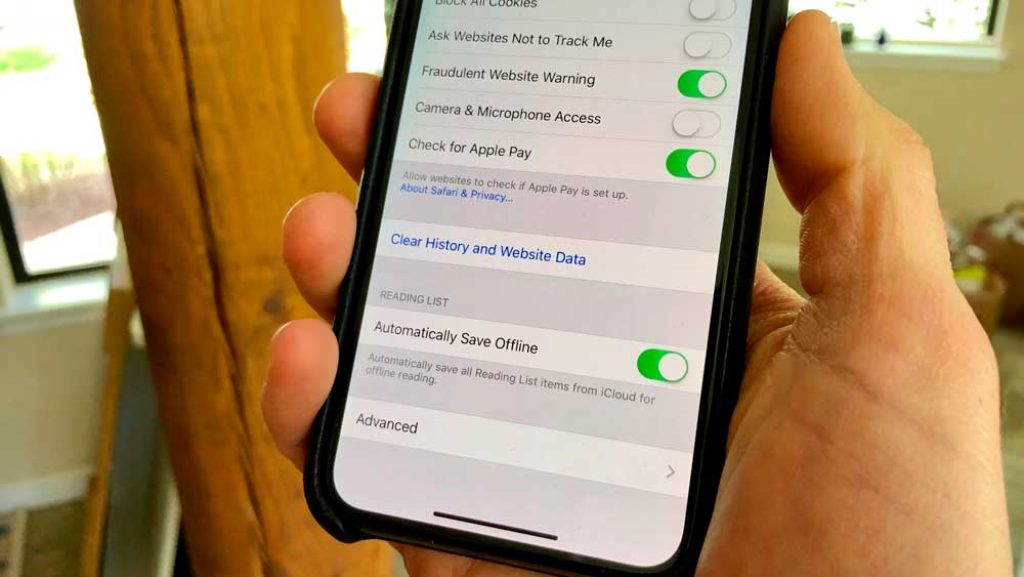
सफारी ब्राउझर तुमच्या iPhone वर कॅशे जमा होण्याच्या मुख्य स्त्रोतांपैकी एक आहे. ते हटवण्यासाठी, या चरणांचे अनुसरण करा:
- चा अनुप्रयोग उघडा सेटिंग्ज तुमच्या आयफोनवर.
- खाली स्क्रोल करा आणि पर्याय निवडा सफारी.
- "गोपनीयता आणि सुरक्षितता" विभागात, क्लिक करा वेबसाइट इतिहास आणि डेटा साफ करा.
- पुन्हा क्लिक करून कृतीची पुष्टी करा इतिहास आणि डेटा हटवा.
या सोप्या चरणांसह, तुम्ही सफारीचा कॅशे, ब्राउझिंग इतिहास आणि कुकीज हटवल्या असतील, जागा मोकळी करून आणि ब्राउझरची कार्यक्षमता सुधारली असेल.
वैयक्तिक ॲप कॅशे साफ करा
सफारी व्यतिरिक्त, तुमच्या iPhone वरील इतर ॲप्स देखील कॅशे संचयित करतात. एखादा विशिष्ट ॲप खूप जागा घेत आहे किंवा कार्यप्रदर्शन समस्या येत असल्याचे तुमच्या लक्षात आल्यास, तुम्ही त्याची कॅशे स्वतंत्रपणे साफ करू शकता:
- च्या अॅपवर जा सेटिंग्ज तुमच्या आयफोनवर.
- तुम्हाला व्यवस्थापित करायचे असलेले ॲप सापडेपर्यंत खाली स्क्रोल करा आणि त्यावर टॅप करा.
- पर्याय शोधा. साठवण o डेटा आणि स्टोरेजॲपनुसार.
- वर क्लिक करा कॅशे साफ करा o डेटा हटवाउपलब्ध पर्यायांवर अवलंबून.
कृपया लक्षात ठेवा की तुम्ही ॲप डेटा साफ करता तेव्हा तुम्ही वैयक्तिक सेटिंग्ज किंवा सेव्ह केलेली माहिती गमावू शकता. पुढे जाण्यापूर्वी कोणत्याही महत्त्वाच्या डेटाचा बॅकअप घेण्याची खात्री करा.
सिस्टम कॅशे साफ करण्यासाठी तुमचा iPhone रीस्टार्ट करा
तुमच्या iPhone वरील सिस्टम कॅशे साफ करण्याचा आणखी एक प्रभावी मार्ग म्हणजे डिव्हाइस रीस्टार्ट करणे. हे तात्पुरते कॅशे काढून टाकेल आणि एकूण कार्यप्रदर्शन सुधारू शकेल. तुमचा iPhone रीस्टार्ट करण्यासाठी:
- होम बटण असलेल्या मॉडेल्सवर (iPhone 8 आणि पूर्वीचे), दाबा आणि धरून ठेवा पॉवर बटण जोपर्यंत “पॉवर बंद करण्यासाठी स्लाइड” स्लायडर दिसत नाही. ते स्लाइड करा आणि आयफोन पूर्णपणे बंद होण्याची प्रतीक्षा करा. त्यानंतर Apple लोगो दिसेपर्यंत पॉवर बटण पुन्हा दाबा आणि धरून ठेवा.
- होम बटण नसलेल्या मॉडेल्सवर (iPhone साइड बटण आणि कोणतेही व्हॉल्यूम बटण जोपर्यंत “पॉवर बंद करण्यासाठी स्लाइड” स्लायडर दिसत नाही. ते स्लाइड करा आणि आयफोन पूर्णपणे बंद होण्याची प्रतीक्षा करा. पुढे, तुम्हाला Apple लोगो दिसत नाही तोपर्यंत साइड बटण दाबा आणि धरून ठेवा.
तुमचा आयफोन रीस्टार्ट केल्यानंतर, सिस्टम कॅशे साफ केली जाईल, ज्यामुळे चांगले कार्यप्रदर्शन आणि अधिक जागा उपलब्ध होऊ शकते.
कॅशे साफ करणारे अनुप्रयोग वापरा
ॲप स्टोअरमध्ये तृतीय-पक्ष अनुप्रयोग आहेत जे आपल्याला अधिक कसून आणि स्वयंचलित मार्गाने कॅशे साफ करण्याची परवानगी देतात. काही लोकप्रिय पर्याय आहेत:
- सीक्लीनर: हे विनामूल्य ॲप्लिकेशन तुम्हाला कॅशे, इतिहास आणि विविध ॲप्लिकेशन्स आणि सिस्टमच्या तात्पुरत्या फाइल्स साफ करण्याची परवानगी देते.
- मॅजिक फोन क्लीनर: या ॲपद्वारे, तुम्ही कॅशे साफ करू शकता, मेमरी ऑप्टिमाइझ करू शकता आणि तुमच्या iPhone च्या स्थितीचे सहज निरीक्षण करू शकता.
कोणतेही क्लीनिंग ॲप डाउनलोड करण्यापूर्वी, सुरक्षा किंवा गोपनीयतेच्या समस्या टाळण्यासाठी पुनरावलोकने वाचा आणि त्याची विश्वासार्हता तपासण्याची खात्री करा.
नियमितपणे बॅकअप घ्या
तुमच्या iPhone वरील कॅशे साफ करणे ही एक सुरक्षित प्रक्रिया आहे आणि त्यामुळे महत्त्वाचा डेटा गमावू नये. तथापि, आपल्या डिव्हाइसचा नियमित बॅकअप घेणे नेहमीच उचित आहे. आपण ते माध्यमातून करू शकता आयक्लॉड o आयट्यून्स, जे तुम्हाला कोणतीही समस्या किंवा माहिती गमावल्यास तुमचा iPhone पुनर्संचयित करण्यास अनुमती देईल.
तुमच्या iPhone वरील कॅशे साफ करणे हे एक सोपे काम आहे जे करू शकते कार्यप्रदर्शनात लक्षणीय सुधारणा करा आणि स्टोरेज जागा मोकळी करा. Safari ची कॅशे हटवून, वैयक्तिक ॲप्स किंवा तुमचे डिव्हाइस रीस्टार्ट करून, या लेखात वर्णन केलेल्या चरणांचे अनुसरण केल्याने तुम्हाला तुमचा iPhone ऑप्टिमाइझ करण्यात आणि नितळ, जलद अनुभवाचा आनंद घेण्यास मदत होईल.

मी सेबॅस्टियन विडाल आहे, एक संगणक अभियंता आहे जो तंत्रज्ञान आणि DIY बद्दल उत्कट आहे. शिवाय, मी याचा निर्माता आहे tecnobits.com, जिथे मी प्रत्येकासाठी तंत्रज्ञान अधिक सुलभ आणि समजण्यायोग्य बनवण्यासाठी शिकवण्या सामायिक करतो.