Hoy te vamos a enseñar algunos क्रोम ब्राउझर कस्टमाइझ करण्यासाठी युक्त्या. तुमची आवड किंवा आवडते रंग काहीही असोत, तुम्ही नेहमीच Google कडे उपलब्ध असलेल्या विविध पर्यायांमधून निवड करू शकता किंवा पर्यायी पर्याय निवडू शकता. याव्यतिरिक्त, तुम्ही तुमचे नेव्हिगेशन सोपे, अधिक अंतर्ज्ञानी आणि जलद बनवण्यासाठी टूल्स देखील समायोजित करू शकता.
ज्याप्रमाणे आपण आपल्या मोबाईल फोन किंवा पीसी डेस्कटॉपला वॉलपेपर नियुक्त करू शकतो, त्याचप्रमाणे क्रोम ब्राउझर कस्टमाइझ करण्याचेही मार्ग आहेत. आणि पार्श्वभूमी आणि रंग या फक्त बदलता येत नाहीत., तुम्ही लाईट किंवा डार्क मोडमधून निवडू शकता, बुकमार्क जोडू शकता, टूलबारमध्ये आयटम जोडू शकता, इ.
Chrome ब्राउझर कस्टमाइझ करण्यासाठी या युक्त्या वापरा
जेव्हा Chrome ब्राउझर कस्टमायझ करण्याचा विचार येतो, मग तो तुमच्या PC वर असो किंवा मोबाईल डिव्हाइसवर, hay diferentes opciones. कदाचित सर्वात आधी मनात येणारी गोष्ट म्हणजे तुमच्या ब्राउझरचा रंग, पार्श्वभूमी आणि थीम बदलणे. आणि हे खरे आहे की, संगणकावर गुगल अकाउंट उघडताना आपण करत असलेल्या मुख्य सेटिंग्जपैकी ही एक आहे. तथापि, तेवढेच करता येत नाही.
आता, क्रोम ब्राउझरला कस्टमाइझ करण्यासाठी आपण काही बदल करू शकतो जे थोडे अधिक व्यावहारिक आणि कार्यक्षम आहेत. उदाहरणार्थ, म्हणजे तुम्हाला वेबसाइटचे नाव किंवा पत्ता टाइप करावा लागणार नाही प्रत्येक वेळी तुम्ही ते वापरता तेव्हा तुम्ही ते तुमच्या आवडत्या बुकमार्कमध्ये जोडू शकता. किंवा, जर तुम्ही Chrome ची स्वतःची टूल्स जसे की इतिहास, डाउनलोड्स किंवा इतर काही वापरत असाल, तर तुम्ही ते टूलबारमध्ये जोडू शकता.
पुढे, आपण पाहू Chrome ब्राउझर कस्टमाइझ करण्यासाठी खालील युक्त्या कशा वापरायच्या:
- ब्राउझर मोड आणि रंग बदला
- नवीन टॅब पेज कस्टमाइझ करा
- Añadir extensiones
- शोध इंजिन कस्टमाइझ करा
- होम पेजवर काय दिसेल ते निवडा.
- टूलबारमधून आयटम जोडा किंवा काढा
- शोध बार अंतर्गत बुकमार्क जोडा
ब्राउझर थीम आणि रंग बदला
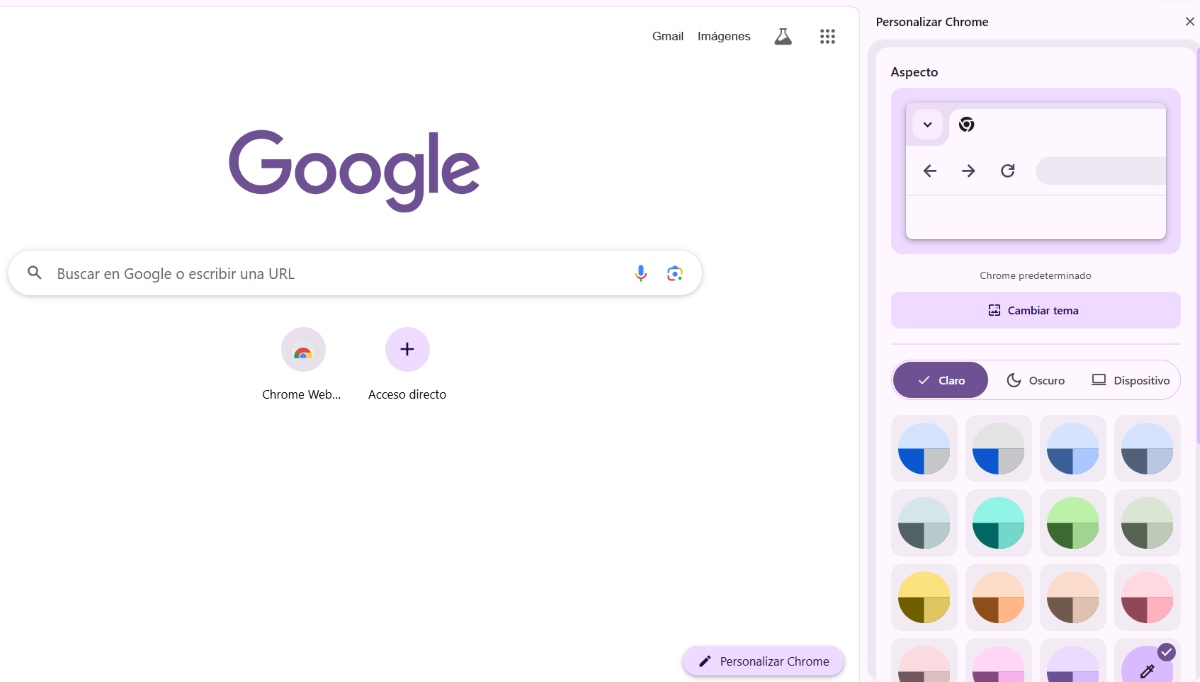
क्रोम ब्राउझर कस्टमाइझ करण्यासाठी तुम्ही पहिली गोष्ट करू शकता ती म्हणजे डिफॉल्टनुसार असलेला तो फिकट पांढरा रंग बदला.. जरी हे खरे आहे की मिनिमलिझम देखील आकर्षक आहे, तरीही तुम्ही तुमच्या ब्राउझरला तुमचा स्वतःचा वैयक्तिक स्पर्श देऊ शकता. तुमच्या संगणकावरून तुम्ही क्रोमची थीम आणि रंग कसा बदलू शकता? हे करण्यासाठी, खालील चरणांचे अनुसरण करा:
- Chrome मध्ये एक नवीन टॅब उघडा.
- खालच्या उजव्या कोपऱ्यात, "Customize Chrome" असे लिहिलेल्या पेन्सिल बटणावर टॅप करा.
- थीम बदला वर क्लिक करा आणि तुम्हाला हवी असलेली थीम निवडा.
- तसेच, तुम्ही हलका, गडद आणि डिफॉल्ट डिव्हाइस रंग यापैकी एक निवडू शकता.
- शिवाय, तुम्ही बघू शकता की, तुमच्या Chrome ब्राउझरला वैयक्तिक आणि मूळ स्वरूप देण्यासाठी तुम्ही विविध रंग संयोजनांचा वापर करू शकता.
नवीन टॅब पेज कस्टमाइझ करा
क्रोम ब्राउझरचे स्वरूप सानुकूलित करण्याव्यतिरिक्त, तुम्ही हे देखील करू शकता नवीन टॅबमध्ये प्रदर्शित होणारी सामग्री परिभाषित करा. जर तुम्ही कस्टमाइझ क्रोम बटणावर क्लिक केले तर तुम्हाला शॉर्टकट विभाग दिसेल. तिथे, तुम्ही शॉर्टकट दाखवायचे की नाही ते निवडू शकता. हे गुगल सर्च बारच्या खाली मोठ्या आयकॉनमध्ये दाखवले जातात.
होम पेज निवडा
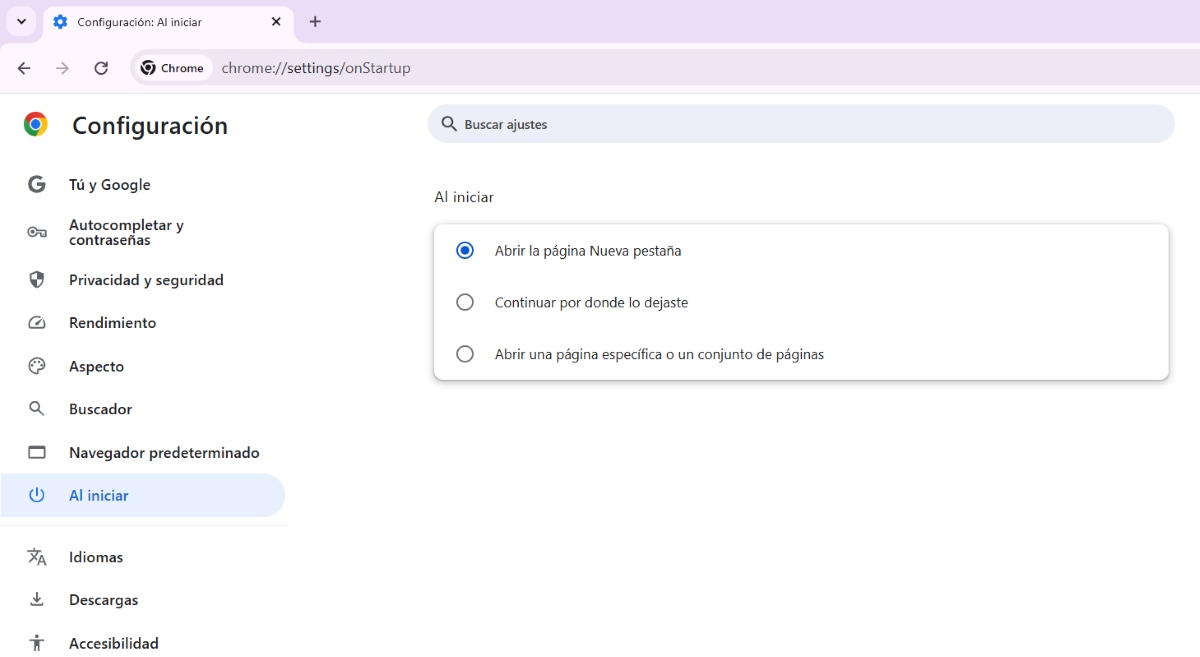
क्रोम ब्राउझर कस्टमाइझ करण्याची आणखी एक युक्ती जी तुम्हाला कदाचित माहित नसेल ती म्हणजे मुख्यपृष्ठावर काय दिसेल ते निवडा.. या सेटिंगसह, जेव्हा तुम्ही Chrome उघडता तेव्हा तुम्ही वारंवार वापरत असलेली वेबसाइट किंवा सोशल नेटवर्क पाहू शकाल. अशा प्रकारे, तुम्ही लक्षणीय सेकंद वाचवू शकता. आता, तिथे जे दिसते ते तुम्ही कसे बदलू शकता? या सोप्या चरणांचे अनुसरण करून:
- गुगल क्रोम उघडा
- Toca los tres puntos de la esquina superior derecha
- सेटिंग्ज निवडा
- Después, elige Al iniciar डावीकडील टूलबारमध्ये
- Selecciona entre las opciones Abrir la página Nueva pestaña, तुम्ही जिथे सोडले होते तिथे सुरू ठेवा किंवा विशिष्ट पृष्ठ किंवा पृष्ठांचा संच उघडा.
- जर तुम्ही नंतरचे निवडले तर तुम्हाला एक नवीन पृष्ठ किंवा तुम्ही सध्या वापरत असलेले पृष्ठ जोडावे लागेल.
नवीन विस्तार जोडा
Las extensiones son तुमच्या Chrome ब्राउझरमध्ये तुम्ही जोडू शकता अशी अतिरिक्त वैशिष्ट्ये आणि अशा प्रकारे त्याला एक वैयक्तिक स्पर्श द्या. शिवाय, ते तुमचे ब्राउझिंग अधिक सोयीस्कर, जलद आणि मजेदार बनवतात. व्हिडिओ पाहणे, संपूर्ण वेब पेज सेव्ह करणे, लेखात जाहिराती आयोजित करणे, रिअल-टाइम स्पेल चेकर असणे आणि बरेच काही करण्यासाठी तुम्ही एक्सटेंशन वापरू शकता.
Chrome मध्ये एक्सटेंशन जोडण्यासाठी, अॅड्रेस बारमधील कोडे वर टॅप करा. पुढे, तुम्ही स्थापित केलेले एक्सटेंशन पाहण्यासाठी मॅनेज एक्सटेंशन वर क्लिक करा. आता, जर तुमच्याकडे अजून एकही एक्सटेंशन नसेल आणि तुम्हाला नवीन एक्सटेंशन हवे असतील तर, वर टॅप करा Chrome वेब स्टोअर तुम्हाला हवे असलेले शोधण्यासाठी, ते स्थापित करा आणि बस्स.
क्रोम ब्राउझर कस्टमाइझ करा: सर्च इंजिन निवडा
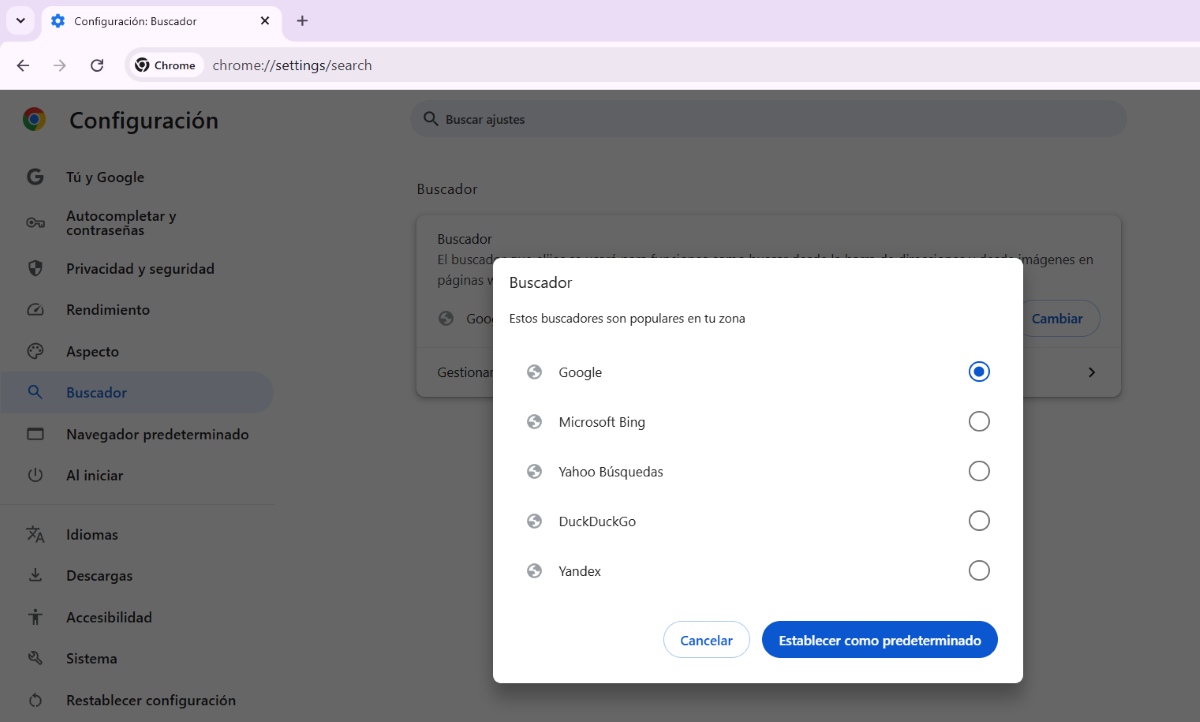
तुमचा Chrome ब्राउझर वापरत असलेले शोध इंजिन तुम्ही निवडू शकता हे तुम्हाला माहिती आहे का? बरं हो. क्रोमचे डीफॉल्ट सर्च इंजिन गुगल आहे हे खरे असले तरी, तो एकमेव पर्याय नाही हे देखील खरे आहे. कसे करू शकता दुसरे शोध इंजिन निवडा तुमच्या ब्राउझरमध्ये? Chrome ब्राउझर कस्टमाइझ करण्यासाठी या चरणांचे अनुसरण करा:
- Chrome टॅब उघडा
- वरच्या उजव्या कोपऱ्यातील तीन ठिपक्यांवर टॅप करा आणि सेटिंग्ज वर जा.
- डाव्या बाजूला, शोध निवडा, तुम्हाला Google दिसेल.
- Haz clic en Cambiar
- तिथे तुम्हाला गुगलसारखे पर्याय दिसतील, Microsoft Bing, DuckDuckGo, इत्यादी. तुम्हाला आवडणारा एक निवडा आणि झाले.
टूलबारमध्ये आयटम जोडा किंवा काढा
Chrome ब्राउझर कस्टमाइझ करण्यासाठी तुम्ही आणखी काही करू शकता ते म्हणजे टूलबारमध्ये आयटम जोडा. हे स्क्रीनच्या वरच्या उजव्या बाजूला तुमच्या प्रोफाइल चित्राशेजारी आहे. या टूलबारमध्ये आयटम जोडण्यासाठी, पुढील गोष्टी करा:
- पुन्हा, Customize Chrome वर क्लिक करा.
- खाली स्क्रोल करा आणि टूलबार वर टॅप करा
- तिथे तुम्हाला वेगवेगळ्या यादी मिळतील: नेव्हिगेशन, तुमचे क्रोम आणि टूल्स आणि अॅक्शन्स.
- टूलबारमध्ये तुम्हाला कोणता आयटम दिसायचा आहे ते निवडण्यासाठी स्विचवर टॅप करा.
- तयार.
शोध बार अंतर्गत बुकमार्क जोडा
शेवटी, तुम्ही तुमच्या सर्च बारमध्ये बुकमार्क किंवा आवडत्या वेबसाइट जोडू शकता. Chrome ब्राउझरला आणखी कस्टमाइझ करण्यासाठी. ते कसे केले जाते? हे करण्यासाठी, तुम्हाला पिन करायच्या असलेल्या वेबसाइटवर जा. तिथे पोहोचल्यावर, शोध बारच्या शेवटी असलेल्या छोट्या ताऱ्यावर टॅप करा. जेव्हा "बुकमार्कमध्ये जोडले" असे लिहिले असेल, तेव्हा फोल्डर पर्याय "बुकमार्क बार" वर सेट केला आहे याची खात्री करा आणि बस्स.

लहानपणापासूनच, मला वैज्ञानिक आणि तांत्रिक सर्व गोष्टींबद्दल आकर्षण आहे, विशेषतः अशा प्रगती ज्या आपले जीवन सोपे आणि अधिक आनंददायी बनवतात. मला नवीनतम बातम्या आणि ट्रेंड्सबद्दल अद्ययावत राहणे आणि मी वापरत असलेल्या डिव्हाइसेस आणि गॅझेट्सबद्दल माझे अनुभव, मते आणि टिप्स शेअर करणे आवडते. यामुळे मी पाच वर्षांपूर्वी वेब लेखक बनलो, प्रामुख्याने अँड्रॉइड डिव्हाइसेस आणि विंडोज ऑपरेटिंग सिस्टमवर लक्ष केंद्रित केले. मी जटिल संकल्पना सोप्या शब्दांत समजावून सांगायला शिकलो आहे जेणेकरून माझे वाचक त्या सहजपणे समजू शकतील.