- अँड्रॉइड रॅम भरते आणि प्रमुख प्रक्रिया पुन्हा सुरू करते: सर्वकाही बंद केल्याने रीलोड आणि कचरा होतो.
- पार्श्वभूमी डेटा प्रतिबंधित केल्याने बॅटरी आणि मेगाबाइट्सची बचत होते, परंतु सामग्रीला विलंब होऊ शकतो.
- iOS आणि Android अॅप-आधारित किंवा जागतिक निर्बंधांना परवानगी देतात; डेटा सेव्हर आणि बॅकग्राउंड अॅप रिफ्रेश फरक करतात.

¿जर तुम्ही सर्व पार्श्वभूमी सेवा बंद केल्या तर काय होईल: सिस्टमची खरी मर्यादा? जेव्हा त्यांचा फोन स्लो होऊ लागतो तेव्हा बरेच लोक मल्टीटास्किंग उघडतात आणि यादृच्छिकपणे सर्वकाही बंद करू लागतात. कल्पना तार्किक वाटते.जर मी "पडद्यामागे चालणारे" काढून टाकले, तर फोन जलद चालेल आणि कमी वीज वापरेल. तथापि, आधुनिक प्रणाली (अँड्रॉइड आणि आयओएस) २० वर्षांपूर्वीच्या संगणकाप्रमाणे काम करत नाहीत आणि हाच मुद्दा आहे.
या लेखात, आपण सर्व पार्श्वभूमी सेवा लोड केल्यास काय होते, सिस्टमची वास्तविक मर्यादा कुठे आहे आणि प्रत्येक बाबतीत काय करावे याचे स्पष्टपणे पुनरावलोकन करू. तुम्हाला फायदे, तोटे आणि प्रमुख समायोजने दिसतील. बँक न मोडता किंवा बॅटरी किंवा कार्यक्षमतेचा त्याग न करता रॅम, सूचना आणि डेटा वापरावर प्रभुत्व मिळवणे.
जर तुम्ही सर्व पार्श्वभूमी सेवा "बंद" केल्या तर खरोखर काय होईल?
अँड्रॉइड आणि आयओएस सिस्टमचे काही भाग आणि तुमचे अॅप्स क्षणार्धात पुन्हा उघडण्यासाठी तयार ठेवण्यासाठी डिझाइन केलेले आहेत. मल्टीटास्किंग साफ केल्याने तुमचा फोन कायमचा "मोकळा" होत नाही., कारण सिस्टम तुम्हाला गरज पडेल तेव्हा जलद चालण्यासाठी कमी-प्राधान्य प्रक्रिया आणि कॅशे डेटासह रॅम पुन्हा भरेल.
अँड्रॉइडवर, जेव्हा तुम्ही एखादे जड अॅप लाँच करता तेव्हा सिस्टम आपोआप कमी प्राधान्य असलेले अॅप्स बंद करते. हे संतुलन स्वतःचे नियमन करते., आणि जरी तुम्ही "सक्तीने" बंद करू शकत असलात तरी, सिस्टम अखेर सूचना, सिंक्रोनाइझेशन किंवा कनेक्टिव्हिटीसाठी आवश्यक सेवा पुन्हा उघडेल.
जर तुम्ही सर्वकाही बंद करण्याचा आग्रह धरला तर त्याचा परिणाम असा होईल की जेव्हा तुम्ही त्या अॅप्सवर परत जाल तेव्हा तुम्हाला ते पुन्हा सुरू करावे लागतील. म्हणजे जास्त CPU काम., जास्त स्टोरेज रीडिंग आणि दीर्घकाळात, जर तुम्ही ते मेमरीमध्ये ठेवले असेल तर त्यापेक्षा जास्त ऊर्जा वापर.
शिवाय, एखादी सेवा गंभीर होताच (मेसेजिंग, पुश किंवा सिस्टम प्रक्रिया), ऑपरेटिंग सिस्टम स्वतःच ते पुनरुज्जीवित करेलम्हणजेच, न्याय न करता "झाडू" घालणे हे सहसा आजच्या भाकरी आणि उद्याच्या उपासमारीचे प्रकरण असते.
अँड्रॉइड रॅम कसे व्यवस्थापित करते आणि तुम्ही ती रिकामी करण्याचा वेड का लावू नये

रॅम ही स्टोरेज युनिट नाही जी रिकामी ठेवावी लागते: तिचे काम म्हणजे तुम्ही वारंवार वापरणार असलेल्या गोष्टी साठवणे. अनुभव जलद करण्यासाठी अँड्रॉइड रॅम वापरण्याचा प्रयत्न करतेते रिकामे ठेवल्याने संसाधने वाया जातात. त्यामुळे, अॅप्स बंद केल्यानंतरही, तुम्हाला कॅशे केलेल्या प्रक्रियांनी मेमरी भरलेली दिसेल.
जेव्हा तुम्ही काहीतरी कठीण (उदा., एक जड सोशल नेटवर्क) उघडता तेव्हा अँड्रॉइड कमी महत्त्वाच्या गोष्टी काढून टाकते. मेमरी शेड्यूलर आपोआप निर्णय घेतो काय राहते, काय थांबते आणि काय बंद होते आणि त्या व्यवस्थापनाची कार्यक्षमता देखील Android आवृत्ती आणि उत्पादकाच्या थरावर अवलंबून असते.
एक महत्त्वाचा मुद्दा: "रनिंग सर्व्हिसेस" आणि "कॅश्ड प्रोसेस" स्क्रीन अगदी सारख्याच गोष्टी दाखवत नाहीत. कॅशे केलेल्या प्रक्रिया चालू असलेल्या क्रियाकलाप नाहीत. वेड्यासारखे CPU वापरत आहे, परंतु जलद रिज्युमसाठी जतन केलेली स्थिती. म्हणूनच तुम्ही डेव्हलपर पर्यायांमध्ये मर्यादा सेट केली तरीही (खाली स्पष्ट केले आहे) तुम्हाला "४ पेक्षा जास्त" दिसू शकतात.
पार्श्वभूमी कापण्याचे फायदे (जेव्हा ते अर्थपूर्ण असेल तेव्हा)
अशा काही परिस्थिती आहेत जिथे बंद करणे किंवा प्रतिबंधित करणे ही चांगली कल्पना आहे. जर एखादे अॅप लोभी झाले तर बग किंवा खराब डिझाइनमुळे (आक्रमक सूचना असलेले गेम, जास्त सोशल मीडिया), ते बंद केल्याने तुम्हाला बॅटरी आणि डेटा वापरात तात्पुरती सवलत मिळू शकते.
जेव्हा तुम्हाला अनियंत्रित डेटा वापर आढळतो (उदा., मोबाइल डेटा वापरून डाउनलोड केलेल्या संगीत प्लेलिस्ट) तेव्हा देखील हे उपयुक्त ठरते. तुमची पार्श्वभूमी क्रियाकलाप मर्यादित करा तुमच्या बिलातील आश्चर्य टाळा आणि तुमच्या सिस्टमला अनावश्यक सिंक्रोनाइझेशनने अडकण्यापासून रोखण्यास मदत करा.
जर तुमच्याकडे असे अॅप्स असतील जे तुम्ही क्वचितच उघडता, तर ते बंद केल्याने तुमच्या नियमित वापरावर दंड होणार नाही. निवडक बंद लागू करा ज्याची तुम्हाला वारंवार गरज नाही ते व्यावहारिकदृष्ट्या अर्थपूर्ण आहे.
सर्वकाही बंद करण्याचे तोटे: अधिक CPU, अधिक बॅटरी आणि संभाव्य विलंब

जर तुम्ही वारंवार वापरत असलेले अॅप्स (मेसेजिंग, ईमेल, सोशल मीडिया) बंद केले तर, प्रत्येक वेळी तुम्ही ते उघडता तेव्हा ते स्वच्छ रीस्टार्ट होते. त्या पूर्ण रीलोडसाठी अधिक CPU आवश्यक आहे., ज्याचा अर्थ जास्त वापर होतो आणि कधीकधी, जर तुम्ही ते सतत करत राहिलात तर जास्त उष्णता मिळते.
याव्यतिरिक्त, अॅपवर परत येताना, विशेषतः जड अॅप्सवर, तुम्हाला लॅग किंवा जास्त लोडिंग वेळा दिसू शकतात. तुमचा वेळ वाचवण्यासाठी रॅम आहे.जर तुम्ही ते पुन्हा पुन्हा रिकामे केले तर तुम्हाला उलट परिणाम मिळेल.
सूचनांमध्ये, सेवा बंद केल्याने त्यांच्या स्वतःच्या सिंकिंग सिस्टमवर अवलंबून असलेल्या काही अॅप्समध्ये ते उशिरा पोहोचू शकतात. जरी गुगल/अॅपलचे प्रयत्न येत राहिले तरी, उघडल्यावर अपडेट होण्यासाठी काही सेकंद जास्त वेळ लागणारा मजकूर असू शकतो.
iOS मध्ये बॅकग्राउंड डेटा आणि त्याचे समतुल्य काय आहे?
बॅकग्राउंड डेटा म्हणजे तुम्ही अॅप्सशी संवाद साधत नसताना वापरत असलेला ट्रॅफिक. ते सामग्री अद्ययावत ठेवण्यासाठी काम करतात. (फीड्स, ईमेल, संदेश, नकाशे) आणि जेव्हा तुम्ही ते उघडता तेव्हा तुमच्याकडे सर्वकाही ताजे असते.
iOS वर या वैशिष्ट्याला "बॅकग्राउंड रिफ्रेश" म्हणतात आणि ते त्याच उद्देशाने काम करते. बॅकग्राउंड सिंक, बॅकग्राउंड रिफ्रेश या संज्ञा आणि पार्श्वभूमी डेटा बहुतेकदा परस्पर बदलता येतो, कारण ते समान उद्देश पूर्ण करतात.
नवीन सामग्री लोड करण्यासाठी काही सेकंद वाट पाहण्यास तुम्हाला हरकत नसेल, तर तुम्ही ती अक्षम किंवा प्रतिबंधित करू शकता. तुम्हाला बॅटरी आणि मेगाबाइट्सवर नियंत्रण मिळेल, थोड्या विलंबाने सामग्री तयार करण्याच्या किंमतीवर.
कोणते अॅप्स सहसा पडद्यामागे सर्वात जास्त पैसे खर्च करतात?
नवीन वैशिष्ट्ये दाखवण्यासाठी आणि सूचना पाठवण्यासाठी सोशल नेटवर्क्स वारंवार रिफ्रेश करतात. फेसबुक, इंस्टाग्राम, टिकटॉक किंवा एक्स/ट्विटर पार्श्वभूमीतील सर्वात सक्रिय लोकांपैकी एक आहेत.
स्ट्रीमिंग करताना (संगीत आणि व्हिडिओ), बरेच अॅप्स ट्रॅक प्रीलोड करतात किंवा लायब्ररी सिंक करतात. स्पॉटिफाय आणि तत्सम जर तुम्ही त्यांना मोबाईल डेटा वापरून अपडेट करण्याची परवानगी दिली तर ते डेटा आणि बॅटरी वापरू शकतात.
स्थान आणि रहदारीसाठी नकाशे आणि नेव्हिगेशन देखील पार्श्वभूमीत बरेच चालतात. गूगल नकाशे किंवा वेझ जर तुम्ही त्यांना ते स्वातंत्र्य दिले तर ते डेटा आणि जीपीएस काढू शकतात.
मेसेजिंग आणि ईमेल संदेश आणि सूचना समक्रमित करतात. व्हॉट्सअॅप, टेलिग्राम, जीमेल किंवा आउटलुक जर तुम्हाला त्वरित सूचना हव्या असतील तर काही प्रमाणात पार्श्वभूमी क्रियाकलाप आवश्यक आहे.
पार्श्वभूमी डेटा प्रतिबंधित करणे: अर्थ आणि परिणाम
पार्श्वभूमी डेटा प्रतिबंधित केल्याने अॅप्स वापरात नसताना तुमचे मोबाइल कनेक्शन वापरण्यापासून प्रतिबंधित होतात (किंवा त्यांचा वापर वाय-फायपुरता मर्यादित होतो). अॅप बंद केलेले नाही.: : तुम्ही ते उघडल्यावर ते अपडेट होईल आणि बस्स.
तुम्ही प्रतिबंधित केल्यावर काय बदल होतात? जर तुम्ही मोबाइल डेटा वापरत असाल तर नवीन सामग्री डाउनलोड होण्यासाठी तुम्हाला सहसा काही सेकंद वाट पहावी लागेल. फायदा म्हणजे डेटा आणि बॅटरीची स्पष्ट बचतबऱ्याच प्रकरणांमध्ये, तुम्हाला पुश सूचना अजूनही मिळतील कारण त्या कमी-लोड सिस्टम सेवांमधून प्रवास करतात (जसे की Android वर Google च्या).
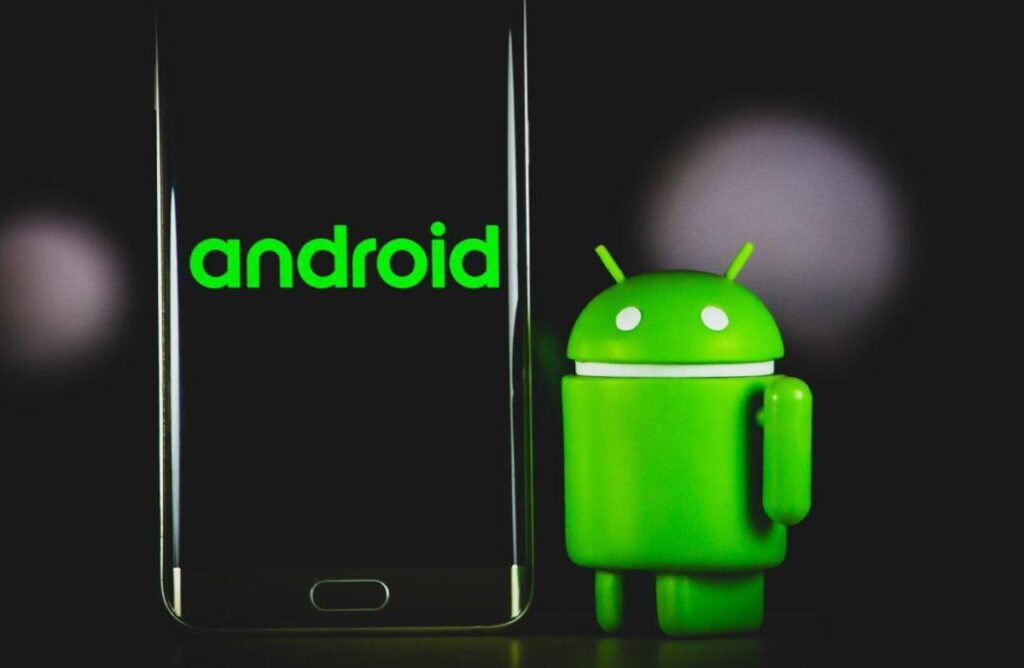
अँड्रॉइडवर संपूर्ण नियंत्रण: अॅपद्वारे मर्यादित करा आणि डेटा सेव्हर सक्रिय करा
राजकारण
अनस्प्लॅश
अँड्रॉइडवर अॅप वापर पाहण्यासाठी आणि प्रतिबंधित करण्यासाठी, तुम्ही समान मार्गांचा अवलंब करू शकता (ते उत्पादक आणि आवृत्तीनुसार थोडेसे बदलते). सर्वसाधारण कल्पना सारखीच आहे.: अनुप्रयोगाद्वारे वापर शोधा आणि पार्श्वभूमीत टॅप बंद करा.
- सेटिंग्ज > नेटवर्क आणि इंटरनेट > मोबाइल नेटवर्क (किंवा कनेक्शन) उघडा.
- कोणते अॅप्स सर्वात जास्त डेटा वापरत आहेत हे पाहण्यासाठी डेटा वापर किंवा अॅप डेटा वापर वर जा.
- अॅपच्या टॅबमध्ये, बॅकग्राउंड डेटा बंद करा (किंवा बॅकग्राउंड डेटा वापरास अनुमती द्या).
जर तुम्हाला जागतिक स्तरावर कात्री-स्विचिंग सक्षम करायचे असेल, तर डेटा सेव्हर वापरा: सेटिंग्ज > नेटवर्क आणि इंटरनेट > डेटा सेव्हर. सक्रिय केल्यावर, अॅप्स पार्श्वभूमीत मोबाइल डेटा वापरणार नाहीत. तुम्ही "अप्रतिबंधित" म्हणून जोडलेल्यांशिवाय.
सॅमसंग फोनवर, मार्ग थोडा बदलतो: सेटिंग्ज > कनेक्शन > डेटा वापर > प्रति-अॅप वापर अक्षम करण्यासाठी मोबाइल डेटा वापर; किंवा सेटिंग्ज > कनेक्शन > डेटा वापर > सामान्य मोड सक्षम करण्यासाठी डेटा सेव्हर. परिणाम तोच आहे.: : पार्श्वभूमी डेटासह कठोर.
आयफोन नियंत्रणे: पार्श्वभूमी तुमचा मार्ग रिफ्रेश करा
iOS वर, मास्टर स्विच सेटिंग्ज > सामान्य > पार्श्वभूमी रिफ्रेश मध्ये आहे. तुम्ही ते पूर्णपणे बंद करू शकता, ते वाय-फायपुरते मर्यादित करा किंवा वाय-फाय आणि मोबाइल डेटाला अनुमती द्या.
जर तुम्हाला बारीक नियंत्रण हवे असेल, तर तुम्हाला त्याच विभागात अॅप्सची यादी दिसेल. गरजेनुसार सक्रिय किंवा निष्क्रिय करा, आणि बस्स: तुमच्याकडे बचत आणि दैनंदिन सूचनांमध्ये संतुलन असेल.
रॅम ऑप्टिमायझर्स काम करतात का? महत्वाचे बारकावे
"रॅम क्लीनर्स" जे फक्त अॅप्स बंद करतात ते सहसा मदत करत नाहीत: अँड्रॉइड ज्या प्रक्रिया महत्त्वाच्या मानतो त्या पुन्हा उघडेल, बंद करण्याचे आणि पुन्हा उघडण्याचे एक चक्र तयार करणे जे त्यांना एकटे सोडण्यापेक्षा जास्त CPU आणि बॅटरी वापरते.
असं असलं तरी, अशी देखभाल साधने आहेत जी डॅशबोर्ड देतात, अत्यंत सक्रिय अॅप्स निलंबित करतात आणि उर्वरित फायली साफ करतात. सूट्स जसे की एव्हीजी क्लीनर किंवा अवास्ट क्लीनअप त्यामध्ये कोणते अॅप्स डेटा हॉग करत आहेत हे शोधण्यासाठी, अनावश्यक अॅप्सना "स्लीप मोड" वर ठेवण्यासाठी आणि कॅशे किंवा डुप्लिकेट साफ करण्यासाठी वैशिष्ट्ये समाविष्ट आहेत. त्यांचा सुज्ञपणे वापर करा आणि दर मिनिटाला सर्वकाही बंद करून "चमत्कार" करण्याचे आश्वासन देणाऱ्या अॅप्स टाळा.
शाश्वत विकासक प्रश्न: "जास्तीत जास्त ४ प्रक्रिया" विरुद्ध अनेक कॅशे केलेल्या प्रक्रिया
डेव्हलपर ऑप्शन्समध्ये, तुम्ही "पार्श्वभूमी प्रक्रियांची संख्या: कमाल ४" सेट करू शकता. त्यानंतर, "रनिंग सर्व्हिसेस" वर जा आणि "कॅशेड प्रक्रिया दाखवा" वर क्लिक करा. तुम्हाला आणखी बरेच काही दिसेल. कोणताही विरोधाभास नाही.: मर्यादा सर्व कॅशे केलेल्या नोंदींवर नाही तर एका विशिष्ट प्राधान्यासह सक्रिय पार्श्वभूमी प्रक्रियांवर परिणाम करते.
कॅशे केलेल्या प्रक्रिया "स्लीपिंग" स्थिती असतात ज्या सतत CPU वापरत नाहीत, जलद पुनरारंभासाठी जतन केल्या जातात. याव्यतिरिक्त, प्रणाली आणि आवश्यक सेवा या मर्यादेचे पालन करू शकत नाहीत., कारण ते सूचना, कनेक्टिव्हिटी किंवा स्थिरता व्यत्यय आणतील. म्हणूनच तुम्हाला अधिक आयटम सूचीबद्ध दिसतील: प्रत्येक गोष्ट मर्यादेच्या अधीन "लाइव्ह" प्रक्रिया म्हणून गणली जात नाही.
अँड्रॉइडवरील अॅप्स कसे बंद करायचे... अतिरेक न करता
तीन सामान्य प्रकार आहेत, प्रत्येकाची स्वतःची उपयुक्तता आहे. समस्येशी जुळणारा एक निवडा. (अॅप क्रॅश, अधूनमधून खादाडपणा किंवा सततचे वर्तन):
१) अलीकडील अॅप्स व्ह्यूमधून
मल्टीटास्किंग बटणावर टॅप करा, अॅप ओळखा आणि ते स्वाइप करा. विशिष्ट वापर लवकर बंद करता येतो. किंवा जुने झालेले अॅप. जर तुम्ही ते वारंवार वापरत असाल तर ते सर्व एकाच वेळी करू नका.
२) सेटिंग्जमधून सक्तीने थांबवा
सेटिंग्ज > अॅप्स वर जा, समस्याग्रस्त अॅप उघडा आणि फोर्स स्टॉप वर टॅप करा. जेव्हा ते निराशेने अपयशी ठरते तेव्हा उपयुक्त किंवा पुढील मॅन्युअल सुरुवात होईपर्यंत ते पार्श्वभूमीत राहू नये असे तुम्हाला वाटते.
३) बॅटरी ऑप्टिमायझेशन
सेटिंग्ज > अॅप्स > बॅटरी ऑप्टिमायझेशन मध्ये, तुम्ही Android ला प्रत्येक अॅप बॅकग्राउंडमध्ये कसे वागते हे व्यवस्थापित करू देऊ शकता. कमी महत्त्वाच्या गोष्टींसाठी ते सक्रिय करा. आणि नेहमी सूचित करणाऱ्या अॅप्समध्ये ते बंद करा (उदाहरणार्थ, तुमचा मुख्य मेसेजिंग).
Xiaomi, Redmi आणि POCO (MIUI / HyperOS) वरील विशिष्ट युक्त्या
Xiaomi चे लेयर्स आक्रमक आहेत ज्यात ते अॅप्स सहजपणे सेव्ह करतात आणि बंद करतात. जर तुम्हाला काही अॅप्स चालू ठेवायचे असतील तर (ब्रेसलेट, मेसेंजर, घड्याळ), तुमच्याकडे अनेक मार्ग आहेत:
मल्टीटास्किंगमध्ये लॉक करा (लॉक करा)
- मल्टीटास्किंग उघडा.
- तुम्हाला ज्या अॅपचे संरक्षण करायचे आहे ते जास्त वेळ दाबून ठेवा आणि लॉक आयकॉनवर टॅप करा.
- स्वयंचलित बंद होण्यापासून रोखण्यासाठी ते "अँकर" राहील.
लक्षात ठेवा की अनेक ब्लॉक ठेवल्याने वापर वाढेल. फक्त आवश्यक गोष्टी निवडा.
बॅटरीवरील निर्बंध काढून टाका
- सेटिंग्ज > बॅटरी आणि कामगिरी.
- गियर आयकॉन > अॅप्समध्ये बॅटरी सेव्हर.
- इच्छित अॅप उघडा आणि कोणतेही निर्बंध नाहीत निवडा. म्हणून MIUI/HyperOS ते क्रॉप करणार नाही., सक्रिय बचतीसह देखील.
ऑटोस्टार्टला अनुमती द्या
सेटिंग्ज > अॅप्स > परवानग्या > ऑटोस्टार्ट मध्ये, आपोआप सुरू होणारे अॅप्स सक्षम करा. त्यांना "अर्धवट" सोडण्यापासून रोखा. रीबूट केल्यानंतर किंवा सिस्टम साफ केल्यानंतर.
सुरक्षा > स्पीड बूस्ट > लॉक अॅप्स
सिक्युरिटी अॅपमधून, स्पीड बूस्ट (गिअर आयकॉन) वर जा आणि महत्त्वाचे अॅप्स ब्लॉक करा. कुलूपाचे कुलूप मजबूत करते आणि आक्रमक बचतीद्वारे बंद होण्यापासून बचाव करते.
अॅपद्वारे पार्श्वभूमी ऑपरेशन
तुम्ही सेटिंग्ज > अॅप्स > मॅनेज अॅप्स > > बॅटरी सेव्हर > कोणतेही निर्बंध नाहीत येथे देखील जाऊ शकता. ते अॅप-दर-अॅप फाइन-ट्यूनिंग आहे., जेणेकरून जेव्हा तिला वाचवायचे असेल तेव्हा सिस्टम तिला मारणार नाही.
अँड्रॉइड आणि आयओएस वर स्टेप बाय स्टेप डेटा वापर कसा कमी करायचा (महत्त्वाच्या सूचना न चुकवता)

अँड्रॉइडवर: जागतिक स्तरावर डेटा सेव्हिंग बंद करण्यासाठी सेटिंग्ज > नेटवर्क आणि इंटरनेट > डेटा सेव्हर आणि अपवादांसाठी “अप्रतिबंधित डेटा”. अॅपद्वारे कट करण्यासाठी, अॅप डेटा वापर वर जा आणि पार्श्वभूमी डेटा अनचेक करा.
आयफोनवर: सेटिंग्ज > जनरल > बॅकग्राउंड अॅप रिफ्रेश करा, नंतर ऑफ, वाय-फाय किंवा वाय-फाय आणि सेल्युलर निवडा. तुम्ही अॅपद्वारे देखील ट्यून करू शकता त्याच अर्जांच्या यादीत.
उपयुक्त टीप: जर तुम्ही खूप बंधने घालत असाल, तर इंटरनेटशी कनेक्ट केलेले असताना ते सिंक करण्यासाठी अधूनमधून महत्त्वाचे अॅप उघडा. अशा प्रकारे तुम्ही महत्त्वाचे काहीही चुकवणार नाही. जरी पडद्यामागील त्याची क्रियाकलाप मर्यादित आहे.
प्रक्रियांचा आढावा कधी घ्यावा आणि कोणत्या लक्षणांकडे लक्ष द्यावे
जर तुम्हाला धक्का बसला, गरम होत असेल किंवा बॅटरी स्पष्टीकरण न देता वितळत असेल तर त्याची तपासणी करणे उचित आहे. अॅपद्वारे वापर तपासा सेटिंग्जमध्ये जा आणि डेटा किंवा बॅटरीमध्ये काही वेगळे दिसते का ते तपासा.
जेव्हा जास्त वापराचे अॅप्स (गेम्स, फोटो/व्हिडिओ एडिटिंग) उघडे असतात, तेव्हा रॅमच्या कमतरतेमुळे थर्ड-पार्टी अॅप्स बंद होणे सामान्य आहे. एकाच वेळी वापरल्या जाणाऱ्या अॅप्सची संख्या कमी करा त्या सत्रांमध्ये आणि एकाच वेळी स्पर्धा करण्यापासून सर्वकाही प्रतिबंधित करते.
जर तुम्हाला "कॅशेमध्ये" अज्ञात प्रक्रिया दिसल्या तर घाबरू नका: त्या सहसा पुन्हा सुरू करण्यासाठी तयार असलेल्या उरलेल्या असतात. जर तुम्हाला खरा CPU किंवा डेटा वापर आढळला तरच कारवाई करा. त्यांच्याशी संबंधित विसंगती.
जेव्हा काहीतरी जुळत नाही तेव्हा व्यावहारिक उपाय
जर एखादे अॅप चालू राहिले नाही किंवा उलट, कधीही बंद झाले नाही, तर पहिले पाऊल म्हणजे तुमचा फोन रीस्टार्ट करणे. रीबूट केल्याने प्रक्रिया आणि मेमरी साफ होते. आणि वारंवार विशिष्ट चुका दुरुस्त करतो.
Xiaomi वर, लाँचर रिस्टोअर केल्याने (“सिस्टम लाँचर” अपडेट्स अनइंस्टॉल करून आणि कॅशे/डेटा साफ करून) मल्टीटास्किंग समस्या दूर होऊ शकतात. नंतर, लॉक आणि परवानग्या पुन्हा कॉन्फिगर करा..
तुमची प्रणाली अद्ययावत ठेवा: काही पॅचेस मेमरी व्यवस्थापन आणि बॅटरी बचत सुधारतात. बग्गी आवृत्ती आवश्यकतेपेक्षा जास्त वेळा बंद होऊ शकते किंवा काहीतरी पार्श्वभूमीत राहण्यापासून रोखू नका.
जर तुमची बॅटरी आधीच खूपच खराब झाली असेल, तर फोन चालू ठेवण्यासाठी प्रक्रिया कमी करू शकतो. अधिकृत बॅटरी बदलण्याचा विचार करा जर स्वायत्तता अनियमित असेल किंवा कामगिरी कमी झाली असेल.
खूप जुन्या फोनवर किंवा कमी रॅम असलेल्या फोनवर, कोणतेही चमत्कार घडत नाहीत: सिस्टम प्राधान्य देते आणि टिकून राहण्यासाठी बंद होते. स्थापित आणि वापरात असलेल्या अॅप्सची संख्या कमी करा, तुम्हाला ज्याची आवश्यकता नाही ते अनइंस्टॉल करा आणि जर तुमचा दैनंदिन अनुभव खराब होत असेल तर तुमचे डिव्हाइस अपग्रेड करण्याचा विचार करा.
कधी बंद करायचे आणि कधी सिस्टमला त्याचे काम करू द्यायचे?
एक साधा नियम म्हणून वापरा: तुम्ही वापरत नसलेले किंवा क्रॅश झालेले अॅप्स बंद करा; ज्यांना सतत ऑनलाइन राहण्याची आवश्यकता नाही अशा अॅप्सपुरता डेटा मर्यादित करा; तुम्ही रोज काय वापरता ते सोडून द्या. आणि तुम्हाला ताबडतोब कळवावे.
ही प्रणाली रॅम भरण्यासाठी आणि प्राधान्यक्रम समायोजित करण्यासाठी डिझाइन केलेली आहे: जर तुम्ही प्रत्येक वळणावर त्याचा सामना केला तर तुम्ही बचत करण्यापेक्षा जास्त ऊर्जा वाया घालवाल. बारीकसारीक अॅप नियंत्रण, डेटा बचत आणि बॅटरी ऑप्टिमायझेशन ते तुम्हाला आवश्यक असलेला मध्यम मार्ग देतील.
जर तुम्हाला डेटा वापराबद्दल काळजी वाटत असेल, तर सिस्टमचे स्वतःचे पर्याय सहसा पुरेसे असतात. जर तुम्हाला आढावा आणि स्वयंचलित सल्ला हवा असेल तरकोणते अॅप्स डेटा वापरत आहेत हे ओळखण्यासाठी, न वापरलेले अॅप्स थांबवण्यासाठी आणि उरलेल्या फाईल्स साफ करण्यासाठी देखभालीचे यंत्र आहेत; फक्त कोणत्याही कारणाशिवाय बंद होणाऱ्या "रॅम-किलर" टाळा.
शेवटी, तुमचे डोके आणि सेटिंग्ज एकत्र करणे ही गुरुकिल्ली आहे: हे समजून घ्या की रॅम वापरण्यासाठी आहे, कधीकधी काही अॅप्सवरील टॅप बंद करणे ही चांगली कल्पना असते आणि कॅशेमध्ये तुम्ही जे काही पाहता ते सक्रियपणे संसाधने वापरत नाही. काही सुव्यवस्थित समायोजने आणि निवडक क्लोजरसह, तुमचा फोन अधिक पोर्टेबल होईल, तुम्ही कमी खर्च कराल आणि वाटेत महत्त्वाच्या गोष्टी गमावणार नाही.

लहानपणापासूनच तंत्रज्ञानाची आवड. मला या क्षेत्रात अद्ययावत राहणे आणि सर्वात महत्त्वाचे म्हणजे संवाद साधणे आवडते. म्हणूनच मी अनेक वर्षांपासून तंत्रज्ञान आणि व्हिडिओ गेम वेबसाइटवर संप्रेषणासाठी समर्पित आहे. तुम्ही मला Android, Windows, MacOS, iOS, Nintendo किंवा मनात येणाऱ्या कोणत्याही संबंधित विषयाबद्दल लिहिताना शोधू शकता.