नवीन पीसी पेरिफेरल खरेदी केल्यानंतर, सर्वात वाईट गोष्ट म्हणजे आपण ते वापरू शकत नाही कारण सिस्टम ते ओळखत नाही. या निराशाजनक प्रकरणांमध्ये, आपल्याला डिव्हाइस मॅनेजरमध्ये कोड १० त्रुटी दिसते. या त्रुटीचा अर्थ काय आहे आणि आपण ती कशी दुरुस्त करू शकतो? ते स्वतः करायला तयार व्हा.
डिव्हाइस मॅनेजरमध्ये एरर कोड १० चा अर्थ काय आहे?
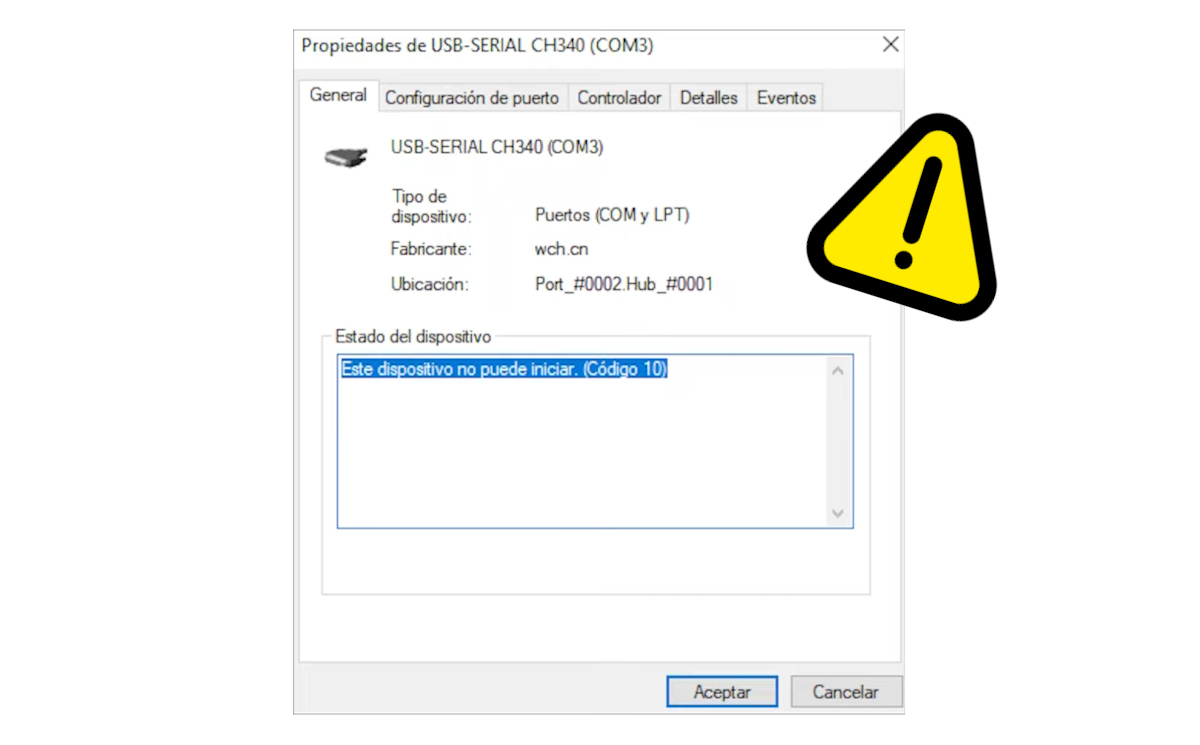
चला डिव्हाइस मॅनेजरमधील कोड १० त्रुटीचा अर्थ काय आहे हे समजून घेऊन सुरुवात करूया. जर तुम्ही विंडोज वापरकर्ता असाल तर तुम्हाला हे माहित असेलच की डिव्हाइस मॅनेजर ही तुमच्या सिस्टमच्या हार्डवेअरची थेट विंडो आहे.जर कोणताही घटक बिघडला, तर तिथेच कोड १० सह चेतावणी चिन्हे दिसतात.
मुळात, कोड १० हा एक सामान्य त्रुटी कोड आहे जो दर्शवितो की विंडोज डिव्हाइसशी योग्यरित्या संवाद साधू शकत नाही.संपूर्ण संदेश असा आहे: "हे उपकरण सुरू होऊ शकत नाही (कोड १०)", जसे तुम्ही वरील प्रतिमेत पाहू शकता. याचा अर्थ डिव्हाइस प्रत्यक्षरित्या शोधले गेले आहे, परंतु विंडोज ते सुरू करण्यासाठी आणि कार्य करण्यासाठी त्याच्याशी "बोलू" शकत नाही.
याचा अर्थ असा आहे का की पेरिफेरल खराब झाले आहे? ते असू शकते, परंतु ते जवळजवळ नेहमीच सॉफ्टवेअर समस्या असते, हार्डवेअरची नाही. डिव्हाइस मॅनेजरमध्ये कोड १० त्रुटी तेव्हा दिसून येते जेव्हा ड्रायव्हर योग्यरित्या लोड केला जाऊ शकत नाही.. हे यामुळे देखील असू शकते अंतर्गत सिस्टम संघर्ष किंवा अयशस्वी अद्यतनेअर्थात, खराब झालेले यूएसबी पोर्ट किंवा सदोष केबल सॉफ्टवेअर त्रुटीची नक्कल करू शकते, परंतु हे दुर्मिळ आहे.
कोड १० मुळे प्रभावित होणारी सामान्य उपकरणे
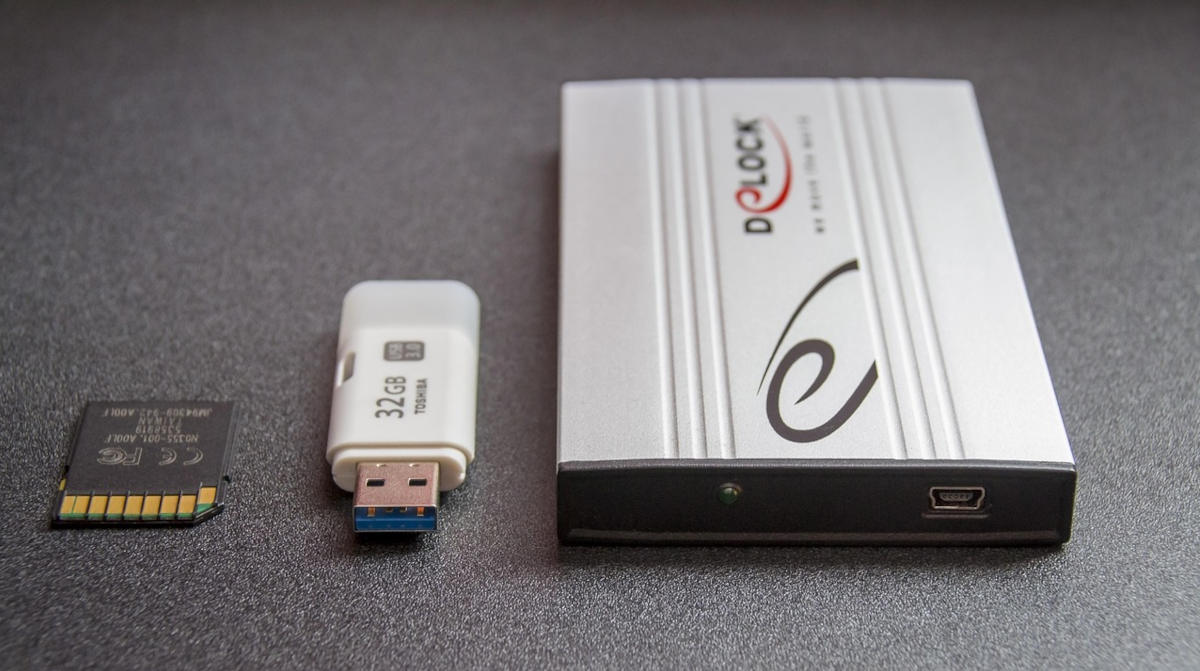
जेव्हा सिस्टम एखाद्या घटकासाठी ड्रायव्हर्स योग्यरित्या लोड करू शकत नाही तेव्हा तुम्हाला डिव्हाइस मॅनेजरमध्ये कोड १० त्रुटी दिसते. समस्या अशी आहे की जोपर्यंत तुम्ही तो घटक चालवण्याचा प्रयत्न करत नाही तोपर्यंत तुम्हाला एरर आहे हे कळत नाही.मी ही समस्या कशी सोडवू शकतो? एक सोपा मार्ग म्हणजे डिव्हाइस मॅनेजरकडे जाणे:
- Win + X दाबा आणि डिव्हाइस मॅनेजर निवडा.
- ज्या डिव्हाइसमध्ये समस्या आहेत ते शोधा. ते सहज ओळखता येते कारण त्यात पिवळा इशारा चिन्ह.
- त्यावर राईट क्लिक करा आणि निवडा गुणधर्म
- टॅबमध्ये सामान्य, तुम्हाला डिव्हाइस स्टेटस मेसेज दिसेल. जर तुम्हाला "हे डिव्हाइस सुरू होऊ शकत नाही (कोड १०), तर तुम्हाला त्याचा अर्थ माहित असेल.
कोणत्याही अंतर्गत किंवा परिधीय घटकात या प्रकारची समस्या दिसू शकते. जे बराच काळ वापरात आहेत ते देखील ड्रायव्हर किंवा सामान्य सिस्टम अपडेट नंतरकोड १० मुळे प्रभावित होणारी सर्वात सामान्य उपकरणे आहेत:
- साउंड कार्ड (एकात्मिक आणि बाह्य).
- यूएसबी पोर्ट्स.
- वायफाय किंवा इथरनेट नेटवर्क कार्ड.
- ब्लूटूथ उपकरणे.
- ग्राफिक्स ड्रायव्हर्स.
- वेबकॅम, प्रिंटर किंवा स्कॅनर.
डिव्हाइस मॅनेजरमध्ये एरर कोड १०: ते दुरुस्त करण्यासाठी ९ उपाय
डिव्हाइस मॅनेजरमध्ये कोड १० त्रुटी कोणत्याही पूर्वसूचनेशिवाय येऊ शकते. चांगली बातमी अशी आहे की ती दुरुस्त करण्यासाठी प्रभावी उपाय आहेत आणि ते लागू करण्यासाठी तुम्हाला तज्ञ असण्याची आवश्यकता नाही. आम्ही त्या सर्वांची यादी खाली दिली आहे: त्यांचे क्रमाने पालन करण्याची शिफारस केली जाते, सर्वात सोप्यापासून सर्वात प्रगत पर्यंत. चला सुरुवात करूया.
संगणक रीस्टार्ट करा
चला सर्वात मूलभूत गोष्टीपासून सुरुवात करूया: तुमचा संगणक रीस्टार्ट करणे. एक साधा रीस्टार्ट हार्डवेअर आणि सॉफ्टवेअरमधील तात्पुरता संघर्ष सोडवू शकतो. इतर गोष्टींबरोबरच, मेमरी मोकळी करते आणि लोड केलेले ड्रायव्हर्स रीसेट करते. हे करा, आणि जर त्रुटी कायम राहिली तर सुरू ठेवा.
भौतिक कनेक्शन तपासा
दुसरे म्हणजे, जर डिव्हाइस बाह्य असेल, जसे की USB, प्रिंटर किंवा हार्ड ड्राइव्ह, तर ते योग्यरित्या कनेक्ट केलेले आहे का ते तपासा. एक साधी समायोजन भौतिक कनेक्शन त्रुटी दुरुस्त करू शकते आणि संगणकाला ते ओळखण्यायोग्य बनवू शकते. फक्त काही बाबतीत, दुसरा पोर्ट वापरून पहा किंवा दुसरा केबल वापरा. शक्य असल्यास.
ड्राइव्हर अद्यतनित करा
जर डिव्हाइस मॅनेजरमध्ये कोड १० एरर कायम राहिली, तर ड्रायव्हरची स्थिती तपासण्याची ही चांगली वेळ आहे. तुम्ही सर्वात आधी प्रयत्न कराल ती म्हणजे ते अपडेट करा: डिव्हाइस मॅनेजरमध्ये जा आणि त्रुटी असलेल्या डिव्हाइसवर उजवे-क्लिक करा. "अपडेट ड्रायव्हर" निवडा आणि "अपडेट केलेल्या ड्रायव्हर सॉफ्टवेअरसाठी स्वयंचलितपणे शोधा" निवडा.
ड्राइव्हर पुन्हा स्थापित करा

जर ड्रायव्हर अपडेट करूनही काही सुटत नसेल, तर तुम्हाला तो पुन्हा इंस्टॉल करावा लागेल. तुमच्याकडे दोन पर्याय आहेत: ऑटोमॅटिक आणि मॅन्युअल. प्रथम ऑटोमॅटिक पर्याय वापरून पहा: डिव्हाइसवर उजवे-क्लिक करा आणि निवडा डिव्हाइस विस्थापित करा. नंतर, तुमचा संगणक रीस्टार्ट करा जेणेकरून विंडोज आपोआप ड्रायव्हर पुन्हा इंस्टॉल करण्याचा प्रयत्न करू शकेल..
अजूनही त्रुटी येत आहे का? मग ड्रायव्हर मॅन्युअली पुन्हा इंस्टॉल करा. हे सुनिश्चित करते की तुमच्याकडे नवीनतम अधिकृत आवृत्ती आहे. हे करण्यासाठी, पहिली गोष्ट म्हणजे तुमच्या हार्डवेअरचे अचूक मॉडेल ओळखा.तुम्ही डिव्हाइस प्रॉपर्टीज, डिटेल्स टॅबवर जाऊ शकता आणि हार्डवेअर आयडी आणि VEN_ आणि DEV_ व्हॅल्यूज सारखे तपशील लिहून ठेवू शकता.
एकदा तुम्ही तुमचे डिव्हाइस मॉडेल ओळखल्यानंतर, उत्पादकाच्या अधिकृत वेबसाइटवर जा. तेथे, समर्थन किंवा डाउनलोड विभाग शोधा, तुमचे मॉडेल प्रविष्ट करा आणि विंडोजशी सुसंगत असलेल्या ड्रायव्हरची नवीनतम आवृत्ती डाउनलोड करा.. त्यानंतर, डिव्हाइस मॅनेजरमधून, डिव्हाइसवर उजवे-क्लिक करा आणि अपडेट ड्रायव्हर निवडा.
आता वर क्लिक करा ड्रायव्हर सॉफ्टवेअरसाठी तुमचा संगणक शोधा - संगणकावर उपलब्ध असलेल्या ड्रायव्हर्सच्या यादीतून निवडण्याची परवानगी द्या.. जर ते दिसत नसेल, तर वापरा तपासणी करा तुम्ही ड्रायव्हर .inf फाइल डाउनलोड केलेल्या फोल्डरवर नेव्हिगेट करण्यासाठी.
जर तुम्हाला डिव्हाइस मॅनेजरमध्ये कोड १० एरर दिसली तर ड्रायव्हर परत रोल करा.
दुसरीकडे, काय? अपडेट नंतर त्रुटी आली तरअशा परिस्थितीत, ड्रायव्हरची मागील आवृत्ती पुनर्संचयित करणे ही सर्वात चांगली गोष्ट आहे. कसे? डिव्हाइस प्रॉपर्टीजमध्ये, ड्रायव्हर टॅबवर जा. नंतर, रोल बॅक ड्रायव्हरवर क्लिक करा आणि प्रक्रिया पूर्ण होण्याची वाट पहा.
विंडोज ट्रबलशूटर वापरा

विंडोज ट्रबलशूटर क्वचितच त्याचे वचन पूर्ण करते, परंतु प्रयत्न करून तुम्ही काहीही गमावू शकत नाही. तुम्ही भाग्यवान असाल आणि सिस्टम ते दुरुस्त करू शकेल. त्रुटी आपोआप शोधा आणि दुरुस्त करा.
- सेटिंग्ज - अपडेट आणि सुरक्षा - ट्रबलशूटर (किंवा सिस्टम - ट्रबलशूटर्स) वर जा. विंडोज 11).
- हार्डवेअर आणि डिव्हाइसेस ट्रबलशूटर चालवा.
- स्क्रीनवरील सूचनांचे अनुसरण करा.
विंडोज अपडेट्स तपासा
हार्डवेअर संघर्ष टाळण्यासाठी तुमची सिस्टम अद्ययावत आहे याची खात्री करणे देखील महत्त्वाचे आहे. म्हणून सेटिंग्ज - अपडेट आणि सुरक्षा - विंडोज अपडेट वर जाणे आणि उपलब्ध असलेले कोणतेही अपडेट्स स्थापित करणे चांगले आहे. तरीही, डिव्हाइस मॅनेजरमध्ये कोड १० त्रुटी कायम आहे का? फक्त दोन पर्याय शिल्लक आहेत.
डिव्हाइस मॅनेजरमध्ये कोड १० त्रुटीनंतर सिस्टम पुनर्संचयित करा
जर प्रोग्राम किंवा अपडेट इन्स्टॉल केल्यानंतर एरर आली तर सिस्टम रिस्टोर तुमचा तारणहार असू शकतो. ही पद्धत तुम्हाला परवानगी देते त्रुटी येण्यापूर्वी सिस्टमला एका बिंदूवर परत आणा.ते कसे करायचे? लेख पहा. विंडोज १० मध्ये माझा पीसी जुन्या तारखेला कसा रिस्टोअर करायचा.
हार्डवेअरची स्थिती तपासा
शेवटी, जर काहीही काम करत नसेल आणि डिव्हाइस मॅनेजरमध्ये कोड १० त्रुटी अजूनही राहिली तर, भौतिक बिघाडाचा विचार करण्याची वेळ आली आहे. कदाचित डिव्हाइस खराब झाले आहे.निश्चितच, ते दुसऱ्या पीसीशी कनेक्ट करा; जर ते देखील बिघडले तर तुम्हाला त्याचा अर्थ माहित असेल. जर नसेल तर समस्या तुमच्या यूएसबी पोर्टमध्ये असू शकते. या अत्यंत प्रकरणांमध्ये, तुम्हाला व्यावसायिक वैयक्तिकृत मदत घ्यावी लागू शकते.

मी अगदी लहान असल्यापासून मला वैज्ञानिक आणि तांत्रिक प्रगतीशी संबंधित सर्व गोष्टींबद्दल खूप उत्सुकता आहे, विशेषत: जे आपले जीवन सोपे आणि अधिक मनोरंजक बनवतात. मला नवीनतम बातम्या आणि ट्रेंडसह अद्ययावत राहणे आणि मी वापरत असलेल्या उपकरणे आणि गॅझेट्सबद्दल माझे अनुभव, मते आणि सल्ला सामायिक करणे मला आवडते. यामुळे मी पाच वर्षांपूर्वी वेब लेखक बनलो, प्रामुख्याने Android डिव्हाइसेस आणि Windows ऑपरेटिंग सिस्टमवर लक्ष केंद्रित केले. मी काय क्लिष्ट आहे ते सोप्या शब्दात समजावून सांगायला शिकले आहे जेणेकरून माझ्या वाचकांना ते सहज समजेल.