
तुम्ही तुमचे पासवर्ड अनेकदा विसरता का? आज आम्ही तुम्हाला Chrome मध्ये तुमचे पासवर्ड सेव्ह करण्याबद्दल आणि ते कसे गमावू नये याबद्दल तुम्हाला माहित असणे आवश्यक असलेल्या सर्व गोष्टी सांगू. वापरकर्ते दोन प्रकारचे असतात: जे प्रत्येक गोष्टीसाठी एकच पासवर्ड वापरतात आणि ज्यांचा प्रत्येक गोष्टीसाठी वेगळा पासवर्ड असतोतुमची परिस्थिती काहीही असो, तुम्ही तुमचे पासवर्ड लक्षात ठेवण्यासाठी Chrome ब्राउझर वापरत असाल.
क्रोमचे सेव्ह पासवर्ड्स फीचर हे गुगल वापरकर्त्यांकडे असलेल्या सर्वात उपयुक्त फीचर्सपैकी एक आहे. एकीकडे, ते आपल्याला सामान्यतः आपले पासवर्ड लक्षात ठेवण्यासाठी आणि मॅन्युअली एंटर करण्यासाठी लागणारा वेळ वाचवते. आणि दुसरीकडे, ते आपल्याला आम्हाला पासवर्ड आठवत नसला तरीही आमच्या खात्यांमध्ये प्रवेश करू शकतो.
Chrome मध्ये तुमचे पासवर्ड सेव्ह करण्याबद्दल तुम्हाला काय माहित असणे आवश्यक आहे
तुमचे पासवर्ड क्रोममध्ये सेव्ह करून, तुमचे गुगल अकाउंट उघडे असल्यास, तुम्ही ते कोणत्याही डिव्हाइसवरून (कॉम्प्युटर, मोबाईल किंवा टॅबलेट) अॅक्सेस करू शकता. यामुळे तुम्ही वारंवार वापरत असलेल्या वेबसाइट्स किंवा अॅप्सवरील वेगवेगळ्या अकाउंट्स अॅक्सेस करणे खूप सोपे होते. तर, चला पाहूया. Chrome मध्ये तुमचे पासवर्ड सेव्ह करण्याबद्दल तुम्हाला जे काही माहित असणे आवश्यक आहे.
Chrome मध्ये तुमचे पासवर्ड कसे सेव्ह करायचे
आपल्याला पहिली गोष्ट माहित असणे आवश्यक आहे Chrome मध्ये तुमचे पासवर्ड कसे सेव्ह करायचे, आणि हे खूप सोपे आहे. जेव्हा तुम्ही एखाद्या साइटवर पासवर्ड एंटर करता तेव्हा Chrome तुम्हाला तो सेव्ह करायचा आहे का असे विचारेल. "सेव्ह" वर क्लिक करण्यापूर्वी प्रिव्ह्यू निवडणे शहाणपणाचे आहे. (डोळ्याचे चिन्ह) वापरून सेव्ह करायचा पासवर्ड बरोबर आहे याची पडताळणी करा.
जर अनेक पासवर्ड असतील, तर डाउन अॅरोवर क्लिक करा आणि तुम्हाला सेव्ह करायचा असलेला पासवर्ड निवडा. जर वापरकर्तानाव बरोबर लिहिले नसेल तर ते समायोजित करा. आणि शेवटी सेव्ह निवडा. हे तुमचा पासवर्ड क्रोमच्या पासवर्ड मॅनेजरमध्ये सेव्ह करेल.
Chrome मध्ये तुमचे पासवर्ड मॅन्युअली कसे सेव्ह करायचे
आता, जर तुम्हाला Chrome ने न विचारता पासवर्ड मॅन्युअली सेव्ह करायचा असेल तर काय करावे? हे करण्यासाठी, या चरणांचे अनुसरण करा:
- उघडा Chrome आपल्या डिव्हाइसवर.
- वरच्या उजव्या कोपऱ्यातील तीन ठिपके निवडा अधिक.
- यावर क्लिक करा पासवर्ड आणि ऑटोफिल - संकेतशब्द व्यवस्थापक Google कडून.
- तिथे दाबा जोडा.
- साइट, वापरकर्तानाव आणि पासवर्ड एंटर करा.
- शेवटी, सेव्ह निवडा आणि झाले.
पासवर्ड सेव्ह न करणाऱ्या साइट्स कशा काढायच्या
तुम्ही सर्व साइट्स किंवा अॅप्ससाठी पासवर्ड सेव्ह न करणे निवडू शकता. तुम्ही ते "" वरून व्यवस्थापित करू शकता.नाकारलेल्या साइट्स आणि अनुप्रयोग". हे करण्यासाठी, Google पासवर्ड मॅनेजर - सेटिंग्ज वर जा आणि नाकारलेल्या साइट्स आणि अॅप्स पाहण्यासाठी खाली स्क्रोल करा. साइट काढून टाकण्यासाठी, फक्त x वर टॅप करा.
सेव्ह केलेला पासवर्ड कसा अॅक्सेस करायचा
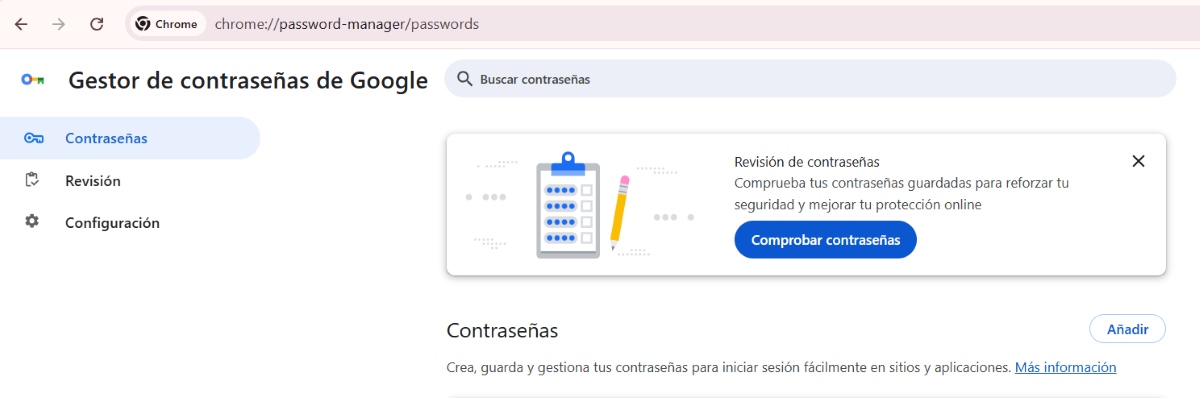
तुम्ही Chrome मध्ये सेव्ह केलेले सर्व पासवर्ड पाहण्यासाठी, फक्त पासवर्ड मॅनेजर एंटर करा.हे करण्यासाठी, वरच्या उजव्या कोपऱ्यातील तीन ठिपक्यांवर क्लिक करा - पासवर्ड आणि ऑटोफिल - गुगल पासवर्ड मॅनेजर. साइट निवडा, तुमचा सुरक्षा पिन प्रविष्ट करा आणि तुमचा पासवर्ड पाहण्यासाठी आय आयकॉनवर क्लिक करा.
तुम्हाला माहित आहे का की तुम्ही Chrome मध्ये तुमच्या सेव्ह केलेल्या पासवर्डमध्ये नोट्स जोडू शकता?
Chrome मध्ये तुमचे पासवर्ड सेव्ह करताना तुम्ही नोट्स जोडू शकता हे तुम्हाला माहिती आहे का? हो, हे त्यापैकी एक आहे गुगल क्रोममध्ये असलेली उपयुक्त साधने. नोट्स आहेत खात्याबद्दल माहिती लक्षात ठेवण्याचा एक उत्तम मार्ग, जसे की तुम्ही ते कधी आणि का तयार केले. लॉगिन माहिती अधिक अचूकपणे जतन करण्यासाठी देखील हे खूप उपयुक्त आहे. आधीच सेव्ह केलेल्या पासवर्डमध्ये टीप जोडण्यासाठी, पुढील गोष्टी करा:
- Chrome मध्ये, More (कोपऱ्यातील तीन ठिपके) निवडा.
- आता पासवर्ड आणि ऑटोफिल निवडा - Google पासवर्ड व्यवस्थापक.
- तुम्हाला ज्या पासवर्डवर टीप जोडायची आहे तो निवडा.
- यावर क्लिक करा संपादित करा.
- संबंधित क्षेत्रात टीप प्रविष्ट करा.
- शेवटी, वर क्लिक करा जतन करा.
क्रोम तुम्हाला हॅक केलेले पासवर्ड तपासण्याची परवानगी देतो
क्रोममध्ये तुमचे पासवर्ड सेव्ह केल्यानंतर, त्यांच्या सुरक्षिततेबद्दल काळजी करणे सामान्य आहे. आणि खरे सांगायचे तर, ही सर्वात महत्वाची गोष्ट आहे. तथापि, तुमचे पासवर्ड तुमच्या गुगल अकाउंटमध्ये खूप सुरक्षित आहेत. जर तुम्हाला हवे असेल तर तुमचे पासवर्ड्स हॅक झालेले नाहीत याची पडताळणी करा.जर तुम्ही एखादी विशिष्ट की पुन्हा वापरली असेल किंवा कमकुवत पासवर्ड असतील तर खालील गोष्टी करा:
- त्याच चरणांचे अनुसरण करून, प्रविष्ट करा Google पासवर्ड व्यवस्थापक.
- डावीकडील तीन ओळींवर टॅप करा.
- निवडा पुनरावलोकन.
- निकालाची वाट पहा आणि बस्स.
क्रोममध्ये तुमचे सेव्ह केलेले पासवर्ड गमावण्यापासून कसे टाळायचे?
आता, Chrome मध्ये तुमचे सेव्ह केलेले पासवर्ड गमावू नयेत म्हणून तुम्ही काय करू शकता? जरी काही स्पष्ट उपाय आहेत जसे की प्रथम बॅकअप प्रत बनवल्याशिवाय चाव्या हटवू नका.तुम्हाला मदत करणारे इतरही काही उपाय आहेत. Chrome मध्ये तुमचे पासवर्ड सेव्ह केल्यानंतर ते गमावण्यापासून वाचण्यासाठी येथे काही टिप्स दिल्या आहेत.
तुमचे पासवर्ड तुमच्या Google खात्याशी सिंक करा
Chrome मध्ये तुमचे सेव्ह केलेले पासवर्ड गमावू नयेत म्हणून, हे करणे सर्वोत्तम आहे त्यांना तुमच्या Google खात्यासह सिंक करा किंवा ते आधीच सिंक केलेले असल्याची खात्री करा.हे करण्यासाठी, Chrome उघडा, तुमच्या प्रोफाइल चित्रावर क्लिक करा आणि सिंक चालू करा किंवा सिंक चालू आहे निवडा. शेवटी, तुम्ही जे सिंक करता ते व्यवस्थापित करा वर क्लिक करा आणि सर्वकाही समक्रमित करा निवडा.
गुगल पासवर्ड मॅनेजर वापरा
तुमचे सर्व पासवर्ड तयार करण्यासोबतच आणि त्याबद्दल विचार करण्याव्यतिरिक्त, Google चा पासवर्ड मॅनेजर का वापरू नये? या मॅनेजरने तयार केलेले पासवर्ड ते खरोखरच सुरक्षित अल्फान्यूमेरिक संयोजन आहेत.आणि तुम्हाला ते लक्षात ठेवण्याची गरज नाही, कारण एकदा तुम्हाला त्याची गरज पडली की, त्यावर क्लिक करा. त्यांचा वापर करण्यासाठी, खाते तयार करताना फक्त "मजबूत पासवर्ड सुचवा" पर्यायावर क्लिक करा आणि बस्स.
"मला पासवर्ड आणि अॅक्सेस की सेव्ह करायच्या आहेत का ते विचारा" हा पर्याय सक्रिय करा.
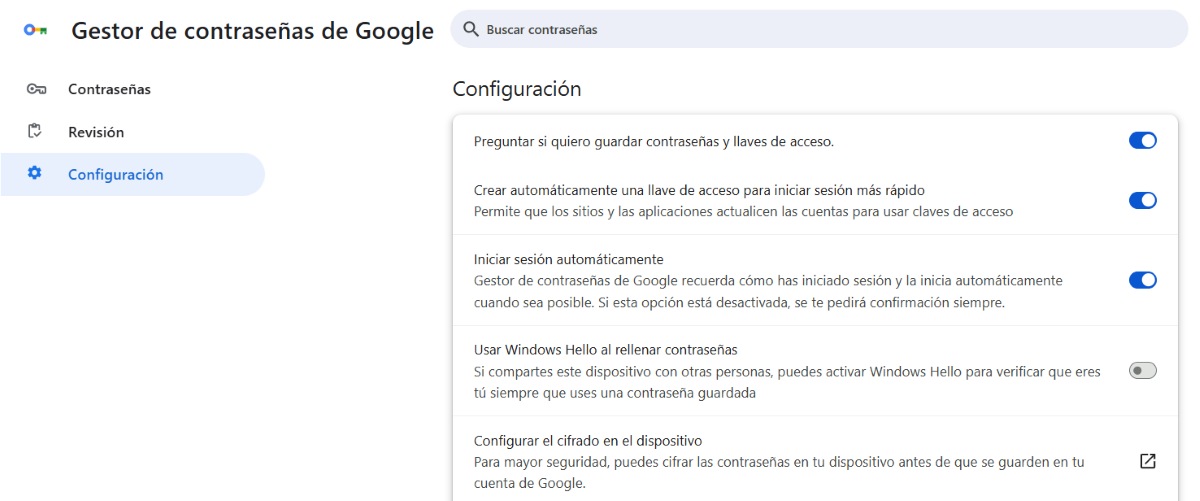
Chrome मध्ये तुमचे सेव्ह केलेले पासवर्ड गमावणे टाळण्याचा आणखी एक मार्ग म्हणजे तुम्हाला तुमचे पासवर्ड सेव्ह करायचे आहेत का हे Google तुम्हाला विचारेल याची खात्री करणे जेव्हा तुम्ही पहिल्यांदा वेबसाइटला भेट देता. हे करण्यासाठी, Google पासवर्ड मॅनेजर वर जा, सेटिंग्ज वर टॅप करा आणि "पासवर्ड आणि पासकोड सेव्ह करण्यास सांगा" हा पर्याय निवडा.
तुमच्या Google खात्यासाठी एक मजबूत पासवर्ड वापरा
जर तुमचे पासवर्ड क्रोममध्ये सेव्ह करणे हे त्यांचे संरक्षण करण्याचा आणि विसरण्यापासून रोखण्याचा एक चांगला मार्ग असेल, तर तुमच्या गुगल अकाउंटसाठी एक मजबूत पासवर्ड असणे अधिक आवश्यक आहे. तर, एक अद्वितीय, लांब आणि गुंतागुंतीचा पासवर्ड वापरण्याचा प्रयत्न करा. तुमचे Google खाते आणि त्या बदल्यात, तुमचे पासवर्ड तेथे सेव्ह केलेले संरक्षित करण्यासाठी.

मी अगदी लहान असल्यापासून मला वैज्ञानिक आणि तांत्रिक प्रगतीशी संबंधित सर्व गोष्टींबद्दल खूप उत्सुकता आहे, विशेषत: जे आपले जीवन सोपे आणि अधिक मनोरंजक बनवतात. मला नवीनतम बातम्या आणि ट्रेंडसह अद्ययावत राहणे आणि मी वापरत असलेल्या उपकरणे आणि गॅझेट्सबद्दल माझे अनुभव, मते आणि सल्ला सामायिक करणे मला आवडते. यामुळे मी पाच वर्षांपूर्वी वेब लेखक बनलो, प्रामुख्याने Android डिव्हाइसेस आणि Windows ऑपरेटिंग सिस्टमवर लक्ष केंद्रित केले. मी काय क्लिष्ट आहे ते सोप्या शब्दात समजावून सांगायला शिकले आहे जेणेकरून माझ्या वाचकांना ते सहज समजेल.