- रेवो अनइन्स्टॉलर विंडोज अनइन्स्टॉलरने सोडलेले प्रोग्राम्स आणि अवशिष्ट ट्रेस काढून टाकते, ज्यामुळे सिस्टमची कार्यक्षमता सुधारते.
- यात हंटर मोड, बॅच अनइंस्टॉलेशन, ब्राउझर क्लीनअप आणि ट्रॅकिंग लॉग व्यवस्थापन यासारख्या प्रगत वैशिष्ट्यांचा समावेश आहे.
- प्रो आणि पोर्टेबल आवृत्त्या अनेक संगणकांवर वापरण्यासाठी अतिरिक्त साधने, बॅकअप, लॉग निर्यात आणि प्रति-वापरकर्ता परवाने जोडतात.
- त्यात उरलेला डेटा स्कॅनिंग, अनइंस्टॉलेशन इतिहास आणि श्रेणी आणि बॅकअपची संपूर्ण प्रणाली असलेले अँड्रॉइड अॅप देखील आहे.
तुमच्या पीसीवर काही काळ प्रोग्राम्स इन्स्टॉल आणि काढून टाकल्यानंतर, तुमची सिस्टम कदाचित भरलेली असेल फायली, फोल्डर्स आणि रजिस्ट्री नोंदी ज्या आता कोणत्याही गोष्टीसाठी वापरल्या जात नाहीत.तिथेच ते येते. रेवो अनइन्स्टॉलर, एक साधन जे अॅप्लिकेशन्स पूर्णपणे अनइंस्टॉल करण्यासाठी आणि मानक विंडोज अनइंस्टॉलरने हार्ड ड्राइव्हवर विखुरलेले सर्व अवशेष शोधण्यासाठी डिझाइन केलेले आहे.
या लेखात आपण सविस्तरपणे पाहू रेवो अनइन्स्टॉलर म्हणजे काय, ते कसे काम करते आणि त्यात कोणते खास मोड समाविष्ट आहेत? (जसे की प्रसिद्ध हंटर मोड), फ्री, प्रो आणि पोर्टेबल आवृत्त्यांमध्ये काय फरक आहेत, ते अँड्रॉइडवर कसे वागते आणि "इंस्टॉल विथ रेव्हो अनइंस्टॉलर" सारख्या अस्पष्ट पर्यायांचा अर्थ काय आहे. कल्पना अशी आहे की शेवटी, तुम्हाला ते नेमके काय देते आणि त्याचा पूर्ण फायदा कसा घ्यायचा हे कळेल, काहीही न चुकता.
रेवो अनइन्स्टॉलर म्हणजे काय आणि ते कशासाठी वापरले जाते?
रेवो अनइन्स्टॉलर म्हणजे विंडोज आणि अँड्रॉइडसाठी प्रगत अनइन्स्टॉलेशन अॅप्लिकेशन "प्रोग्राम काढा किंवा बदला" या सामान्य सिस्टीम टूलच्या पलीकडे जाण्यासाठी डिझाइन केलेले, ते केवळ प्रत्येक अॅपचे स्वतःचे अनइंस्टॉलर चालवत नाही तर नंतर अवशेषांसाठी संगणक स्कॅन देखील करते: अनाथ फायली, रिक्त फोल्डर्स, कालबाह्य रजिस्ट्री की किंवा मागे राहिलेला वैयक्तिक डेटा, जागा व्यापतो आणि सर्वात वाईट प्रकरणांमध्ये, संघर्ष निर्माण करतो.
त्याचा एक महान फायदा म्हणजे तो हे तुम्हाला सापडलेल्या वस्तू हटवण्यापूर्वी त्यांचे पुनरावलोकन करण्याची परवानगी देते.दुसऱ्या शब्दांत, ते आंधळेपणाने हटवत नाही: ते तुम्हाला आढळलेल्या फायली, फोल्डर्स आणि रजिस्ट्री नोंदी दाखवते जेणेकरून तुम्ही त्या निवडू शकता किंवा निवड रद्द करू शकता आणि तुम्हाला अजूनही आवश्यक असलेल्या गोष्टीचे नुकसान टाळू शकता. इतर अनुप्रयोगांसह लायब्ररी सामायिक करणाऱ्या जटिल प्रोग्राम किंवा सॉफ्टवेअरशी व्यवहार करताना हा दृष्टिकोन विशेषतः उपयुक्त आहे.
शिवाय, रेवो अनइन्स्टॉलर गेल्या काही वर्षांत एक बनले आहे देखभाल साधनांचा संचते फक्त अनइंस्टॉल करत नाही; ते ब्राउझर क्लीनर्स, स्टार्टअप मॅनेजमेंट युटिलिटीज, इन्स्टॉलेशन ट्रॅकिंग मॉड्यूल्स आणि वेगवेगळे डिस्प्ले मोड्स देखील एकत्रित करते जेणेकरून सिस्टम ट्रेमध्ये लपलेले किंवा विंडोज सुरू झाल्यावर तुमच्या परवानगीशिवाय लोड होणारे रॉग अॅप्स शोधता येतील.
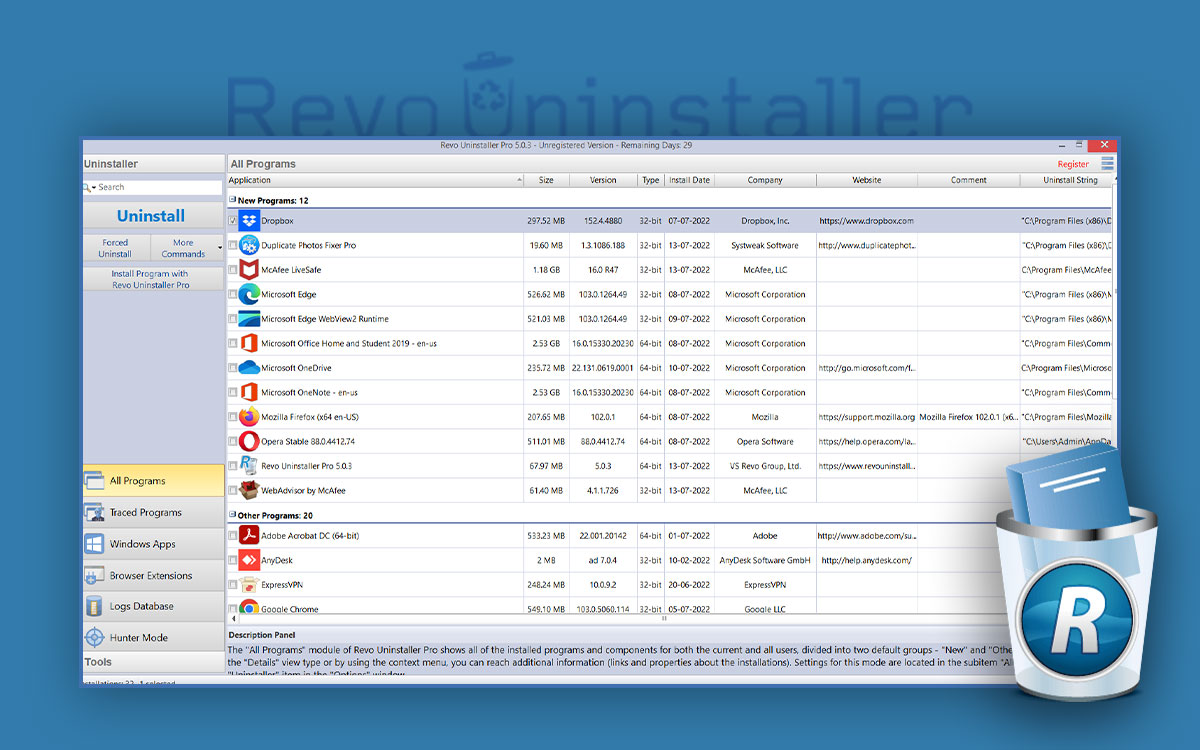
मुख्य मॉड्यूल: प्रगत अनइन्स्टॉलर
कार्यक्रमाचे हृदय त्याचे मॉड्यूल आहे. अनइन्स्टॉलर, रेव्होचे मुख्य अनइंस्टॉलरजेव्हा तुम्हाला सॉफ्टवेअर काढून टाकायचे असते, तेव्हा रेवो प्रथम त्या अॅप्लिकेशनसाठी अधिकृत अनइंस्टॉलर चालवते (जसे विंडोज करते), परंतु ते पूर्ण झाल्यावर, मूळ इंस्टॉलरने मागे सोडलेल्या सर्व गोष्टी शोधण्यासाठी ते सखोल स्कॅन सुरू करते.
हा दुसरा टप्पा महत्त्वाचा आहे कारण बहुतेक प्रोग्राम्स स्टँडर्ड अनइन्स्टॉलेशननंतर उरलेल्या फाइल्स मागे सोडतात.न वापरलेल्या रेजिस्ट्री नोंदी, प्रोग्रामडेटा मधील फोल्डर्स, अॅपडेटा मधील कॉन्फिगरेशन फाइल्स, लॉग, कॅशे इ. जरी ते निरुपद्रवी वाटत असले तरी, ते कालांतराने जमा होतात आणि त्यामुळे स्थिरता समस्याआवृत्ती संघर्ष करते किंवा फक्त बरीच डिस्क जागा घेते.
रेवो अनइन्स्टॉलरसह सामान्य प्रक्रिया खूप सोपी आहे: तुम्ही प्रोग्राम निवडा, अनइन्स्टॉलेशन लाँच करा आणि मूळ अनइन्स्टॉलर नंतर, रेवो तुम्हाला सापडलेल्या अवशेषांची यादी दाखवतो.काय हटवायचे आणि काय ठेवायचे ते तुम्ही ठरवा. मानक अनइंस्टॉलेशन आणि त्यानंतरचे स्कॅनिंग यांचे हे संयोजन रेवोला अवांछित सॉफ्टवेअर पूर्णपणे काढून टाकण्यासाठी सर्वोत्तम पर्यायांपैकी एक बनवते.
ज्या प्रकरणांमध्ये प्रोग्रामचा स्वतःचा अनइंस्टॉलर खराब झाला आहे, अस्तित्वात नाही किंवा चालत नाही, रेवो देखील ऑफर करतो जबरदस्तीने काढून टाकण्याच्या पर्यायी पद्धतीहे त्या अॅपशी संबंधित फाइल स्ट्रक्चर आणि रजिस्ट्रीच्या विश्लेषणावर आधारित आहे. हे विशेषतः जुने अॅप्लिकेशन, बीटा व्हर्जन किंवा सिस्टममध्ये अडकलेले प्रोग्राम काढून टाकण्यासाठी उपयुक्त आहे.
हंटर मोड
रेवो अनइन्स्टॉलरच्या सर्वात उल्लेखनीय वैशिष्ट्यांपैकी एक म्हणजे त्याचे हंटर मोडहे अशा परिस्थितींसाठी आहे जिथे तुम्हाला एखादा प्रोग्राम चालू असल्याचे किंवा सिस्टम ट्रेमध्ये एखादा आयकॉन दिसतो, परंतु त्याचे नेमके नाव काय आहे याची तुम्हाला खात्री नसते किंवा ते स्थापित केलेल्या प्रोग्रामच्या यादीत योग्यरित्या ओळखले जात नाही.
जेव्हा तुम्ही हंटर मोड सक्रिय करता, मुख्य रेवो विंडो गायब होते आणि एक लक्ष्य चिन्ह दिसते. स्क्रीनच्या वरच्या बाजूला. प्रक्रिया सोपी आहे: तुम्ही ते आयकॉन ड्रॅग करून प्रोग्राम विंडोवर, डेस्कटॉपवरील त्याच्या शॉर्टकटवर किंवा सिस्टम ट्रेमधील त्याच्या आयकॉनवर टाकता. त्यानंतर रेवो अॅप्लिकेशन ओळखतो आणि त्याच्याशी संवाद साधण्यासाठी वेगवेगळ्या पर्यायांसह मेनू प्रदर्शित करतो.
शोध मोड
तथाकथित शोध मोड, थोडक्यात, एक आहे ओळखण्यास कठीण असलेल्या प्रोग्राम्स शोधण्याच्या उद्देशाने याच दृष्टिकोनाचा एक प्रकारयामागील कल्पना अशी आहे की तुम्ही तुमच्या स्क्रीनवर दिसणारे कोणतेही अॅप्लिकेशन रेव्हो मधून व्यवस्थापित करू शकता, जरी ते जिथे असायला हवे तिथे नसले तरीही. पार्श्वभूमीत लोड होणाऱ्या लहान युटिलिटीज, त्रासदायक टूलबार किंवा परवानगीशिवाय स्टार्टअपमध्ये घुसणारे सॉफ्टवेअर साफ करण्यासाठी हे खूप उपयुक्त आहे.
कस्टम अनइंस्टॉल करा आणि लॉग ट्रेस करा
रेवो अनइन्स्टॉलरचा आणखी एक शक्तिशाली मॉड्यूल म्हणजे ट्रॅकिंग प्रोग्राम किंवा ट्रॅकिंग रेकॉर्डही प्रणाली तुम्हाला तुमच्या संगणकावर इन्स्टॉलर जे काही करतो ते लॉग करण्याची परवानगी देते: ते कोणते फोल्डर तयार करते, कोणत्या फायली कॉपी करते, कोणत्या रजिस्ट्री कीज सुधारित करते, इ. अशा प्रकारे, तुम्ही नंतर त्या लॉगच्या आधारे तो प्रोग्राम अधिक अचूकतेने काढून टाकू शकता.
उपयुक्तता फक्त सूचीकरण करण्यापुरती मर्यादित नाही; रेवो देखील देते कस्टम अनइन्स्टॉलेशन पर्यायया वैशिष्ट्यासह, सर्वकाही आपोआप हटवण्याऐवजी, तुम्ही कोणत्या फायली, फोल्डर्स आणि रजिस्ट्री नोंदी हटवू इच्छिता आणि कोणत्या ठेवू इच्छिता हे बारकाईने निवडू शकता. जेव्हा एखादा प्रोग्राम इतरांसोबत घटक शेअर करतो किंवा जेव्हा तुम्हाला खात्री करायची असते की तुम्ही काहीही गंभीर बिघाड करत नाही तेव्हा नियंत्रणाची ही पातळी परिपूर्ण असते.
हटवण्याव्यतिरिक्त, ट्रॅकिंग मॉड्यूल अशा कार्यांसाठी परवानगी देतो जसे की प्रत्येक ट्रॅकिंग रेकॉर्डचे अधिक प्रगत व्यवस्थापनतुम्ही त्यांचे नाव बदलू शकता, त्यांचे आयकॉन बदलू शकता, तुम्हाला आता त्यांची आवश्यकता नसल्यास ते हटवू शकता किंवा इंस्टॉलरने तुमच्या सिस्टमचे काय केले आहे हे पाहण्यासाठी त्यांचा संदर्भ म्हणून वापर करू शकता.
रेवो देखील परवानगी देतो ट्रेस लॉगमधील सामग्री मजकूर किंवा HTML फाइलमध्ये पहा आणि निर्यात कराजर तुम्हाला कॉर्पोरेट वातावरणासाठी बदलांचे दस्तऐवजीकरण करायचे असेल, अहवाल तयार करायचा असेल किंवा इंस्टॉलेशन दरम्यान सिस्टममध्ये कोणत्या फाइल्स आणि की जोडल्या गेल्या आहेत याचा तपशीलवार आढावा घ्यायचा असेल तर हे खूप उपयुक्त आहे.
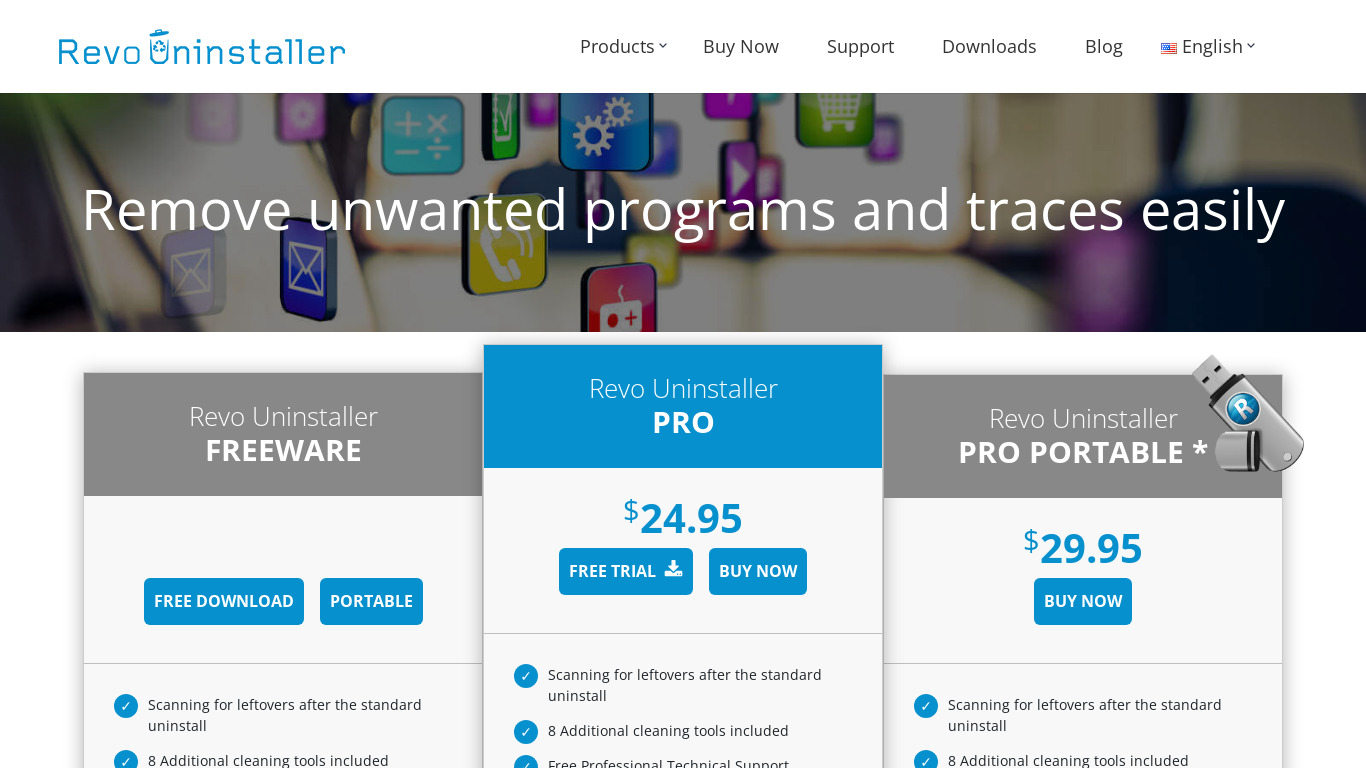
रेवो अनइन्स्टॉलर आणि रेवो रजिस्ट्री क्लीनरच्या पोर्टेबल आवृत्त्या
पारंपारिक स्थापित करण्यायोग्य आवृत्त्यांव्यतिरिक्त, रेवो आवृत्त्या देते लॅपटॉप, रेवो अनइन्स्टॉलर प्रो आणि रेवो रजिस्ट्री क्लीनर प्रो दोन्हीया आवृत्त्या होस्ट सिस्टमवर इंस्टॉलेशनची आवश्यकता न पडता बाह्य ड्राइव्ह (जसे की USB फ्लॅश ड्राइव्ह) वरून चालविण्यासाठी डिझाइन केल्या आहेत.
पोर्टेबल आवृत्त्या वैशिष्ट्यीकृत आहेत विंडोज रजिस्ट्रीमध्ये माहिती सेव्ह करू नका. ते वापरल्या जाणाऱ्या उपकरणांवर कायमचा कोणताही ठसा सोडत नाहीत. ते तंत्रज्ञ, सिस्टम प्रशासक किंवा वापरकर्त्यांसाठी आदर्श आहेत जे त्यांची देखभाल साधने नेहमी सोबत ठेवू इच्छितात आणि नवीन इंस्टॉलेशनसह सिस्टमला "अव्यवस्था" न करता वेगवेगळ्या संगणकांवर वापरू इच्छितात.
परवाना मॉडेलबद्दल, आवृत्त्या रेवो अनइन्स्टॉलर प्रो पोर्टेबल आणि रेवो रजिस्ट्री क्लीनर प्रो पोर्टेबल हे प्रत्येक वापरकर्त्यासाठी परवानाकृत आहेत, प्रत्येक संगणकासाठी नाही.याचा अर्थ असा की एकच व्यक्ती त्यांची पोर्टेबल प्रत वेगवेगळ्या संगणकांवर वापरू शकते, नेहमी प्रत्येक वापरकर्त्याच्या वापराच्या अटींचा आदर करून, मशीनच्या संख्येनुसार नाही.
कार्यात्मकदृष्ट्या, पोर्टेबल आवृत्त्या आहेत स्थापित करण्यायोग्य आवृत्त्यांसारखेचत्यांच्याकडे समान साधने, ऑपरेटिंग मोड आणि साफसफाई आणि स्कॅनिंग क्षमता आहेत. फक्त व्यावहारिक फरक असा आहे की ते सिस्टममध्ये (डिझाइननुसार) खोलवर समाकलित केलेले नाहीत आणि डाउनलोड केल्यानंतर तुम्हाला ते सक्रिय करावे लागतील, कारण त्यामध्ये चाचणी कालावधी समाविष्ट नाही. पूर्व सक्रियतेशिवाय, पोर्टेबल आवृत्ती योग्यरित्या कार्य करणार नाही.
रेवो रजिस्ट्री क्लीनर पोर्टेबल: लक्ष्यित रजिस्ट्री क्लीनिंग
रेवो अनइन्स्टॉलर सोबत, डेव्हलपमेंट टीम ऑफर करते रेवो रजिस्ट्री क्लीनरपोर्टेबल प्रो एडिशनमध्ये देखील उपलब्ध असलेले हे टूल केवळ विंडोज रजिस्ट्रीवर लक्ष केंद्रित करते, जे कालबाह्य की, अवैध नोंदी आणि अनइंस्टॉल केलेल्या अॅप्लिकेशन्सचे अवशेष शोधते जे अजूनही या अंतर्गत सिस्टम डेटाबेसमध्ये विखुरलेले असू शकतात.
रेवो रजिस्ट्री क्लीनरची पोर्टेबल आवृत्ती शेअर करते रेवो अनइन्स्टॉलरच्या पोर्टेबल आवृत्तीसारखेच फायदेयाला कोणत्याही इन्स्टॉलेशनची आवश्यकता नाही, पीसीच्या रजिस्ट्रीमध्ये कोणताही डेटा जोडत नाही, ते USB ड्राइव्हवर वाहून नेले जाऊ शकते आणि प्रत्येक वापरकर्त्यासाठी परवानाकृत आहे. पुन्हा, ते विशेषतः मोबाइल देखभाल कार्ये, ऑडिट किंवा इतर लोकांच्या संगणकांची साफसफाई करण्यासाठी उपयुक्त आहे.
रेवो अनइन्स्टॉलर प्रो पोर्टेबल आणि रेवो रजिस्ट्री क्लीनर प्रो पोर्टेबल एकत्र करून, एक तंत्रज्ञ अनुप्रयोग पूर्णपणे अनइंस्टॉल करा आणि रजिस्ट्री अधिक स्वच्छ ठेवा. एकाच पोर्टेबल किटसह. तथापि, अट अशी आहे की तुम्ही दोन्ही अनुप्रयोगांसह काम सुरू करण्यापूर्वी त्यांचे परवाने योग्यरित्या सक्रिय केलेले असले पाहिजेत.
पूरक साधने: ब्राउझर, होमपेज आणि बरेच काही
एक शुद्ध आणि साधे अनइन्स्टॉलर असण्याव्यतिरिक्त, रेवो अनइन्स्टॉलरमध्ये समाविष्ट आहे सिस्टम साफसफाई आणि व्यवस्थापनासाठी अतिरिक्त उपयुक्ततासर्वात प्रसिद्धांपैकी एक म्हणजे ब्राउझर क्लीनर, ज्यासाठी डिझाइन केलेले आहे कॅशे आणि इतर तात्पुरता डेटा साफ करा सर्वात लोकप्रिय ब्राउझरमध्ये, ब्राउझिंग करताना तुम्ही सोडत असलेले ट्रेस कमी करते आणि जागा मोकळी करते.
त्यात यासाठी साधने देखील आहेत विंडोजसह कोणते अनुप्रयोग स्वयंचलितपणे सुरू होतात ते व्यवस्थापित करा.बऱ्याचदा, जेव्हा तुम्ही एखादा प्रोग्राम इन्स्टॉल करता तेव्हा तो न विचारताच स्टार्टअपमध्ये घुसण्याचा निर्णय घेतो. रेवो वापरून, तुम्ही या स्वयंचलित स्टार्टअप प्रक्रिया सहजपणे अक्षम करू शकता, ज्यामुळे सिस्टम बूट वेळा जलद होतात आणि पार्श्वभूमी प्रक्रिया कमी संसाधनांचा वापर करतात.
हंटर मोडसह एकत्रितपणे, या उपयुक्तता परवानगी देतात सिस्टम ट्रेमध्ये अडकलेले नियंत्रण सॉफ्टवेअर किंवा तुम्ही लॉग इन केल्यावर ते शांतपणे चालते. जर तुम्हाला एखादा संशयास्पद आयकॉन दिसला पण तो कोणत्या अॅपचा आहे हे माहित नसेल, तर तुम्ही रेवोचे टार्गेट त्यावर ड्रॅग करू शकता आणि ते लाँच होण्यापासून बंद करायचे की नाही, ते अनइंस्टॉल करायचे की अधिक तपास करायचे हे ठरवू शकता.
रेवो अनइन्स्टॉलर प्रो: मोफत आवृत्तीच्या तुलनेत अतिरिक्त वैशिष्ट्ये
रेवोची मोफत आवृत्ती मूलभूत वापरासाठी अगदी परिपूर्ण आहे, परंतु रेवो अनइन्स्टॉलर प्रो फंक्शन्सची श्रेणी लक्षणीयरीत्या वाढवते. आणि ते फ्री आवृत्तीत नसलेल्या किंवा उपलब्ध नसलेल्या काही पैलूंना सुधारतात.
पहिल्या सुधारणांपैकी एक म्हणजे शक्यता अॅपमधील सर्व जाहिराती काढून टाकाप्रो आवृत्ती जाहिरातमुक्त आहे, ज्यामुळे एक स्वच्छ इंटरफेस आणि अधिक आनंददायी अनुभव मिळतो, विशेषतः जर तुम्ही प्रोग्राम वारंवार वापरण्याची किंवा कामाच्या वातावरणात वापरण्याची योजना आखत असाल.
रेवो अनइन्स्टॉलर प्रो चे आणखी एक महत्त्वाचे कार्य म्हणजे तुमच्या अनुप्रयोगांशी संबंधित माहितीचे बॅकअप तयार करा.हे तुम्ही कोणते अॅप्स इन्स्टॉल केले आहेत, त्यांची नावे, आवृत्त्या, आकार इत्यादी दर्शवते. या प्रती केवळ सर्व अॅप्ससाठीच नव्हे तर श्रेणीनुसार देखील तयार केल्या जाऊ शकतात: सर्व वापरकर्ता अॅप्स, सर्व सिस्टम अॅप्स किंवा अगदी सर्व अनइंस्टॉल केलेले अॅप्स.
या कार्यक्रमात प्रगत पर्यायांचा देखील समावेश आहे ते बॅकअप आयात करा आणि डिव्हाइसच्या सध्याच्या स्थितीशी त्यांची तुलना करा.अशा प्रकारे तुम्ही काय बदलले आहे ते पाहू शकता: कोणते अॅप्स आता अस्तित्वात नाहीत, कोणते अॅप्स आकारात, नावात किंवा आवृत्तीत बदलले आहेत आणि स्टोअरच्या थेट लिंक्समध्ये प्रवेश करू शकता (उदाहरणार्थ, Android वर Google Play) जर ते अजूनही उपलब्ध असतील तर ते पुन्हा स्थापित करू शकता.
या तुलनात्मक कार्यांमध्ये, पर्याय "फरक तपासा" किंवा फरक तपासाहे वैशिष्ट्य तुम्हाला निवडलेल्या अॅप्सच्या बॅकअप सूचीची तुलना सध्या इंस्टॉल केलेल्या अॅप्सशी करण्याची परवानगी देते. हे डिव्हाइसेसच्या ताफ्याचा मागोवा ठेवण्यासाठी किंवा एका डिव्हाइसमध्ये दुसऱ्या डिव्हाइससारखेच सॉफ्टवेअर संयोजन आहे याची खात्री करण्यासाठी खूप उपयुक्त आहे.
रेवो अनइन्स्टॉलर प्रो मध्ये एक संपूर्ण प्रणाली देखील समाविष्ट आहे जी स्मार्ट श्रेणीसाठहून अधिक पूर्वनिर्धारित गट (साधने, संप्रेषण, सामाजिक नेटवर्क इ.) आणि अमर्यादित कस्टम श्रेणी तयार करण्याची क्षमता असल्याने, तुम्ही तुमचे अॅप्स कसे वापरता यावर आधारित ते व्यवस्थापित करणे, फिल्टर करणे आणि द्रुतपणे शोधणे सोपे आहे.
अँड्रॉइडवरील रेवो अनइन्स्टॉलर टूल्स
मोबाईल क्षेत्रात, रेवो अनइन्स्टॉलर ऑफर करते या प्रणालीच्या वैशिष्ट्यांशी जुळवून घेतलेले अँड्रॉइड अॅप्लिकेशनजरी मुख्य कल्पना तीच राहिली आहे (उरलेल्या फायली अनइंस्टॉल करा आणि साफ करा), मोठ्या संख्येने अॅप्स व्यवस्थापित करण्यासाठी आणि अँड्रॉइडच्या स्वतःच्या निर्बंधांना सामोरे जाण्यासाठी डिझाइन केलेली वैशिष्ट्ये जोडली गेली आहेत.
अँड्रॉइडसाठी रेव्हो अॅपमध्ये समाविष्ट असलेल्या साधनांपैकी, हा पर्याय आहे तुम्हाला आता आवश्यक नसलेले वापरकर्ता अनुप्रयोग अनइंस्टॉल करा. आणि त्याच वेळी, त्यांच्याशी संबंधित उर्वरित फायली आणि जंक फायली हटवा. जर तुम्ही ते व्यवस्थापित केले नाही तर अँड्रॉइडवर राहणारा उरलेला डेटा (डेटा फोल्डर्स, कॅशे इ.) देखील मोठ्या प्रमाणात स्टोरेज स्पेस व्यापू शकतो.
अॅपमध्ये एक आहे कचरा स्कॅन (उरलेला स्कॅन) हे तुमच्या डिव्हाइसवर अशा फायली आणि निर्देशिकांसाठी स्कॅन करते जे आता इन्स्टॉल केलेले नाहीत. अशा प्रकारे, तुम्ही चुकून गोष्टी हटवण्याच्या भीतीशिवाय ते सर्व "जंक" काढून टाकू शकता, कारण रेवो सोर्स अॅप्लिकेशनद्वारे निष्कर्षांचे गटबद्ध करते.
अँड्रॉइडमधील आणखी एक अतिशय सोयीस्कर वैशिष्ट्य म्हणजे एकाधिक किंवा बॅच अनइंस्टॉलेशनतुम्ही एकाच वेळी अनेक अॅप्स निवडू शकता आणि फक्त काही टॅप्सने ते सर्व काढून टाकू शकता, तुम्ही किती अॅप्स निवडले आहेत आणि एकूण किती डेटा हटवला जाईल हे सर्व वेळी पाहू शकता. जेव्हा तुम्ही सामान्य साफसफाई करत असता तेव्हा हे अविश्वसनीयपणे उपयुक्त ठरते.
अनुप्रयोगाची कार्यक्षमता सुधारण्यासाठी, अ जलद बूट मोडसक्षम केल्यावर, रेवो जलद लोड होते, ज्यामुळे हटवलेल्या फायलींच्या अचूक आकाराबद्दल काही तपशील कमी होतात. हा मोड अक्षम केल्याने अॅप अनइंस्टॉल करून आणि साफ करून किती जागा मोकळी केली आहे हे अधिक अचूकपणे दाखवू शकते.
संस्थेबाबत, रेवो अॅप परवानगी देतो वेगवेगळे फिल्टर आणि निकष वापरून अनुप्रयोग शोधा आणि क्रमवारी लावातुम्ही अॅपचे नाव टाइप करू शकता, आकार, स्थापना तारीख, ब्रँड इत्यादींनुसार त्यांचे गट करू शकता आणि टॉप १० सर्वात मोठे, नवीनतम किंवा जुने असे रँकिंग मिळवू शकता, ज्यामुळे तुमच्याकडे जागा कमी असताना काय हटवायचे हे ठरवणे खूप सोपे होते.
आणखी एक मनोरंजक वैशिष्ट्य आहे अनइंस्टॉलेशन इतिहासहे तुम्ही हटवलेल्या अॅप्सची नोंद ठेवते, ज्यामध्ये अचूक तारीख आणि शक्य असल्यास, ते पुन्हा स्थापित करण्यासाठी स्टोअरची लिंक समाविष्ट असते. अशा प्रकारे, तुम्ही कोणते प्रोग्राम होते ते विसरण्याची चिंता न करता प्रोग्राम्सपासून मुक्त होऊ शकता, जर तुम्हाला ते नंतर पुनर्प्राप्त करायचे असतील तर तुमच्याकडे नेहमीच एक संदर्भ असेल हे जाणून.
प्रत्येक अनुप्रयोगासाठी, रेवो एक प्रदर्शित करते सविस्तर माहिती पत्रक त्याचे नाव, आवृत्ती, इंस्टॉलेशन तारीख, एकूण आकार, APK ने व्यापलेली जागा, कॅशे आणि वापरकर्ता डेटा, तसेच Google Play वरील अॅपच्या पेजचा शॉर्टकट (जर ते अजूनही उपलब्ध असेल तर). यामुळे ते ठेवणे योग्य आहे की हलका पर्याय निवडणे योग्य आहे हे मूल्यांकन करणे सोपे होते.
अॅपमध्येच तुम्हाला एक देखील मिळेल अॅपमधील परवानगी तपासकहे टूल तुम्हाला प्रत्येक अॅप्लिकेशन कोणत्या परवानग्या मागते ते दाखवते. जास्त अॅक्सेस मागणाऱ्या अत्याधिक चपळ अॅप्सना शोधण्यासाठी हे एक चांगले साधन आहे.
अॅप इंटरफेस समर्थन देतो एक्सएनयूएमएक्स भिन्न भाषा ज्यांना हलक्या मजकुरासह गडद पार्श्वभूमी पसंत आहे त्यांच्यासाठी हे नाईट मोड देखील देते, मग ते दृश्यमान आरामासाठी असो किंवा कमी प्रकाशाच्या वातावरणात फोन वापरण्यासाठी असो. तुम्ही मजकूराचा आकार देखील समायोजित करू शकता, तुमच्यासाठी काय वाचणे सर्वात सोयीस्कर आहे यावर अवलंबून ते लहान किंवा मोठे करू शकता.
तथापि, हे लक्षात ठेवण्यासारखे आहे की, यामुळे अँड्रॉइड ऑपरेटिंग सिस्टममध्ये अंतर्निहित मर्यादांमुळे, रेवो अनइंस्टॉलर प्री-इंस्टॉल केलेले अॅप्लिकेशन अनइंस्टॉल करू शकत नाही. उत्पादक किंवा ऑपरेटरद्वारे. हे सहसा सिस्टम स्तरावर संरक्षित केले जातात आणि त्यांना इतर पद्धतींची आवश्यकता असते (बऱ्याच प्रकरणांमध्ये, अननुभवी वापरकर्त्यांसाठी शिफारस केलेली नाही).
एकत्रीकरण, संदर्भ मेनू आणि "रेव्हो अनइन्स्टॉलरसह स्थापित करा" पर्याय
जेव्हा तुम्ही विंडोजवर रेवो अनइन्स्टॉलर इन्स्टॉल करता तेव्हा प्रोग्राम सहसा जोडतो उजवे-क्लिक संदर्भ मेनूसाठी विशिष्ट पर्यायजेव्हा तुम्ही काही शॉर्टकट किंवा इंस्टॉल केलेल्या अॅप्लिकेशन्सशी संबंधित आयटमवर उजवे-क्लिक करता तेव्हा सर्वात सामान्य गोष्ट "अनइंस्टॉल विथ रेवो अनइंस्टॉलर" दिसते, जी अगदी अर्थपूर्ण आहे: ते उरलेल्या फाइल्ससाठी नंतर स्कॅनसह प्रगत अनइंस्टॉलर लाँच करते.
तथापि, कधीकधी काही वापरकर्त्यांना असा पर्याय आढळतो जो म्हणतो "रेवो अनइन्स्टॉलर वापरून इन्स्टॉल करा"हे खूपच गोंधळात टाकणारे असू शकते, कारण व्याख्येनुसार रेवो हे एक साधन आहे जे इन्स्टॉल करण्यासाठी नाही तर अनइंस्टॉल करण्यासाठी डिझाइन केलेले आहे. ही नोंद सहसा विशिष्ट संदर्भात दिसून येते, उदाहरणार्थ, विशिष्ट प्रकारच्या इन्स्टॉलेशन फाइल्सच्या बाबतीत.
या पर्यायामागील कल्पना अशी आहे की, जेव्हा रेवो द्वारे इंस्टॉलर चालवून, प्रोग्राम संपूर्ण इंस्टॉलेशन प्रक्रियेचा मागोवा घेऊ शकतो. अगदी सुरुवातीपासूनच, ते संपूर्ण ट्रॅकिंग लॉग तयार करते. अशा प्रकारे, जर तुम्हाला भविष्यात शस्त्रक्रियेच्या अचूकतेने ते अॅप्लिकेशन अनइंस्टॉल करायचे असेल, तर तुमच्याकडे इंस्टॉलेशन प्रक्रियेदरम्यान सिस्टममध्ये केलेल्या सर्व बदलांचा तपशीलवार लॉग असेल.
हे समजण्यासारखे आहे की ते शंका निर्माण करते कारण मजकूर असे दर्शवितो की रेवो काहीतरी "स्थापित" करतो, प्रत्यक्षात ते जे करते ते म्हणजे त्या फाईलमधून सुरू झालेल्या इंस्टॉलेशनचे निरीक्षण करा आणि रेकॉर्ड करा.थोडक्यात, हे ट्रॅकिंग लॉग सिस्टमशी जोडलेले एक प्रगत वैशिष्ट्य आहे, रेव्होने तयार केलेले पर्यायी इंस्टॉलर नाही.
एक शक्तिशाली अनइन्स्टॉलर, ट्रॅकिंग मॉड्यूल्स, पोर्टेबल व्हर्जन, एक अँड्रॉइड अॅप आणि एक सुलभ सपोर्ट टीम एकत्रित करून, रेवो अनइन्स्टॉलरने सर्वात लोकप्रिय अॅप्सपैकी एक म्हणून स्वतःसाठी एक वेगळे स्थान निर्माण केले आहे. तुमच्या सिस्टमला सॉफ्टवेअरच्या अवशेषांपासून स्वच्छ ठेवण्यासाठी अधिक व्यापक साधनेजे लोक वारंवार अॅप्लिकेशन्स इन्स्टॉल आणि अनइंस्टॉल करतात त्यांच्यासाठी, ऑपरेटिंग सिस्टममधील स्थिरता, कार्यप्रदर्शन आणि संघटनेत लक्षणीय फरक पडू शकतो.


विविध डिजिटल माध्यमांमध्ये दहा वर्षांहून अधिक अनुभव असलेले संपादक तंत्रज्ञान आणि इंटरनेट समस्यांमध्ये विशेषज्ञ आहेत. मी ई-कॉमर्स, कम्युनिकेशन, ऑनलाइन मार्केटिंग आणि जाहिरात कंपन्यांसाठी संपादक आणि सामग्री निर्माता म्हणून काम केले आहे. मी अर्थशास्त्र, वित्त आणि इतर क्षेत्रातील वेबसाइट्सवर देखील लिहिले आहे. माझे काम देखील माझी आवड आहे. आता, मधील माझ्या लेखांद्वारे Tecnobits, मी सर्व बातम्या आणि नवीन संधी एक्सप्लोर करण्याचा प्रयत्न करतो ज्या तंत्रज्ञानाचे जग आम्हाला आमचे जीवन सुधारण्यासाठी दररोज ऑफर करते.