
उत्सुकतेपोटी किंवा हार्डवेअरच्या विशिष्ट भागाची सुसंगतता तपासण्यासाठी, तुम्हाला हे जाणून घेण्यात स्वारस्य आहे की कसे तुमच्या PC चे घटक पहा. हे शोधण्यासाठी तुम्ही स्क्रू सैल करणे आणि तुमचे उपकरण वेगळे करणे सुरू करण्यापूर्वी, तुम्ही सोपे आणि सुरक्षित उपाय करून पहा. या एंट्रीमध्ये आम्ही तुम्हाला सिस्टमवरून आणि थर्ड-पार्टी ॲप्सद्वारे तुमच्या कॉम्प्युटरची हार्डवेअर वैशिष्ट्ये कशी शोधू शकता हे स्पष्ट करतो.
जेव्हा आपण जात असतो तेव्हा संगणकाचे घटक पाहणे विशेषतः आवश्यक असते गेम किंवा नवीन सॉफ्टवेअर स्थापित करा. आपल्याला हवे असल्यास कोणते प्रोसेसर, मदरबोर्ड किंवा ग्राफिक्स कार्ड बसवले आहेत हे जाणून घेणे देखील महत्त्वाचे आहे काही हार्डवेअर घटक अद्यतनित करा. सुदैवाने, ही सर्व माहिती टॉवर किंवा लॅपटॉप न उघडता, फक्त मूळ साधने वापरून किंवा एखादे ॲप्लिकेशन इन्स्टॉल न करता जाणून घेणे शक्य आहे.
माझ्या PC चे घटक कसे पहावे?
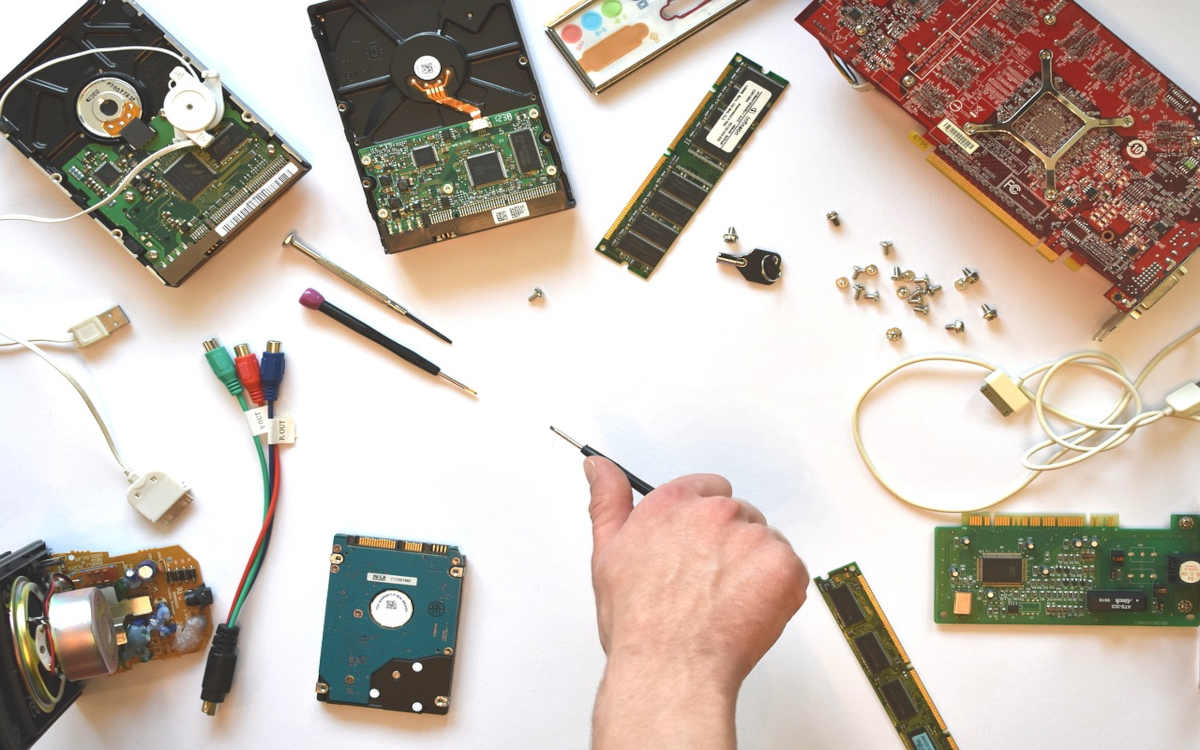
ची वैशिष्ट्ये जाणून घ्या हार्डवेअर मध्ये स्थापित करणे खूप सोपे आहे विंडोज संगणक. या ऑपरेटिंग सिस्टीममध्ये वेगवेगळी साधने आहेत जी तुम्हाला सांगितलेल्या माहितीवर सहज प्रवेश देतात. याव्यतिरिक्त, या उद्देशासाठी डिझाइन केलेले Windows साठी तृतीय-पक्ष अनुप्रयोग आहेत, जे विनामूल्य आहेत आणि आपण कधीही डाउनलोड करू शकता.
त्याचप्रमाणे, जर तुमच्याकडे ए मॅक संगणक किंवा लिनक्स वितरणासह, तुम्ही ते तयार करणारे घटक देखील पाहू शकता. या संगणकांवर, फक्त कमांड चालवा किंवा मूळ साधन उघडा. स्क्रू ड्रायव्हर न शोधता हार्डवेअर वैशिष्ट्ये जाणून घेणे नेहमीच शक्य असते.
सिस्टममधूनच माझ्या PC चे घटक पहा
ऑपरेटिंग सिस्टीममधूनच संगणकाचे घटक कसे जाणून घ्यायचे ते पाहून सुरुवात करूया. हे करण्याचा हा सर्वात सोपा मार्ग आहे, कारण आपण बाह्य अनुप्रयोगांचा अवलंब न करता स्थापित केलेल्या हार्डवेअरच्या प्रकाराबद्दल माहिती मिळवू शकता. बहुतेक प्रकरणांमध्ये, या साधनांद्वारे प्रदान केलेला डेटा संगणकाच्या आतील भाग जाणून घेण्यासाठी पुरेसा असतो.
विंडोज वर
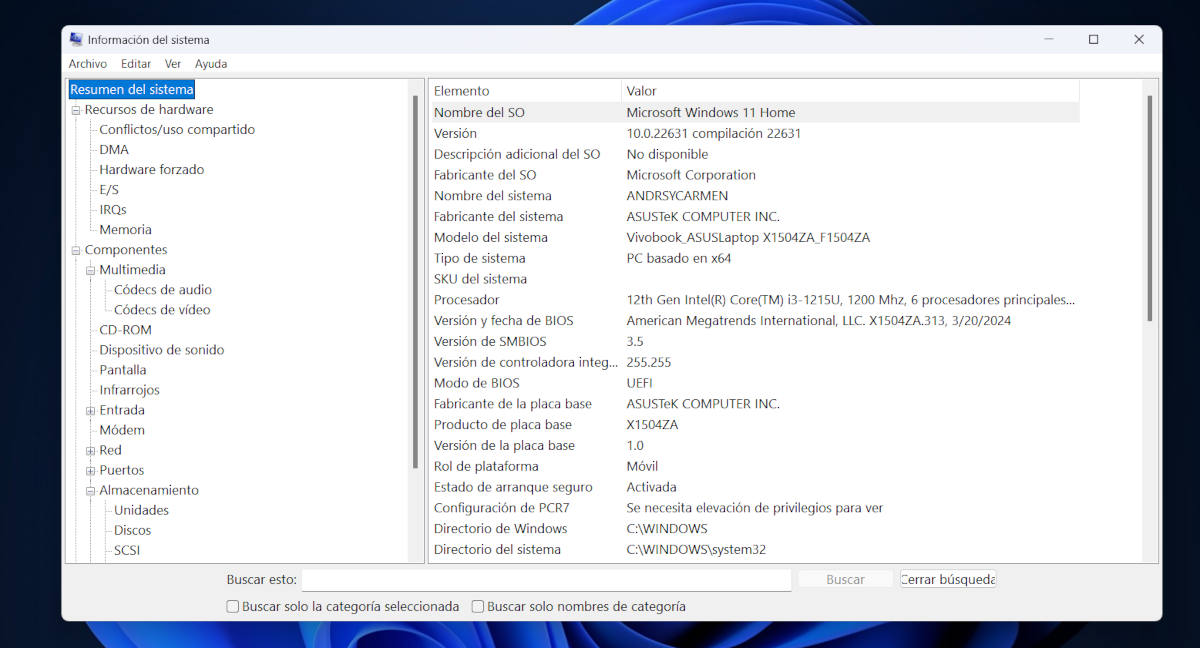
विंडोज पीसीचे घटक पाहण्यासाठी तुम्ही वापरू शकता मूळ साधन प्रणाली माहिती. आपण त्याच वेळी दाबून प्रवेश करू शकता विंडोज + आर रन विंडो उघडण्यासाठी. तिथे गेल्यावर, टेक्स्ट फील्डमध्ये कमांड टाइप करा msinfo32 आणि सिस्टम माहिती पाहण्यासाठी ओके दाबा.
पुढे, सर्व सिस्टम माहितीसह एक विंडो उघडेल. डाव्या स्तंभात तुम्ही सिस्टम सारांश पर्यायाखाली विविध श्रेणी पाहू शकता. श्रेणींमध्ये आहेत हार्डवेअर संसाधने, घटक आणि सॉफ्टवेअर पर्यावरण. या प्रत्येक श्रेणी अंतर्गत, तुम्हाला तुमचा संगणक बनवणाऱ्या भौतिक घटकांबद्दल तपशीलवार माहिती मिळेल.
उदाहरणार्थ, सिस्टम सारांश श्रेणीमध्ये तुम्हाला माहिती दिसते जसे की प्रोसेसर प्रकार, BIOS किंवा मदरबोर्ड डेटाची आवृत्ती आणि तारीख. आपण याबद्दल अधिक विशिष्ट तपशील पाहू इच्छित असल्यास स्टोरेज ड्राइव्ह किंवा ग्राफिक्स कार्ड, घटक श्रेणी उघडते. सिस्टम माहिती विंडो तुम्हाला तुमच्या संगणकाची सर्व हार्डवेअर वैशिष्ट्ये पाहण्याची परवानगी देते, तुम्हाला फक्त ते काळजीपूर्वक एक्सप्लोर करावे लागेल.
आपण हार्डवेअर ड्रायव्हर्सबद्दल माहिती शोधत असल्यास, आपण साधन उघडू शकता डिव्हाइस व्यवस्थापक. हे करण्यासाठी, प्रारंभ बटणावर क्लिक करा आणि डिव्हाइस व्यवस्थापक टाइप करा. पहिला पर्याय निवडा आणि तुम्हाला त्यांच्या इंस्टॉल केलेल्या ड्रायव्हर आवृत्तीसह घटकांची संपूर्ण यादी दिसेल.
मॅकोसवर
ऍपल संगणकांच्या बाबतीत, घटक आणि त्यांची वैशिष्ट्ये पाहणे खूप सोपे आहे. फक्त वरच्या डाव्या कोपर्यात जा आणि सफरचंद चिन्हावर क्लिक करा. मग पर्याय निवडा 'या मॅक बद्दल' स्थापित हार्डवेअर प्रदर्शित करण्यासाठी सिस्टमसाठी ड्रॉप-डाउन मेनूमध्ये.
एकदा हे पूर्ण झाल्यावर, तुम्हाला मॅकच्या घटकांबद्दल तपशीलवार डेटा असलेली एक विंडो दिसेल, सिस्टम प्रोसेसरचा प्रकार, स्टोरेज आणि मेमरी आणि स्थापित ग्राफिक्स कार्ड दर्शवेल. आपण बटण क्लिक केल्यास सिस्टम रिपोर्ट, अधिक तपशीलवार सूची उघडते ज्यामध्ये आपण संगणकाच्या आत जीवन निर्माण करणाऱ्या भौतिक घटकांबद्दल सखोलपणे जाणून घेऊ शकता.
लिनक्स वर
तुमच्या कॉम्प्युटरवर लिनक्स डिस्ट्रिब्युशन इन्स्टॉल केले असल्यास, तुम्ही त्यावरून हार्डवेअर माहिती देखील ऍक्सेस करू शकता. ते करण्याचा सर्वात सोपा मार्ग आहे सेटिंग्ज किंवा सिस्टम सेटिंग्जवर जा. तेथे, तपशील किंवा बद्दल पर्याय निवडा, आणि हार्डवेअरच्या तपशीलांसह डिव्हाइसबद्दल मूलभूत माहितीसह एक विंडो उघडेल.
या पद्धतीचा अवलंब करून तुम्ही जी माहिती मिळवू शकता ती आहे हार्डवेअर मॉडेल आणि मेमरी आणि स्टोरेज आकार. चे मॉडेल देखील दाखवले आहे स्थापित प्रोसेसर आणि ग्राफिक्स कार्डचा प्रकार. अर्थात, यापैकी कोणत्याही घटकाच्या सेटअप आणि ऑपरेशनबद्दल अधिक तपशील शोधण्यासाठी तुम्ही इंटरनेटवर संशोधन करू शकता.
माझ्या PC चे घटक पाहण्यासाठी तृतीय-पक्ष ॲप्स

काहीवेळा ऑपरेटिंग सिस्टीम PC हार्डवेअरबद्दल जी माहिती पुरवते ती मर्यादित किंवा समजणे कठीण असते. या कारणास्तव, आमच्या संगणकाचे घटक पाहण्यात आणि त्याच्या कार्याचे मूल्यांकन करण्यात आम्हाला मदत करण्यासाठी डिझाइन केलेले प्रोग्राम आणि अनुप्रयोग आहेत. यापैकी बहुतेक अनुप्रयोग विनामूल्य आणि वापरण्यास सुलभ आहेत, अगदी कमी अनुभव असलेल्या वापरकर्त्यांसाठी.
आपण विंडोज वापरत असल्यास, तुमचे PC घटक पाहण्यासाठी प्रोग्राम शोधणे सोपे होईल. खालीलपैकी काही सर्वोत्तम आहेत:
- CPU-झहीर: हे मोफत सॉफ्टवेअर सर्व हार्डवेअर घटकांचे विश्लेषण करते आणि तुम्हाला त्यांच्या ऑपरेशनबद्दल तपशीलवार डेटा देते.
- विशिष्टता: CCleaner च्या निर्मात्यांकडून. विनामूल्य आवृत्ती आपल्या संगणकातील प्रत्येक हार्डवेअर घटकाचा प्रकार आणि कार्यप्रदर्शन याबद्दल संपूर्ण माहिती दर्शवते.
- HWI माहिती: तीनपैकी सर्वात कमी अंतर्ज्ञानी, परंतु आपण आपल्या हार्डवेअरच्या वर्तनाचे मूल्यमापन करण्यासाठी ते वापरण्यास शिकल्यास खूप पूर्ण.
दुसरीकडे, जर तुमच्याकडे ए appleपल संगणकआपण स्थापित करू शकता गीकबेंच, एक बेंचमार्क टूल जे तुमच्या Mac च्या कार्यक्षमतेचे मूल्यमापन करते आणि त्याची इतर सिस्टमशी तुलना करते. आणि साठी लिनक्स वापरकर्ते, या अर्थाने सर्वोत्तम पर्याय म्हणजे HardInfo, एक ॲप जे तुम्ही तुमच्या सॉफ्टवेअर रिपॉझिटरीवरून डाउनलोड करू शकता किंवा कमांड टाईप करून टर्मिनलवरून इंस्टॉल करू शकता. sudo apt-get hardinfo स्थापित करा.
शेवटी, आपल्या PC चे घटक पाहणे दिसते त्यापेक्षा सोपे आहे. तुमच्या हार्डवेअरचे प्रत्येक तपशील जाणून घेण्यासाठी फक्त सिस्टम टूल वापरा किंवा तृतीय-पक्ष अनुप्रयोग स्थापित करा. या माहितीसह, आपण हे करू शकता तुमच्या उपकरणाच्या कामगिरीचे मूल्यमापन करा, ते विशिष्ट सॉफ्टवेअरशी सुसंगत आहे का ते शोधा किंवा हार्डवेअर सुधारण्याची वेळ आली आहे का ते ठरवा.

मी अगदी लहान असल्यापासून मला वैज्ञानिक आणि तांत्रिक प्रगतीशी संबंधित सर्व गोष्टींबद्दल खूप उत्सुकता आहे, विशेषत: जे आपले जीवन सोपे आणि अधिक मनोरंजक बनवतात. मला नवीनतम बातम्या आणि ट्रेंडसह अद्ययावत राहणे आणि मी वापरत असलेल्या उपकरणे आणि गॅझेट्सबद्दल माझे अनुभव, मते आणि सल्ला सामायिक करणे मला आवडते. यामुळे मी पाच वर्षांपूर्वी वेब लेखक बनलो, प्रामुख्याने Android डिव्हाइसेस आणि Windows ऑपरेटिंग सिस्टमवर लक्ष केंद्रित केले. मी काय क्लिष्ट आहे ते सोप्या शब्दात समजावून सांगायला शिकले आहे जेणेकरून माझ्या वाचकांना ते सहज समजेल.