- युनिव्हर्सल प्रिंटमध्ये 0x8086000c ही त्रुटी प्रमाणीकरण अवरोधित करते आणि त्यासाठी आयटी हस्तक्षेप आवश्यक आहे.
- सामान्य कारणांमध्ये सेवा अपयश, दूषित फायली, कालबाह्य झालेले टोकन किंवा Azure AD मधील त्रुटी यांचा समावेश होतो.
- हे दुरुस्त करण्यासाठी सेवांचे पुनरावलोकन करणे, DLL बदलणे, क्रेडेन्शियल कॅशे साफ करणे आणि कनेक्टर पुन्हा कॉन्फिगर करणे आवश्यक आहे.
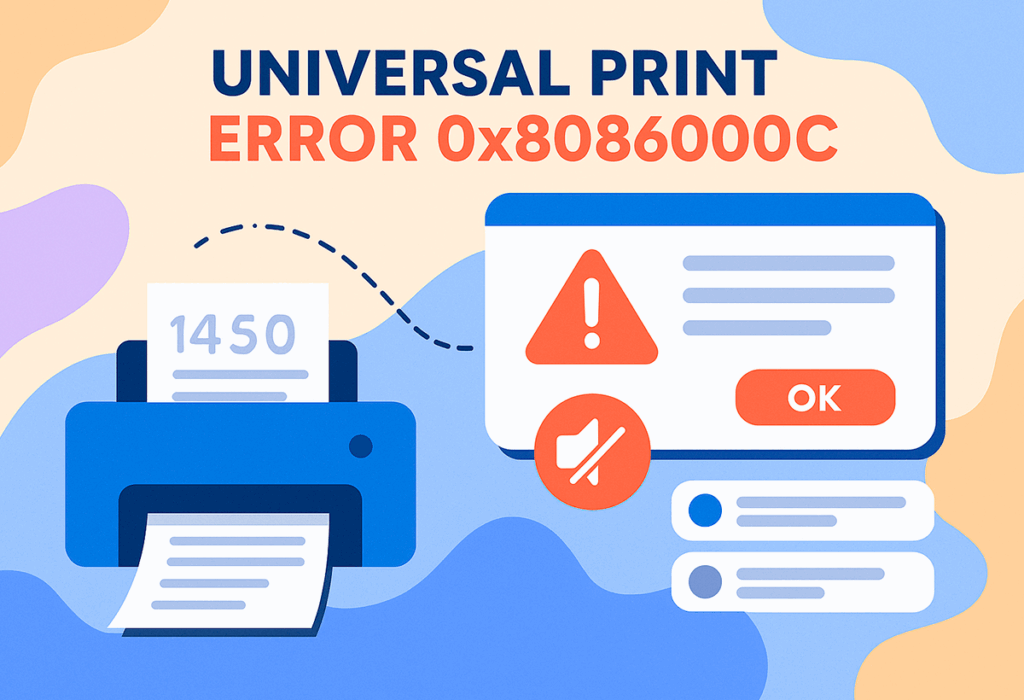
El युनिव्हर्सल प्रिंटशी संबंधित त्रुटी 0x8086000c मायक्रोसॉफ्ट युनिव्हर्सल प्रिंटमुळे क्लाउड-आधारित प्रिंटर व्यवस्थापन स्वीकारणाऱ्या अनेक सिस्टम प्रशासक आणि वापरकर्त्यांसाठी ही सर्वात सामान्य डोकेदुखी आहे. आधुनिक वातावरणात छपाई एकत्रित करण्यासाठी आणि अझ्युर अॅक्टिव्ह डायरेक्टरीद्वारे व्यवस्थापन सुलभ करण्यासाठी डिझाइन केलेली ही प्रणाली कधीकधी तोंड देते कंपन्या आणि संस्थांमध्ये मूलभूत छपाई प्रवाहांना अडथळा आणणारे प्रमाणीकरण समस्या.
कामाचा ताण, निराशा आणि वेळेचा अपव्यय टाळण्यासाठी ही चूक समजून घेणे आणि ती कशी दूर करावी हे जाणून घेणे आवश्यक आहे. या लेखात, आम्ही 0x8086000c त्रुटीचे मूळ शोधतो., त्याची सर्व संभाव्य कारणे, सर्वात प्रभावी उपाय धोरणे आणि युनिव्हर्सल प्रिंट मॉडेलचे धोके किंवा फायदे. चला ते करूया.
युनिव्हर्सल प्रिंटमध्ये 0x8086000c एररचा अर्थ काय आहे?
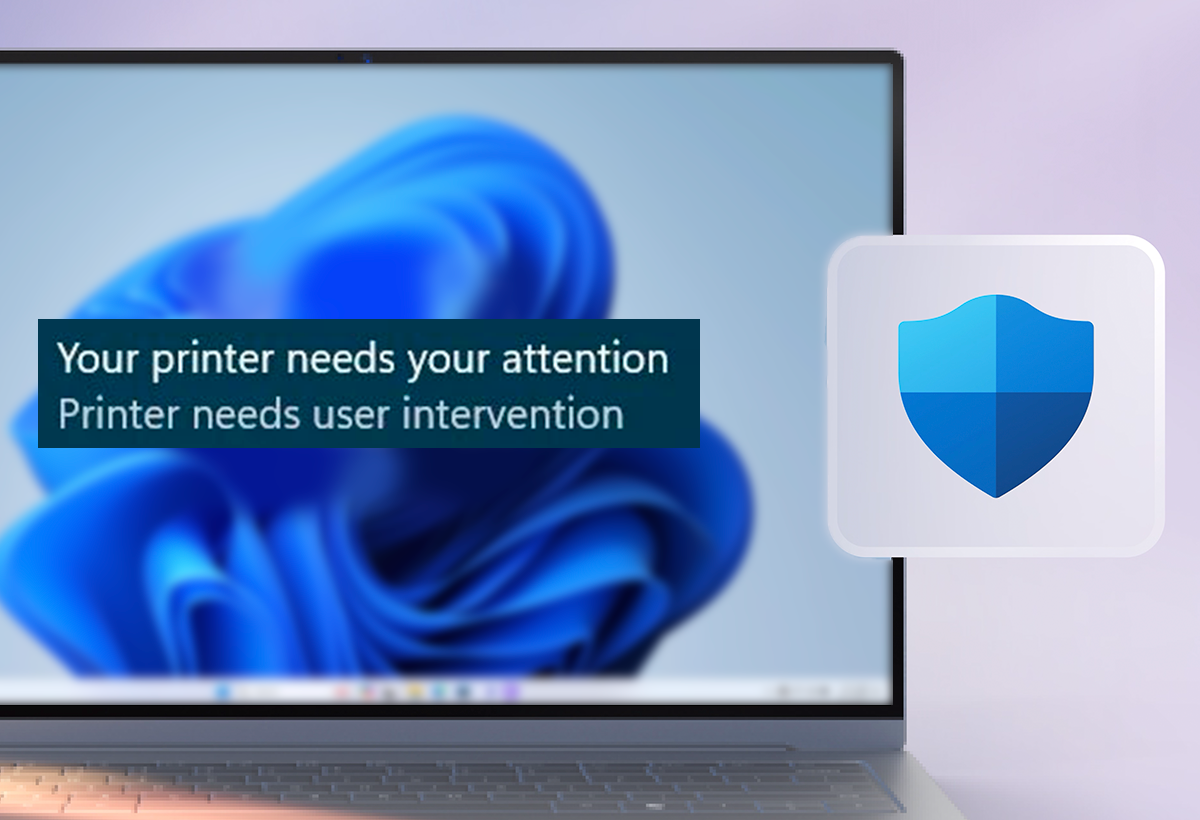
जेव्हा तुम्ही Windows 10 किंवा 11 मध्ये युनिव्हर्सल प्रिंट वापरण्याचा किंवा सेट करण्याचा प्रयत्न करता आणि तुम्हाला संदेश दिसतो "0x8086000c सह प्रमाणीकरण शीर्षलेख मिळविण्यात अयशस्वी" याचा अर्थ असा होतो की विंडोजला Azure Active Directory कडून वैध प्रमाणीकरण शीर्षलेख मिळू शकला नाही, जो सेवेच्या कार्यासाठी आवश्यक आहे. ही त्रुटी सहसा पुढील दिसते कार्यक्रम आयडी 1 विंडोज इव्हेंट व्ह्यूअरमध्ये, हे दर्शविते की प्रमाणीकरण प्रक्रिया यशस्वीरित्या पूर्ण होऊ शकत नाही. आणि परिणामी, प्रिंटिंग किंवा डिव्हाइस व्यवस्थापन अवरोधित केले जाते.
म्हणून, समस्येचे मूळ जवळजवळ नेहमीच असते Azure AD मध्ये प्रमाणीकरण अपयश, नोंदणीमध्ये समस्या o प्रमुख सेवा किंवा फायलींमध्ये विसंगती ऑपरेटिंग सिस्टमचे. तथापि, मायक्रोसॉफ्टचे स्वतःचे दस्तऐवजीकरण या विशिष्ट त्रुटी कोडच्या नेमक्या अर्थाबद्दल क्वचितच तपशीलवार माहिती देते, ज्यामुळे प्रशासकांना समस्यानिवारणासाठी समुदाय तज्ञांवर आणि अनधिकृत मार्गदर्शकांवर अवलंबून राहावे लागते.
0x8086000c त्रुटीची सामान्य कारणे

आम्ही तज्ञ, प्रशासक आणि अधिकृत स्त्रोतांनी पडताळलेली संभाव्य कारणे संकलित केली आहेत:
- विंडोज सेवांमध्ये अपयश: जर प्रिंट स्पूलर, युनिव्हर्सल प्रिंट कनेक्टर, किंवा McpManagementService सेवेमध्ये त्रुटी येत असतील किंवा ती चुकीची कॉन्फिगर केलेली असेल, प्रमाणीकरण प्रवाह खंडित करू शकते.
- दूषित सिस्टम फाइल्स: Azure AD शी संवाद साधण्यासाठी McpManagementService.dll फाइल महत्त्वाची आहे. जर नुकसान झाले तर युनिव्हर्सल प्रिंट व्यवस्थित काम करणे थांबवेल.
- Azure AD खाते किंवा नोंदणी समस्या: निष्क्रिय, चुकीचे कॉन्फिगर केलेले, गैर-MFA किंवा परवाना नसलेले वापरकर्ता खाते वैध युनिव्हर्सल प्रिंट टोकन जारी करण्यापासून रोखू शकते.
- क्रेडेन्शियल कॅशे एरर: स्थानिक पातळीवर साठवलेले जुने क्रेडेन्शियल्स आणि टोकन ते सहसा ब्लॉक करतात नवीन प्रमाणीकरण प्रयत्न.
- चुकीची कनेक्टर नोंदणी: जेव्हा युनिव्हर्सल प्रिंट कनेक्टर योग्यरित्या नोंदणीकृत किंवा अझ्युरसह सिंक्रोनाइझ केलेला नसतो, मेघाशी संवाद अयशस्वी झाला. आणि त्रुटी निर्माण होते.
0x8086000c त्रुटी दुरुस्त करण्यासाठी चरण-दर-चरण उपाय

चांगली बातमी अशी आहे की, बहुतेक प्रकरणांमध्ये, ही त्रुटी सोडवता येते. येथे गोळा केले आहेत सर्वात प्रभावी आणि सिद्ध पद्धती ते सोडवण्यासाठी, तपशीलवार जेणेकरून तुम्ही प्रगत वापरकर्ता असाल किंवा आयटी प्रशासक असाल तरीही त्यांचे अनुसरण करू शकाल.
१. प्रिंटिंगमध्ये समाविष्ट असलेल्या सेवा पुन्हा सुरू करा.
सर्वात जलद कृतींपैकी एक म्हणजे युनिव्हर्सल प्रिंटमध्ये समाविष्ट असलेल्या सेवा पुन्हा सुरू करणे, कारण त्रुटी बहुतेकदा तात्पुरत्या त्रुटीमुळे उद्भवते:
- Pulsa विन + आर, लिहितात services.msc आणि सेवा व्यवस्थापक उघडण्यासाठी एंटर दाबा.
- सेवा शोधा प्रिंट स्पूलर, उजवे क्लिक करा आणि निवडा रीस्टार्ट करा.
- सोबतही असेच करा युनिव्हर्सल प्रिंट कनेक्टर सेवा o मॅकप मॅनेजमेंट सर्व्हिस.
जर तुम्हाला युनिव्हर्सल प्रिंट वापरण्याची आवश्यकता नसेल, तर तुम्ही या सेवा अक्षम करू शकता.. प्रत्येकावर उजवे क्लिक करणे पुरेसे असेल, एंटर करा Propiedades, चिन्ह स्टार्टअप प्रकार: अक्षम आणि वर क्लिक करा थांबा.
२. खराब झालेल्या सिस्टम फाइल्स दुरुस्त करा किंवा बदला
जर McpManagementService.dll फाइल दूषित असेल किंवा गहाळ असेल, तर युनिव्हर्सल प्रिंट काम करणे थांबवू शकते:
- SFC आणि DISM चालवा: प्रशासक म्हणून CMD उघडा आणि या आज्ञा वापरा:
sfc /scannowDISM /Online /Cleanup-Image /RestoreHealth
- जर ते सोडवले नाही तर, McpManagementService.dll च्या त्याच आवृत्तीची एक निरोगी प्रत डाउनलोड करा. विश्वसनीय विंडोज इंस्टॉलेशनमधून.
- वर नेव्हिगेट करा
C:\Windows\System32, खराब झालेल्या फाईलचे नाव बदला जेणेकरून तुम्ही ती गमावू नये आणि नवीन कॉपी करा. - फाइलची नोंदणी करा
regsvr32 McpManagementService.dlly संगणक रीस्टार्ट करा.
३. Azure AD मध्ये खाते आणि नोंदणी स्थिती तपासा.
युनिव्हर्सल प्रिंट क्रेडेन्शियल्स प्रमाणित करण्यासाठी अझूर अॅक्टिव्ह डायरेक्टरीवर अवलंबून असल्याने, तुम्हाला याची खात्री करणे आवश्यक आहे की सर्वकाही योग्यरित्या नोंदणीकृत आणि सक्रिय आहे.:
- प्रविष्ट करा अझ्युर पोर्टल तुमच्या ओळखपत्रांसह.
- प्रवेश अझ्युर अॅक्टिव्ह डायरेक्टरी > वापरकर्ते आणि खाते सक्रिय म्हणून चिन्हांकित केले आहे का ते तपासा.
- आत प्रवेश करा सेटअप आणि मल्टी-फॅक्टर ऑथेंटिकेशन आहे का ते तपासा (MFA) तुमच्या संस्थेला आवश्यक असल्यास सक्षम केले जाते.
- जा अझ्युर एडी > कस्टम डोमेन तुमचे डोमेन सत्यापित झाले आहे याची खात्री करण्यासाठी.
- कनेक्टर आणि प्रिंटर योग्यरित्या नोंदणीकृत आहेत याची खात्री करा. आवश्यक असल्यास, साइन आउट करा आणि परत साइन इन करा तुमचे सत्र आणि क्रेडेन्शियल्स नूतनीकरण करण्यासाठी.
४. युनिव्हर्सल प्रिंट कनेक्टर रीसेट करा किंवा पुन्हा नोंदणी करा.
जर तुम्हाला टोकन्समध्ये समस्या आढळल्या किंवा प्रमाणीकरण अयशस्वी होत राहिले, कनेक्टरला सुरवातीपासून पुन्हा कॉन्फिगर करा:
- अनुप्रयोग उघडा युनिव्हर्सल प्रिंट कनेक्टर कनेक्टर स्थापित केलेल्या उपकरणांवर.
- आत प्रवेश करा सेटअप आणि निवडा कनेक्टर हटवा. Azure मधून सदस्यता रद्द करण्याची पुष्टी करा.
- अॅप रीस्टार्ट करा, वर क्लिक करा लॉग इन करा Azure AD खात्यासह कनेक्टरची नोंदणी करा आणि नाव किंवा डिव्हाइस आयडी देऊन कनेक्टरची नोंदणी करा.
- जादूगार संपतो. कनेक्टरला पुन्हा Azure AD शी जोडण्यासाठी.
५. कॅशे केलेले क्रेडेन्शियल्स आणि टोकन हटवा
स्थानिक पातळीवर संग्रहित क्रेडेन्शियल्स जुने असू शकते आणि प्रमाणीकरण समस्या निर्माण करू शकते. कॅशे साफ करण्यासाठी तुम्हाला हे करावे लागेल:
- प्रवेश नियंत्रण पॅनेल > वापरकर्ता खाती > क्रेडेन्शियल व्यवस्थापक.
- En विंडोज क्रेडेन्शियल्स, ने सुरू होणाऱ्या सर्व नोंदी शोधा आणि हटवा मायक्रोसॉफ्टऑफिस_डेटा:एसएसओ:, अझ्युअरएडी किंवा युनिव्हर्सल प्रिंट किंवा मायक्रोसॉफ्ट ग्राफशी संबंधित आहेत.
- तुमचा संगणक रीस्टार्ट करा आणि पुन्हा लॉग इन करा. विंडोज पुन्हा क्रेडेन्शियल्ससाठी विचारेल आणि अपडेटेड टोकन जनरेट करेल.
६. दुय्यम क्रॅश सोडवण्यासाठी प्रिंट जॉब कॅशे साफ करा.
कधीकधी, प्रमाणीकरण त्रुटी दुरुस्त केली तरीही, प्रिंट क्यू अडकू शकते. कॅशे साफ करण्यासाठी:
- प्रवेश
C:\Windows\System32\spool\PRINTERSप्रशासक अधिकारांसह. - फोल्डरमधील सर्व फायली हटवा.
- प्रिंट स्पूलर सेवा रीस्टार्ट करा रांग योग्यरित्या रीलोड करण्यासाठी.
०x८०८६०००सी त्रुटीबद्दल वारंवार विचारले जाणारे प्रश्न आणि उपयुक्त उत्तरे
जर मी युनिव्हर्सल प्रिंट वापरत नसलो तर ते बंद करू शकतो का?
हो, जर तुमचा प्रिंटर युनिव्हर्सल प्रिंटवर अवलंबून नसेल तर तुम्ही तो धोका न घेता करू शकता:
- उघडा services.msc
- अक्षम करा युनिव्हर्सल प्रिंट कनेक्टर सेवा किंवा सेटिंग्जमधून ते अनइंस्टॉल करा
- संबंधित Azure AD नोंदणीकृत अनुप्रयोग वैकल्पिकरित्या हटवा.
विंडोजमध्ये प्रिंट कॅशे कसा साफ करायचा?
जा C:\Windows\System32\spool\PRINTERS (प्रशासकीय विशेषाधिकारांसह), सर्व फायली हटवा आणि सर्व्हिस मॅनेजरमधून प्रिंट स्पूलर सेवा पुन्हा सुरू करा..
या पायऱ्या फॉलो केल्यानंतरही त्रुटी कायम राहिल्यास मी काय करावे?
अशा परिस्थितीत, तपशीलवार कार्यक्रम आणि लॉग माहिती गोळा करणे आणि मायक्रोसॉफ्ट सपोर्टशी संपर्क साधणे चांगले. तसेच Azure AD मध्ये काही सक्रिय समस्या आहेत का ते तपासणे उचित आहे. मायक्रोसॉफ्ट ३६५ अॅडमिन पॅनल तपासून, कारण जागतिक बिघाडामुळे प्रमाणीकरणावर परिणाम होऊ शकतो.

मी एक तंत्रज्ञान उत्साही आहे ज्याने त्याच्या "गीक" आवडींना व्यवसायात बदलले आहे. मी माझ्या आयुष्यातील 10 वर्षांहून अधिक काळ अत्याधुनिक तंत्रज्ञानाचा वापर करून आणि सर्व प्रकारच्या कार्यक्रमांना निव्वळ उत्सुकतेपोटी घालवले आहे. आता मी कॉम्प्युटर टेक्नॉलॉजी आणि व्हिडिओ गेम्समध्ये स्पेशलायझेशन केले आहे. याचे कारण असे की, मी 5 वर्षांहून अधिक काळ तंत्रज्ञान आणि व्हिडिओ गेमवरील विविध वेबसाइट्ससाठी लिहित आहे, प्रत्येकाला समजेल अशा भाषेत तुम्हाला आवश्यक असलेली माहिती देण्यासाठी लेख तयार करत आहे.
तुम्हाला काही प्रश्न असल्यास, माझे ज्ञान विंडोज ऑपरेटिंग सिस्टीम तसेच मोबाइल फोनसाठी अँड्रॉइडशी संबंधित सर्व गोष्टींपासून आहे. आणि माझी वचनबद्धता तुमच्याशी आहे, मी नेहमी काही मिनिटे घालवण्यास तयार आहे आणि या इंटरनेटच्या जगात तुम्हाला पडणाऱ्या कोणत्याही प्रश्नांचे निराकरण करण्यात मदत करण्यास तयार आहे.