
अगोदर निर्देश केलेल्या बाबीसंबंधी बोलताना Adobe Lightroom प्रीसेट त्यांनी व्यावसायिक आणि हौशी छायाचित्रकारांमध्ये निर्विवाद लोकप्रियता मिळवली आहे. या पूर्व-कॉन्फिगर केलेल्या सेटिंग्ज तुम्हाला फक्त एका क्लिकवर तुमच्या फोटोंवर एकसमान व्हिज्युअल शैली लागू करण्याची परवानगी देतात, संपादन प्रक्रियेत वेळ आणि मेहनत वाचवतात.
लाइटरूम प्रीसेट म्हणजे काय?
लाइटरूम प्रीसेट ही पूर्वनिर्धारित सेटिंग्ज आहेत जी तुम्ही तुमच्या फोटोंना त्यांचे स्वरूप सुधारण्यासाठी लागू करू शकता. ते Instagram फिल्टर प्रमाणेच कार्य करतात, परंतु अधिक सानुकूलन क्षमतांसह. प्रीसेट तयार करा आणि लागू करा हे तुम्हाला तुमच्या प्रतिमांमध्ये सौंदर्याचा सुसंगतता राखण्यास अनुमती देते, इंस्टाग्राम फीड आणि व्यावसायिक प्रकल्प दोन्हीसाठी आदर्श.
प्रीसेट वापरण्याचे फायदे
लाइटरूममध्ये प्रीसेट वापरणे केवळ ए सुसंगत व्हिज्युअल ओळख तुमच्या फोटोंवर, पण तुमच्या वर्कफ्लोला देखील ऑप्टिमाइझ करते. प्रीसेट लागू करताना, आपण फोटोसाठी विशिष्ट अतिरिक्त समायोजन करू शकता, परंतु मोठ्या प्रमाणात संपादन कार्य आधीच केले जाईल. याचा परिणाम ए लक्षणीय वेळेची बचत.
संगणकावर प्रीसेट कसे डाउनलोड आणि स्थापित करावे
लाइटरूमच्या डेस्कटॉप आवृत्तीमध्ये प्रीसेट स्थापित करण्यासाठी, या चरणांचे अनुसरण करा:
- लाइटरूम ॲप उघडा.
- शीर्ष मेनूमधील "फाइल" वर क्लिक करा.
- "आयात प्रोफाइल आणि प्रीसेट विकसित करणे" निवडा.
- डाउनलोड केलेली प्रीसेट .xmp फाइल ब्राउझ करा आणि निवडा.
- स्थापना पूर्ण करण्यासाठी "आयात करा" क्लिक करा.
एकदा आयात केल्यावर, प्रीसेट प्रीसेट पॅनेलमध्ये दिसेल. ते वापरण्यासाठी, "डेव्हलप" मॉड्यूलमध्ये एक फोटो उघडा आणि डावीकडून प्रीसेट निवडा. तुम्हाला प्रीसेट हटवायचा असल्यास, त्यावर उजवे-क्लिक करा आणि "हटवा" निवडा.
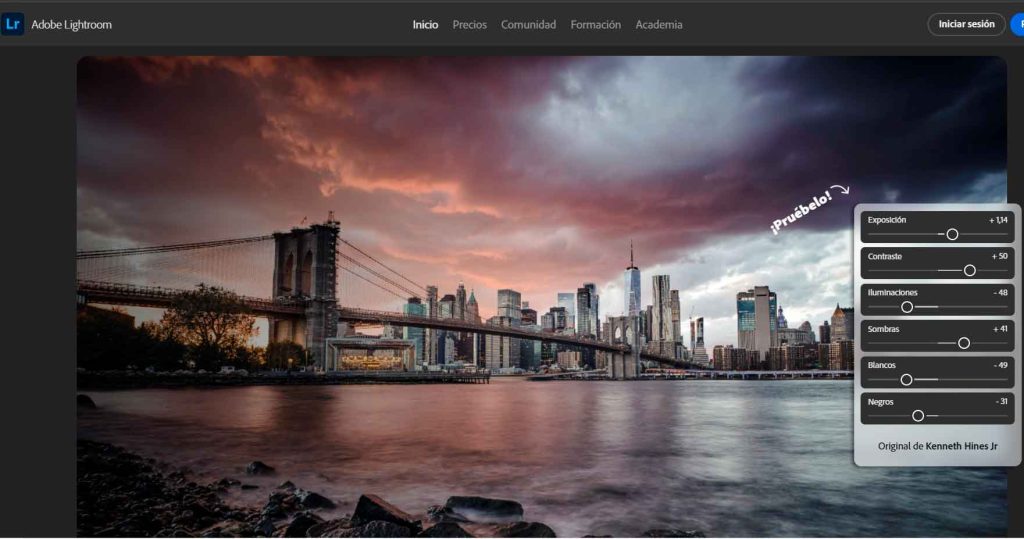
लाइटरूम आणि लाइटरूम मोबाइल दरम्यान प्रीसेट सिंक्रोनाइझ करा
मोबाईल उपकरणांसाठी लाइटरूम देखील उपलब्ध आहे. आपण लाइटरूमची मानक आवृत्ती (क्लासिक नाही) वापरल्यास डेस्कटॉप आवृत्तीमध्ये स्थापित प्रीसेट स्वयंचलितपणे मोबाइल ॲपसह सिंक होतात. पासून मोबाइल आवृत्ती स्थापित करा प्ले स्टोअर किंवा अॅप स्टोअर, आणि तुमच्या Adobe खात्यासह साइन इन करा.
तुमच्या खिशातून: मोबाइल डिव्हाइसवर मॅन्युअल इंपोर्ट
आपण आपल्या मोबाइल डिव्हाइसवर प्रीसेट व्यक्तिचलितपणे आयात करण्यास प्राधान्य दिल्यास, या चरणांचे अनुसरण करा:
- तुमच्या मोबाइलवर DNG फॉरमॅटमध्ये प्रीसेट डाउनलोड करा.
- लाइटरूम उघडा आणि एक नवीन अल्बम तयार करा.
- प्रीसेटवरून अल्बममध्ये DNG फोटो इंपोर्ट करा.
- DNG फोटो उघडा आणि पर्याय मेनूमधून "प्रीसेट तयार करा" निवडा.
- तुमच्या आवडीच्या नावाने प्रीसेट सेव्ह करा.
प्रीसेट आता मोबाईल ॲपच्या "प्रीसेट" विभागात उपलब्ध असेल.
लाइटरूममध्ये तुमचे स्वतःचे समायोजन करा
डाउनलोड केलेले प्रीसेट वापरण्याव्यतिरिक्त, लाइटरूम परवानगी देतो आपले स्वतःचे प्रीसेट तयार करा आणि भविष्यातील वापरासाठी जतन करा. सानुकूल प्रीसेट तयार करण्यासाठी:
- तुम्हाला हवे असलेले समायोजन लागू करून फोटो संपादित करा.
- “रिव्हल” मॉड्यूलमध्ये, प्रीसेट पॅनेलमधील '+' चिन्हावर क्लिक करा.
- "प्रीसेट तयार करा" निवडा.
- तुमच्या प्रीसेटसाठी नाव आणि फोल्डर निवडा आणि तुम्ही समाविष्ट करू इच्छित सेटिंग्ज निवडा.
- तुमचा प्रीसेट जतन करण्यासाठी "तयार करा" वर क्लिक करा.
आता, तुम्ही एका क्लिकवर तुमचा सानुकूल प्रीसेट कोणत्याही फोटोवर लागू करू शकता. याव्यतिरिक्त, तुम्ही हे प्रीसेट इतर वापरकर्त्यांसोबत एक्सपोर्ट करून आणि संबंधित .xmp फाइल्स पाठवून शेअर करू शकता.
लाइटरूम मोबाइलमध्ये सेव्ह केलेल्या प्रीसेटचे स्थान
लाइटरूम मोबाइलमधील प्रीसेट ॲपमधील "प्रीसेट" विभागात सेव्ह केले जातात, संपादन मेनूमधून प्रवेश करता येतात. हे वैशिष्ट्य आपल्या सर्व प्रीसेटमध्ये द्रुत आणि सुलभ प्रवेशास अनुमती देते, ज्यामुळे आपल्या फोटोंवर सुसंगत शैली लागू करणे सोपे होते.
सर्व गमावले नाही: तुमचे आवडते प्रीसेट पुनर्प्राप्त करा
आपण आपले प्रीसेट गमावल्यास, ते पुनर्प्राप्त करण्याचे अनेक मार्ग आहेत. प्रथम, तुम्ही लाइटरूमची मानक आवृत्ती वापरत असल्यास ते Adobe क्लाउडमध्ये संग्रहित आहेत का ते तपासा. दुसरा पर्याय म्हणजे लाइटरूम अधूनमधून बनवणारे स्वयंचलित बॅकअप पाहणे. शेवटी, तुम्ही तुमचे प्रीसेट इतरांसोबत शेअर केले असल्यास, तुम्ही त्यांना तुम्हाला फाइल्स पुन्हा पाठवण्यास सांगू शकता.
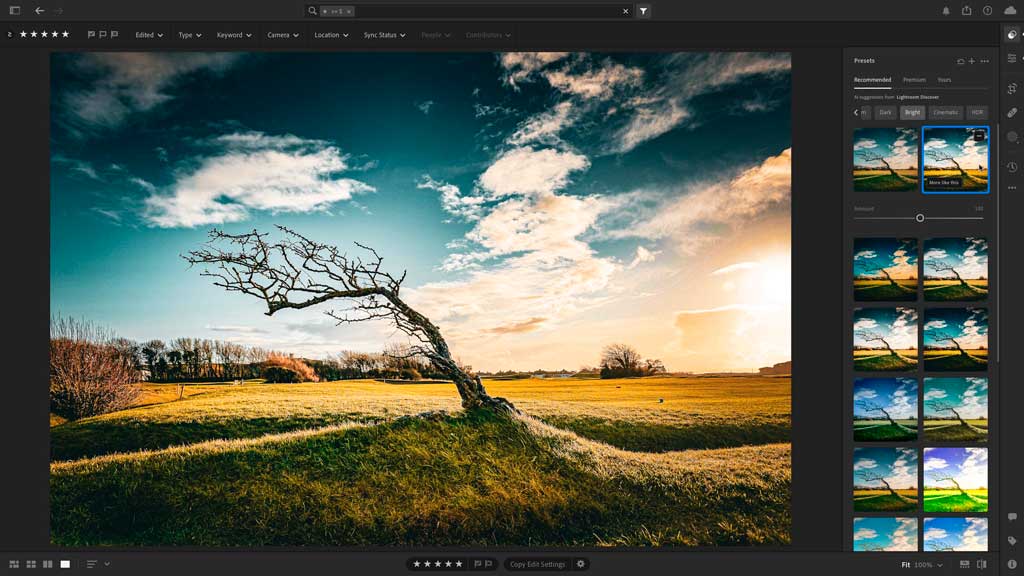
मोफत प्रीसेट कुठे मिळवायचे
असे अनेक स्त्रोत आहेत जेथे आपण गुणवत्ता विनामूल्य प्रीसेट डाउनलोड करू शकता. काही हायलाइट्समध्ये हे समाविष्ट आहे:
- अॅडोब एक्सचेंज: Adobe चे अधिकृत प्लॅटफॉर्म लाइटरूमसाठी विविध प्रकारचे प्रीसेट ऑफर करते.
- प्रेम प्रीसेट: अन्न, रात्र, पोर्ट्रेट आणि बरेच काही यासारख्या श्रेणींद्वारे आयोजित केलेल्या विनामूल्य प्रीसेटचा विस्तृत संग्रह ऑफर करतो.
- प्रीसेटप्रो: सशुल्क प्रीसेट व्यतिरिक्त, यात 100 पेक्षा जास्त विनामूल्य प्रीसेटचा विभाग आहे.
- मोफत Lightroom प्रीसेट्स: विविध थीमसाठी पर्यायांसह विनामूल्य प्रीसेटचा आणखी एक चांगला स्रोत.
पीसीसाठी लाइटरूममध्ये डीएनजी प्रीसेट कसे स्थापित करावे
PC साठी लाइटरूममध्ये DNG फॉरमॅट प्रीसेट स्थापित करण्यासाठी, प्रथम इतर कोणत्याही फोटोप्रमाणे DNG फाइल आयात करा. त्यानंतर, फोटो उघडा आणि वर नमूद केलेल्या चरणांचे अनुसरण करून त्यातून एक प्रीसेट तयार करा. ही प्रक्रिया सुनिश्चित करते की तुम्ही तुमच्या सर्व संपादनांमध्ये तुमचे DNG प्रीसेट वापरू शकता.
अखंड: लाइटरूम मोबाइलमध्ये प्रीसेट आयात करणे
लाइटरूम मोबाइलमध्ये प्रीसेट इंपोर्ट करण्यासाठी, तुमच्या डिव्हाइसवर DNG फाइल डाउनलोड करा, ती ॲपवर इंपोर्ट करा, DNG फोटो उघडा आणि त्यातून एक प्रीसेट तयार करा. ही पद्धत तुम्हाला कुठेही प्रीसेटचा लाभ घेण्यास अनुमती देते.
तुमच्या सर्व उपकरणांवर तुमची फोटोग्राफी शैली एकत्र करा
लाइटरूम आणि लाइटरूम मोबाइल दरम्यान प्रीसेट समक्रमित करण्यासाठी, तुम्ही लाइटरूमची मानक आवृत्ती वापरत आहात आणि सक्रिय सदस्यता असल्याची खात्री करा. प्रीसेट आपोआप Adobe क्लाउडद्वारे समक्रमित होतील, तुम्हाला ते कोणत्याही डिव्हाइसवर प्रवेश करण्याची परवानगी देतात.
जतन करा आणि सानुकूलित करा: प्रीसेट प्रभावीपणे जतन करा
लाइटरूममध्ये प्रीसेट सेव्ह करण्यासाठी, फोटो संपादित करा, डेव्हलप मॉड्यूल उघडा, प्रीसेट पॅनेलमधील '+' चिन्हावर क्लिक करा, "प्रीसेट तयार करा" निवडा, नाव आणि फोल्डर निवडा आणि "तयार करा" वर क्लिक करा. ही प्रक्रिया तुमच्या पसंतीची सेटिंग्ज वारंवार वापरणे सोपे करते.
प्रीसेट फॉरमॅट्स जाणून घ्या
लाइटरूम प्रीसेट डेस्कटॉप आवृत्तीसाठी .xmp फॉरमॅटमध्ये आणि मोबाइल डिव्हाइसवर मॅन्युअल इंपोर्टसाठी DNG फॉरमॅटमध्ये आहेत. हे स्वरूप सर्व प्लॅटफॉर्मवर सुसंगतता आणि वापरण्यास सुलभता सुनिश्चित करतात.

मी सेबॅस्टियन विडाल आहे, एक संगणक अभियंता आहे जो तंत्रज्ञान आणि DIY बद्दल उत्कट आहे. शिवाय, मी याचा निर्माता आहे tecnobits.com, जिथे मी प्रत्येकासाठी तंत्रज्ञान अधिक सुलभ आणि समजण्यायोग्य बनवण्यासाठी शिकवण्या सामायिक करतो.