आज आपण विंडोजमध्ये ड्रायव्हर इंस्टॉलेशनमुळे समस्या येत असल्यास ते कसे रोलबॅक करायचे ते पाहू. कारण कधीकधी, आम्ही स्थापित केलेल्या किंवा अपडेट केलेल्या ड्रायव्हरमध्ये काही त्रुटी आहेत ज्या अद्याप दुरुस्त केलेल्या नाहीत.. म्हणून, जर हे करण्यापूर्वी ड्रायव्हर कोणत्याही अडचणीशिवाय काम करत असेल, तर मागील आवृत्तीवर परत जाणे चांगले.
ड्रायव्हर्सचे मुख्य कार्य म्हणजे संगणकाला हार्डवेअर उपकरणांशी संवाद साधण्यास भाग पाडणे. याचा अर्थ असा की, ड्रायव्हर्समुळे, ग्राफिक्स कार्ड, कीबोर्ड, उंदीर, हेडफोन, स्पीकर्स आणि इतर उपकरणे योग्यरित्या कार्य करतात. तर, एसजर त्यापैकी कोणत्याहीमुळे तुम्हाला समस्या येत असतील, तर विंडोजमध्ये ड्रायव्हरची स्थापना पूर्ववत करणे आवश्यक आहे..
जर विंडोजमध्ये ड्रायव्हर इंस्टॉलेशनमुळे समस्या उद्भवल्या तर ते रोल बॅक करणे शक्य आहे का?
सर्वप्रथम, जर विंडोजमध्ये ड्रायव्हर इंस्टॉलेशनमध्ये समस्या येत असतील तर ते रोल बॅक करणे शक्य आहे का? थोडक्यात: हो. खरं तर, ही क्रिया विंडोज डिव्हाइस मॅनेजरमधूनच करणे शक्य आहे. म्हणून, जर ड्रायव्हर स्थापित करण्यापूर्वी किंवा अपडेट करण्यापूर्वी सर्वकाही योग्यरित्या कार्य करत असेल, तर समस्या दुरुस्त करण्यासाठी मागील आवृत्तीवर परत जाणे चांगले.
विंडोजमध्ये ड्रायव्हर इंस्टॉलेशनमुळे समस्या उद्भवल्यास ते रोल बॅक करण्याव्यतिरिक्त, तुम्ही हे देखील करू शकता इतरही पर्याय आहेत जे व्यवहार्य आहेत. उदाहरणार्थ, तुम्ही विंडोज ट्रबलशूटर वापरून ड्रायव्हर अनइंस्टॉल करून पुन्हा इंस्टॉल करण्याचा प्रयत्न करू शकता किंवा ड्रायव्हरला नवीन आवृत्तीवर अपडेट करू शकता. खाली, आपण या प्रत्येक पर्यायांचा चरण-दर-चरण आढावा घेऊ.
विंडोजमध्ये ड्रायव्हर इंस्टॉलेशन रोल बॅक करण्यासाठी पायऱ्या
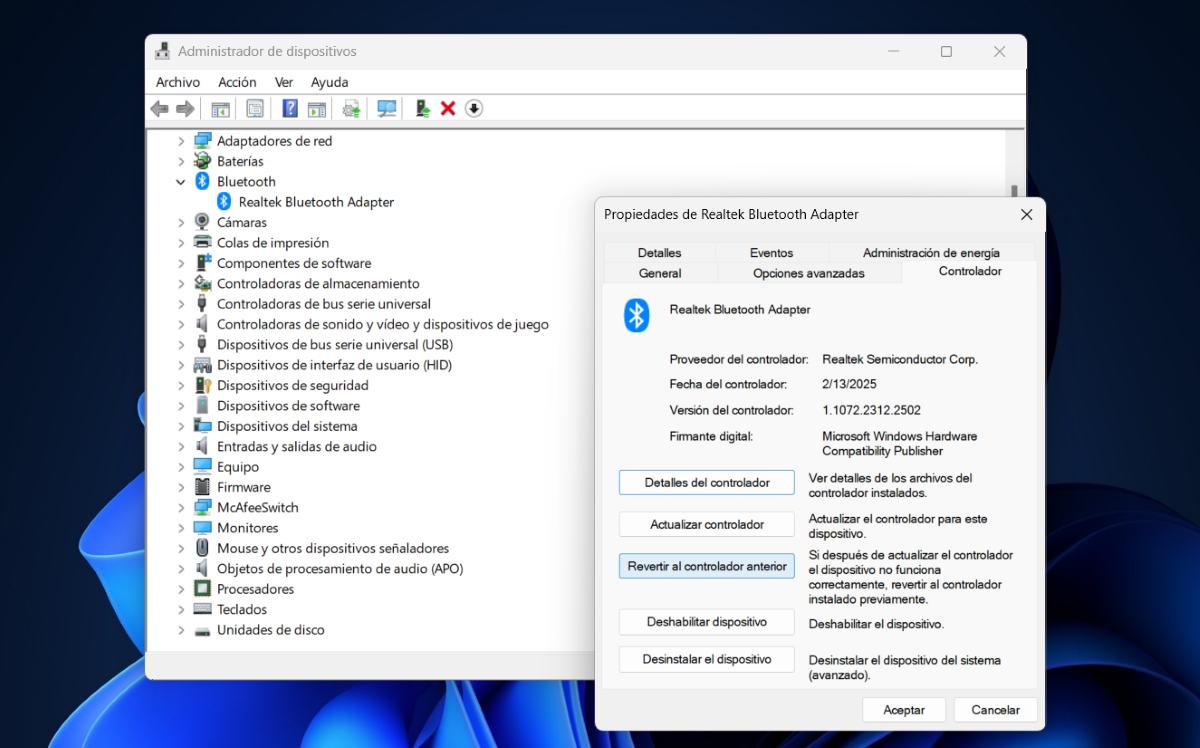
ड्रायव्हर इन्स्टॉल केल्यानंतर येणाऱ्या समस्यांचे निराकरण करण्यासाठी, तुम्हाला डिव्हाइस मॅनेजर वापरावे लागेल. आता, लक्षात ठेवा की, प्रक्रिया अगदी सोपी असली तरी, यशस्वी होण्यासाठी तुम्ही खाली स्पष्ट केल्याप्रमाणे प्रत्येक पायरीचे अचूक पालन केले पाहिजे. हे अचूक पायऱ्या आहेत:
- विंडोजमधील स्टार्ट आयकॉनवर राइट-क्लिक करा.
- डिव्हाइस मॅनेजर एंट्री निवडा.
- तुम्हाला समस्या निर्माण करणारा डिव्हाइस ड्रायव्हर शोधा. उदाहरणार्थ, ब्लूटूथ.
- डिव्हाइस पर्याय प्रदर्शित करण्यासाठी बाणावर टॅप करा.
- आता उघडलेल्या पर्यायावर राईट क्लिक करा.
- गुणधर्म निवडा.
- ड्रायव्हर टॅबवर, रोल बॅक ड्रायव्हरवर क्लिक करा (लक्षात ठेवा की या पर्यायाचे नाव तुम्ही वापरत असलेल्या विंडोजच्या आवृत्तीनुसार बदलू शकते).
- जर पर्याय सक्षम असेल, तर समस्येचे निराकरण करण्यासाठी मागील ड्रायव्हरवर परत जाण्यासाठी विंडोजच्या सूचनांचे अनुसरण करा.
- शेवटी, तुम्ही केलेले बदल इष्टतम आहेत याची खात्री करण्यासाठी तुमचा पीसी रीस्टार्ट करा.
लक्षात ठेवा की, कधीकधी, विंडोजमध्ये ड्रायव्हर इंस्टॉलेशन परत करणे शक्य नसते., म्हणून “रोल बॅक ड्रायव्हर” पर्याय उपलब्ध नाही. हे असे असू शकते कारण १) सध्याचा ड्रायव्हर अलीकडेच स्थापित केला गेला होता आणि जुनी आवृत्ती उपलब्ध नाही किंवा २) ड्रायव्हर पहिल्यांदाच योग्यरित्या स्थापित केला गेला नव्हता.
तुम्ही ड्रायव्हर अनइंस्टॉल आणि पुन्हा इंस्टॉल देखील करू शकता.
जर विंडोजमध्ये ड्रायव्हरची स्थापना रोलबॅक करणे शक्य नसेल तर, तुम्ही डिव्हाइस अनइंस्टॉल करून पुन्हा इंस्टॉल करण्याचा प्रयत्न करू शकता.. ते कसे केले जाते? डिव्हाइस मॅनेजरमध्ये प्रवेश करण्यासाठी मागील पॉइंट प्रमाणेच चरणांचे अनुसरण करा. एकदा तुम्ही डिव्हाइस शोधल्यानंतर, या चरणांचे अनुसरण करा:
- गुणधर्म क्लिक करा.
- नंतर, कंट्रोलर टॅबवर टॅप करा.
- आता, रोल बॅक ड्रायव्हरवर क्लिक करण्याऐवजी, अनइंस्टॉल डिव्हाइस निवडा.
- शेवटी, समस्येचे निराकरण झाले आहे याची पडताळणी करण्यासाठी डिव्हाइस पुन्हा स्थापित करा.
- तुम्ही केलेले बदल प्रभावी होण्यासाठी तुमचा संगणक रीस्टार्ट करायला विसरू नका.
किंवा विंडोज ट्रबलशूटर वापरा.
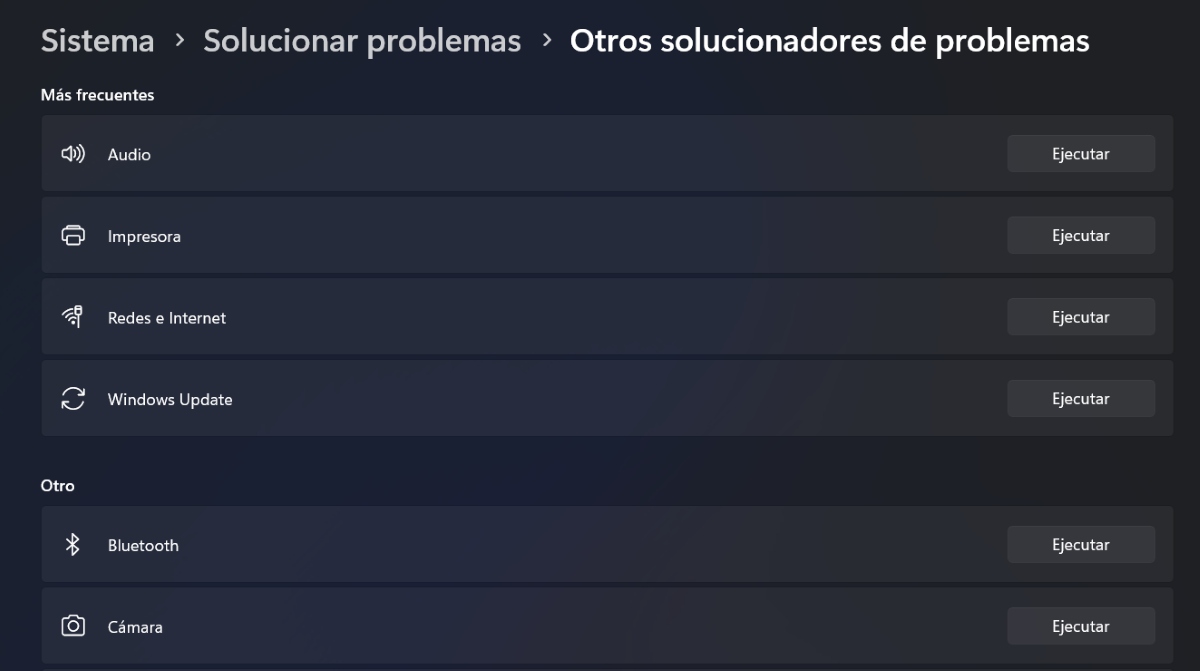
विंडोजमध्ये ड्रायव्हर इंस्टॉलेशन रोल बॅक केल्याने किंवा ते अनइंस्टॉल करून पुन्हा इंस्टॉल केल्याने तुमची समस्या सुटत नाही का? दुसरा पर्याय उपलब्ध आहे तो म्हणजे विंडोज ट्रबलशूटर. ऑपरेटिंग सिस्टमला स्वतः मदत करण्याची जबाबदारी घेण्यासाठी तुम्ही हे टूल वापरू शकता. तुम्ही या वैशिष्ट्याचा कसा फायदा घेऊ शकता?
विंडोज सेटिंग्ज मध्ये जा आणि सिस्टम विभाग निवडा. तिथे पोहोचल्यावर, ट्रबलशूट पर्यायावर क्लिक करा.. पुढे, इतर समस्यानिवारक पर्यायावर टॅप करा. तुम्हाला समस्या निर्माण करणारे उपकरण निवडा, जसे की ब्लूटूथ, कॅमेरा, व्हिडिओ प्लेबॅक इ. शेवटी, चालवा वर क्लिक करा, सूचना प्राप्त करा आणि अनुसरण करा आणि तुमचे काम झाले.
जर तुम्ही उत्पादकाकडून ड्रायव्हर अपडेट करण्याचा प्रयत्न केला तर काय होईल?
वरील सर्व पद्धती वापरून पाहिल्यानंतरही ड्रायव्हरची समस्या कायम राहिल्यास, तुम्ही प्रयत्न करू शकता ड्रायव्हर अपडेट करा थेट डिव्हाइस निर्मात्याशी. उदाहरणार्थ, जर ते ग्राफिक्स कार्ड असेल, तर तुम्हाला थेट त्याच्या वेबसाइटवर जावे लागेल, नवीनतम ड्रायव्हर आवृत्ती शोधावी लागेल आणि ती तुमच्या संगणकावर स्थापित करावी लागेल.
विंडोजमध्ये ड्रायव्हर इंस्टॉलेशन परत करावे लागू नये म्हणून विंडोज अपडेट वापरा.
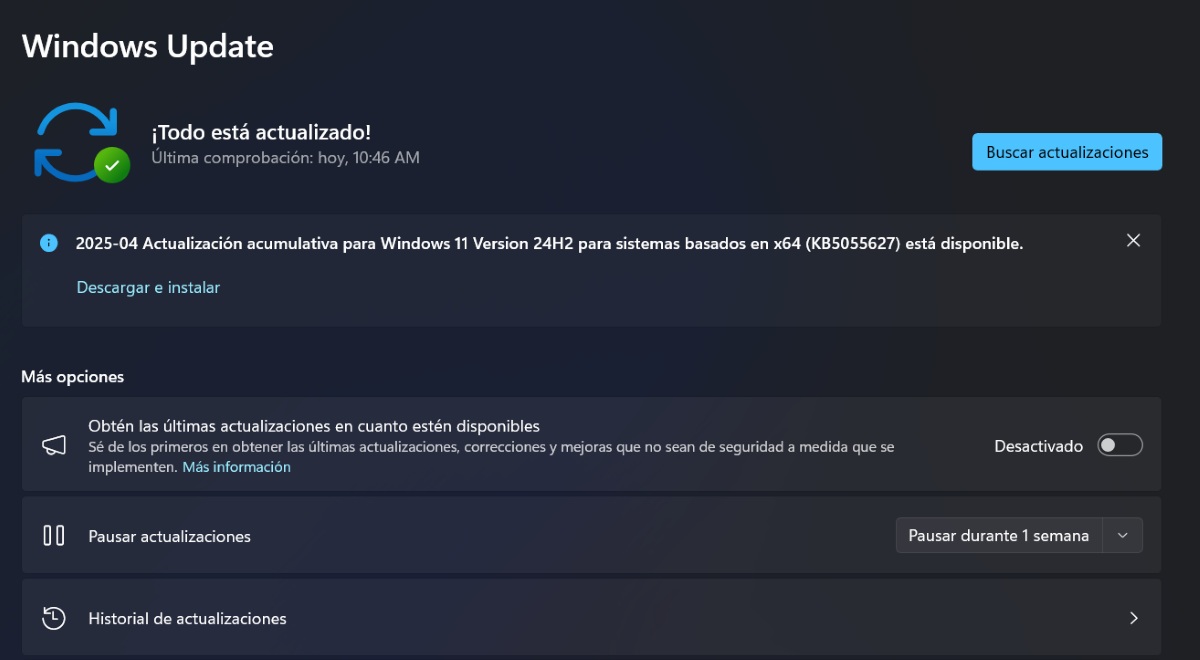
शेवटी, नेहमी लक्षात ठेवा की विंडोज ऑपरेटिंग सिस्टम अपडेट ठेवणे चांगले. जेणेकरून सर्वकाही योग्यरित्या कार्य करेल. तुम्ही हे विंडोज अपडेट वरून करू शकता, तुमचा संगणक अपडेट करण्यासाठी विशेषतः डिझाइन केलेले एक साधन. तुमची ड्रायव्हर समस्या सोडवली आहे की नाही हे पाहण्यासाठी तुम्हाला या मदतीचा फायदा घ्यायचा असेल, तर खालील गोष्टी करा:
- विंडोज की + आय वर क्लिक करून विंडोज सेटिंग्ज एंटर करा.
- आता विंडोज अपडेट निवडा.
- ज्या डिव्हाइसमध्ये समस्या येत आहे त्यासाठी अपडेट उपलब्ध असल्यास, कृपया ते अपडेट करा.
- जर पहिल्या दृष्टीक्षेपात कोणतेही अपडेट्स नसतील तर, प्रगत पर्यायांवर क्लिक करा.
- अतिरिक्त पर्याय अंतर्गत, पर्यायी अद्यतने क्लिक करा.
- पुढे, तुम्हाला कोणते अपडेट करायचे आहेत ते निवडा. ते डाउनलोड करून इन्स्टॉल करा.
- समस्या सुटली आहे का ते तपासा आणि झाले.
तुमच्या पीसीसाठी उपलब्ध होणाऱ्या नवीन अपडेट्सबद्दल अद्ययावत राहणे नेहमीच महत्त्वाचे असते हे विसरू नका. त्यापैकी बरेच ड्रायव्हर्स डाउनलोड करताना किंवा इन्स्टॉल करताना उद्भवणाऱ्या अनेक समस्यांवर उपाय देतात. या मार्गाने, विंडोजमध्ये ड्रायव्हरची स्थापना पूर्ववत करण्याची आवश्यकता असू शकत नाही., परंतु अपडेटसह, समस्या टाळता येतील. शिवाय, जर तुम्ही तुमचा विंडोज पीसी अद्ययावत ठेवला तर तुम्ही जवळजवळ लगेचच नवीन वैशिष्ट्यांचा आनंद घेऊ शकता.

मी अगदी लहान असल्यापासून मला वैज्ञानिक आणि तांत्रिक प्रगतीशी संबंधित सर्व गोष्टींबद्दल खूप उत्सुकता आहे, विशेषत: जे आपले जीवन सोपे आणि अधिक मनोरंजक बनवतात. मला नवीनतम बातम्या आणि ट्रेंडसह अद्ययावत राहणे आणि मी वापरत असलेल्या उपकरणे आणि गॅझेट्सबद्दल माझे अनुभव, मते आणि सल्ला सामायिक करणे मला आवडते. यामुळे मी पाच वर्षांपूर्वी वेब लेखक बनलो, प्रामुख्याने Android डिव्हाइसेस आणि Windows ऑपरेटिंग सिस्टमवर लक्ष केंद्रित केले. मी काय क्लिष्ट आहे ते सोप्या शब्दात समजावून सांगायला शिकले आहे जेणेकरून माझ्या वाचकांना ते सहज समजेल.