- विंडोज ११ मधील स्निपिंग टूलमध्ये ऑडिओ रेकॉर्डिंग सपोर्ट आणि मजकूर काढण्यासाठी आणि लपवण्यासाठी एआय वैशिष्ट्ये जोडली जातात.
- सुसंगतता आणि स्वरूप: नेहमीचे आउटपुट MP4 असते आणि पर्याय आवृत्तीवर अवलंबून असतात; तुमचा बिल्ड तपासा.
- स्निपिंग टूलच्या मर्यादा: कोणतेही अॅनोटेशन किंवा बिल्ट-इन एडिटर नाही; अधिक वैशिष्ट्यांसाठी, पर्याय वापरा.
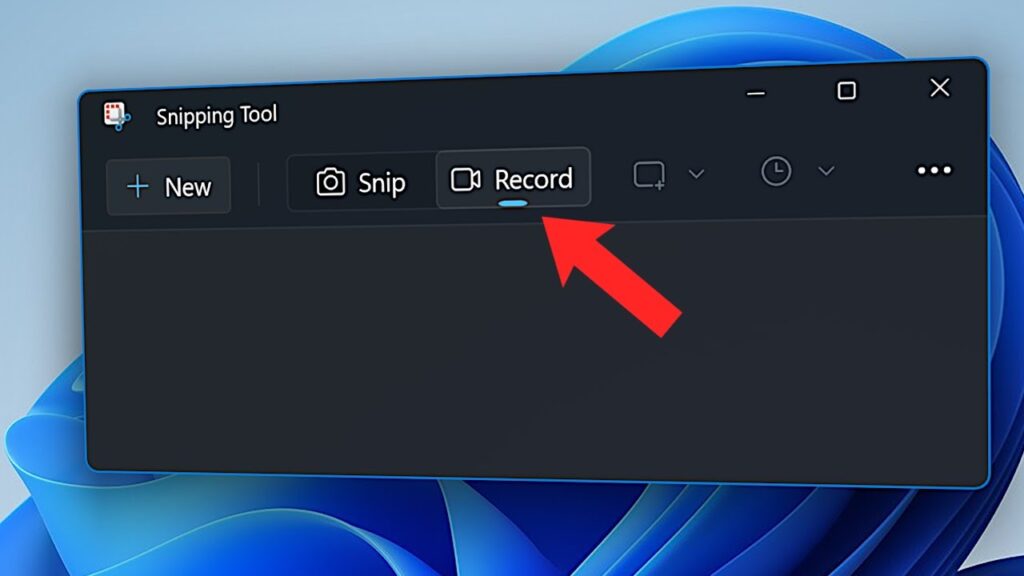
तुमच्या स्क्रीनवर काय घडते ते रेकॉर्ड करणे आता सामान्य झाले आहे, मग ते एखाद्या प्रक्रियेचे प्रात्यक्षिक करण्यासाठी असो, ऑनलाइन वर्ग कॅप्चर करण्यासाठी असो किंवा एखादा महाकाव्य गेम दाखवण्यासाठी असो. विंडोजमध्ये, शोचा स्टार स्निपिंग टूल आहे, ज्याला स्निपिंग टूल, जे आता स्क्रीन रेकॉर्डिंग आणि मजकूर काढण्यासाठी आणि लपवण्यासाठी एआय-संचालित वैशिष्ट्ये जोडते.
जर तुम्हाला स्निपिंग टूल वापरून तुमची स्क्रीन कशी रेकॉर्ड करायची आणि काहीही इन्स्टॉल न करता तुम्ही आणखी काय करू शकता असा प्रश्न पडत असेल, तर ते येथे आहे. पूर्ण मार्गदर्शकत्यामध्ये आम्ही व्हिडिओ कॅप्चर करण्यासाठी स्निपिंग टूल कसे वापरायचे ते स्पष्ट करतो, विंडोज आवृत्ती, कीबोर्ड शॉर्टकट, उपयुक्त युक्त्या आणि तुम्हाला माहित असले पाहिजे अशा बारीक प्रिंटवर अवलंबून तुम्हाला त्याच्या मर्यादा आढळतील.
स्निपिंग टूल म्हणजे काय आणि ते कोणते नवीन फीचर्स देते?
चेंडू स्क्रीनशॉट घेण्यासाठी ही बिल्ट-इन विंडोज युटिलिटी आहे जी त्याच्या अलीकडील आवृत्त्यांमध्ये स्क्रीन रेकॉर्डिंग आणि एआय-आधारित मजकूर क्रिया जोडते. या कृती तुम्हाला प्रतिमेतून मजकूर काढण्याची आणि कॅप्चरनंतरच्या दृश्यात संवेदनशील डेटा लपविण्यासाठी रीडक्शन लागू करण्याची परवानगी देतात.लेखांचे तुकडे, व्हिडिओ कॉलमधील माहिती किंवा कोणत्याही सामग्रीची कॉपी करण्यासाठी आणि ती थेट दस्तऐवज, सादरीकरणे किंवा शोधण्यासाठी ब्राउझरमध्ये पेस्ट करण्यासाठी हे आदर्श आहे.
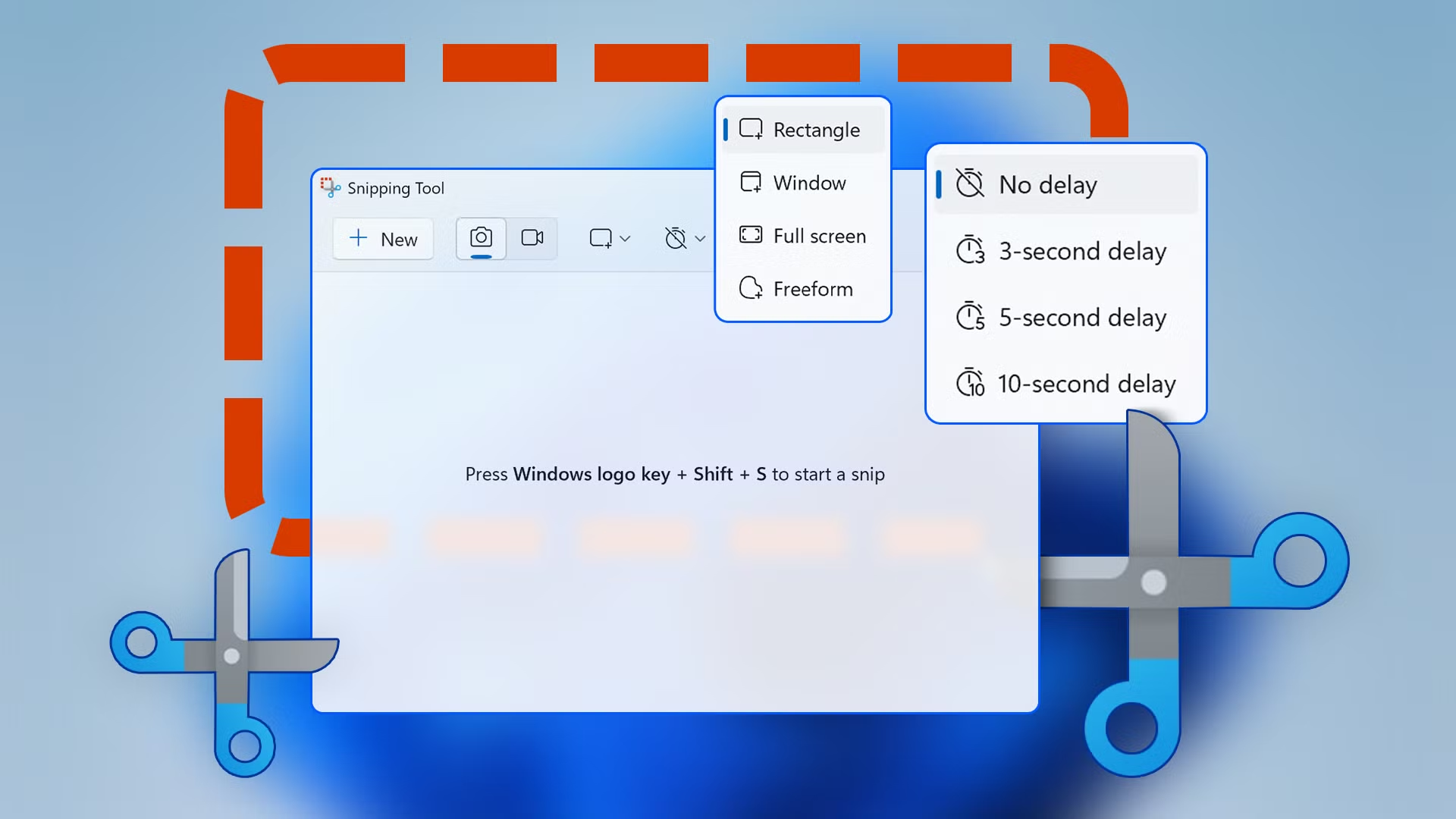
स्टॅटिक स्निपिंग मोडमध्ये स्निपिंग टूल सुरू करण्यासाठी, तुम्ही Win + Shift + S शॉर्टकट वापरू शकता. स्क्रीन रेकॉर्डिंगसाठी, मायक्रोसॉफ्ट सूचित करते की ते Win + Shift + R किंवा समर्थित आवृत्त्यांमध्ये प्रिंट स्क्रीन की वापरून सुरू केले जाऊ शकते.पर्यायी म्हणून, तुम्ही स्निपिंग टूल टाइप करून स्टार्ट मेनूमधून अॅप उघडू शकता किंवा मायक्रोसॉफ्ट स्टोअरवरून ते डाउनलोड आणि अपडेट करू शकता.
कृपया आवश्यकता लक्षात ठेवा: मायक्रोसॉफ्ट विंडोज ११ २३एच२ किंवा त्यानंतरच्या आवृत्तीवर स्निपिंग टूल आणि एआय वैशिष्ट्यांसह स्क्रीन रेकॉर्डिंग फंक्शन ठेवते.
स्निपिंग टूलसह स्क्रीन रेकॉर्डिंग: सुसंगतता, ध्वनी आणि स्वरूप
स्निपिंग टूल वापरून तुमची स्क्रीन रेकॉर्ड करण्याची क्षमता टप्प्याटप्प्याने आणली गेली आहे, त्यामुळे तुम्हाला तुमच्या सिस्टमच्या आवृत्ती आणि चॅनेलनुसार वेगवेगळी माहिती दिसेल. आधुनिक विंडोज ११ मध्ये, हे टूल इंटरफेसवरून थेट सिस्टम आणि मायक्रोफोन ऑडिओ कॅप्चर करू शकते..
जर तुम्ही चॅनेलवर असाल तर विंडोज इन्सider किंवा अलीकडील बिल्डमध्ये, तुमच्याकडे अधिक ऑडिओ नियंत्रणे आणि सुधारणा असू शकतात. काही स्त्रोत डीफॉल्टनुसार MP4 आउटपुट दर्शवतात, तर काही विशिष्ट चाचणी बिल्डमध्ये AVI आणि MOV चा देखील उल्लेख करतात; MP4 हे आजचे मानक स्वरूप आहे.शंका असल्यास, एक छोटी चाचणी करा आणि तुमच्या संगणकावर आउटपुट फॉरमॅट तपासा.
विंडोज १० मध्ये, स्निपिंग टूलमधील नेटिव्ह रेकॉर्डिंग सपोर्ट अधिक मर्यादित आहे आणि अपग्रेड केल्याशिवाय उपलब्ध होऊ शकत नाही. जर तुमच्या आवृत्तीमध्ये व्हिडिओ टॅब उपलब्ध नसेल, तर मायक्रोसॉफ्ट स्टोअरवरून अॅप अपडेट करा किंवा Xbox गेम बार सारखे एकात्मिक पर्याय विचारात घ्या..
स्निपिंग टूल वापरून तुमची स्क्रीन स्टेप बाय स्टेप कशी रेकॉर्ड करायची
स्निपिंग टूल वापरून तुम्ही तुमची स्क्रीन कशी रेकॉर्ड करू शकता ते येथे तपशीलवार स्पष्ट केले आहे:
- स्टार्ट मेनूमधून स्निपिंग टूल उघडा. किंवा योग्य शॉर्टकट वापरून आणि तुम्हाला व्हिडिओसाठी स्विच दिसत असल्याची खात्री करा.
- मुख्य बारवर, कॅमकॉर्डर मोड निवडा.
- "नवीन" वर क्लिक करा. तुम्ही कॅप्चर करणार असलेले क्षेत्र निवडण्यास सुरुवात करण्यासाठी.
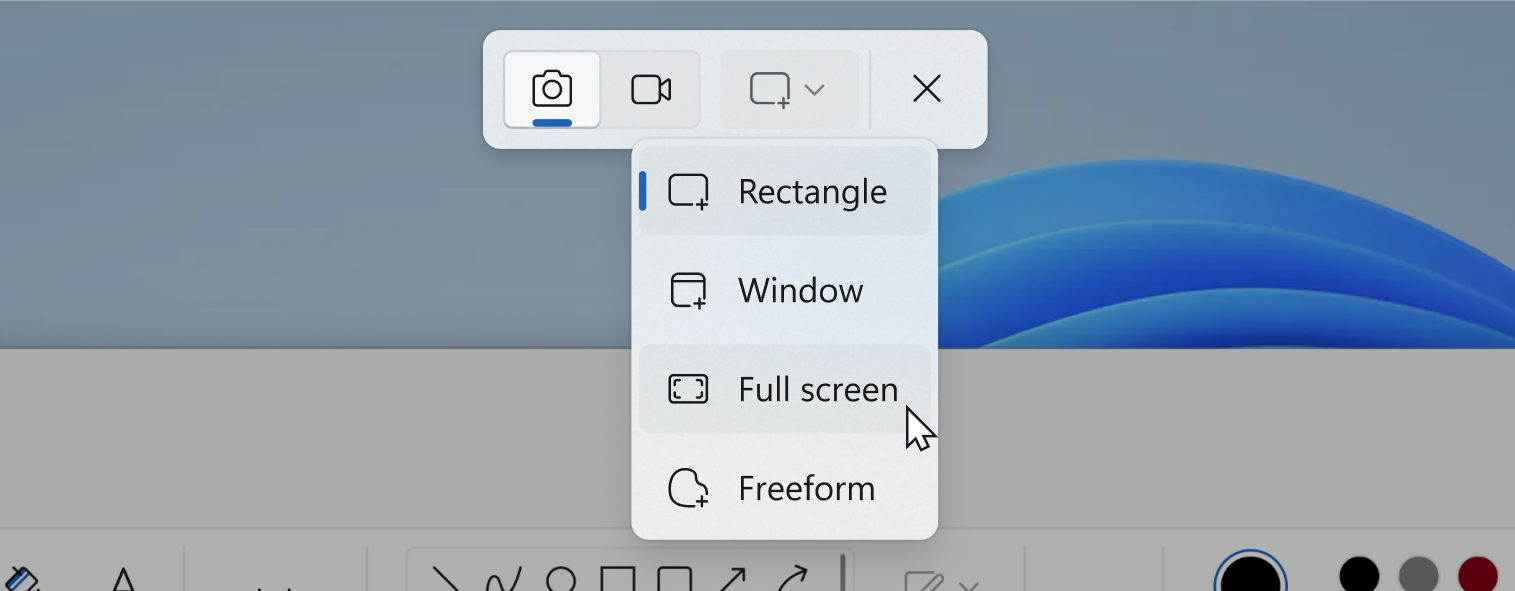
- रेकॉर्डिंग क्षेत्र परिभाषित करण्यासाठी माउसने ड्रॅग करा. किंवा तुम्हाला हवे असल्यास संपूर्ण स्क्रीन निवडा. जेव्हा तुम्ही तुमच्या निवडीबद्दल समाधानी असाल, तेव्हा कॅप्चर सुरू होण्यापूर्वी तुम्हाला पाच सेकंदांचा एक छोटासा काउंटडाउन दिसेल, ज्यामुळे तुम्हाला दृश्य तयार करण्यासाठी वेळ मिळेल.
- जर तुमच्या आवृत्तीने परवानगी दिली तर ऑडिओ कॉन्फिगर करा.: कंट्रोल बारमधून मायक्रोफोन आणि सिस्टम साउंड सक्रिय किंवा निष्क्रिय करते.
- रेकॉर्डिंग सुरू करा तुमचे काम पूर्ण झाल्यावर विराम देण्यासाठी किंवा थांबविण्यासाठी संबंधित बटण आणि नियंत्रणे वापरा. तुमचे काम पूर्ण झाल्यावर, एक पूर्वावलोकन उघडेल जिथे तुम्ही रेकॉर्डिंग प्ले करू शकता, फ्लॉपी डिस्क आयकॉन वापरून ते सेव्ह करू शकता किंवा दुसऱ्या अॅपमध्ये पेस्ट करण्यासाठी ते कॉपी करू शकता.
फाइल सामान्यतः MP4 फॉरमॅटमध्ये सेव्ह केली जाते. आणि, तुमच्या सेटिंग्जनुसार, तुम्ही निवडलेल्या फोल्डरमध्ये किंवा डीफॉल्ट व्हिडिओ स्थानावर.
आवृत्तीनुसार मर्यादा आणि फरक
स्निपिंग टूल वापरून तुमची स्क्रीन रेकॉर्ड करताना, काही बाबी लक्षात ठेवाव्यात:
- ऑडिओ: सुरुवातीच्या आवृत्त्यांमध्ये असे दिसून आले होते की स्निपिंग टूल ध्वनी कॅप्चर करत नाही, परंतु विंडोज ११ च्या अपडेटेड आवृत्तीमध्ये ते मायक्रोफोन ऑडिओ आणि सिस्टम ऑडिओ रेकॉर्ड करते. तुमच्यासाठी नेमके कोणते पर्याय उपलब्ध आहेत हे पाहण्यासाठी तुमचे विंडोज आवृत्ती आणि अॅप तपासा.
- नोट्स आणि वेबकॅमस्निपिंग टूलमध्ये रिअल-टाइम व्हिडिओ ड्रॉइंग टूल्स किंवा पिक्चर-इन-पिक्चर वेबकॅम ओव्हरले समाविष्ट नाहीत. त्यासाठी, तुम्ही अॅनोटेशन आणि पिक्चर-इन-पिक्चरसह पर्याय वापरणे चांगले.
- संस्करणत्यात बिल्ट-इन व्हिडिओ एडिटरचा समावेश नाही; जर तुम्हाला सायलेन्स कमी करायचे असतील, क्लिप्स जोडायच्या असतील किंवा आवाज साफ करायचा असेल तर तुम्हाला दुसऱ्या अॅप्लिकेशनने एडिट करावे लागेल. कॅप्चर लहान आणि त्रुटीमुक्त असल्यास हे वर्कफ्लो चांगले काम करते, परंतु अधिक विस्तृत निर्मितीसाठी ते कमी पडते.
- स्वरूपMP4 हा सर्वात सामान्य डीफॉल्ट आउटपुट फॉरमॅट आहे, जरी चाचणी चॅनेलवरील काही बिल्डमध्ये AVI आणि MOV चा उल्लेख केला गेला आहे. तुमच्या वातावरणातील कंटेनर फॉरमॅटची पुष्टी करण्यासाठी चाचणी करून पहा.
- सुसंगततापूर्ण अनुभव Windows 11 23H2 किंवा नंतरच्या आवृत्तीवर उपलब्ध आहे; Windows 10 वर, बिल्डनुसार रेकॉर्डिंग वैशिष्ट्य आंशिक किंवा अस्तित्वात नसू शकते. जर तुम्हाला व्हिडिओ मोड दिसत नसेल, तर Microsoft Store वरून अपडेट करा किंवा दुसरे साधन वापरा.
एआय फंक्शन्स: मजकूर काढणे आणि लिहिणे
रेकॉर्डिंग व्यतिरिक्त, स्निपिंग टूल स्टॅटिक कॅप्चरनंतर स्क्रीनवर टेक्स्ट अॅक्शन समाविष्ट करते. तुम्ही एखाद्या प्रतिमेतील मजकूर शोधून तो वर्ड, पॉवरपॉइंट किंवा इतर अॅपमध्ये कॉपी आणि पेस्ट करू शकता आणि संपादनांसह संवेदनशील माहिती लपवू शकता..
हे फंक्शन प्रक्रियांचे दस्तऐवजीकरण करण्यासाठी, व्हिडिओ कॉलमधून नोट्स शेअर करण्यासाठी किंवा वैयक्तिक डेटा उघड न करता वर्ग साहित्य तयार करण्यासाठी उपयुक्त आहे. जर तुम्ही सपोर्ट किंवा ट्रेनिंगमध्ये काम करत असाल, तर स्क्रीनशॉट जलद संपादन करण्यायोग्य मजकुरात रूपांतरित करून तुमचा बराच वेळ वाचतो..
Preguntas frecuentes
- कोणता ठराव शिफारसित आहे? बहुतेक रेकॉर्डिंगसाठी १०८०p हा एक चांगला मानक आहे; जर तुमच्या उपकरणांना ते शक्य असेल आणि कंटेंटला ते आवश्यक असेल, तर १४४०p किंवा ४K पर्यंत जा. लक्षात ठेवा की जास्त रिझोल्यूशन आणि फ्रेम रेटमुळे फाइल आकार मोठा होईल.
- मी फक्त विंडो किंवा विशिष्ट क्षेत्र रेकॉर्ड करू शकतो का? हो, स्निपिंग टूल आणि इतर टूल्स दोन्ही तुम्हाला डेस्कटॉपचा विशिष्ट भाग मर्यादित करण्याची किंवा विंडो निवडण्याची परवानगी देतात. हे लक्ष केंद्रित करण्यास आणि ट्यूटोरियलशी संबंधित नसलेली माहिती संरक्षित करण्यास मदत करते.
- ३० किंवा ६० fps? मध्यम हालचाली असलेल्या ट्युटोरियल आणि व्हिडिओंसाठी, 30 fps पुरेसे आहे; जास्त हालचाली असलेल्या व्हिडिओ गेम किंवा डेमोसाठी, 60 fps जास्त स्मूथनेस देते. स्मूथनेस आणि फाइल आकार यांच्यातील संतुलनाचा विचार करा.
- मी जे रेकॉर्ड केले आहे ते मी कसे संपादित करू? क्लिपमध्ये एडिटर नाही, परंतु तुम्ही ऑडिओ ट्रिम आणि साफ करण्यासाठी क्लिप एका साध्या एडिटरमध्ये उघडू शकता.
स्निपिंग टूलने एआय-चालित स्क्रीन रेकॉर्डिंग आणि टेक्स्ट कॅप्चरसह एक महत्त्वपूर्ण झेप घेतली आहे, विशेषतः विंडोज ११ २३एच२ आणि नंतरच्या आवृत्त्यांमध्ये, आणि ऑडिओ आणि प्रिव्ह्यूसह जलद कॅप्चरसाठी ते पुरेसे असू शकते. योग्य शॉर्टकट, मायक्रोफोन परवानग्या आणि चांगल्या दर्जाच्या सेटिंगसह, विंडोजवर तुमची स्क्रीन रेकॉर्ड करणे आता एक ब्रीझ आहे.

विविध डिजिटल माध्यमांमध्ये दहा वर्षांहून अधिक अनुभव असलेले संपादक तंत्रज्ञान आणि इंटरनेट समस्यांमध्ये विशेषज्ञ आहेत. मी ई-कॉमर्स, कम्युनिकेशन, ऑनलाइन मार्केटिंग आणि जाहिरात कंपन्यांसाठी संपादक आणि सामग्री निर्माता म्हणून काम केले आहे. मी अर्थशास्त्र, वित्त आणि इतर क्षेत्रातील वेबसाइट्सवर देखील लिहिले आहे. माझे काम देखील माझी आवड आहे. आता, मधील माझ्या लेखांद्वारे Tecnobits, मी सर्व बातम्या आणि नवीन संधी एक्सप्लोर करण्याचा प्रयत्न करतो ज्या तंत्रज्ञानाचे जग आम्हाला आमचे जीवन सुधारण्यासाठी दररोज ऑफर करते.