सुरक्षित मोड नेटसह विंडोज स्टार्टअप सेटिंग्ज मेनूमध्ये आपल्याला दिसणाऱ्या पर्यायांपैकी हा एक पर्याय आहे. आपण तो क्वचितच वापरतो (आम्ही सेफ मोड पसंत करतो, साधा आणि सोपा), परंतु ते कसे वापरायचे ते शिकण्याची चांगली कारणे आहेत.या पोस्टमध्ये, आम्ही तुम्हाला नेटवर्किंगसह सेफ मोड आणि विंडोज पुन्हा इंस्टॉल न करता ते कसे दुरुस्त करायचे याबद्दल सर्व काही सांगू.
विंडोजमध्ये नेटवर्किंगसह सेफ मोड म्हणजे काय?

आपल्यापैकी जे लोक गेल्या अनेक दशकांपासून विंडोजला आपला प्राथमिक ऑपरेटिंग सिस्टम म्हणून वापरत आहेत त्यांना काही वेळा ते सेफ मोडमध्ये सुरू करावे लागले आहे. आम्हाला ते हवे आहे असे नाही, तर हे स्टार्टअप समस्या सोडवण्याचा हा सर्वोत्तम मार्ग आहे.पण सेफ मोड म्हणजे नेमके काय, आणि विशेषतः, नेटवर्किंगसह सेफ मोड म्हणजे काय?
- सेफ मोड हा तिसरा काही नसून एक मार्ग आहे फक्त आवश्यक ड्रायव्हर्स आणि सेवा लोड करून विंडोज सुरू करा.
- याचा अर्थ तृतीय-पक्ष प्रोग्राम, प्रगत ड्रायव्हर्स आणि संघर्ष निर्माण करणारे कोणतेही सॉफ्टवेअर अक्षम करणे.
- फक्त मूलभूत ड्रायव्हर्स लोड केले जातात: व्हिडिओ, पेरिफेरल्स आणि गंभीर घटक.
त्याच्या भागासाठी, अगोदर निर्देश केलेल्या बाबीसंबंधी बोलताना नेटवर्कसह सुरक्षित मोड हे विंडोजमधील सेफ मोडचे सर्वात शक्तिशाली (आणि गैरसमज असलेले) प्रकार आहे. ते मानक सेफ मोडसारखेच काम करते, परंतु इंटरनेट किंवा स्थानिक नेटवर्कशी कनेक्ट होण्यासाठी आवश्यक असलेल्या सेवा जोडा.त्याचे अधिकृत नाव आहे नेटवर्किंगसह सुरक्षित मोडया विंडोज बूट मोड्सचा उद्देश काय आहे?
सोपे: जर सेफ मोडमध्ये समस्या नाहीशी झाली, तर तुम्ही असा निष्कर्ष काढू शकता की त्याचे कारण विंडोजच्या कोर फाइल्स किंवा आवश्यक ड्रायव्हर्स नाहीत. परंतु जर समस्या कायम राहिली तर ते ऑपरेटिंग सिस्टममध्ये मोठी समस्या आहे. या नंतरच्या परिस्थितीत, तुम्हाला विंडोज पुन्हा इंस्टॉल करावे लागेल किंवा, सेफ मोड विथ नेटवर्किंगमुळे, ते दुरुस्त करण्यासाठी ड्रायव्हर्स आणि टूल्स डाउनलोड करा..
पुन्हा स्थापित न करता विंडोज दुरुस्त करण्यासाठी नेटवर्किंगसह सेफ मोड कसे वापरावे
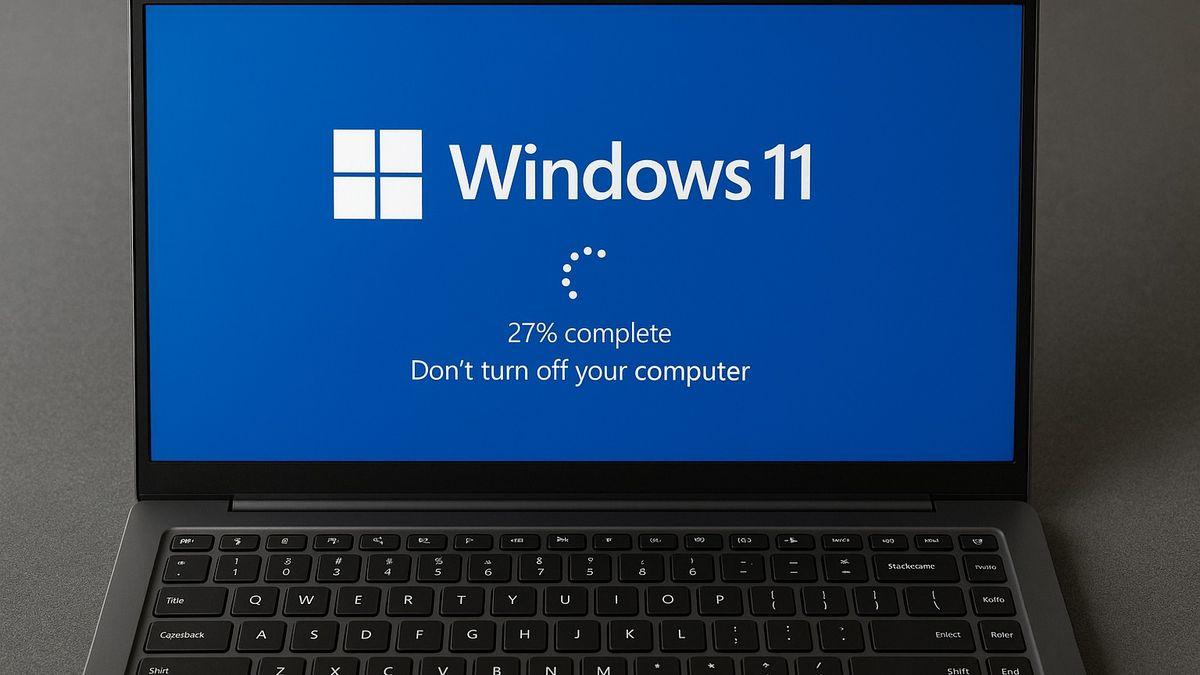
विंडोज कोणत्याही पूर्वसूचनेशिवाय क्रॅश होऊ शकते: निळे स्क्रीन, अनपेक्षित रीबूट, अत्यंत मंद गती किंवा सामान्यपणे बूट न होणे. सिस्टम पुन्हा स्थापित करून या सर्व समस्या सोडवल्या जाऊ शकतात हे खरे असले तरी, कमी कठोर उपाय आहेत. विंडोज दुरुस्त करण्याचा प्रयत्न करण्यासाठी नेटवर्किंगसह सेफ मोड हा एक अतिशय शक्तिशाली पर्याय आहे. ते पुन्हा स्थापित न करता.
नेटवर्किंगसह सेफ मोडचा मुख्य फायदा म्हणजे तो स्वच्छ आणि स्थिर बूट करण्यास अनुमती देतो. आणि यामध्ये आपण हे जोडायला हवे इंटरनेट अॅक्सेस, ड्रायव्हर्स, पॅचेस, अँटीव्हायरस आणि इतर स्कॅनिंग टूल्स डाउनलोड करण्यासाठी खूप उपयुक्त.खाली, नेटवर्किंगसह सेफ मोड तुम्हाला विंडोज पुन्हा इंस्टॉल करण्यापासून कसे रोखू शकतो याची काही उदाहरणे आपण पाहू.
मालवेअर काढून टाका आणि डीप स्कॅन चालवा
सेफ मोडचा एक फायदा असा आहे की तो तुम्हाला व्हायरस शोधण्यासाठी आणि नष्ट करण्यासाठी डीप सिस्टम स्कॅन चालवण्याची परवानगी देतो. यापैकी बरेच दुर्भावनापूर्ण प्रोग्राम सामान्य स्टार्टअप दरम्यान लपतात. परंतु नेटवर्किंगसह सेफ मोडमध्ये, त्यांच्याकडे असे करण्यासाठी वेळ नसतो, ज्यामुळे तुम्हाला त्यांना अधिक सहजपणे काढून टाका.
सेफ मोडमध्ये इंटरनेट अॅक्सेस असण्याचा फायदा असा आहे की तुम्ही अँटीव्हायरस डाउनलोड करा, जसे की मालवेअरबाइट्स किंवा AdwCleaner. जर तुम्हाला वाटत असेल की तुमचे अँटी-मालवेअर सॉफ्टवेअर देखील खराब झाले आहे तर हे विशेषतः उपयुक्त आहे. एकदा डाउनलोड केल्यानंतर, तुम्ही डीप स्कॅन चालवू शकता आणि सामान्य स्टार्टअपवर "वापरात" (लपलेल्या) असलेल्या दुर्भावनापूर्ण फायली कॅप्चर करू शकता.
ड्रायव्हर्स डाउनलोड आणि अपडेट करा
विंडोजमधील अनेक स्टार्टअप समस्या जुन्या, सदोष किंवा परस्परविरोधी ड्रायव्हर्समुळे उद्भवतात. नेटवर्किंगसह सेफ मोडमध्ये सिस्टम बूट केल्याने ते केवळ अक्षम होत नाहीत तर हे तुम्हाला ते अपडेट किंवा डाउनलोड करण्याची देखील परवानगी देते..
तसेच, तुम्ही विंडोज अपडेट वर जाऊ शकता. आणि उपलब्ध विंडोज अपडेट्स इन्स्टॉल करा, ज्यापैकी बरेच बग दुरुस्त करतात. हा एक महत्त्वाचा फायदा आहे जो तुम्ही फक्त सेफ मोडमध्ये विंडोज सुरू केल्यास तुम्हाला मिळणार नाही.
परस्परविरोधी सॉफ्टवेअर आणि अॅप्लिकेशन्स अनइंस्टॉल करा
तुम्हाला ते लक्षात येते का? नवीन प्रोग्राम किंवा सेवा स्थापित केल्यापासून विंडोज खराब झाले आहे.पुन्हा एकदा, कोणत्याही समस्या सोडवण्यासाठी नेटवर्किंगसह सेफ मोड हा एक आदर्श सेटिंग आहे. जर सर्वकाही ठीक झाले तर याचा अर्थ असा की प्रोग्राम किंवा सेवा मंदावत आहे, रीस्टार्ट होत आहे किंवा इतर समस्या निर्माण करत आहे. फक्त ते अनइंस्टॉल करा आणि सर्वकाही सामान्य झाले आहे का ते तपासा.
नेटवर्क आणि कनेक्टिव्हिटी समस्या ओळखा आणि त्यांचे निराकरण करा
विरोधाभास म्हणजे, नेटवर्किंगसह सेफ मोड मदत करू शकतो नेटवर्क समस्यांचे निदान करा विंडोज संगणकांवर. कारण हा मोड मूलभूत, स्थिर नेटवर्क ड्राइव्हर्स लोड करतो आणि व्यत्यय आणू शकणारे तृतीय-पक्ष सॉफ्टवेअर काढून टाकतो. या स्वच्छ वातावरणात, तुम्ही तुमच्या संगणकाची कनेक्टिव्हिटी तपासू शकता आणि कोणत्याही चुकीच्या सेटिंग्ज किंवा जुने ड्राइव्हर्स ओळखू शकता.
नेटवर्किंगसह सेफ मोडमध्ये कसे प्रवेश करायचा

हे स्पष्ट आहे की नेटवर्किंगसह सेफ मोड विंडोज पुन्हा इंस्टॉल न करता दुरुस्त करण्यासाठी खूप उपयुक्त आहे. ते वेबसाठी एक सुरक्षित विंडो उघडी ठेवते, म्हणून तुम्ही तुम्हाला आवश्यक असलेले डाउनलोड किंवा अपडेट करू शकता. चला पाहूया. नेटवर्किंगसह तुम्ही सेफ मोड कसा सुरू करू शकता?.
जर संघ अजूनही तुम्हाला देत असेल तर विंडोज डेस्कटॉपवर प्रवेश, तुम्ही नेटवर्किंग वापरून सेफ मोड अशा प्रकारे सक्रिय करू शकता:
- जा सेटअप - सिस्टम- पुनर्प्राप्ती.
- En प्रगत प्रारंभक्लिक करा आता रीबूट करा.
- संगणक रीबूट होईल आणि अनेक पर्यायांसह निळा स्क्रीन प्रदर्शित करेल.
- निवडा समस्यानिवारण - प्रगत पर्याय - स्टार्टअप कॉन्फिगरेशन - पुन्हा सुरू करा.
- रीबूट केल्यानंतर, तुम्हाला पर्यायांची यादी दिसेल. नेटवर्किंगसह सुरक्षित मोड सक्षम करण्यासाठी F5 दाबा.
दुसरीकडे, जर सिस्टम सामान्यपणे सुरू झाली नाही तर, तुम्हाला स्टार्टअप कॉन्फिगरेशन मेनू आणण्यासाठी ते सक्ती करावे लागेल. दोन किंवा तीन अयशस्वी प्रयत्नांनंतर, सिस्टम आपोआप रिकव्हरी एन्व्हायर्नमेंटमध्ये प्रवेश करेल. जर तसे झाले नाही, तर संगणक बूट होत असताना भौतिक पॉवर बटण १० सेकंद दाबून ठेवा.
इतर प्रसंगी, स्थापना माध्यम असणे आवश्यक असते, जसे की विंडोजसह बूट करण्यायोग्य यूएसबी, पुनर्प्राप्ती वातावरणात प्रवेश करण्यासाठी. या टप्प्यावर, हे स्पष्ट करणे चांगले आहे की नेटवर्किंगसह सेफ मोडमध्ये बूट करून काही समस्या सोडवता येत नाहीत.गंभीर सिस्टीम भ्रष्टाचार झाल्यास, विंडोज पुन्हा सुरुवातीपासून पुन्हा स्थापित करणे चांगले.
परंतु बहुतेक प्रकरणांमध्ये, नेटवर्किंगसह सेफ मोडचा वापर विंडोज पुन्हा स्थापित न करता दुरुस्त करण्यासाठी केला जाऊ शकतो. पुढच्या वेळी जेव्हा तुम्हाला विंडोज स्टार्टअप सेटिंग्जला भेट द्यावी लागेल, नेटवर्किंगसह संगणक सुरक्षित मोडमध्ये बूट करा.दिवस वाचवण्यासाठी तुमच्याकडे आवश्यक असलेले सर्वकाही असेल: इंटरनेट अॅक्सेससह स्वच्छ, वेगळे वातावरण.

मी अगदी लहान असल्यापासून मला वैज्ञानिक आणि तांत्रिक प्रगतीशी संबंधित सर्व गोष्टींबद्दल खूप उत्सुकता आहे, विशेषत: जे आपले जीवन सोपे आणि अधिक मनोरंजक बनवतात. मला नवीनतम बातम्या आणि ट्रेंडसह अद्ययावत राहणे आणि मी वापरत असलेल्या उपकरणे आणि गॅझेट्सबद्दल माझे अनुभव, मते आणि सल्ला सामायिक करणे मला आवडते. यामुळे मी पाच वर्षांपूर्वी वेब लेखक बनलो, प्रामुख्याने Android डिव्हाइसेस आणि Windows ऑपरेटिंग सिस्टमवर लक्ष केंद्रित केले. मी काय क्लिष्ट आहे ते सोप्या शब्दात समजावून सांगायला शिकले आहे जेणेकरून माझ्या वाचकांना ते सहज समजेल.