- विंडोज ११ तुम्हाला वापरकर्त्याच्या खात्याच्या प्रकारावर आधारित पिन आणि इतर प्रमाणीकरण पद्धती काढून टाकण्याची परवानगी देते.
- स्थानिक खात्यांसाठी ही प्रक्रिया सोपी आहे, परंतु मायक्रोसॉफ्ट खात्यांसाठी प्रगत सेटिंग्ज किंवा बाह्य साधने आवश्यक असू शकतात.
- तुमचा पिन काढण्यापूर्वी, तुमच्या डिव्हाइसच्या सुरक्षिततेवर होणाऱ्या परिणामाचा विचार करा आणि बॅकअप प्रती बनवा.
तुम्हाला तुमच्या घरात प्रवेश करून कंटाळा आला आहे का? पिन किंवा संकेतशब्द तुम्ही तुमचा विंडोज ११ संगणक चालू करता तेव्हा प्रत्येक वेळी? जरी मायक्रोसॉफ्टच्या ऑपरेटिंग सिस्टममध्ये सुरक्षिततेला प्राधान्य दिले जाते, विंडोज ११ मधील लॉगिन पिन काढा जर तुम्हाला तुमच्या संगणकाच्या भौतिक सुरक्षिततेवर विश्वास असेल तर ते तुम्हाला प्रवेश देऊ शकते. कसे ते आम्ही येथे स्पष्ट करतो.
या लेखात तुम्हाला कळेल विंडोज ११ मधील लॉगिन पिन काढण्याचे सर्व संभाव्य मार्ग आणि पासवर्ड किंवा विंडोज हॅलो, फिंगरप्रिंट किंवा फेशियल रेकग्निशन सारख्या कोणत्याही प्रमाणीकरण पद्धती कशा काढायच्या. आम्ही लॉक झालेल्या आणि प्रवेशाची आवश्यकता असलेल्यांसाठी प्रगत प्रोग्राम आणि उपाय देखील सादर करतो, तसेच बदल करण्यापूर्वी महत्त्वाच्या सुरक्षा चेतावण्या देखील देतो.
पिन आणि इतर लॉगिन पद्धती का अस्तित्वात आहेत?
अनेक आवृत्त्यांसाठी, विंडोजमध्ये वेगवेगळ्या प्रमाणीकरण प्रणालींचा समावेश आहे. प्रवेश संरक्षित करण्यासाठी. माध्यमातून विंडोज हेलो तुम्ही क्लासिक न्यूमेरिक पिनपासून ते फेशियल रेकग्निशन, फिंगरप्रिंट्स, फिजिकल सिक्युरिटी की आणि अगदी पिक्चर पासवर्डपर्यंत सर्वकाही वापरू शकता. तुमच्या फाइल्स, अॅप्लिकेशन्स आणि वैयक्तिक डेटाच्या संरक्षणाला तडा न देता सोयी सुविधा देणे ही कल्पना आहे.
पिन सिस्टीम विशेषतः सामान्य आहे कारण ती तुम्हाला अधिक जलद लॉग इन करण्याची परवानगी देते, कारण ती फक्त संख्या आहे, परंतु ती सुरक्षा मजबूत राहते कारण ते फक्त त्या डिव्हाइसशी जोडलेले आहे आणि तुमच्या मायक्रोसॉफ्ट अकाउंट पासवर्डप्रमाणे ऑनलाइन प्रसारित होत नाही.
काही परिस्थितींमध्ये, हे संरक्षण अनावश्यक असू शकते.जर तुमचा पीसी फक्त वैयक्तिक वापरासाठी असेल आणि तुम्ही घराबाहेर पडत नसाल, जर तुम्ही तो फक्त साध्या कामांसाठी वापरत असाल आणि जर तो संवेदनशील डेटा साठवत नसेल तर. अशा परिस्थितीत, लॉगिन प्रक्रियेला गती देणे आणि कोणत्याही अतिरिक्त पायऱ्यांशिवाय थेट डेस्कटॉपवर जाणे ही चांगली कल्पना असू शकते.
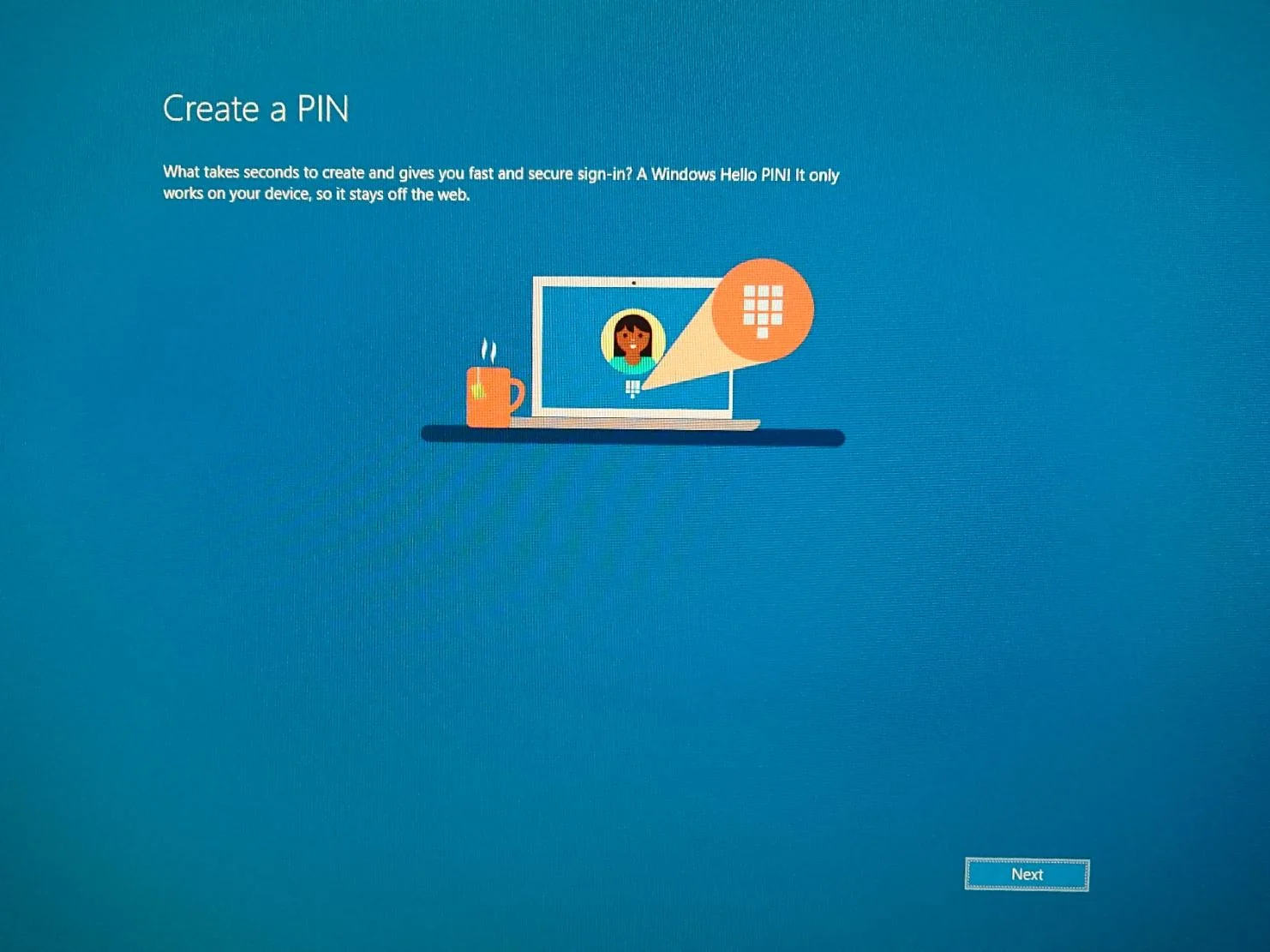
तुम्ही Windows 11 मध्ये तुमचा पासवर्ड किंवा पिन कधी काढू शकता
विंडोज ११ मधील लॉगिन पिन काढून टाकण्यासाठी, विचारात घेण्याचा पहिला पैलू म्हणजे तुम्ही ज्या प्रकारच्या खात्याने लॉग इन करता:
- स्थानिक खाते (ऑफलाइन): ते मायक्रोसॉफ्ट ऑनलाइन सेवांशी जोडलेले नाही आणि फक्त तुमच्या संगणकावर अस्तित्वात आहे.
- मायक्रोसॉफ्ट अकाउंट (ऑनलाइन): ते तुमच्या Microsoft ईमेलशी कनेक्ट होते आणि सेटिंग्ज, अॅप्स आणि सेवा सिंक करते. अनेक इंस्टॉलेशन्सवर हा डीफॉल्ट पर्याय असतो.
स्थानिक खात्यांसाठी, पिन किंवा पासवर्ड काढून टाका. ही एक सोपी प्रक्रिया आहे ज्यासाठी काही सेटिंग्ज बदलण्याची आवश्यकता आहे. तथापि, जर तुम्ही मायक्रोसॉफ्ट अकाउंट वापरत असाल तर ही प्रक्रिया अधिक नाजूक आहे. आणि त्यात सिस्टम सेटिंग्ज किंवा गट धोरणांमध्ये बदल करणे समाविष्ट असू शकते, जे योग्यरित्या न केल्यास संभाव्य धोके असू शकतात.
तुम्ही हे देखील लक्षात ठेवले पाहिजे की व्यवसाय संगणकांवर किंवा सुरक्षा धोरणे सक्षम असलेल्या संगणकांवर, हे पर्याय ब्लॉक केले जाऊ शकतात, अशा परिस्थितीत तुम्ही फक्त बाह्य साधने वापरू शकता (ज्याचा आपण देखील समावेश करू).
स्थानिक खात्यासाठी Windows 11 मध्ये लॉगिन पिन कसा काढायचा
आपल्याकडे असल्यास स्थानिक खाते, Windows 11 मधील लॉगिन पिन काढून टाकणे ही एक जलद आणि सुरक्षित प्रक्रिया आहे.
- यावर क्लिक करा Inicio आणि प्रवेश सेटअप.
- आत प्रवेश करा खाती आणि निवडा लॉगिन पर्याय.
- चा विभाग शोधा Contraseña o पिन (विंडोज हॅलो) आणि क्लिक करा बदला o काढा, तुम्ही पसंतीनुसार.
- विचारल्यावर तुमचा सध्याचा पासवर्ड किंवा पिन एंटर करा.
- पुढील स्क्रीनवर, नवीन पासवर्ड किंवा पिन फील्ड रिक्त सोडा आणि पुष्टी करा. विंडोज ते क्रेडेन्शियल्स स्वीकारेल आणि हटवेल.
आणि बस्स! आतापासून, तुमचा संगणक थेट डेस्कटॉपवर बूट होईल. (किंवा ते अधिक तपशील न विचारता फक्त खाते निवडेल). जर तुमचे अनेक खाते असतील, तर तुम्हाला एक निवडण्यास सांगितले जाऊ शकते, परंतु पासवर्ड न विचारता.
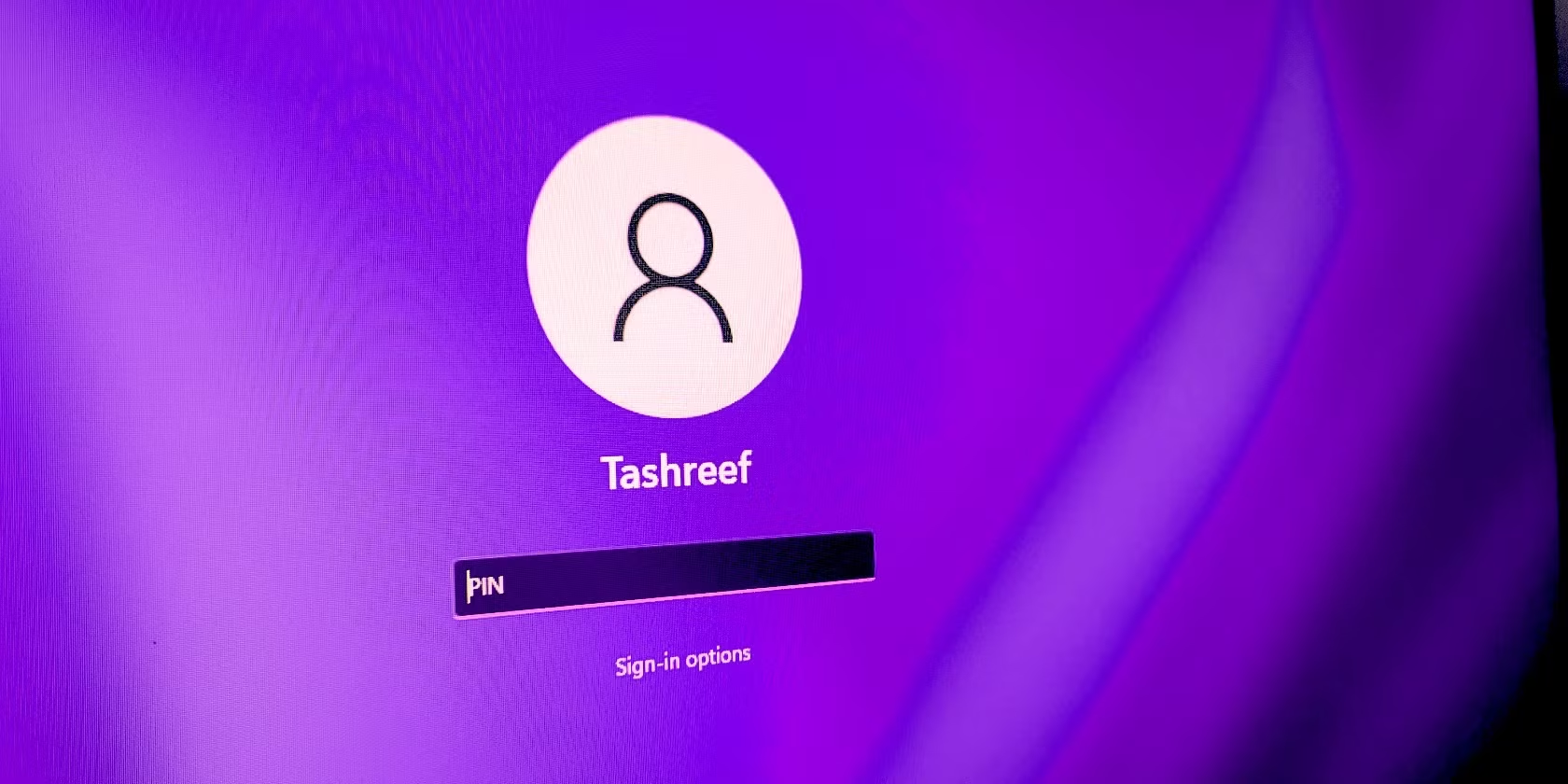
सेटिंग्ज वापरून विंडोज ११ मध्ये पिन कसा काढायचा
तुम्ही Windows च्या मागील आवृत्त्यांप्रमाणेच Windows 11 मधील साइन-इन पिन देखील त्याच सेटिंग्जमधून काढू शकता.
- Pulsa विंडोज + मी सेटिंग्ज ॲप उघडण्यासाठी.
- प्रवेश खाती > लॉगिन पर्याय.
- En पिन (विंडोज हॅलो)क्लिक करा काढा आणि तुमचा अकाउंट पासवर्ड टाकून पुष्टी करा.
ही पद्धत फिंगरप्रिंट किंवा फेशियल रेकग्निशन सारख्या इतर प्रमाणीकरण पद्धती देखील काढून टाकते. तुम्हाला फक्त संबंधित पर्याय शोधायचा आहे आणि निवडायचा आहे काढा.
जर तुम्हाला फक्त पिन बदलायचा असेल, तर तुम्ही हा पर्याय निवडू शकता बदला त्याऐवजी ते हटवण्याऐवजी.
मायक्रोसॉफ्ट खात्यांवरील पिन किंवा पासवर्ड काढून टाका (सावधगिरीने)
मायक्रोसॉफ्टशी लिंक केलेल्या खात्यांसाठी, सुरक्षेच्या कारणास्तव ऑनलाइन पासवर्ड पूर्णपणे काढून टाकणे शक्य नाही.तथापि, तुम्ही तुमचा संगणक चालू करताना प्रत्येक वेळी पासवर्ड टाकू नये म्हणून स्वयंचलित लॉगिन सक्षम करू शकता.
पद्धत सह netplwiz:
- Pulsa विंडोज + आर आणि लिहा netplwiz, नंतर एंटर दाबा.
- बॉक्स अनचेक करा उपकरणे वापरण्यासाठी वापरकर्त्यांनी त्यांचे नाव आणि संकेतशब्द प्रविष्ट करणे आवश्यक आहे.
- यावर क्लिक करा aplicar आणि ते पुष्टी करण्यासाठी तुमचा पासवर्ड प्रविष्ट करा.
तेंव्हापासून, पासवर्ड न विचारता पीसी आपोआप सुरू होईल.जर तुम्ही तुमचे सत्र मॅन्युअली लॉक केले तर तुम्हाला पुन्हा लॉग इन करावे लागेल.
प्रगत वापरकर्त्यांसाठी, सिस्टम रजिस्ट्रीमध्ये बदल करणारा आणखी एक पर्याय आहे, परंतु अपूरणीय नुकसान टाळण्यासाठी अत्यंत सावधगिरी बाळगणे आवश्यक आहे:
- Pulsa विंडोज + आर आणि लिहा regedit.
- प्रवेश HKEY_LOCAL_MACHINE\software\Microsoft\Windows NT\CurrentVersion\Winlogon.
- नावाच्या स्ट्रिंग्ज तयार करा किंवा सुधारित करा डीफॉल्ट वापरकर्तानाव y डीफॉल्टपॅसवर्ड, तुमचे तपशील प्रविष्ट करत आहे.
- चे मूल्य बदला ऑटोअॅडमिनलॉगऑन ते 1
ही पद्धत मायक्रोसॉफ्ट खात्यासह स्वयंचलित लॉगिनला अनुमती देते, परंतु नोंदणीमध्ये चूक झाली तर ते धोकादायक ठरू शकते.ते बदलण्यापूर्वी नेहमीच बॅकअप घ्या.
पिन अक्षम करण्यासाठी ग्रुप पॉलिसी एडिटर वापरा.
प्रो किंवा एंटरप्राइझ आवृत्त्यांमध्ये, तुम्ही हे वापरू शकता गट धोरण संपादक पिन किंवा इतर विंडोज हॅलो पद्धती वापरण्याची आवश्यकता अक्षम करण्यासाठी.
- Pulsa विंडोज + आर, लिहितात gpedit.msc आणि एंटर दाबा.
- जा संगणक कॉन्फिगरेशन > प्रशासकीय टेम्पलेट्स > सिस्टम > लॉगिन.
- वर डबल क्लिक करा सोयीस्कर पिन लॉगिन सक्रिय करा आणि निवडा अक्षम.
- याची पुष्टी करा aplicar y स्वीकार.
अशाप्रकारे, पिन सेट करण्याचा पर्याय नाहीसा होईल आणि तुम्ही विद्यमान पिन हटवू शकता. तो परत करण्यासाठी, सेटिंग्ज परत करा कॉन्फिगर केलेले नाही o सक्षम केले.
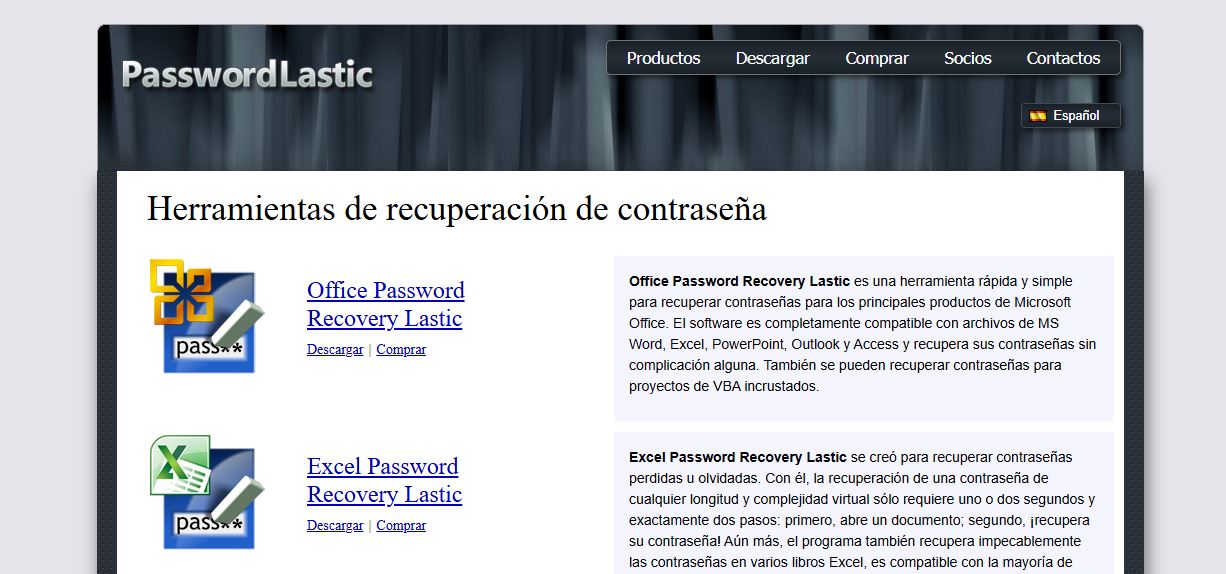
विंडोजमध्ये पासवर्ड किंवा पिन काढण्यासाठी साधने आणि प्रोग्राम
जर वरीलपैकी कोणताही पर्याय काम करत नसेल आणि तुम्हाला तरीही Windows 11 मधील लॉगिन पिन काढून टाकायचा असेल, तर असे काही थर्ड-पार्टी प्रोग्राम आहेत जे खूप उपयुक्त आहेत. जर तुम्ही लॉक आउट असाल आणि तुमच्या सिस्टममध्ये प्रवेश करण्याची आवश्यकता असेल तर ते उपयुक्त ठरतात. लक्षात ठेवा की त्यांचा वापर करण्यासाठी सशुल्क परवाने आणि प्रगत तांत्रिक ज्ञान आवश्यक असू शकते.
- PassFab 4WinKey: हे तुम्हाला वापरकर्ता आणि प्रशासक पासवर्ड काढून टाकण्याची परवानगी देते, अगदी डोमेनवरही. हे Windows XP पासून Windows 11 पर्यंत USB किंवा CD/DVD वरून बूट करून काम करते. हे खूप प्रभावी आहे, परंतु त्यासाठी शुल्क आकारले जाते.
- पीसी अनलॉकर: कोणत्याही वापरकर्त्यासाठी पासवर्ड रीसेट करण्यासाठी बूट करण्यायोग्य साधन, विंडोजच्या विविध आवृत्त्यांशी सुसंगत. तसेच परवाना आवश्यक आहे.
- पासवर्डलास्टिक: तुम्हाला पासवर्ड हॅश हटवण्याची, पुनर्प्राप्त करण्याची किंवा पाहण्याची परवानगी देते, तसेच बूट करण्यायोग्य USB किंवा डिस्क मीडिया जनरेट करते.
चेतावणी: या साधनांचा वापर केल्याने सिस्टमची अखंडता किंवा गोपनीयता धोक्यात येऊ शकते. फक्त तुमच्या मालकीच्या संगणकांवर वापरा आणि बाह्य प्रोग्राम वापरून पासवर्ड हाताळण्यापूर्वी बॅकअप घ्या.
वारंवार विचारले जाणारे प्रश्न आणि सुरक्षा इशारे
- विंडोज ११ मध्ये पिन किंवा पासवर्ड काढून टाकणे सुरक्षित आहे का?
हे संरक्षण काढून टाका तुमच्या उपकरणांची सुरक्षितता कमी करतेजर तुमचा डेटा हरवला किंवा चोरीला गेला तर कोणीतरी तो सहजपणे अॅक्सेस करू शकतो. हा निर्णय काळजीपूर्वक घ्या, विशेषतः शेअर केलेल्या किंवा कामाच्या वातावरणात. - अनेक वापरकर्त्यांकडून पिन किंवा पासवर्ड काढता येतो का?
हो, पण तुम्हाला प्रत्येक खात्यासाठी प्रक्रिया पुन्हा करावी लागेल. ऑटोमॅटिक लॉगिन फक्त तुम्ही त्या पर्यायासह सेट केलेल्या खात्यावर लागू होते. - हे बिझनेस लॅपटॉपसाठी शिफारसित आहे का?
सामान्यतः, कॉर्पोरेट सुरक्षा धोरणे हे बदल अवरोधित करतात. सेटिंग्ज बदलण्याचा प्रयत्न करण्यापूर्वी तुमच्या आयटी विभागाचा सल्ला घ्या. - पिन किंवा पासवर्ड काढून टाकल्याने OneDrive सिंक किंवा इतर सेटिंग्जवर परिणाम होतो का?
नाही, जोपर्यंत तुम्ही तुमचे Microsoft खाते सक्रिय ठेवता तोपर्यंत सिंक्रोनाइझेशन अखंडपणे सुरू राहील.
विंडोज ११ मध्ये लॉगिन पिन काढून टाकण्याचे, पासवर्ड काढून टाकण्याचे किंवा विंडोज ११ मध्ये लॉगिन अनुभव सुधारण्याचे अनेक मार्ग आहेत. स्थानिक खाती बदलण्यापासून, मायक्रोसॉफ्ट खात्यांमध्ये अधिक प्रगत सेटिंग्ज बदलण्यापासून ते अत्यंत प्रकरणांमध्ये बाह्य साधने वापरण्यापर्यंत. तथापि, तुम्ही हे लक्षात ठेवले पाहिजे की प्रत्येक पाऊल प्रणालीची सुरक्षा आणि स्थिरता धोक्यात आणू शकते., म्हणून कोणतेही महत्त्वाचे बदल करण्यापूर्वी तुमच्या गरजांचे मूल्यांकन करणे, बॅकअप घेणे आणि काही प्रश्न असल्यास तज्ञांचा सल्ला घेणे ही चांगली कल्पना आहे.

विविध डिजिटल माध्यमांमध्ये दहा वर्षांहून अधिक अनुभव असलेले संपादक तंत्रज्ञान आणि इंटरनेट समस्यांमध्ये विशेषज्ञ आहेत. मी ई-कॉमर्स, कम्युनिकेशन, ऑनलाइन मार्केटिंग आणि जाहिरात कंपन्यांसाठी संपादक आणि सामग्री निर्माता म्हणून काम केले आहे. मी अर्थशास्त्र, वित्त आणि इतर क्षेत्रातील वेबसाइट्सवर देखील लिहिले आहे. माझे काम देखील माझी आवड आहे. आता, मधील माझ्या लेखांद्वारे Tecnobits, मी सर्व बातम्या आणि नवीन संधी एक्सप्लोर करण्याचा प्रयत्न करतो ज्या तंत्रज्ञानाचे जग आम्हाला आमचे जीवन सुधारण्यासाठी दररोज ऑफर करते.