- विंडोज ११ स्टार्ट मेनूमधील लपलेला इंडेक्स त्याच्या जलद वर्णक्रमानुसार प्रवेशामुळे अॅप्स शोधणे सोपे करतो.
- वर्धित शोध मोडसह मेनू, टास्कबार आणि एक्सप्लोर कस्टमायझेशन केल्याने उत्पादकता वाढते आणि शेकडो प्रोग्राम्सचे व्यवस्थापन सोपे होते.
- मोठ्या प्रमाणात अॅप्स आणि फाइल्ससह काम करताना शॉर्टकट, थर्ड-पार्टी टूल्स आणि प्रायव्हसी फीचर्स वापरणे वापरकर्त्याच्या अनुभवाला अधिक अनुकूल बनवते.
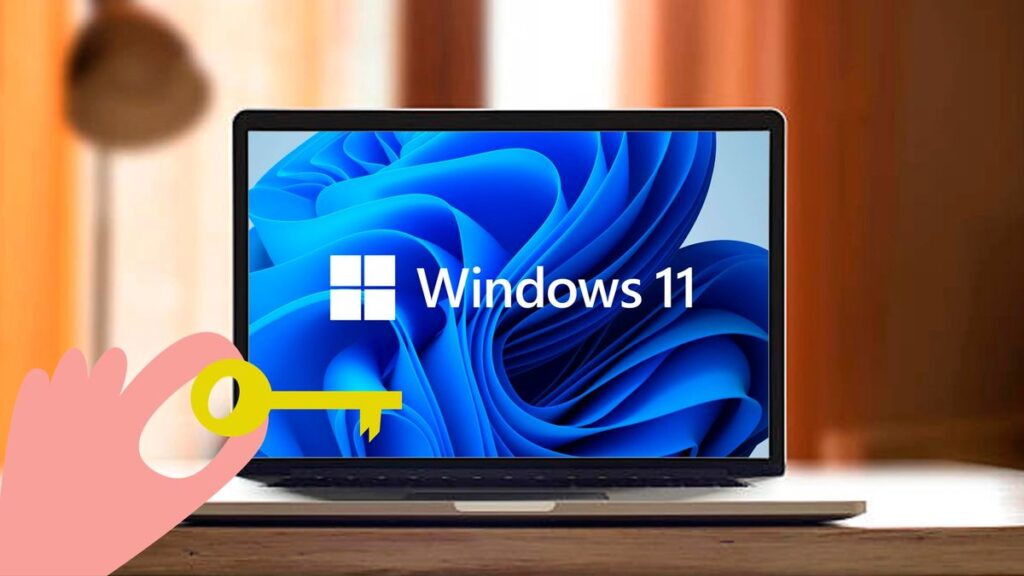
¿विंडोज ११ मध्ये अॅप्स शोधण्यासाठी लपलेल्या इंडेक्सचा वापर कसा करायचा? जर तुम्हाला विंडोजवर प्रयोग करायला आवडत असतील किंवा विंडोज ११ मध्ये तुमचे अॅप्स शोधण्याचा जलद आणि अधिक कार्यक्षम मार्ग शोधत असाल, तर तुम्हाला कदाचित प्रश्न पडला असेल की शोधण्यासाठी काही गुप्त किंवा कमी ज्ञात पद्धती आहेत का. विंडोज ११ मध्ये स्टार्ट मेनू आणि सिस्टमच्या इतर क्षेत्रांमधून अॅप्स शोधण्यासाठी वेगवेगळ्या सिस्टीम आणि युक्त्या आहेत, त्यापैकी एक सर्वात मनोरंजक आहे (जरी काही लोक त्याचा पुरेपूर वापर करतात) ज्याला म्हणून ओळखले जाते. अनुप्रयोग शोधण्यासाठी लपलेली अनुक्रमणिका. या लेखात, आम्ही ते कसे कार्य करते, ते कशासाठी आहे आणि ते तुमचा सर्वोत्तम सहयोगी कसे बनवायचे याबद्दल तपशीलवार वर्णन करतो. याव्यतिरिक्त, आम्ही इतर प्रगत शोध, साधन व्यवस्थापन आणि सिस्टम ऑप्टिमायझेशन वैशिष्ट्यांचा शोध घेऊ जे Windows 11 ला हजारो अॅप्स व्यवस्थापित करण्यासाठी एक अत्यंत लवचिक प्रणाली बनवतात. तुमची उत्पादकता सुधारण्यासाठी आणि आयकॉन शोधण्यात वेळ वाया घालवणे थांबवण्यासाठी वाचा.
मायक्रोसॉफ्टची ऑपरेटिंग सिस्टम अलिकडच्या काळात खूप विकसित झाली आहे, विशेषतः विंडोज ११ च्या आगमनानंतर.. सौंदर्यात्मक बदल आणि स्टार्ट मेनूच्या नवीन दृष्टिकोनाव्यतिरिक्त, आम्ही आमचे अॅप्स कसे अॅक्सेस करतो आणि व्यवस्थापित करतो त्यामध्ये लक्षणीय सुधारणा झाली आहे. येथे आपण केवळ अॅप सूचीमध्ये लपलेल्या प्रसिद्ध अनुक्रमणिकेवरच लक्ष केंद्रित करणार नाही (एक वर्णमाला सारणी जी तुम्हाला शेकडो आयटममधून द्रुतपणे उडी मारू देते), परंतु इतर कमी ज्ञात वैशिष्ट्यांवर, प्रगत शोध कार्ये, टास्कबार ऑप्टिमायझेशन, फाइल एक्सप्लोरर युक्त्या, शॉर्टकट, तृतीय-पक्ष अॅप्स आणि अधिकृत साधनांवर देखील लक्ष केंद्रित करणार आहोत जे तुमचा संगणक व्यवस्थापित करणे सोपे करतात. विंडोज ११ मध्ये अॅप्स शोधण्यासाठी लपलेल्या इंडेक्सचा वापर कसा करायचा ते पाहूया..
विंडोज ११ हिडन इंडेक्स म्हणजे काय आणि ते कशासाठी आहे?

जेव्हा आपण याबद्दल बोलतो विंडोज ११ मध्ये लपलेला इंडेक्स आम्ही स्टार्ट मेनूच्या "सर्व अॅप्स" मेनूमध्ये दिसणार्या त्या विशेष यादीचा संदर्भ देत आहोत. जर तुमच्याकडे डझनभर किंवा शेकडो प्रोग्राम्स इन्स्टॉल केलेले असतील, तर तुम्हाला माहिती असेल की एखाद्या विशिष्ट अॅपचे नेमके नाव लक्षात न ठेवता ते त्वरित शोधणे किती कठीण असू शकते. इथेच लपलेला निर्देशांक कामात येतो: एक वैशिष्ट्य जे अॅप्सना त्यांच्या नावाच्या सुरुवातीच्या अक्षराने गटबद्ध करते आणि प्रदर्शित करते., कोणत्याही साधनावर अति-जलद प्रवेश सुलभ करणे.
जेव्हा तुम्ही स्टार्ट मेनू उघडता तेव्हा ही अनुक्रमणिका आपोआप दिसत नाही, परंतु ती अॅक्सेस करता येते. कोणत्याही अक्षर शीर्षकावर क्लिक करून (जसे की "A" किंवा "C") जे वर्णक्रमानुसार यादीतील अॅप्स वेगळे करतात. जेव्हा तुम्ही एखाद्या अक्षरावर क्लिक करता, तेव्हा विंडोज त्या अक्षराने सुरू होणाऱ्या सर्व अनुप्रयोगांसह एक पॅनेल प्रदर्शित करते, ज्यामुळे तुम्ही थेट त्या विभागात जाऊ शकता. जेव्हा तुमच्याकडे भरपूर अॅप्स असतात आणि ज्याचे नाव तुम्हाला फक्त अंशतः आठवते अशा अॅप्स शोधण्यासाठी अनंत स्क्रोलिंग टाळायचे असते तेव्हा हे विशेषतः उपयुक्त ठरते.
लपलेल्या निर्देशांकाचा वापर केल्याने वेळ वाचतो आणि उत्पादकता सुधारते.. हे प्री-इंस्टॉल केलेले अॅप्स आणि तुम्ही मॅन्युअली इंस्टॉल केलेल्या अॅप्ससह काम करते, मग ते मायक्रोसॉफ्ट स्टोअरमधून असो किंवा क्लासिक प्रोग्राममधून असो. त्याचा उद्देश सोपा आहे: सॉफ्टवेअर प्रवेश आणि संघटना सुलभ करा.
लपलेल्या निर्देशांकात टप्प्याटप्प्याने कसे प्रवेश करायचा आणि त्याचा वापर कसा करायचा
या वैशिष्ट्याचा लाभ घेण्यासाठी या सोप्या चरणांचे अनुसरण करा:
- प्रारंभ मेनू उघडा विंडोज आयकॉनवर क्लिक करून किंवा विंडोज की दाबून.
- निवडा "सर्व अनुप्रयोग", सहसा वरच्या उजव्या कोपऱ्यात स्थित असते.
- तुम्हाला वर्णक्रमानुसार क्रमवारी लावलेली यादी दिसेल, ज्यामध्ये अॅप्स वेगळे करणारे अक्षर शीर्षके असतील.
- कोणत्याही ब्लॉकच्या शीर्षलेखातील अक्षर (उदा., "G") टॅप किंवा क्लिक करा.. त्या अक्षराने सुरू होणाऱ्या सर्व अॅप्ससह अनुक्रमणिका आपोआप उघडेल.
- वर क्लिक करा तुम्ही शोधत असलेल्या अॅपच्या नावाशी संबंधित अक्षर. विंडोज तुम्हाला थेट त्या विभागात घेऊन जाईल, उर्वरित यादी वगळून.
अशाप्रकारे, तुम्ही कोणतेही अॅप काही क्लिक्समध्ये अॅक्सेस करू शकता, जरी तुम्ही अनेक अॅप्स इन्स्टॉल केले असले तरीही. हे एक अंगभूत वैशिष्ट्य आहे, कोणत्याही अतिरिक्त प्लगइनची आवश्यकता नाही.
इतर शोध पद्धतींपेक्षा वर्णमाला निर्देशांक वापरण्याचे फायदे
स्टार्ट मेनू शोध वापरण्याऐवजी हा लपलेला निर्देशांक का निवडावा? येथे तुमच्याकडे अनेक आहेत महत्वाचे फायदे:
- तुम्ही लिहिण्याच्या चुका टाळता: जर तुम्हाला प्रोग्रामचे नेमके नाव आठवत नसेल किंवा टाइप करताना चुका होत असतील, तर अक्षर निर्देशांक तुम्हाला मदत करू शकतो.
- जलद: अक्षरावर क्लिक करणे हे पूर्ण नाव टाइप करण्यापेक्षा अनेकदा जलद असते, विशेषतः टचस्क्रीनवर.
- निकाल मर्यादित करत नाही: काही सर्च इंजिन्स जे सर्वाधिक वापरल्या जाणाऱ्या अॅप्सना प्राधान्य देतात त्यांच्या विपरीत, तुम्ही स्थापित केलेले सर्व अॅप्स येथे दिसतात.
- व्हिज्युअल वापरकर्त्यांसाठी: जर तुम्हाला आयकॉन किंवा आद्याक्षरे आठवत असतील, तर तुम्हाला त्यांच्या आद्याक्षराने अनुप्रयोग शोधणे सोपे होईल.
हा निर्देशांक प्रोग्राम्स जलद व्यवस्थापित करण्यासाठी आणि केवळ जागतिक शोध किंवा डेस्कटॉप शॉर्टकटवर अवलंबून न राहता एक शक्तिशाली साधन आहे..
प्रगत कस्टमायझेशन: स्टार्ट स्क्रीनवर अॅप्स पिन करणे आणि अनपिन करणे
विंडोज ११ देखील परवानगी देते प्रारंभ मेनू सानुकूलित करा. मागील आवृत्त्यांसारख्या टाइल्स आता नाहीत; त्याऐवजी, तुम्ही सर्वाधिक वापरत असलेले अॅप्स "पिन" करू शकता जेणेकरून ते तुमच्याकडे नेहमीच असतील.
- अॅप पिन करण्यासाठी: स्टार्ट मेनू उघडा, “सर्व अॅप्स” वर जा, अॅपवर उजवे-क्लिक करा आणि “पिन टू स्टार्ट” निवडा. मुख्य स्क्रीनवर तुम्हाला ते असे दिसेल.
- अनपिन करण्यासाठी: स्टार्टमधील त्याच्या आयकॉनवर उजवे-क्लिक करा आणि "स्टार्टमधून अनपिन करा" निवडा. स्वच्छ आणि नीटनेटकी यादी ठेवण्यासाठी हे परिपूर्ण आहे.
ही प्रणाली एकत्रित करते लपलेली अनुक्रमणिका वारंवार वापरल्या जाणाऱ्या अॅप्ससाठी होम स्क्रीनवर शॉर्टकटसह जलद शोधांसाठी, कार्यक्षम संघटना सुलभ करण्यासाठी.
अतिरिक्त संघटना: फोल्डर्स, शॉर्टकट आणि स्टार्ट मेनू
आणखी एक कमी ज्ञात वैशिष्ट्य म्हणजे जोडण्याची क्षमता स्टार्ट मेनूमध्ये सानुकूल करण्यायोग्य फोल्डर्स आणि शॉर्टकट. सेटिंग्ज विभागातून, तुम्ही डाउनलोड, चित्रे किंवा संगीत यासारख्या फोल्डरमध्ये द्रुत प्रवेश समाविष्ट करू शकता.
- जलद फोल्डर्स कॉन्फिगर करा: “सेटिंग्ज > पर्सनलायझेशन > होम” वर जा आणि “फोल्डर्स” अंतर्गत, तुम्हाला मेनूमध्ये दिसणारे फोल्डर चालू करा.
अशा प्रकारे तुमच्या आवडत्या डायरेक्टरीज फक्त एका क्लिकवर असतील, अनावश्यक शोध टाळणे.
दृश्यमान सुधारणा: थीम आणि स्क्रीन मोड
देखावा देखील उत्पादकतेवर परिणाम करतो. विंडोज ११ तुम्हाला लाईट आणि डार्क मोडमध्ये स्विच करण्याची परवानगी देते, तुमच्या आवडीनुसार पार्श्वभूमी, रंग आणि आवाज बदला आणि मायक्रोसॉफ्ट स्टोअर वरून संपूर्ण थीम देखील डाउनलोड करा.
- थीम कॉन्फिगर करा "वैयक्तिकरण > रंग" मध्ये आणि मोड, पारदर्शकता आणि योजना समायोजित करा.
- तुमच्या सिस्टमचा लूक रिफ्रेश करण्यासाठी नवीन थीम्स डाउनलोड करा.
- व्हर्च्युअल डेस्कटॉपवर पार्श्वभूमी बदला जेणेकरून त्यांना दृश्यमानपणे वेगळे करता येईल.
हे बदल केवळ सौंदर्यशास्त्रच सुधारत नाहीत तर कामाच्या वातावरणाचे संघटन आणि दृश्य अनुभव देखील सुधारतात..
तुमच्या दैनंदिन कामाची गती वाढवण्यासाठी युक्त्या आणि शॉर्टकट
लपवलेल्या इंडेक्स व्यतिरिक्त, विंडोज ११ फंक्शन्समध्ये जलद प्रवेश करण्यासाठी असंख्य शॉर्टकट ऑफर करते:
- विंडोज + डब्ल्यू: माहिती विजेट्स उघडते.
- विंडोज + एन: सूचनांवर लक्ष केंद्रित करते.
- विंडोज + ए: ब्राइटनेस, व्हॉल्यूम, वायफाय सारख्या जलद सेटिंग्ज उघडा.
- विंडोज + झेड: विंडोज व्यवस्थापित करण्यासाठी स्प्लिट स्क्रीन व्ह्यू.
- विंडोज + व्ही: क्लिपबोर्ड इतिहास.
- विंडोज + जी: रेकॉर्डिंग आणि कॅप्चरिंगसाठी Xbox गेम बार.
- विंडोज + टॅब: व्हर्च्युअल डेस्कटॉप व्यवस्थापन.
- विंडोज +: इमोजी पटकन घाला.
या शॉर्टकटवर प्रभुत्व मिळवल्याने तुम्हाला मेनूमधून न जाता विंडोजचा जास्तीत जास्त फायदा घेता येतो.
विंडोज सर्चचा प्रगत वापर: क्लासिक आणि सुधारित पर्याय
विंडोज ११ मधील सर्च इंजिनमध्ये अलीकडील आवृत्त्यांमध्ये सुधारणा झाली आहे, ज्यामध्ये दोन मुख्य मोड आहेत:
- क्लासिक: मूलभूत वापरकर्ता प्रोफाइल फोल्डर आणि फायली शोधते.
- सुधारित: तुमचा शोध डेस्कटॉप आणि इतर कस्टम फोल्डर्ससह अधिक ठिकाणी विस्तृत करते.
तुम्ही कोणत्या फोल्डर्समध्ये इंडेक्स करायचे ते बदलू शकता सेटिंग्ज > गोपनीयता आणि सुरक्षा > विंडोज शोध. याव्यतिरिक्त, ते समर्थन देते प्रगत आदेश आणि ऑपरेटर "तारीख:>२०२४-०५-०१" किंवा "प्रकार:पीडीएफ आणि अहवाल" सारखे निकाल सुधारण्यासाठी.
अनुप्रयोग आणि फाइल शोध वाढविण्यासाठी तृतीय-पक्ष साधने
जर तुम्हाला काहीतरी अधिक शक्तिशाली हवे असेल तर, जसे की अॅप्स सर्व काही o डॉकफेचर ते रिअल-टाइम आणि दूरगामी शोध देतात. कोणतीही वस्तू सेकंदात शोधण्यासाठी सर्वकाही संपूर्ण मास्टर फाइल टेबल स्कॅन करते, तर
डॉकफेचर तुम्हाला कागदपत्रांमध्ये शोधण्याची परवानगी देतो, कस्टमाइज्ड आणि स्वयंचलितपणे अपडेट करण्यायोग्य अनुक्रमणिका तयार करतो.टास्कबार ऑप्टिमायझेशन: पिन करा, अनपिन करा आणि पुनर्रचना करा

La बर्रा दे तारेस वारंवार वापरल्या जाणाऱ्या अॅप्समध्ये प्रवेश करण्याचा हा अजूनही एक जलद मार्ग आहे. करू शकता:
- अॅप्स पिन करा: स्टार्ट किंवा सर्च मधून, राईट क्लिक करा आणि “टास्कबारवर पिन करा” वर क्लिक करा.
- अनपिन करा: तेच, उजवे क्लिक करा आणि “अनपिन” करा.
- पुनर्रचना करा: तुम्हाला आवडेल तिथे आयकॉन ड्रॅग करा.
विंडोज सक्रिय अॅप हायलाइट करते आणि खाली एक ओळ असलेले उघडे अॅप्स प्रदर्शित करते, ज्यामुळे मल्टीटास्किंग सोपे होते.
फाइल एक्सप्लोरर आणि त्याचा शोध निर्देशांक
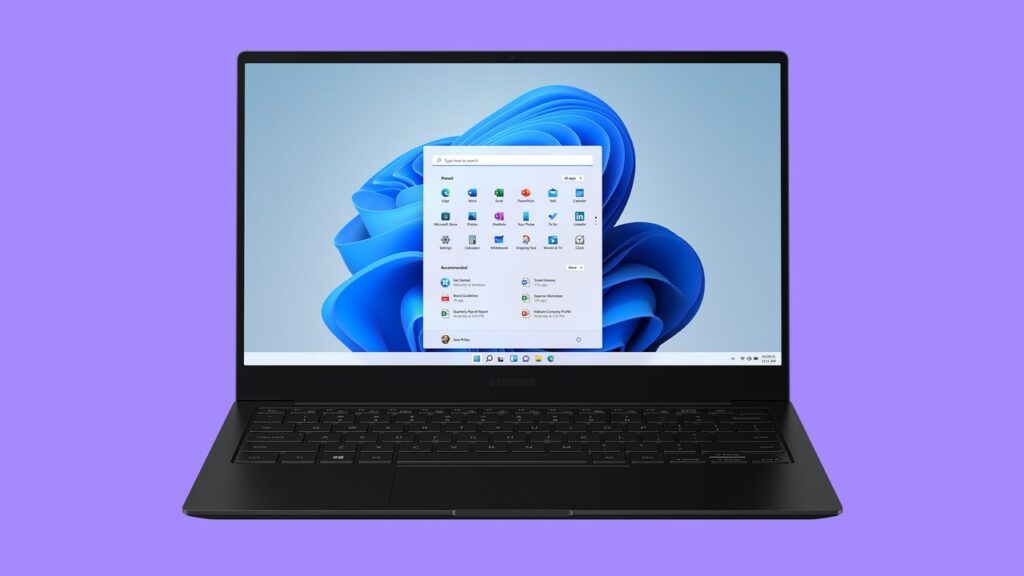
El फाईल एक्सप्लोरर त्यात एक शक्तिशाली शोध कार्य आहे ज्यामध्ये स्वतःचा निर्देशांक आहे जो नावे आणि सामग्रीचे विश्लेषण करतो, ज्यामुळे तुम्हाला वेगवेगळ्या निकषांनुसार निकाल क्रमवारी लावता येतात. विंडोजमधील शोध कार्यांमध्ये खोलवर जाण्यासाठी, तुम्ही आमचे संपूर्ण मार्गदर्शक तपासू शकता विंडोज ११ मध्ये क्लासिक आणि सुधारित शोध.
अॅप्स आणि फाइल्स शोधण्यासाठी कमी ज्ञात वैशिष्ट्ये आणि संसाधने
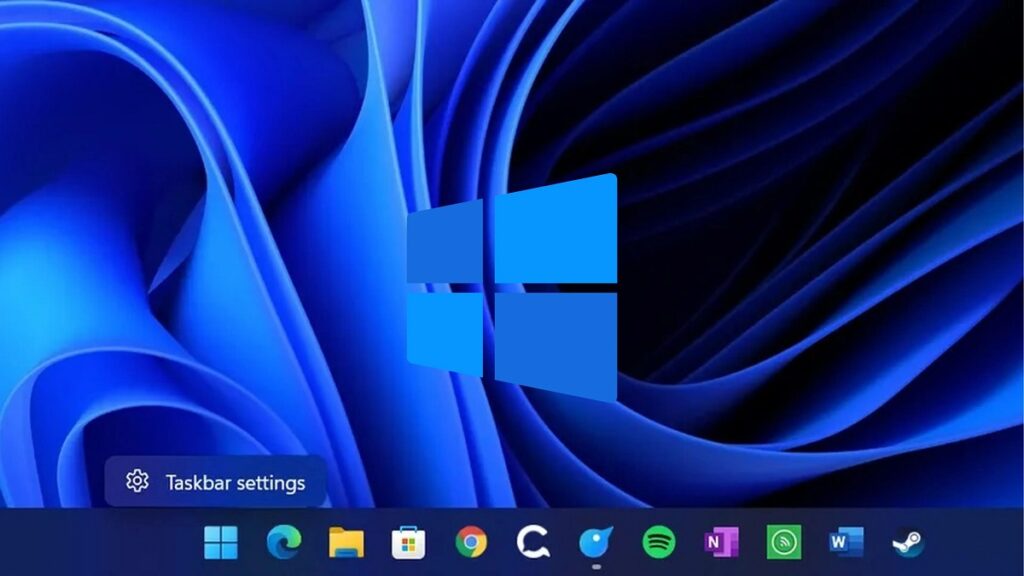
विंडोज ११ मध्ये अनेक समाविष्ट आहेत कमी ज्ञात पण उपयुक्त कार्ये:
- लपलेला अॅप मेनू: तुमच्या सर्व इंस्टॉल केलेल्या अॅप्समध्ये प्रवेश करण्यासाठी तुमच्या ब्राउझरच्या अॅड्रेस बारमध्ये “Shell:AppsFolder” टाइप करा.
- क्लिपबोर्ड इतिहास: सह विंडोज + व्ही तुम्ही अलीकडे काय कॉपी केले आहे ते तपासा.
- फोल्डर पिन करा ब्राउझरमध्ये जलद प्रवेश मिळविण्यासाठी.
- विजेट्स आणि शॉर्टकट बातम्या, कॅलेंडर आणि वैशिष्ट्यीकृत अॅप्ससाठी.
- सूचनांमधील प्रतिसाद: अॅप्स किंवा जलद सूचनांशी संवाद साधा.
- विंडोज रिकॉल: मागील क्रियाकलाप, फाइल्स किंवा संबंधित साइट्स अर्थपूर्ण वर्णनांसह शोधण्यासाठी प्रायोगिक वैशिष्ट्य.
अॅप परवानग्या आणि गोपनीयता कशी व्यवस्थापित करावी
नियंत्रित करा परवानग्या आणि गोपनीयता सेटिंग्ज "सेटिंग्ज > गोपनीयता आणि सुरक्षा" मधून. तुम्ही दिलेल्या परवानग्या (स्थान, मायक्रोफोन, कॅमेरा) पाहू शकता आणि कोणत्या अॅप्सना तुमच्या डेटामध्ये प्रवेश आहे हे ठरवू शकता, ज्यामुळे सिस्टम सुरक्षा आणि गोपनीयता सुधारते.
प्रगत व्यवस्थापन: व्हर्च्युअल डेस्कटॉप आणि भिन्न पार्श्वभूमी
अगोदर निर्देश केलेल्या बाबीसंबंधी बोलताना आभासी डेस्कटॉप तुम्हाला विंडोजमध्ये अनेक वातावरण व्यवस्थापित करण्याची परवानगी देते. अनेक अनुप्रयोग तयार करा आणि प्रत्येकासाठी अर्ज नियुक्त करा (काम, विश्रांती, संपादन). ते “Windows + Tab” द्वारे नियंत्रित केले जातात आणि तुम्ही “Control + Windows + Left/Right” ने त्यांच्यामध्ये नेव्हिगेट करू शकता.
आपण देखील करू शकता प्रत्येक डेस्कटॉपला वेगवेगळे वॉलपेपर नियुक्त करा., त्यांना दृश्यमानपणे वेगळे करण्यास आणि विशिष्ट कार्ये आयोजित करण्यास मदत करते.
सूचना आणि फोकस सहाय्य सेट करणे
व्यत्यय टाळण्यासाठी, Windows 11 मध्ये आहे एकाग्रता सहाय्यक, जे विशिष्ट वेळी किंवा क्रियाकलापांमधील सर्वात महत्वाच्या सूचनांपुरते मर्यादित करते, ज्यामध्ये तुम्ही चुकवलेल्या सूचनांना प्राधान्य देण्याचे आणि सारांशित करण्याचे पर्याय असतात.
अतिरिक्त वैशिष्ट्ये: स्क्रीन रेकॉर्डिंग, डिक्टेशन आणि जलद साधने
विंडोज ११ दैनंदिन कामासाठी जलद वैशिष्ट्ये देखील देते:
- स्क्रीन रेकॉर्डिंग: “Windows + G” आणि कॅप्चर टूलसह.
- निंदा: आवाजाने टाइप करण्यासाठी “Windows + H” सह.
- अॅप्स दुरुस्त करा: “सेटिंग्ज > अॅप्लिकेशन्स” मधून, समस्या सोडवण्यासाठी दुरुस्ती आणि रीसेट पर्याय निवडा.
देखभाल आणि ऑप्टिमायझेशन: सिस्टम अपडेट्स आणि क्लीनअप
कामगिरी राखण्यासाठी:
- सॉफ्टवेअर अद्यतनित करा: WingetUI किंवा तत्सम साधने वापरा.
- घर व्यवस्थापित करा: टास्क मॅनेजरमध्ये, स्टार्टअपला मंदावणारे अॅप्स अक्षम करा.
- तात्पुरत्या फाइल्स हटवा: स्टोरेज सेटिंग्जमधून.
- न वापरलेले अॅप्स अनइंस्टॉल करा: “अॅप्स आणि वैशिष्ट्ये” मध्ये, आणि आकारानुसार फिल्टरिंग.
प्रगत कस्टमायझेशन आणि प्रवेशयोग्यता पर्याय
विंडोज 11 परवानगी देते तुमचे वातावरण पूर्णपणे सानुकूलित करा: ध्वनी, पॉइंटर्स, आयकॉन, पार्श्वभूमी, थीम आणि बरेच काही. अधिक आरामदायी आणि अनुकूल अनुभवासाठी तुम्ही तुमच्या आवडी आणि गरजांनुसार ते समायोजित करू शकता.
हरवलेल्या किंवा अपडेट केलेल्या फाइल्स शोधा आणि पुनर्प्राप्त करा
अपडेट केल्यानंतर किंवा इतर कारणांमुळे तुमच्या फायली हरवल्यास, Windows 11 मध्ये अशा यंत्रणांचा समावेश आहे ज्याद्वारे प्रवेश पुनर्संचयित करा किंवा तात्पुरते प्रोफाइल पुनर्संचयित करा. "सेटिंग्ज > अकाउंट्स" मधून, तुमचा प्रोफाइल तात्पुरता आहे का ते तपासा आणि तुमचा डेटा आणि सेटिंग्ज पुनर्प्राप्त करण्यासाठी आवश्यक असल्यास तुमची सिस्टम रीस्टार्ट करा.
नवीन प्रायोगिक वैशिष्ट्यांचे नियंत्रण: विंडोज रिकॉल
मायक्रोसॉफ्टने प्रायोगिक वैशिष्ट्ये जारी केली आहेत जसे की विंडोज रिकॉल किंवा मेमरीज. हे तुम्हाला तुमच्या अॅक्टिव्हिटीचे स्नॅपशॉट सेव्ह करण्याची परवानगी देते जेणेकरून तुम्ही ते नंतर मजकूर, प्रतिमा किंवा वर्णनांद्वारे शोधू शकाल, विंडोज हॅलोसह डेटा संरक्षित करू शकाल आणि दैनंदिन अॅक्टिव्हिटीची टाइमलाइन तयार करू शकाल.
हे एक प्रगत वैशिष्ट्य आहे जे उत्पादकता आणि नियंत्रण वाढवते, परंतु गोपनीयतेचे आणि कोणती माहिती संग्रहित केली जाते याचे काळजीपूर्वक व्यवस्थापन आवश्यक आहे.
मागील विंडोज मेनू आणि फंक्शन्स पुनर्संचयित करण्यासाठी उपाय
जर तुम्हाला जुन्या सिस्टम फंक्शन्सवर परत यायचे असेल, तर तुम्ही हे करू शकता:
- सारखी साधने वापरा विनोरो ट्वीकर क्लासिक मेनू आणि शैलींकडे परत येण्यासाठी.
- रन (विन + आर) मध्ये “कंट्रोल” टाइप करून क्लासिक पॅनल चालवा.
- विशिष्ट उपयुक्ततेसह कस्टम टूलबार जोडा.
जास्तीत जास्त कस्टमायझेशन आणि लवचिकता शोधणाऱ्यांसाठी हे पर्याय उपयुक्त आहेत.
अपडेट्स नंतर सूचना आणि परवानग्या व्यवस्थापित करणे आणि फिल्टर करणे
वेळोवेळी पुनरावलोकन करा सूचना सेटिंग्ज "सिस्टम > सूचना" अंतर्गत आणि तुमच्या पसंतीनुसार सूचना आणि परवानग्या समायोजित करा. हे कार्यक्षम अलर्ट व्यवस्थापन सुनिश्चित करते आणि अपडेट्समधील बदलांपासून तुमची गोपनीयता संरक्षित करते.
थोडक्यात, विंडोज 11 अनुप्रयोग आणि फायलींचा शोध आणि व्यवस्थापन ऑप्टिमाइझ करण्यासाठी विविध साधने, युक्त्या आणि लपलेली वैशिष्ट्ये ऑफर करते.. लपलेला निर्देशांक हा अनेक अॅप्समध्ये नेव्हिगेट करण्यासाठी सर्वात थेट आणि प्रभावी पद्धतींपैकी एक आहे, परंतु त्याची खरी क्षमता इतर पर्यायांसह एकत्रित करून उघड केली जाते: स्टार्टअप कस्टमायझेशन, व्हर्च्युअल डेस्कटॉप, शॉर्टकट, विशेष शोध इंजिन आणि रिकॉल सारख्या प्रायोगिक वैशिष्ट्यांसह. या सेटिंग्ज कॉन्फिगर करण्यासाठी काही मिनिटे घेतल्याने तुम्हाला एक जलद, व्यवस्थित आणि पूर्णपणे नियंत्रित कामाचे वातावरण तयार करता येईल, जिथे तुम्ही पुन्हा कधीही आयकॉन आणि अंतहीन मेनू शोधण्यात वेळ वाया घालवू शकणार नाही.

लहानपणापासूनच तंत्रज्ञानाची आवड. मला या क्षेत्रात अद्ययावत राहणे आणि सर्वात महत्त्वाचे म्हणजे संवाद साधणे आवडते. म्हणूनच मी अनेक वर्षांपासून तंत्रज्ञान आणि व्हिडिओ गेम वेबसाइटवर संप्रेषणासाठी समर्पित आहे. तुम्ही मला Android, Windows, MacOS, iOS, Nintendo किंवा मनात येणाऱ्या कोणत्याही संबंधित विषयाबद्दल लिहिताना शोधू शकता.