BIN फाईल्स, ज्या आम्ही इतक्या वर्षांपासून वेगवेगळ्या संदर्भांमध्ये आणि ऍप्लिकेशन्समध्ये वापरत आलो आहोत, त्या सध्या वापरात नसल्या आहेत, त्यांची जागा इतर आधुनिक आणि विशिष्ट स्वरूपांनी घेतली आहे. तथापि, आम्हाला अजूनही कधीकधी त्यांची आवश्यकता असते. म्हणूनच या लेखात Windows 11 मध्ये BIN फाइल कशी उघडायची ते आम्ही स्पष्ट करतो.
प्रथम आपण या प्रकारच्या फाईल्स कोणत्या आहेत (त्या .bin विस्तारासह) आणि त्यांची उपयुक्तता काय आहे याचे पुनरावलोकन करू. त्यानंतर आम्ही Windows 11 PC वर उघडण्याच्या आणि व्यवस्थापित करण्याच्या सर्वोत्तम पद्धतींवर लक्ष केंद्रित करू.
या फाईल फॉरमॅटचे दोन मुख्य फायदे आहेत. एकीकडे त्याचे अनेक भिन्न प्लॅटफॉर्म आणि ऑपरेटिंग सिस्टमसह सुसंगतता, रूपांतरण आवश्यक नाही; दुसरीकडे, त्याचे tamaño reducido, जे स्टोरेज सुलभ करते आणि लोडिंग प्रक्रियेस गती देते.
¿Qué es un archivo BIN?
BIN फाइल्स (म्हणूनही ओळखल्या जातात archivos binarios) व्हिज्युअल माहिती, म्हणजेच प्रतिमा आणि व्हिडिओ समाविष्ट करण्यासाठी संकुचित फाइल स्वरूपाशी संबंधित आहे. तथापि, त्यामध्ये मजकूर म्हणून अर्थ लावले जाऊ शकणारे भाग देखील आहेत.
कारण या फाईल्स आहेत ज्यात बिट्सचे संयोजन (código binario), ते मजकूर संपादकाने उघडले जाऊ शकत नाहीत, कारण प्रोग्राम फक्त एक गोष्ट दर्शवेल ती अक्षरांची पूर्णपणे न वाचता येणारी स्ट्रिंग आहे. आणि हा बायनरी डेटा मानवी डोळ्याद्वारे वाचण्याचा हेतू नाही, तर संगणकाद्वारे प्रक्रिया आणि कार्यान्वित केला जातो.
या फायली अनेक वर्षांपासून मोठ्या प्रमाणावर वापरल्या जात आहेत भौतिक माध्यमांच्या गरजेशिवाय डेटाच्या अचूक प्रती जतन करा. अशा प्रकारे, त्यांचा वापर सीडी, डीव्हीडी, ब्ल्यू-रे आणि अगदी मेमरी कार्डच्या प्रती बनवण्यासाठी केला गेला आहे. या व्यतिरिक्त, ते देखील सेवा देते इन्स्टंट ऍक्सेस सॉफ्टवेअर, जुने कन्सोल आणि कॉम्प्युटर गेम्स इत्यादी स्टोअर करा.
एक अप्रचलित स्वरूप
La aparición de अधिक आधुनिक आणि व्यवस्थापित स्वरूप मागील विभागात नमूद केलेल्या (CD, DVD, इ.) पेक्षा, BIN फाइल्स हळूहळू बाजूला ठेवल्या गेल्या आहेत. समान, कमी किंवा जास्त, बद्दल सांगितले जाऊ शकते फर्मवेअर. जरी या फाइल्स अजूनही काही डिव्हाइसेसवर आढळू शकतात, तरीही बर्याच उत्पादकांनी इतर स्वरूप आणि वितरण पद्धती निवडण्याचा निर्णय घेतला आहे जे हाताळण्यास सुरक्षित आणि सोपे आहेत.
शिवाय, फाइल सिस्टम आणि विशिष्ट डेटा फॉरमॅटच्या उत्क्रांतीमुळे अनेक उद्देशांसाठी BIN फाइल्सवर अवलंबून राहण्याची गरज विस्थापित झाली आहे. आणि, जरीते अजूनही काही गेमिंग एमुलेटरमध्ये वापरले जातात, ROM किंवा ISO सारखे स्वरूप बहुतेक वापरकर्ते पसंत करतात.
या कारणास्तव, जेव्हा अनेक वापरकर्ते या प्रकारच्या फाइलला सामोरे जाण्याच्या स्थितीत आढळतात तेव्हा त्यांना काय करावे हे माहित नसते.
Cómo abrir un archivo BIN
Windows 11 मध्ये BIN फाइल उघडण्यासाठी फॉलो करण्याची पद्धत विशिष्ट प्रकारच्या फाइलवर (डेटा, फर्मवेअर, डिस्क इमेज...) अवलंबून असेल. म्हणजेच, तुम्हाला प्रथम फाइलचे स्वरूप आणि उद्देश माहित असणे आवश्यक आहे आणि नंतर सर्वात योग्य पद्धत निवडा. ही क्रिया करण्यासाठी येथे काही मार्ग आहेत:
Imagen de Disco
या विशिष्ट प्रकरणात, दोन शक्यता आहेत: व्हर्च्युअल ड्राइव्हवर माउंट करा o bien ISO स्वरूपात रूपांतरित करा, जे अधिक आटोपशीर आहे.
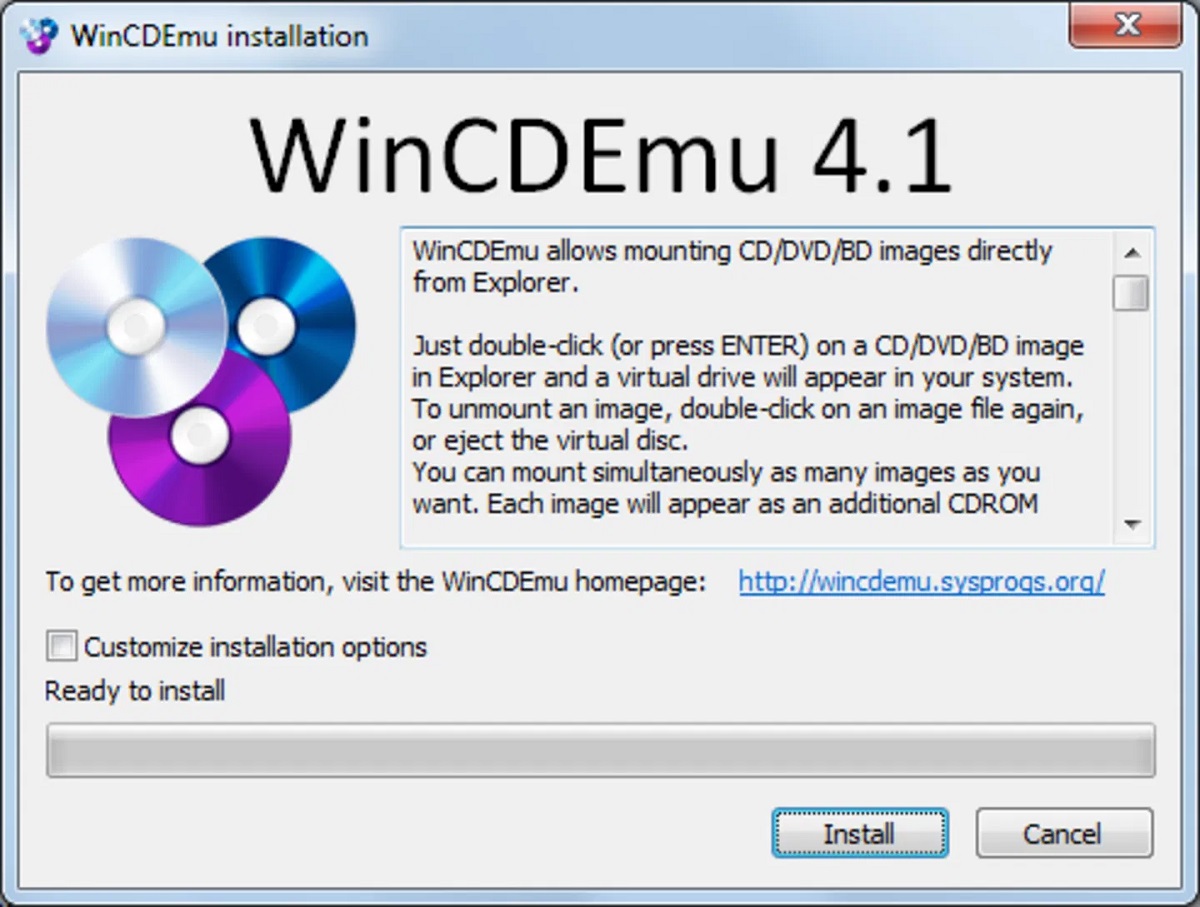
Sobre la primera opciónअसे म्हटले पाहिजे की, जरी Windows 11 थेट BIN फायली माउंट करण्यास समर्थन देत नसले तरी आमच्याकडे असे प्रोग्राम आहेत जे आम्हाला तसे करण्यास परवानगी देतात. त्यापैकी एक आहे WinCDEmu. तुम्हाला फक्त ते त्याच्या अधिकृत साइटवरून डाउनलोड करायचे आहे, ते तुमच्या PC वर स्थापित करा आणि “Mount” पर्याय निवडण्यासाठी फाइलवर उजवे-क्लिक करा.
दुसरी पद्धत म्हणून, आपण एक विशेष साधन वापरू शकता जसे की WinBin2Iso. ते डाउनलोड आणि स्थापित केल्यानंतर, आम्ही अनुप्रयोग चालवतो. मग आम्ही BIN फाइल निवडा आणि "रूपांतरित" क्लिक करा. रूपांतरण पूर्ण झाल्यावर, आम्ही Windows 11 मधील वर्च्युअल ड्राइव्हवर माउंट करण्यासाठी डबल-क्लिक करतो. Así de sencillo.
Firmware
जर आम्हाला विशिष्ट डिव्हाइससाठी फर्मवेअर BIN फाइल उघडण्याचे काम येत असेल, तर ती Windows 11 मध्ये उघडणे शक्य होणार नाही, जरी आम्ही ती संबंधित डिव्हाइसवर लोड करू शकू. सामान्यतः हे द्वारे केले जाऊ शकते निर्मात्याने आम्हाला प्रदान केलेला वेब इंटरफेस किंवा प्रोग्राम y seguir las instrucciones.
गेम एमुलेटर
जेव्हा BIN फाइल ही फाइल असते एक जुना कन्सोल गेम, या फॉरमॅटला सपोर्ट करणारे एमुलेटर वापरणे आवश्यक आहे. तर पहिली गोष्ट आपण करणार आहोत Windows 11r मध्ये एमुलेटर स्थापित करा आणि नंतर त्यात फाइल लोड करा.
आम्हाला "लोड आयएसओ" किंवा "लोड डिस्क प्रतिमा" पर्याय शोधावा लागेल. एकदा हे पूर्ण झाल्यावर, फक्त BIN फाइल निवडणे आणि प्ले करणे सुरू करणे बाकी आहे.
A modo de निष्कर्ष, आम्ही पुष्टी करू शकतो की Windows 11 मध्ये BIN फाइल उघडण्याची सर्वोत्तम पद्धत फाईलचा मूळ उद्देश काय आहे यावर सर्व काही अवलंबून असेल. तेथून, तुम्हाला फक्त योग्य सॉफ्टवेअर वापरावे लागेल. केवळ अशा प्रकारे त्याच्या सामग्रीमध्ये प्रभावीपणे आणि सहज प्रवेश करणे शक्य होईल.

विविध डिजिटल माध्यमांमध्ये दहा वर्षांहून अधिक अनुभव असलेले संपादक तंत्रज्ञान आणि इंटरनेट समस्यांमध्ये विशेषज्ञ आहेत. मी ई-कॉमर्स, कम्युनिकेशन, ऑनलाइन मार्केटिंग आणि जाहिरात कंपन्यांसाठी संपादक आणि सामग्री निर्माता म्हणून काम केले आहे. मी अर्थशास्त्र, वित्त आणि इतर क्षेत्रातील वेबसाइट्सवर देखील लिहिले आहे. माझे काम देखील माझी आवड आहे. आता, मधील माझ्या लेखांद्वारे Tecnobits, मी सर्व बातम्या आणि नवीन संधी एक्सप्लोर करण्याचा प्रयत्न करतो ज्या तंत्रज्ञानाचे जग आम्हाला आमचे जीवन सुधारण्यासाठी दररोज ऑफर करते.