- NTFS_FILE_SYSTEM त्रुटी सहसा फाइल सिस्टम, हार्ड ड्राइव्ह किंवा ड्रायव्हर बिघाडामुळे होते.
- जागा मोकळी करणे किंवा ड्रायव्हर्स अपडेट करणे ते प्रगत आदेश आणि पुन्हा स्थापित करणे यापासून दुरुस्तीचे अनेक मार्ग आहेत.
- प्रतिबंध महत्त्वाचा आहे: अपयशाची पुनरावृत्ती टाळण्यासाठी वारंवार बॅकअप आणि निदान करा.
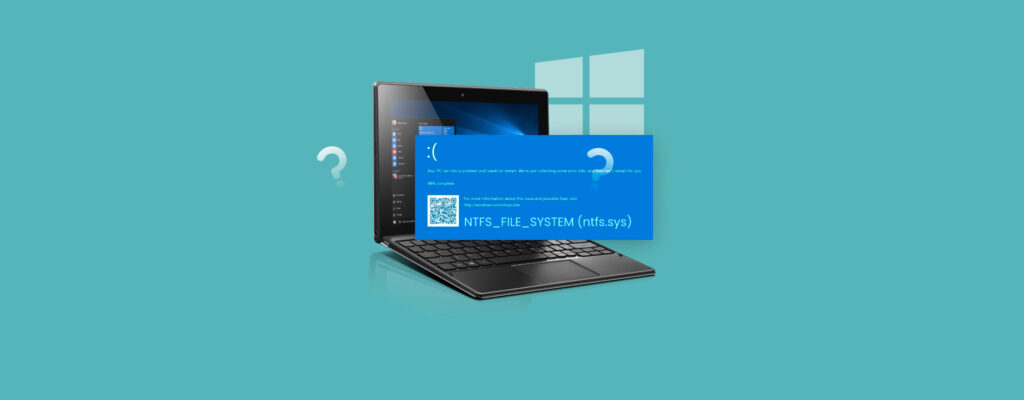
तुमच्या विंडोज ११ संगणकावर तुम्हाला कधी भयानक निळ्या स्क्रीनचा सामना करावा लागला आहे का ज्यामध्ये त्रुटी NTFS_FILE_SYSTEM? हे अपयश, ज्याला असेही म्हणतात स्टॉप कोड ०x०००००२४, ते तुमचा पीसी पूर्णपणे लॉक करू शकते आणि तुम्हाला तुमचा डेटा अॅक्सेस करण्यापासून किंवा तुमचा संगणक सामान्यपणे वापरण्यापासून रोखू शकते.
जरी ते अनपेक्षितपणे दिसून येते तेव्हा ते चिंताजनक असले तरी, सत्य हे आहे की ही समस्या सोडवता येते, तुम्ही तुमचा संगणक बूट करू शकता किंवा डेस्कटॉपवर पोहोचू शकत नाही. या लेखात आम्ही तुम्हाला समजावून सांगतो कारणे आणि उपाय. ते कसे रोखायचे, तुमचा डेटा कसा पुनर्प्राप्त करायचा आणि भविष्यातील समस्या कशा टाळायच्या हे देखील आम्ही तुम्हाला शिकवू.
विंडोज ११ मध्ये मला NTFS_FILE_SYSTEM एरर का येते?
त्रुटी NTFS_FILE_SYSTEM सुप्रसिद्ध भाग आहे ब्लू स्क्रीन ऑफ डेथ (बीएसओडी), किंवा मृत्यूचे निळे पडदे, जे सूचित करतात की ऑपरेटिंग सिस्टमला हार्डवेअर किंवा सॉफ्टवेअर स्तरावर एक गंभीर बिघाड आढळला आहे. विशेषतः, ही त्रुटी फाइलशी जोडलेली आहे. एनटीएफएस.एसआयएस, जो विंडोजला ड्राइव्हवरील डेटा वाचण्याची आणि लिहिण्याची परवानगी देण्यासाठी जबाबदार ड्रायव्हर आहे NTFS स्वरूप (विंडोजमध्ये डीफॉल्टनुसार वापरलेली फाइल सिस्टम).
जेव्हा विंडोज सिस्टम विभाजनावरील डेटा योग्यरित्या ऍक्सेस करू शकत नाही, तेव्हा ते हा संदेश प्रदर्शित करते आणि मूळ कारणाचे निराकरण होईपर्यंत तुमचा संगणक अकार्यक्षम बनवते. विंडोज ११ मध्ये तुम्हाला ही त्रुटी का येऊ शकते याची सर्वात सामान्य कारणे हे आहेतः
- दूषित किंवा गहाळ विंडोज सिस्टम फायली अयोग्य शटडाउन, मालवेअर हल्ले किंवा अयशस्वी अपडेट्समुळे.
- कालबाह्य, दूषित किंवा विसंगत डिस्क ड्रायव्हर्स जे डिस्कवर योग्य प्रवेश रोखतात.
- फाइल सिस्टममध्ये भ्रष्टाचार किंवा नुकसान: खराब सेक्टर, खराब झालेल्या महत्त्वाच्या फायली किंवा विसंगत अंतर्गत रचना.
- रॅम त्रुटी, ज्यामुळे सुरुवात करण्यासाठी आवश्यक असलेल्या माहितीवर योग्यरित्या प्रक्रिया करणे कठीण होते.
- सिस्टम विभाजनावर अपुरी जागा, जे विंडोजला योग्यरित्या कार्य करण्यापासून रोखू शकते आणि वाचन/लेखन त्रुटी निर्माण करू शकते.
- हार्ड ड्राइव्हसह शारीरिक समस्या: यांत्रिक बिघाड, खराब क्षेत्रे किंवा तार्किक/भौतिक नुकसान.
- काही बॅकअप अॅप्लिकेशन्स, अँटीव्हायरस किंवा डीफ्रॅगमेंटेशन प्रोग्राम वापरणे जे डिस्क अॅक्सेसशी जुळतात आणि संघर्ष निर्माण करू शकतात.
त्रुटीचे मूळ समजून घेणे हे यशस्वीरित्या सोडवण्याची गुरुकिल्ली आहे, कारण ती सॉफ्टवेअर किंवा हार्डवेअर समस्या आहे की नाही यावर अवलंबून दृष्टिकोन बदलू शकतो.

दुरुस्ती करण्यापूर्वी काय करावे?
उपाय लागू करण्यापूर्वी, काही आहेत दोन मूलभूत शिफारसी जे तुम्हाला महत्त्वाचा डेटा गमावण्यापासून किंवा समस्येला गुंतागुंतीचे बनविण्यापासून रोखण्यास मदत करू शकते:
- शक्य तितक्या, तुमचा डेटा बॅकअप घ्या. जर ड्राइव्ह अजूनही प्रतिसाद देत असेल, तर ड्राइव्ह दुसऱ्या संगणकाशी कनेक्ट करा किंवा महत्त्वाच्या फाइल्स काढण्याचा प्रयत्न करण्यासाठी बूट करण्यायोग्य मीडिया वापरा.
- जर NTFS_FILE_SYSTEM त्रुटी पाहिल्यानंतर पीसी आपोआप रीस्टार्ट झाला आणि सामान्यपणे बूट झाला, निदान करतो आणि शक्य तितक्या लवकर पायऱ्या फॉलो करा, कारण पुनरावृत्तीमुळे नुकसान वाढू शकते.
विंडोज ११ मधील NTFS_FILE_SYSTEM त्रुटी दुरुस्त करण्यासाठी शीर्ष पद्धती
चला, तपशीलवार आणि टप्प्याटप्प्याने पुनरावलोकन करूया, तुम्ही वापरून पाहू शकता असे सर्व पर्याय NTFS_FILE_SYSTEM त्रुटी दूर करण्यासाठी, सिस्टममधूनच, सेफ मोडमधून किंवा बाह्य माध्यमांमधून बूट करून.
विंडोज ११ मध्ये सेफ मोडमध्ये बूट करा
El सेफ मोड हे एक विशेष बूट वातावरण आहे जे फक्त आवश्यक ड्रायव्हर्स आणि सेवा लोड करते, ज्यामुळे गंभीर दोष ओळखणे आणि दुरुस्त करणे सोपे होते.
- प्रवेश कॉन्फिगरेशन
- मग क्लिक करा सिस्टम आणि पर्याय निवडा पुनर्प्राप्ती.
- प्रगत स्टार्टअप पर्यायांमध्ये, निवडा पुन्हा चालू करा.
- यावर क्लिक करा समस्या सोडविण्यास.
- तिथे जा प्रगत पर्याय.
- निवडा स्टार्टअप कॉन्फिगरेशन आणि क्लिक करा रीस्टार्ट करा.
- जेव्हा सिस्टम पर्याय प्रदर्शित करते, तेव्हा बेसिक सेफ मोडसाठी F4 किंवा नेटवर्किंगसह सेफ मोडसाठी F5 दाबा.
यानंतर, तुम्ही लॉग इन करावे आणि पुढील विभागांमध्ये तपशीलवार दुरुस्ती करून पहावी.
कारण ओळखण्यासाठी इव्हेंट व्ह्यूअर वापरा.
El कार्यक्रम दर्शक विंडोज सर्व सिस्टम त्रुटी लॉग करते, ज्यामध्ये डिस्क आणि NTFS शी संबंधित त्रुटींचा समावेश आहे. तुम्हाला काय करायचे आहे ते येथे आहे:
- इव्हेंट व्ह्यूअर उघडा (स्टार्ट मेनूमध्ये "इव्हेंट्स" शोधा).
- यावर जा «विंडोज लॉग.
- मग आपण क्लिक करावे लागेल सिस्टम आणि त्रुटींसाठी फिल्टर करा.
- NTFS शी संबंधित कार्यक्रम शोधा. आणि कोड आणि तो केव्हा घडला यासारख्या तपशीलांची नोंद करा, ज्यामुळे तुम्हाला बिघाडाच्या खऱ्या उत्पत्तीबद्दल संकेत मिळू शकतात.
रॅम मेमरीचे निदान आणि चाचणी
una खराब झालेली रॅम फाइल त्रुटी आणि बॅड सेक्टर होऊ शकतात. विंडोजमध्ये एक डायग्नोस्टिक टूल समाविष्ट आहे:
- सर्च इंजिनमध्ये "डायग्नोसिस" टाइप करा आणि निवडा विंडोज मेमरी डायग्नोस्टिक्स.
- यावर क्लिक करा "आता पुन्हा सुरू करा आणि समस्या तपासा."
- संगणक एक व्यापक मेमरी चाचणी करेल आणि रीस्टार्ट केल्यानंतर निकाल प्रदर्शित करेल. जर त्रुटी आढळल्या तर तुम्हाला दोषपूर्ण रॅम मॉड्यूल बदलावा लागेल.
सिस्टम ड्राइव्हवर जागा मोकळी करा
सिस्टम डिस्क स्पेसच्या कमतरतेमुळे NTFS_FILE_SYSTEM त्रुटी येऊ शकते. जर विंडोज डिस्क ८५-९०% पेक्षा जास्त भरली असेल तर स्थिरतेला त्रास होईल. जागा मोकळी करण्यासाठी:
- शोध "डिस्क क्लीनअप" आणि ड्राइव्ह सी निवडा:
- यावर क्लिक करा "सिस्टम फायली स्वच्छ करा" आणि पुन्हा C: ड्राइव्ह निवडा.
- हटवायचे आयटम चिन्हांकित करा (तात्पुरत्या फाइल्स, कचरा इ.) आणि पुष्टी करा.
- आवश्यक असल्यास मोठ्या किंवा निरुपयोगी फायली मॅन्युअली हटवा.
हार्ड ड्राइव्ह ड्रायव्हर्स अपडेट करा, तपासा आणि पडताळणी करा
Un या त्रुटीसाठी अनेकदा दूषित किंवा विसंगत डिस्क नियंत्रक जबाबदार असतो.. जोखीम कमी करण्यासाठी:
- स्टार्ट बटणावर उजवे क्लिक करा आणि निवडा डिव्हाइस व्यवस्थापक.
- तैनात करा डिस्क ड्राइव्हस्, सिस्टम ड्राइव्हवर उजवे क्लिक करा आणि निवडा ड्राइव्हर अद्यतनित करा.
- जर कोणतेही अपडेट सापडले नाही, तर तुम्ही ड्रायव्हर अनइंस्टॉल करू शकता आणि तुमचा संगणक रीस्टार्ट करू शकता जेणेकरून विंडोज ते आपोआप पुन्हा इंस्टॉल करू शकेल.
- आज्ञा वापरा verifier.exe स्थापित ड्रायव्हर्सची अखंडता आणि डिजिटल स्वाक्षरी तपासण्यासाठी.
हार्ड ड्राइव्हची फाइल सिस्टम आणि सेक्टर तपासा आणि दुरुस्त करा
मायक्रोसॉफ्ट स्वतः शिफारस करतो CHKDSK आणि SFC सारखी अंगभूत साधने वापरा फाइल सिस्टममधील खराबी दुरुस्त करण्यासाठी:
- उघडा टर्मिनल (प्रशासक) o कमांड प्रॉम्प्ट उन्नत विशेषाधिकारांसह.
- लिहा
chkdsk /f c:C: ड्राइव्हवरील त्रुटी दुरुस्त करण्यासाठी (जर ते रीस्टार्ट करण्यास सांगत असेल तर पुष्टी करा). - मग धावा
sfc /scannowआवश्यक विंडोज फाइल्स स्कॅन आणि दुरुस्त करण्यासाठी.
स्टार्टअप दुरुस्ती आणि विंडोज पुनर्प्राप्ती पर्याय वापरा
जेव्हा सिस्टम बूट होत नाही, तेव्हा तुम्ही रिकव्हरी वातावरणाचा अवलंब करू शकता विंडोज (विनआरई) यूएसबी वापरून किंवा संगणक तीन वेळा जबरदस्तीने रीस्टार्ट करून.
- प्रवेश समस्यानिवारण.
- जा प्रगत पर्याय.
- निवडा स्टार्टअप दुरुस्ती. विंडोज बूट होण्यापासून रोखणाऱ्या समस्या शोधून काढेल आणि दुरुस्त करेल.
जर तुम्हाला अधिक नियंत्रण हवे असेल तर, निवडा कमांड प्रॉम्प्ट आणि सारख्या कमांड कार्यान्वित करा bootrec /fixmbr, bootrec /fixboot y bootrec /scanos बूट पुनर्संचयित करण्यासाठी.
विंडोज ११ त्याच्या मूळ स्थितीत रीसेट करा
वरीलपैकी कोणतेही उपाय कार्य करत नसल्यास, तुम्ही प्रयत्न करू शकता विंडोज 11 रीसेट करा तुमच्या फाइल्स ठेवणे किंवा हटवणे:
- प्रवेश प्रारंभ > सेटिंग्ज > सिस्टम > पुनर्प्राप्ती.
- यावर क्लिक करा हा पीसी रीसेट करा आणि तुमच्या वैयक्तिक फाइल्स ठेवायच्या की हटवायच्या ते निवडा.
- तुम्ही स्थानिक पुनर्स्थापना किंवा क्लाउड डाउनलोड यापैकी एक निवडू शकता.
जर तुम्ही निवडले तर हे समाधान वैयक्तिक डेटा वगळता सेटिंग्ज, अॅप्स आणि डेटा काढून टाकते. प्रथम बॅकअप घ्यायला विसरू नका.

त्रुटी दुरुस्त केल्यानंतर जर माझा डेटा हरवला तर?
NTFS_FILE_SYSTEM त्रुटी सोडवल्यानंतर कागदपत्रे, फोटो किंवा इतर फायली गहाळ होणे असामान्य नाही. त्यांना परत मिळवण्यासाठी त्वरीत कृती करा., जितका जास्त वेळ जाईल तितकाच ते ओव्हरराईट होण्याची शक्यता जास्त असते.
- सारखी रिकव्हरी युटिलिटी वापरा डिस्क ड्रिल किंवा हटवलेल्या फायली शोधण्यासाठी इतर पुनर्प्राप्ती साधन.
- तुम्हाला ज्या ड्राइव्हवर रिकव्हर करायचे आहे त्या ड्राइव्हपेक्षा वेगळ्या ड्राइव्हवर टूल इन्स्टॉल करा (डेटा ओव्हरराइट होऊ नये म्हणून).
- प्रभावित ड्राइव्ह स्कॅन करा, तुम्हाला पुनर्प्राप्त करायच्या असलेल्या फायली निवडा आणि त्या दुसऱ्या सुरक्षित ठिकाणी सेव्ह करा.
लक्षात ठेवा की या प्रकारचे सॉफ्टवेअर वेगवेगळ्या स्थितींमधून फायली पुनर्प्राप्त करू शकते: हटवलेले, विद्यमान किंवा पुनर्बांधणी केलेले; आणि यशाचा दर गेलेल्या वेळेवर आणि नुकसानाच्या प्रमाणात किंवा ओव्हरराइटिंगवर अवलंबून असेल.
भविष्यातील NTFS_FILE_SYSTEM त्रुटी कशा टाळायच्या
उपचारापेक्षा प्रतिबंध चांगला. या आणि इतर गंभीर चुकांपासून तुमचा संगणक सुरक्षित ठेवण्यासाठी या शिफारसी लक्षात ठेवा:
- नियमित बॅकअप घ्या तुमच्या महत्त्वाच्या कागदपत्रांचे आणि फायलींचे. तुम्ही OneDrive, Google Drive किंवा बाह्य ड्राइव्ह वापरू शकता.
- तुमच्या हार्ड ड्राइव्हमध्ये पुरेशी मोकळी जागा ठेवा. (किमान १०-१५%) आणि अनावश्यक फाइल्स नियमितपणे डिलीट करा.
- शक्य असेल तेव्हा ड्रायव्हर्स आणि ऑपरेटिंग सिस्टम अपडेट करा हार्डवेअरच्या ऑपरेशनवर परिणाम करणाऱ्या विसंगती टाळण्यासाठी.
- डिस्क आणि रॅम विश्लेषण पास करा काही महिने. अगदी थोड्याशा त्रुटी आढळल्यास, संपूर्ण निदान करा.
- अचानक बंद पडणे, वीजपुरवठा खंडित होणे किंवा सदोष डिस्कसह संगणक वापरणे टाळा., कारण ते महत्त्वाच्या फायलींना नुकसान पोहोचवण्याचा धोका वाढवतात.
- तुमचे अँटीव्हायरस, डीफ्रॅगमेंटेशन सॉफ्टवेअर आणि बॅकअप प्रोग्राम तुमच्या विंडोजच्या आवृत्तीशी सुसंगत आहेत याची खात्री करा. आणि NTFS शी संघर्ष निर्माण करू नका.
विंडोज ११ मधील NTFS_FILE_SYSTEM त्रुटी भयानक असू शकते कारण ती अचानक दिसू शकते आणि सिस्टमला निरुपयोगी बनवू शकते. त्यावर उपाय करण्याचे अनेक मार्ग आहेत आणि बहुतेक प्रकरणांमध्ये, माहिती गमावल्याबद्दल पश्चात्ताप न करता संगणक पुनर्संचयित करणे शक्य आहे. संगणकाची देखभाल करा अपडेट केलेले, देखरेख केलेले आणि काळजी घेतलेले निळ्या पडद्या टाळण्याची आणि मनःशांतीने विंडोज ११ चा आनंद घेत राहण्याची ही सर्वोत्तम हमी आहे.

विविध डिजिटल माध्यमांमध्ये दहा वर्षांहून अधिक अनुभव असलेले संपादक तंत्रज्ञान आणि इंटरनेट समस्यांमध्ये विशेषज्ञ आहेत. मी ई-कॉमर्स, कम्युनिकेशन, ऑनलाइन मार्केटिंग आणि जाहिरात कंपन्यांसाठी संपादक आणि सामग्री निर्माता म्हणून काम केले आहे. मी अर्थशास्त्र, वित्त आणि इतर क्षेत्रातील वेबसाइट्सवर देखील लिहिले आहे. माझे काम देखील माझी आवड आहे. आता, मधील माझ्या लेखांद्वारे Tecnobits, मी सर्व बातम्या आणि नवीन संधी एक्सप्लोर करण्याचा प्रयत्न करतो ज्या तंत्रज्ञानाचे जग आम्हाला आमचे जीवन सुधारण्यासाठी दररोज ऑफर करते.