- फोन लिंक तुम्हाला तुमच्या पीसीवर तुमच्या फोनवरील सूचना, कॉल आणि फोटो व्यवस्थापित करू देते.
- हे अॅप अँड्रॉइड आणि आयफोनसह कार्य करते, नवीन अँड्रॉइड मॉडेल्सवर अधिक एकत्रीकरणासह.
- विंडोज ११ सेटिंग्जमधून फोन लिंक सेट करणे सोपे आणि कस्टमाइझ करण्यायोग्य आहे.
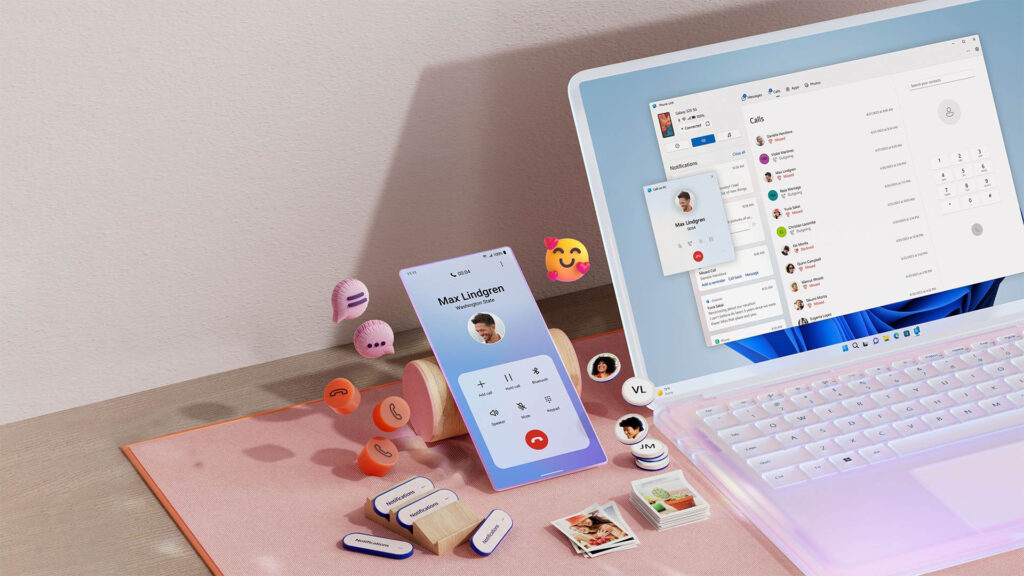
संपूर्ण कनेक्टिव्हिटीच्या युगात, तुमच्या मोबाईल फोनचे तुमच्या संगणकाशी अखंड एकात्मीकरण हे केवळ चैनीपेक्षा बरेच काही आहे: तुमच्या दैनंदिन जीवनात उत्पादकता आणि सोयी वाढवण्यासाठी ते एक महत्त्वाचे साधन आहे. विंडोज ११ मध्ये फोन लिंक्स आम्हाला ती शक्यता देते. हे आम्हाला तुमच्या पीसीच्या मोठ्या स्क्रीनवरून संदेश पाठवण्याची, कॉल करण्याची, सूचना तपासण्याची आणि तुमचे फोटो पाहण्याची परवानगी देते.
फोन लिंक ("मोबाइल लिंक" म्हणूनही ओळखले जाणारे) मागील अनुप्रयोगांपेक्षा एक झेप पुढे आहे, जे अधिक स्थिर आणि वैशिष्ट्यपूर्ण समाधान प्रदान करते. या लेखात आपण त्याच्या सर्व तपशीलांचा आढावा घेऊ.
फोन लिंक म्हणजे काय आणि ते विंडोज ११ मध्ये काय करते?
फोन लिंक हे अधिकृत मायक्रोसॉफ्ट अॅप्लिकेशन आहे जे यासाठी डिझाइन केलेले आहे तुमचा Windows 10 किंवा 11 संगणक तुमच्या Android स्मार्टफोन किंवा आयफोनशी कनेक्ट करा. दोन्ही उपकरणांमधील अनुभव एकत्रित करणे आणि सुलभ करणे हे त्याचे ध्येय आहे, ज्यामुळे तुमच्या फोनवर जे घडते ते तुमच्या पीसीवरून सहजपणे आणि थेट व्यवस्थापित करता येते.
त्याच्या मुख्य कार्यांमध्ये खालील गोष्टींचा समावेश आहे:
- सूचना सिंक्रोनाइझेशन: तुमचा पीसी कीबोर्ड न सोडता तुमच्या मोबाइल फोनवरून तुमचे संदेश, सूचना आणि सूचना प्राप्त करा आणि त्यांना प्रतिसाद द्या.
- कॉल आणि मेसेजेस: विंडोज वरून थेट कॉल करा, कॉल घ्या आणि एसएमएसला उत्तर द्या.
- फोटो पाहणे आणि हस्तांतरित करणे: तुमच्या मोबाईल गॅलरीमध्ये प्रवेश करा, वेगवेगळ्या डिव्हाइसेसमध्ये फोटो कॉपी करा, संपादित करा किंवा ड्रॅग करा.
- मोबाइल अॅप व्यवस्थापन: मोठ्या स्क्रीनवरून तुमचे स्मार्टफोन अॅप्स उघडा आणि वापरा.
- फायली ड्रॅग आणि ड्रॉप करा (समर्थित उपकरणांवर): तुमच्या फोनवरून तुमच्या पीसीवर फायली हलवण्याचा आणि त्याउलट करण्याचा एक अतिशय जलद मार्ग.
फोन लिंक सुसंगतता: तुम्ही कोणती उपकरणे कनेक्ट करू शकता?
फोन लिंक सुसंगतता उल्लेखनीयपणे विस्तृत आहे, परंतु ऑपरेटिंग सिस्टम आणि मोबाइल मॉडेलवर अवलंबून काही बारकावे आहेत:
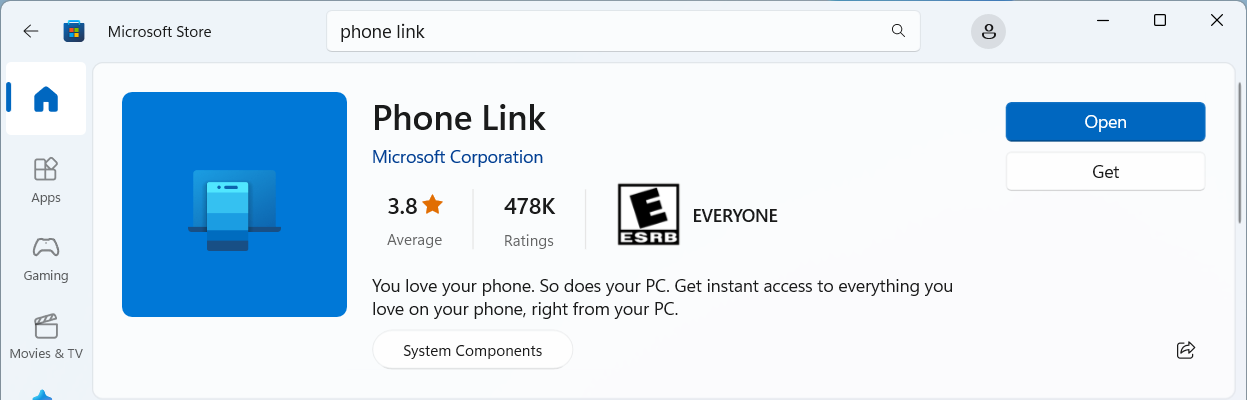
- विंडोज ११ असलेला पीसी — नवीनतम आवृत्ती असणे आवश्यक आहे. फोन लिंक बहुतेक आधुनिक उपकरणांवर प्री-इंस्टॉल केलेले असते, परंतु जर तुमच्याकडे नसेल तर ते मायक्रोसॉफ्ट स्टोअरवरून डाउनलोड केले जाऊ शकते.
- अँड्रॉइड — पासून सुसंगत अँड्रॉइड ७.० (नौगट) किंवा त्याहून अधिक, जरी अधिक सुरळीत आणि पूर्ण ऑपरेशनसाठी Android 10 किंवा त्यावरील आवृत्ती वापरण्याची शिफारस केली जाते. काही उत्पादक (जसे की Samsung, HONOR, OPPO, ASUS आणि vivo) हे फंक्शन एकत्रित करतात विंडोजशी कनेक्ट करत आहे त्यांच्या मोबाइल डिव्हाइसवर, अनुभव आणखी वाढवते.
- आयफोन/आयओएस — तुम्ही मॉडेल्स कनेक्ट करू शकता आयओएस २६.१, जरी काही वैशिष्ट्यांसाठी iOS 15 किंवा उच्च आवृत्ती आवश्यक आहे. हे लक्षात घेणे महत्त्वाचे आहे की आयफोन सपोर्ट अधिक मर्यादित आहे आणि अँड्रॉइडपेक्षा इंटिग्रेशन काहीसे कमी आहे, विशेषतः फाइल ट्रान्सफर आणि अॅप कंट्रोल सारख्या प्रगत वैशिष्ट्यांसाठी.
सर्व प्रकरणांमध्ये, फोन आणि पीसी एकाच वाय-फाय नेटवर्कशी कनेक्ट केलेले असणे आवश्यक आहे. आणि काही विशिष्ट कार्यांसाठी ब्लूटूथ सक्षम केलेले आहे.
विंडोज ११ वर फोन लिंक इंस्टॉलेशन आणि प्रारंभिक सेटअप
फोन लिंक सेट करणे ही एक सोपी प्रक्रिया आहे, परंतु सर्वकाही उत्तम प्रकारे कार्य करते याची खात्री करण्यासाठी ते टप्प्याटप्प्याने करणे महत्त्वाचे आहे. तुम्ही अँड्रॉइड वापरत असाल किंवा आयफोन, येथे सूचना आहेत:
Android सह सेटअप करा
खाली, मी बहुतेक अँड्रॉइड फोनसाठी मानक प्रक्रिया स्पष्ट करेन. जर तुमच्याकडे सॅमसंग, ऑनर किंवा इतर सुसंगत मॉडेल असेल, तर कदाचित तुमच्याकडे आधीच अॅप प्री-इंस्टॉल केलेले असेल. विंडोजशी कनेक्ट करत आहे (विंडोजची लिंक):
- तुमच्या Windows 11 PC वर (किंवा अपडेट केलेले Windows 10), स्टार्ट मेनू उघडा आणि "फोन लिंक" शोधा.. जर ते दिसत नसेल, तर ते मायक्रोसॉफ्ट स्टोअर वरून डाउनलोड करा.
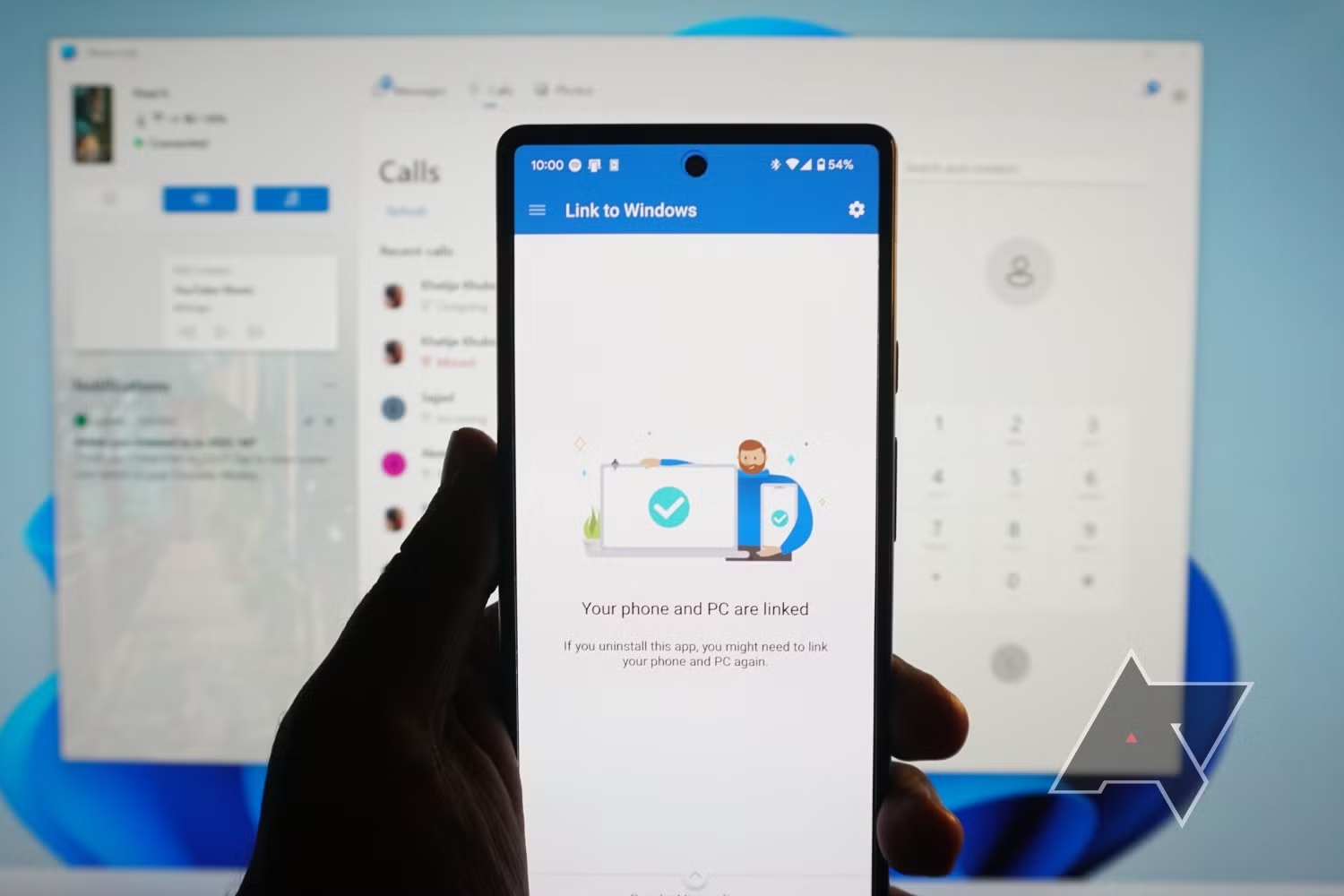
- तुमच्या मोबाईलवर, डाउनलोड करा आणि स्थापित करा विंडोजशी कनेक्ट करत आहे गुगल प्ले स्टोअर किंवा गॅलेक्सी स्टोअर वरून (जर तुम्ही ते आधीच फॅक्टरीमधून इन्स्टॉल केलेले नसेल तर).
- खात्री करा की पीसी आणि मोबाईल एकाच वाय-फाय नेटवर्कशी जोडलेले आहेत आणि दोन्हीकडे पुरेशी बॅटरी आहे.
- जेव्हा तुम्ही तुमच्या पीसीवर फोन लिंक उघडता, तेव्हा तुम्हाला कोणत्या प्रकारचे डिव्हाइस पेअर करायचे आहे ते निवडण्याचा पर्याय दिला जाईल. निवडा अँड्रॉइड.
- तुमच्या मोबाईल फोनवरील अॅप अॅक्सेस करा आणि स्क्रीनवरील सूचनांचे पालन करा. बऱ्याच प्रकरणांमध्ये ते तुम्हाला स्कॅन करण्यास सांगेल क्यूआर कोड दोन्ही उपकरणांना जोडण्यासाठी पीसीवर जनरेट केलेले.
- यासह लॉग इन करा तेच मायक्रोसॉफ्ट अकाउंट मोबाईल आणि पीसी वर. पूर्ण सिंक्रोनाइझेशन सक्षम करण्यासाठी हे आवश्यक आहे.
- अॅपने विचारल्यावर सर्व आवश्यक परवानग्या द्या: सूचना, फोटो, फाइल्स, कॉल, एसएमएस इत्यादींमध्ये प्रवेश. जितक्या जास्त परवानग्या, तितके ऑपरेशन पूर्ण होईल.
- दुसरे Android डिव्हाइस जोडण्यासाठी, तुम्ही अॅप सेटिंग्जमधील संबंधित विभागातून प्रक्रिया पुन्हा करू शकता.
टीपजर तुमचा फोन Samsung, HONOR, OPPO, vivo किंवा ASUS असेल, तर डिव्हाइसच्या क्विक पॅनल किंवा सेटिंग्जमध्ये थेट "कनेक्ट टू विंडोज" पर्याय शोधा आणि सेटअप विझार्ड फॉलो करा.
आयफोन सेटअप
आयफोन वापरकर्त्यांसाठी, प्रक्रिया खूप सारखीच आहे परंतु काही वैशिष्ट्यांसह:
- तुमच्या Windows 11 PC वर फोन लिंक उघडा.
- पर्याय निवडा आयफोन जेव्हा ते तुम्हाला कोणत्या प्रकारचे डिव्हाइस पेअर करायचे ते विचारते.
- खात्री करा की दोन्ही डिव्हाइसवर ब्लूटूथ सक्षम आहे आणि मोबाईल आणि पीसी एकमेकांच्या जवळ आहेत.
- पीसी स्क्रीनवर एक संदेश दिसेल. क्यूआर कोड; ब्लूटूथ पेअरिंग सुरू करण्यासाठी आयफोन कॅमेऱ्यासह ते वापरा.
- तुमच्या आयफोनवर विनंती केलेल्या परवानग्या द्या, विशेषतः सूचना, संदेश, कॉल आणि संपर्कांमध्ये प्रवेश द्या, जेणेकरून तुम्ही सिंकिंगचा पूर्णपणे आनंद घेऊ शकाल.
- एकदा पेअरिंग पूर्ण झाले की, तुम्ही तुमच्या संगणकावरून मेसेज, सूचना आणि कॉल व्यवस्थापित करू शकता.
महत्वाचेआयफोनवरील फोन लिंकचा जास्तीत जास्त फायदा घेण्यासाठी, तुमच्याकडे iOS ची अलीकडील आवृत्ती असल्याची खात्री करा, ब्लूटूथ दृश्यमानता सक्षम करा आणि इच्छित असल्यास, अॅप स्टोअरवरून कनेक्ट टू विंडोज अॅप डाउनलोड करा (जरी ते आवश्यक नाही).
किमान तांत्रिक आवश्यकता आणि सर्वोत्तम अनुभव
जेणेकरून फोन लिंक योग्यरित्या काम करते.तुमचे डिव्हाइस आणि मोबाईल फोन काही मूलभूत आवश्यकता पूर्ण करत असले पाहिजेत, जरी समस्या टाळण्यासाठी आणि सर्व उपलब्ध वैशिष्ट्यांचा लाभ घेण्यासाठी नवीनतम सॉफ्टवेअर आवृत्ती असणे आदर्श आहे.
- PC: विंडोज १० (मे २०१९ अपडेट किंवा नंतरचे) किंवा विंडोज ११ अपडेट केलेले. काही प्रगत किंवा विशेष वैशिष्ट्यांसाठी, तुम्हाला Windows 10 आवृत्ती 2019H11 बिल्ड 11 किंवा नंतरची आवश्यकता असेल.
- अँड्रॉइड: Android 8.0 किंवा उच्च (चांगल्या सुसंगततेसाठी Android 10+ ची शिफारस केली जाते). तुमचा फोन वेबकॅम म्हणून वापरण्यासारख्या विशेष वैशिष्ट्यांसाठी, Android 9.0 किंवा उच्च आवृत्ती आवश्यक आहे.
- आयफोन: iOS 14 किंवा उच्च. काही पर्यायांसाठी iOS 15 आवश्यक आहे.
- ब्लूटूथ: दोन्ही उपकरणांवर विशिष्ट कार्यांसाठी आवश्यक आहे, विशेषतः आयफोनवर.
- वाय-फाय नेटवर्क: दोन्ही उपकरणे एकाच वायरलेस नेटवर्कशी जोडलेली आहेत.
- विंडोजशी अॅप कनेक्शन मोबाईलवर: अँड्रॉइडसाठी आवृत्ती १.२३११२.१८९ किंवा उच्च; iOS साठी 1.23112.189 किंवा उच्च. आदर्शपणे, त्या नेहमीच सर्वात अलीकडील अपडेट केलेल्या आवृत्त्या असाव्यात.
विंडोज ११ मधील फोन लिंकची टॉप फीचर्स
मागील आवृत्त्यांच्या तुलनेत फोन लिंक खूप विकसित झाली आहे (तुमचा फोन, तुमचा फोन) आणि आता मोबाईल आणि पीसीमधील जवळजवळ कोणत्याही सिंक्रोनाइझेशन गरजा पूर्ण करणाऱ्या विविध कार्यक्षमतेचे एकत्रीकरण करते. चला सर्वात उल्लेखनीय गोष्टींचा आढावा घेऊया:
१. सूचनांचा प्रवेश आणि व्यवस्थापन
तुमच्या मोबाईलवरून थेट तुमच्या पीसीवर सूचना मिळवा. तुम्ही तुमच्या कीबोर्ड आणि माऊसच्या आरामात मेसेजेसना उत्तर देऊ शकता, अॅप अलर्ट पाहू शकता, स्वीकारू शकता, डिसमिस करू शकता किंवा व्यवस्थापित करू शकता. कामाच्या दिवसात योग्य मार्गावर राहण्यासाठी हे विशेषतः उपयुक्त आहे.
२. पीसी वरून कॉल आणि एसएमएस
तुमच्या डेस्कटॉपवरून कॉल करा, प्राप्त करा आणि अनमेक करा. फोन लिंक तुम्हाला तुमच्या पीसीचा मायक्रोफोन आणि स्पीकर आरामदायी संभाषणांसाठी वापरण्याची परवानगी देते, तसेच एसएमएस व्यवस्थापन देखील सोपे करते.
३. फोटो पाहणे आणि ट्रान्सफर करणे
सह तुम्ही त्वरित अॅक्सेस करू शकता असा फोन लिंक तुमच्या फोनवर सेव्ह केलेले नवीनतम फोटो मोठ्या स्क्रीनवर पहा, ते संपादित करा, कॉपी करा किंवा थेट तुमच्या संगणकाच्या डेस्कटॉप किंवा फोल्डरमध्ये ड्रॅग करा.
४. पीसी स्क्रीनवर मोबाईल अॅप्लिकेशन्स वापरणे
समर्थित अँड्रॉइड डिव्हाइसेसवर (विशेषतः सॅमसंग, ऑनर आणि प्रगत एकीकरण असलेल्या इतर डिव्हाइसेसवर), तुम्ही विंडोज डेस्कटॉपवरील विंडोमध्ये मोबाइल अॅप्स उघडू शकता.. हे तुम्हाला, उदाहरणार्थ, तुमच्या फोनला स्पर्श न करता WhatsApp, Instagram किंवा तुमचे बँकिंग अॅप वापरण्याची परवानगी देते.
५. तुमच्या फोन आणि पीसी दरम्यान फाइल्स ड्रॅग आणि ड्रॉप करा.
समुदायातील सर्वात जास्त विनंती केलेल्या कार्यांपैकी एक: तुम्ही तुमच्या फोनवरून तुमच्या पीसीवर ड्रॅग करून फाइल्स हलवू शकता.. बहुतेक सुसंगत Android डिव्हाइसवर हस्तांतरण त्वरित होते; आयफोनवर, हा पर्याय अधिक मर्यादित आहे.
६. तुमच्या पीसीसाठी तुमचा मोबाईल फोन वेबकॅम म्हणून वापरणे
आता ते देखील शक्य आहे विंडोज ११ मध्ये तुमच्या फोनचा कॅमेरा वेबकॅम म्हणून वापरा, ऑनलाइन मीटिंग्ज किंवा स्ट्रीमिंगसाठी आदर्श. तुमच्या अँड्रॉइड फोनमध्ये कमीत कमी आवृत्ती ९.० असणे आवश्यक आहे आणि कनेक्ट टू विंडोज अॅप अपडेट केलेले असणे आवश्यक आहे.
७. इन्स्टंट हॉटस्पॉट
आणखी एक अतिशय व्यावहारिक उपयुक्तता म्हणजे फंक्शन झटपट हॉटस्पॉट, निवडक सॅमसंग, ऑनर, ओप्पो, वनप्लस, रियलमी आणि विवो फोनसाठी खास. परवानगी देते प्रत्येक वेळी मॅन्युअली पासवर्ड न टाकता तुमच्या पीसीशी कनेक्ट होण्यासाठी तुमचा मोबाईल फोन वाय-फाय हॉटस्पॉटमध्ये बदला., आणि जर तुम्हाला ते करायचे असेल तर, मध्ये हे मार्गदर्शक तुम्हाला मोबाईल हॉटस्पॉटला वाय-फाय राउटरशी कसे जोडायचे ते शिकवते..
फोन लिंकमध्ये परवानग्या आणि गोपनीयता व्यवस्थापित करणे
फोन लिंकचे योग्य कार्य मुख्यत्वे यावर अवलंबून असते तुमच्या मोबाईलवर तुम्ही दिलेल्या परवानग्या. उदाहरणार्थ, Android 13 मध्ये तुम्हाला स्पष्टपणे स्वीकारावे लागणाऱ्या सूचनांसाठी रनटाइम परवानग्या सादर केल्या आहेत. याशिवाय:
- सूचनांना परवानगी: तुमच्या पीसीवर संदेश आणि सूचना प्राप्त करण्यासाठी आवश्यक.
- फाइल अॅक्सेस परवानगी: प्रतिमा आणि कागदपत्रे पाहण्यासाठी, कॉपी करण्यासाठी किंवा हस्तांतरित करण्यासाठी आवश्यक.
- कॉल आणि एसएमएस परवानगी: तुम्हाला पीसीवरून संप्रेषण व्यवस्थापित करण्याची परवानगी देते.
सॅमसंग वापरकर्त्यांसाठी: तुमच्याकडे Android च्या प्रगत सेटिंग्जमधून "अॅप्लिकेशन्स > स्पेशल अॅक्सेस > ऑल फाइल अॅक्सेस" अंतर्गत तुमच्या फोनच्या फाइल्सना पूर्ण अॅक्सेस देण्याचा किंवा रद्द करण्याचा पर्याय आहे. जर तुम्ही ही परवानगी नाकारली तर तुम्ही काही सिंक क्षमता गमावाल.
आयफोनसाठी, परवानगी व्यवस्थापन सूचना, संपर्क, संदेश आणि ब्लूटूथवर लक्ष केंद्रित करते. तुम्ही मोबाईल सेटिंग्जमधून या अॅक्सेसमध्ये नेहमीच बदल करू शकता आणि जर तुम्हाला तुमचा मोबाईल टेलिव्हिजनशी कसा जोडायचा हे जाणून घ्यायचे असेल, तर आम्ही शिफारस करतो तुमचा मोबाईल फोन पीसी द्वारे इंटरनेटशी कसा जोडायचा.
समस्यानिवारण: जोडणी, डिस्कनेक्शन आणि परवानग्या
डिव्हाइस पेअर करताना तुम्हाला काही प्रश्न किंवा किरकोळ समस्या असल्यास, काही मूलभूत गोष्टी तपासणे अनेकदा उपयुक्त ठरते:
- QR कोडद्वारे पेअरिंग काम करत नाही: दोन्ही डिव्हाइस एकाच वाय-फाय नेटवर्कवर आहेत आणि पुरेसे जवळ आहेत याची खात्री करा. जर QR कोड वाचण्यास कठीण वाटत असेल, तर तुमच्या PC स्क्रीनची ब्राइटनेस वाढवा किंवा तुमच्या मोबाईल फोनच्या कॅमेरा लेन्स स्वच्छ करा.
- मला माझ्या पीसीवर सूचना येत नाहीत: Android 13 आणि त्यानंतरच्या आवृत्तींवर, तुमच्या सिस्टम सेटिंग्जमध्ये (> अॅप्स > विंडोजची लिंक > सूचना) सूचनांना परवानगी दिली आहे याची खात्री करा. आयफोनवर, तुमची ब्लूटूथ आणि सूचना शेअरिंग सेटिंग्ज तपासा.
- मोबाईल फोटो दिसत नाहीत: फाइल अॅक्सेस परवानग्यांचे पुनरावलोकन करा आणि आवश्यक असल्यास पुन्हा लिंक करा.
- कॉल काम करत नाहीत: दोन्ही उपकरणांवर ब्लूटूथ सक्षम आणि योग्यरित्या जोडलेले असणे आवश्यक आहे. जर पीसीमध्ये ब्लूटूथ मॉड्यूल नसेल तर कॉल काम करणार नाहीत.
- अॅप इंस्टॉल होत नाही किंवा बंद आहे: जर तुमच्या संगणकात ते नसेल, तर मायक्रोसॉफ्ट स्टोअरमध्ये फोन लिंक शोधा आणि तुमच्या विंडोजची आवृत्ती सुसंगत आहे का ते तपासा. Windows 11 मध्ये, तुम्ही सेटिंग्ज > फोन लिंक सक्षम/अक्षम करा मेनूमधून हे वैशिष्ट्य सक्षम करू शकता.
- डिव्हाइसेस अनलिंक करा: तुम्ही तुमच्या पीसी आणि मोबाईल दोन्हीवर (ब्लूटूथ > डिव्हाइस विसरा) सेटिंग्ज > माझे डिव्हाइसेस मधून कधीही लिंक ब्रेक करू शकता.
जर हे सर्व करूनही ते काम करत नसेल, तर मायक्रोसॉफ्ट आणि उत्पादक दोघेही त्यांच्या अधिकृत सपोर्ट पेजवर मदत देतात.
तुमच्या पीसीवरून वैशिष्ट्ये कस्टमाइझ करणे आणि व्यवस्थापित करणे
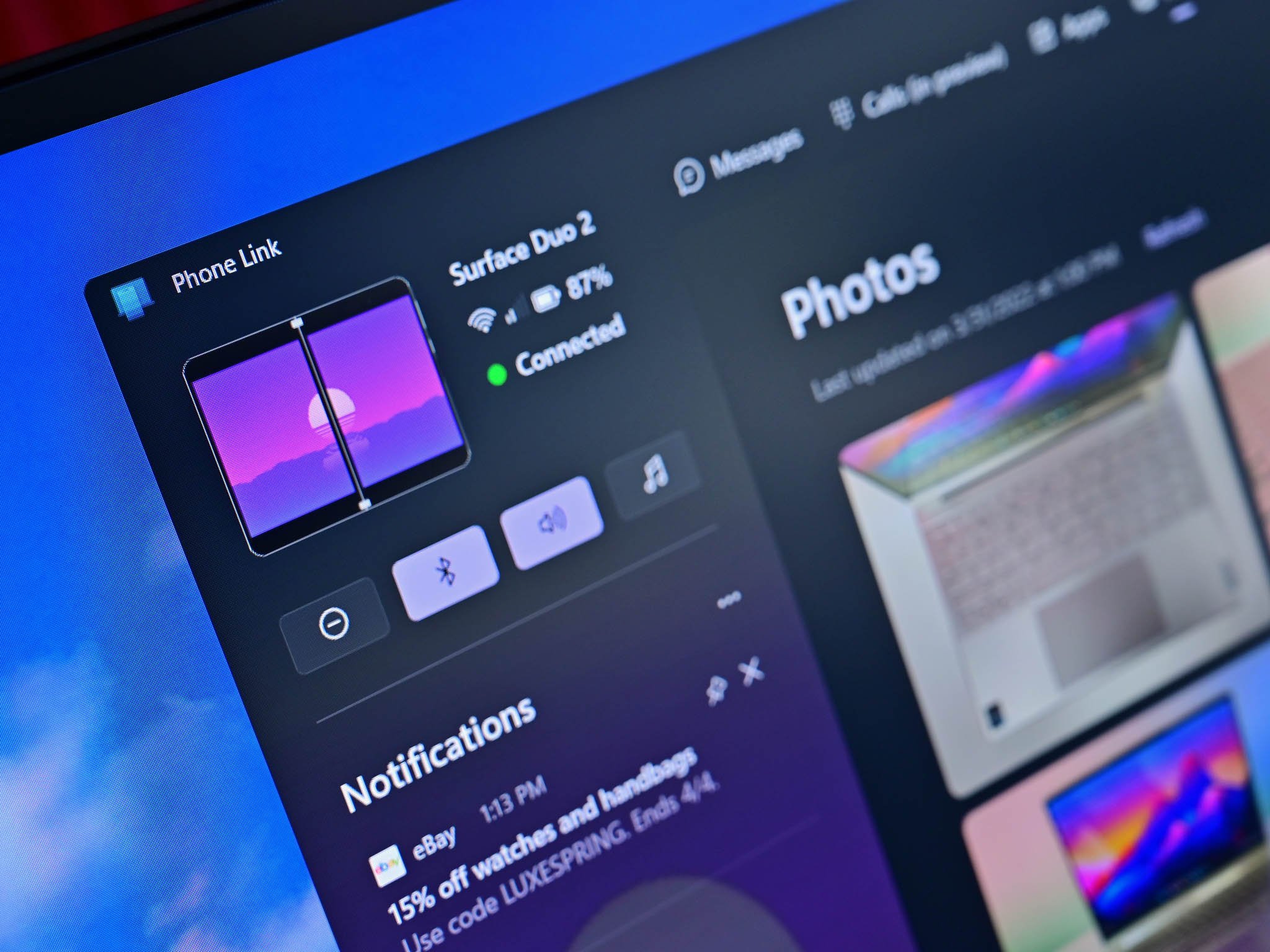
फोन लिंक कॉन्फिगरेशन विभागातून, हे शक्य आहे कोणती वैशिष्ट्ये सक्रिय आहेत ते कस्टमाइझ करा आणि ते कसे समक्रमित होतात:
- तुमच्या पसंतीनुसार सूचना, संदेश, कॉल, फोटो, अॅप्स आणि इतर सामग्री चालू किंवा बंद करा.
- तुमच्या मोबाईलवरून मिळालेल्या फाइल्स तुम्हाला जिथे सेव्ह करायच्या आहेत ते ठिकाण निवडा.
- तुमच्या पीसीवर मोबाईल ऑडिओ प्लेबॅक सक्षम करा.
- समर्थित उपकरणांमध्ये कॉपी आणि पेस्ट सेट करा.
- तुमचा मोबाईल वॉलपेपर तुमच्या पीसी डेस्कटॉपशी सिंक्रोनाइझ करा.
- आवश्यक असल्यास, वाय-फाय ऐवजी मोबाइल डेटावरून सिंक करण्याची परवानगी द्या.
प्रगत डिव्हाइस व्यवस्थापनासह, तुम्ही एकाच वेळी अनेक डिव्हाइस व्यवस्थापित करू शकता आणि प्रत्येक डिव्हाइससाठी कोणती विशिष्ट वैशिष्ट्ये (फाइल अॅक्सेस, वेबकॅम वापर, नवीन फोटो सूचना इ.) सक्षम करायची ते ठरवू शकता.
फोन लिंक आणि विंडोज ११ बद्दल वारंवार विचारले जाणारे प्रश्न
- मी एकाच वेळी अनेक फोन लिंक करू शकतो का? हो, तुम्ही फोन लिंक सेटिंग्ज विभागातून अनेक डिव्हाइस जोडू आणि व्यवस्थापित करू शकता. प्रत्येकासाठी फक्त पेअरिंग प्रक्रिया पुन्हा करा.
- ऑफिस किंवा शाळेचे खाते वापरता येईल का? सध्या, अर्ज व्यावसायिक किंवा शैक्षणिक खात्यांना समर्थन देत नाही.; फक्त वैयक्तिक मायक्रोसॉफ्ट खात्यांना परवानगी आहे.
- मी माझा मोबाईल फोन बदलला तर काय होईल? तुम्हाला जुने अनलिंक करावे लागेल आणि नवीनसह सेटअप प्रक्रिया पुन्हा करावी लागेल.
- कनेक्शन सुरक्षित आहे का? सर्व माहिती एन्क्रिप्टेड पद्धतीने प्रसारित केली जाते आणि ती फक्त तुमच्या Microsoft खात्याशी संबंधित असते. तथापि, तुमचा वैयक्तिक डेटा अॅक्सेस करणाऱ्या कोणत्याही अॅपप्रमाणे, जर तुम्ही तुमचा फोन किंवा संगणक विकणार असाल किंवा देणार असाल तर लिंक केलेल्या डिव्हाइसवर विश्वास ठेवा आणि परवानग्या हटवा.
- फोन लिंकद्वारे माझी हेरगिरी केली जाऊ शकते का? हे अॅप मायक्रोसॉफ्टच्या गोपनीयता मानकांचे पालन करते आणि जर तुम्ही दोन्ही डिव्हाइसवर एकाच खात्याने साइन इन केले असेल तरच ते काम करते. मायक्रोसॉफ्ट किंवा तृतीय पक्ष याद्वारे तुमच्या संप्रेषणांवर हेरगिरी करू शकत नाहीत.
- मी Android वर परवानगी नाकारली तर काय होईल? संबंधित वैशिष्ट्य यापुढे उपलब्ध राहणार नाही (उदाहरणार्थ, जर तुम्ही सूचनांना प्रवेश दिला नाही, तर तुम्हाला त्या तुमच्या पीसीवर मिळणार नाहीत).
- फोन लिंक मॅक किंवा लिनक्ससह काम करते का? नाही, हे एक विंडोज १०/११ एक्सक्लुझिव्ह अॅप आहे.
- कोणते मोबाईल फोन सर्वात सुसंगत आहेत? सॅमसंग, ऑनर, ओप्पो, विवो आणि आसुस डिव्हाइसेस सामान्यतः सर्वोत्तम अनुभव देतात, परंतु अलीकडील कोणतेही अँड्रॉइड चांगले काम करेल.
फोन लिंकचा जास्तीत जास्त फायदा घेण्यासाठी टिप्स आणि युक्त्या
अॅपची सखोल चाचणी केल्यानंतर आणि अनेक अधिकृत स्रोतांचा सल्ला घेतल्यानंतर, येथे काही आहेत त्याचा जास्तीत जास्त फायदा घेण्यासाठी टिप्स फोन लिंक:
- तुमची ऑपरेटिंग सिस्टम आणि अॅप्स अपडेट ठेवा. नेहमी विंडोज, अँड्रॉइड/आयओएस आणि विंडोज कनेक्टच्या नवीनतम आवृत्त्या स्थापित करा.
- जर काहीतरी काम करत नसेल, तर अनपेअरिंग करून पुन्हा पेअरिंग करून पहा.. बहुतेक समस्या सुरुवातीपासून प्रक्रिया पुन्हा सुरू करून सोडवल्या जातात.
- अॅपमधून प्रगत वैशिष्ट्ये सक्रिय करा. काही सेटिंग्जमध्ये लपलेले असतात (जसे की कॅमेरा वापर, पार्श्वभूमी समक्रमण किंवा सामायिक क्लिपबोर्ड).
- अधिक गोपनीयतेसाठी, कधीही परवानग्या कस्टमाइझ करा. जर तुम्हाला फक्त सूचना मिळवायच्या असतील पण फोटो दाखवायचे नसतील, तर संबंधित मेनूमधून तुम्हाला स्वारस्य नसलेले पर्याय बंद करा.
- मोठ्या स्क्रीनचा फायदा घ्या फोटो एडिट करण्यासाठी, लांब मेसेज लिहिण्यासाठी किंवा मेसेजना उत्तर देण्यासाठी, विशेषतः जर तुम्ही पीसीवर बरेच तास घालवत असाल तर.
चे आगमन विंडोज ११ ची फोन लिंक स्मार्टफोन आणि संगणकांमधील एकात्मतेमध्ये आधी आणि नंतरचे चिन्हांकित केले आहे. आता, कॉल, मेसेज, फोटो आणि नोटिफिकेशन्स व्यवस्थापित करणे इतके स्वाभाविक आहे की तुम्हाला डिव्हाइसेसमधील संक्रमण क्वचितच लक्षात येईल. जर तुम्हाला अतिरिक्त उत्पादकता आणि सोय हवी असेल, तर हे अॅप तुमच्या Windows 11 वर असणे आवश्यक आहे.

विविध डिजिटल माध्यमांमध्ये दहा वर्षांहून अधिक अनुभव असलेले संपादक तंत्रज्ञान आणि इंटरनेट समस्यांमध्ये विशेषज्ञ आहेत. मी ई-कॉमर्स, कम्युनिकेशन, ऑनलाइन मार्केटिंग आणि जाहिरात कंपन्यांसाठी संपादक आणि सामग्री निर्माता म्हणून काम केले आहे. मी अर्थशास्त्र, वित्त आणि इतर क्षेत्रातील वेबसाइट्सवर देखील लिहिले आहे. माझे काम देखील माझी आवड आहे. आता, मधील माझ्या लेखांद्वारे Tecnobits, मी सर्व बातम्या आणि नवीन संधी एक्सप्लोर करण्याचा प्रयत्न करतो ज्या तंत्रज्ञानाचे जग आम्हाला आमचे जीवन सुधारण्यासाठी दररोज ऑफर करते.