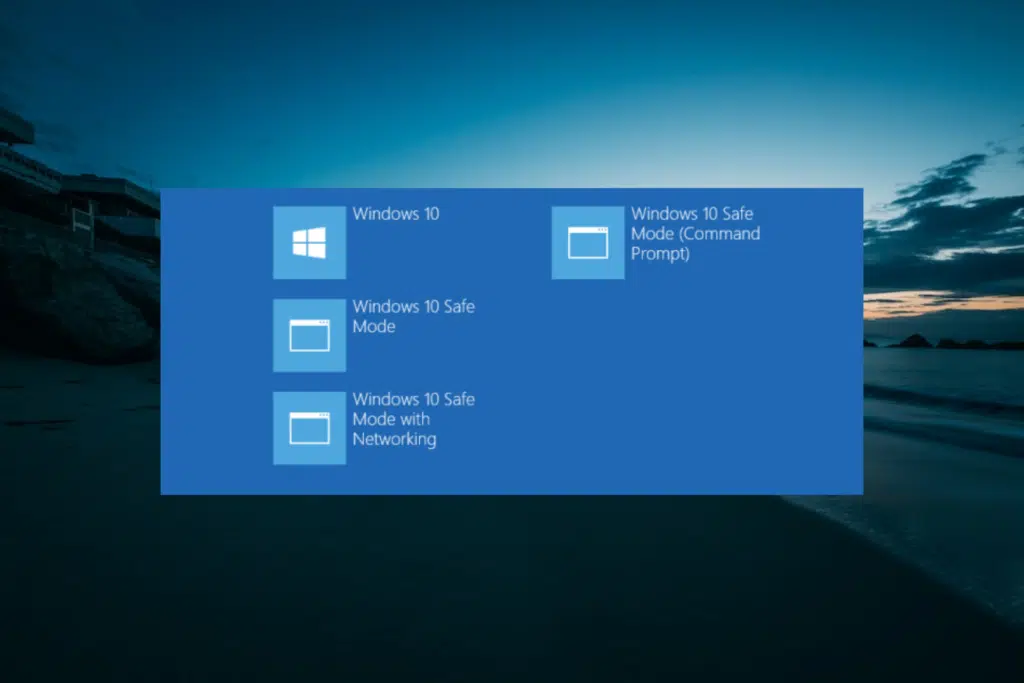
वापरताना आपण अनुभवू शकतो अशा असंख्य समस्या आहेत विंडोज 10, कारण उपाय देखील असंख्य आहेत. तथापि, विशेषतः चिंताजनक त्रुटींचा एक वर्ग आहे: ज्या ऑपरेटिंग सिस्टमला सामान्यपणे बूट होण्यापासून प्रतिबंधित करतात. या परिस्थितींसाठी आमच्याकडे आहे Windows 10 मध्ये सुरक्षित मोड. आम्ही या लेखात त्याच्याबद्दल बोलणार आहोत.
संकल्पना स्पष्ट करण्यासाठी, सध्या मायक्रोसॉफ्ट ऑपरेटिंग सिस्टमद्वारे वापरले जाणारे नाव आहे "सुरक्षित मोड", तरीही असे बरेच वापरकर्ते आहेत जे त्यास "सुरक्षित मोड" म्हणून संबोधतात. प्रत्यक्षात मात्र अगदी तसेच आहे.
सुरक्षित मोड म्हणजे काय?
Windows 7 रिलीज होण्यापूर्वी सेफ मोड म्हणून ओळखल्या जाणाऱ्या सेफ मोडमध्ये Windows वापरकर्त्यांसाठी अनेक उपयुक्त ऍप्लिकेशन्स आहेत. मुळात हा मोड काय करतो प्रत्येक वेळी आम्ही पीसी चालू केल्यावर स्टार्टअप आयटमची संख्या मर्यादित करा. म्हणजेच, कठोरपणे आवश्यक घटकांसह सिस्टम सुरू करणे आणि आणखी काही नाही.
अशाप्रकारे, सर्व तृतीय-पक्ष प्रक्रिया आणि सेवा, तसेच अत्यावश्यक समजल्या जाणाऱ्या काही Windows सेवा, जसे की इंस्टॉलर किंवा वॉलपेपर, बूट प्रक्रियेतून वगळण्यात येतील. ते अँटीव्हायरस सुरू होऊ देत नाही.
ऑपरेटिंग सिस्टीम सुरू होऊ शकेल इतक्या कमीत कमी बूट करणे ही मूळ कल्पना आहे. तिथून ते शक्य आहे त्रुटींचे मूळ शोधणे ज्याचा आमच्या संघावर परिणाम होत आहे.
विंडोज 11 मध्ये सेफ मोडमध्ये प्रवेश कसा करायचा
Windows 11 मध्ये, ऑपरेटिंग सिस्टमच्या प्रगत स्टार्टअप पर्यायांपैकी सुरक्षित मोडमध्ये प्रवेश आहे. ते सुरू करण्यासाठी आमच्याकडे अनेक मार्ग आहेत:
विंडोज सेटिंग्जमधून
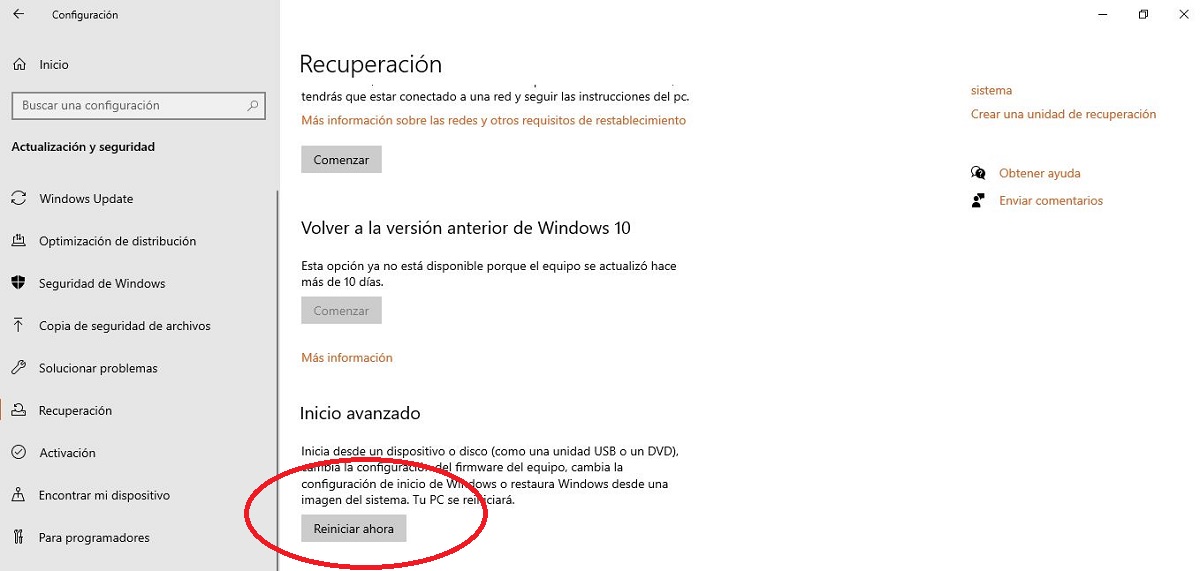
सुरक्षित मोड उघडण्याचा हा सर्वात सोपा मार्ग आहे. तुम्हाला फक्त की कॉम्बिनेशन वापरायचे आहे विंडोज + मी कॉन्फिगरेशन विंडो उघडण्यासाठी, नंतर विभागात जा अद्यतन आणि सुरक्षापर्याय निवडा पुनर्प्राप्ती आणि, त्यात, वर जा प्रगत प्रारंभ.
शेवटी, तुम्हाला बटणावर क्लिक करावे लागेल "पुन्हा चालू करा", ज्यासह विंडोज प्रगत स्टार्टअप उघडेल (वरील प्रतिमा पहा).
शिफ्ट + रीस्टार्ट वापरणे
तुमचा संगणक सुरक्षित मोडमध्ये रीस्टार्ट करण्याचा दुसरा मार्ग म्हणजे खालीलप्रमाणे ऑपरेटिंग सिस्टमच्या प्रगत बूट पर्यायांना सक्ती करणे: कीबोर्डवर, आम्ही शिफ्ट की दाबून ठेवतो आणि त्याच वेळी, आम्ही रीस्टार्ट पर्याय निवडतो विंडोज स्टार्ट मेनूमध्ये.
पॉवर बटणासह
जेव्हा पीसी पूर्णपणे पांढऱ्या किंवा पूर्णपणे काळ्या स्क्रीनने अडकलेला असतो आणि या परिस्थितीतून बाहेर पडण्याचा कोणताही मार्ग दिसत नाही, तेव्हा आपण काहीतरी करू शकतो. च्या बद्दल सुमारे 10 सेकंदांसाठी प्रारंभ बटण दाबा संगणकाचा, ज्यासह आम्ही ते बंद करण्यास सक्षम होऊ.
त्यानंतर, तेच बटण पुन्हा दाबा आणि, स्टार्टअप दरम्यान, जेव्हा निर्मात्याचा लोगो दिसेल, पीसी पुन्हा बंद करण्यासाठी 10 सेकंद दाबा. आणि आता, तिसऱ्यांदा आम्ही तेच बटण पुन्हा दाबू, त्यानंतर आम्ही निश्चितपणे पुनर्प्राप्ती स्क्रीनवर प्रवेश करू.
F8 की सह
शेवटी, एक जुनी युक्ती जी Windows XP च्या दिवसांची आहे, परंतु ती कार्य करते: स्टार्टअप दरम्यान, तुम्हाला वारंवार F8 की दाबा प्रगत स्टार्टअप उघडेपर्यंत.
प्रगत होम: Windows 10 सुरक्षित मोड
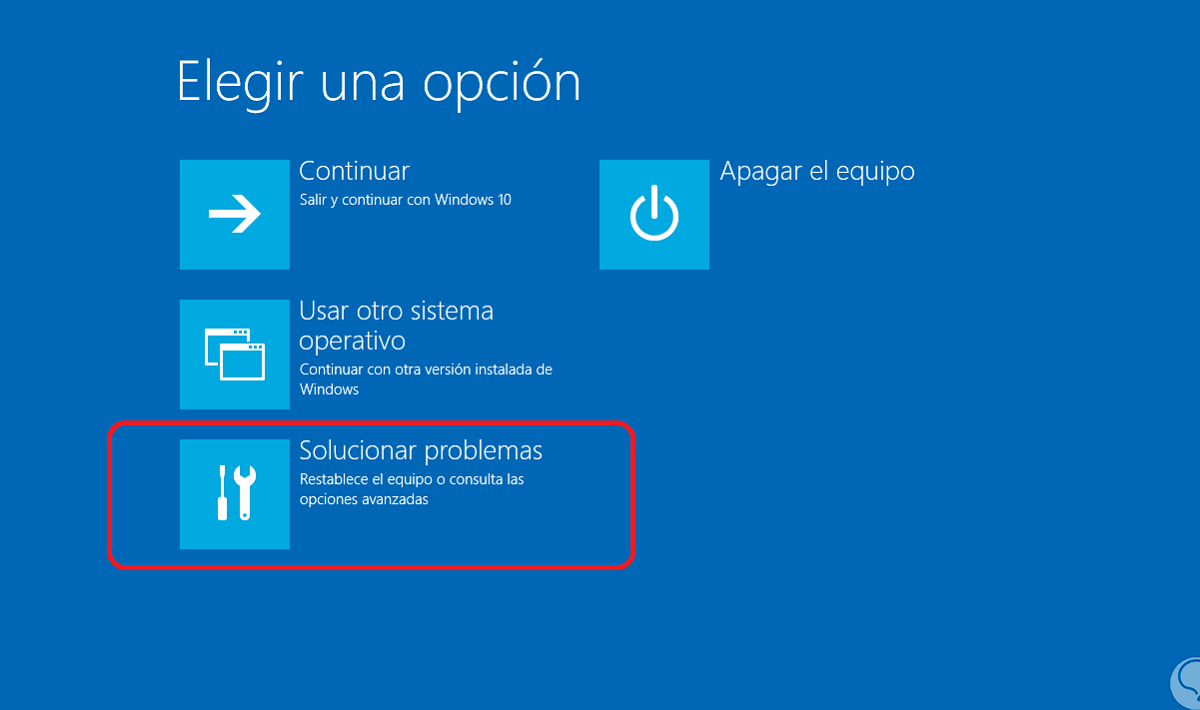
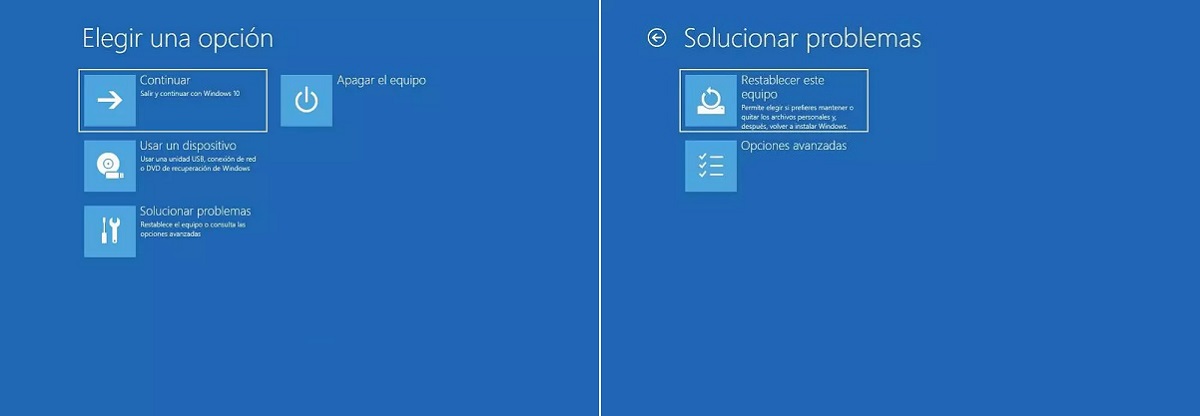
मागील विभागात स्पष्ट केलेल्या सर्व पद्धती Windows Advanced Startup मध्ये प्रवेश करण्यासाठी वापरल्या जातात: अनेक पर्यायांसह एक निळा स्क्रीन ज्यामध्ये आपण एक निवडणे आवश्यक आहे. "समस्या सोडविण्यास". तुम्ही त्यावर क्लिक केल्यावर, खालील पर्यायांसह एक नवीन स्क्रीन उघडेल:
- हा संगणक रीसेट करा.
- प्रगत पर्याय.
आपल्याला दुसरा पर्याय निवडावा लागेल आणि पुढे चालू ठेवावे लागेल. नवीन स्क्रीनवर आम्हाला विविध विंडोज फंक्शन्स आणि टूल्स आढळतात जे आम्हाला समस्या शोधण्यात आणि त्यांचे निराकरण करण्यात मदत करू शकतात. सुरक्षित मोडमध्ये प्रवेश करण्यासाठी, आम्ही पर्याय निवडा "स्टार्टअप सेटिंग्ज". आणि पुढील विंडोमध्ये, आम्ही क्लिक करतो "पुन्हा सुरू करा".
या टप्प्यावर आपल्याला भिन्न असलेली यादी मिळेल बूट पर्याय:
- डीबगिंग सक्षम करा.
- बूट लॉगिंग सक्षम करा.
- कमी रिझोल्यूशन व्हिडिओ सक्षम करा.
- सुरक्षित मोड सक्षम करा.
- नेटवर्किंगसह सुरक्षित मोड सक्षम करा.
- कमांड प्रॉम्प्टसह सुरक्षित मोड सक्षम करा.
- स्वाक्षरी केलेल्या ड्रायव्हर्सचा अनिवार्य वापर अक्षम करा.
- मालवेअर विरोधी संरक्षण लवकर सुरू करा अक्षम करा.
- त्रुटी नंतर स्वयंचलित रीस्टार्ट अक्षम करा.
आमची समस्या काय आहे यावर अवलंबून, आम्ही फक्त प्रत्येक केसशी संबंधित नंबर असलेली की दाबतो. काळ्या पार्श्वभूमी आणि वॉटरमार्कसह विंडोजच्या विशेष सौंदर्यशास्त्रानुसार आम्ही सुरक्षित मोडमध्ये आहोत हे कळेल. फ्रिल्सशिवाय "स्पार्टन" मार्ग.
Windows 10 सुरक्षित मोडमधून बाहेर पडा
एकदा आम्ही विंडोजमध्ये बदल आणि कॉन्फिगरेशन करण्याचे काम पूर्ण केल्यावर समस्या दुरुस्त करण्यासाठी, सुरक्षित मोडमधून बाहेर पडण्यासाठी आणि सामान्यपणे विंडोज रीस्टार्ट करण्यासाठी, आम्हाला फक्त एवढेच करायचे आहे पीसी रीस्टार्ट करा.
जर, सामान्य विंडोजवर परत येत असताना, आम्हाला समस्या येत राहिल्या, तर आम्हाला सुरक्षित मोडमध्ये पुन्हा प्रवेश करावा लागेल (आता आम्हाला ते कसे करायचे ते माहित आहे) आणि दुसरा उपाय वापरून पहा. ते सोपे.

विविध डिजिटल माध्यमांमध्ये दहा वर्षांहून अधिक अनुभव असलेले संपादक तंत्रज्ञान आणि इंटरनेट समस्यांमध्ये विशेषज्ञ आहेत. मी ई-कॉमर्स, कम्युनिकेशन, ऑनलाइन मार्केटिंग आणि जाहिरात कंपन्यांसाठी संपादक आणि सामग्री निर्माता म्हणून काम केले आहे. मी अर्थशास्त्र, वित्त आणि इतर क्षेत्रातील वेबसाइट्सवर देखील लिहिले आहे. माझे काम देखील माझी आवड आहे. आता, मधील माझ्या लेखांद्वारे Tecnobits, मी सर्व बातम्या आणि नवीन संधी एक्सप्लोर करण्याचा प्रयत्न करतो ज्या तंत्रज्ञानाचे जग आम्हाला आमचे जीवन सुधारण्यासाठी दररोज ऑफर करते.