- स्टीम डेक तुम्हाला स्टीमओएस चालू ठेवून विंडोज इन्स्टॉल करण्याची परवानगी देतो, एकतर मायक्रोएसडी कार्डवर, बाह्य एसएसडीवर किंवा अंतर्गत एसएसडीवर ड्युअल बूटसह.
- सुसंगतता सुनिश्चित करण्यासाठी अधिकृत विंडोज आयएसओ, विंडोज टू गो मोडमध्ये रुफस आणि सर्व व्हॉल्व्ह ड्रायव्हर्स वापरणे आवश्यक आहे.
- प्लेनाइट, ग्लोएससी, स्टीम डेक टूल्स आणि हँडहेल्ड कम्पेनियन सारखी साधने विंडोज अनुभवाला हँडहेल्ड कन्सोलच्या जवळ आणतात.
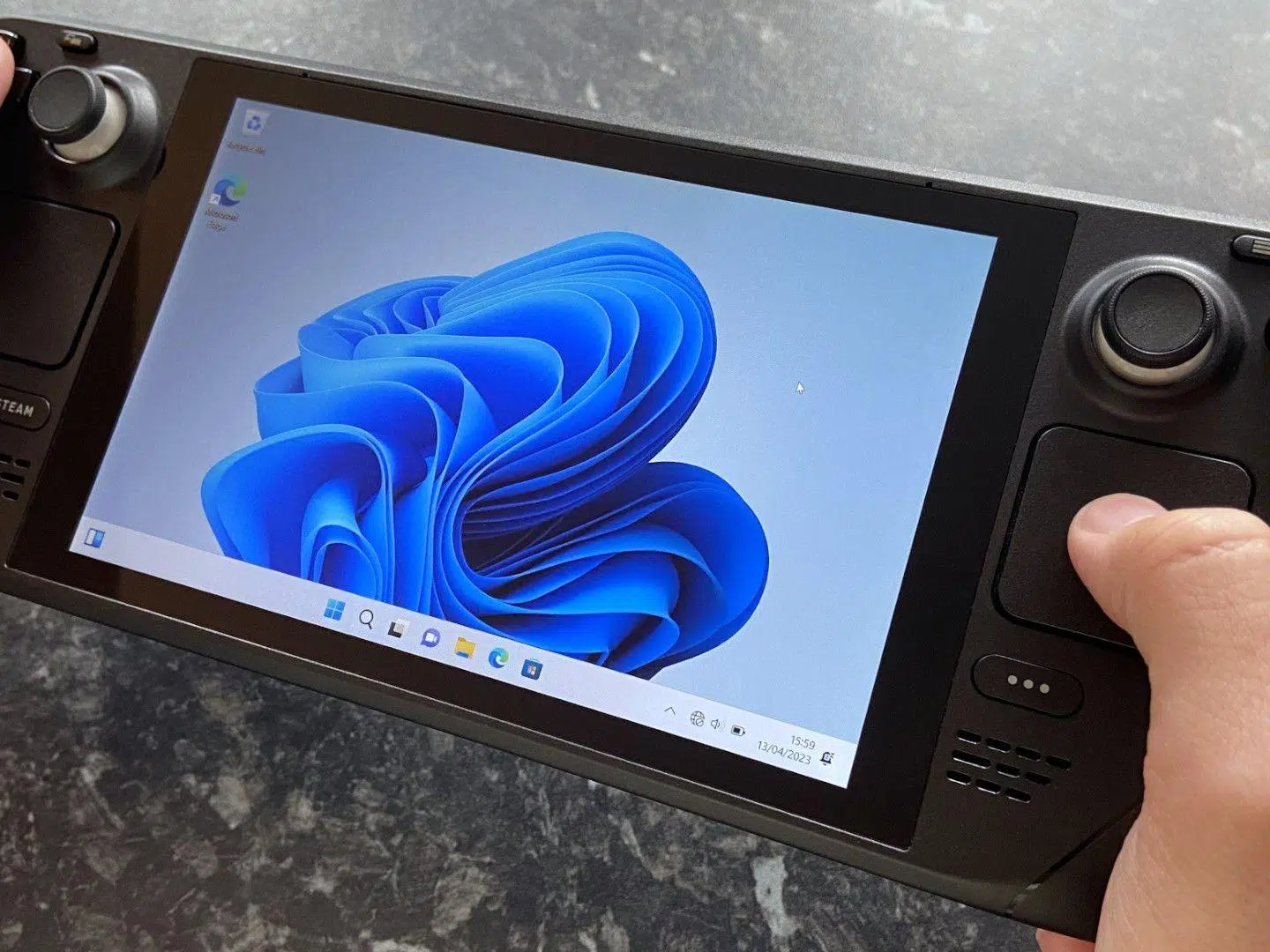
जर तुमच्याकडे स्टीम डेक असेल आणि कल्पना असेल तर सुसंगततेसाठी विंडोज ११ स्थापित करा काही गेम्समध्ये, तुम्ही एकटे नाही आहात. व्हॉल्व्हचा कन्सोल हा मूलतः पोर्टेबल फॉर्म फॅक्टरमध्ये एक पूर्ण विकसित पीसी आहे आणि त्यामुळे मायक्रोसॉफ्टची ऑपरेटिंग सिस्टम जवळजवळ लॅपटॉप किंवा डेस्कटॉप संगणकासारखी वापरण्याची संधी मिळते, त्याचे फायदे आणि तोटे देखील आहेत.
या मार्गदर्शकामध्ये तुम्हाला आढळेल एक लांब पण खूप चांगल्या प्रकारे स्पष्ट केलेले ट्युटोरियल तुमच्या स्टीम डेकवर विंडोज ११ (आणि तुम्हाला हवे असल्यास विंडोज १०) इंस्टॉल करण्यासाठी, मग ते मायक्रोएसडी कार्डवर असो, एक्सटर्नल एसएसडीवर असो किंवा स्टीमओएस सोबत ड्युअल बूटिंगसह अंतर्गत एसएसडीवर असो. कसे इंस्टॉल करायचे ते देखील तुम्हाला दिसेल. सर्व अधिकृत ड्रायव्हर्सVRAM समायोजित करा, पॉवर ऑप्टिमाइझ करा, सस्पेंड मोड सक्षम करा, टच कीबोर्ड कॉन्फिगर करा, कन्सोल-शैलीचा इंटरफेस जोडा आणि स्टीम डेक टूल्स किंवा हँडहेल्ड कंपॅनियन सारख्या प्रगत साधनांसह तुमचा डेक व्यवस्थापित करा. चला संपूर्ण गोष्टींमध्ये जाऊया स्टीम डेकवर विंडोज ११ इंस्टॉल करण्यासाठी चरण-दर-चरण मार्गदर्शक.
स्टीम डेक म्हणजे नेमके काय आणि विंडोजवर ते इन्स्टॉल करण्यापूर्वी तुम्ही काय विचारात घेतले पाहिजे?
त्याबद्दल प्रथम स्पष्ट करणे आवश्यक आहे स्टीम डेक हा एक पूर्णपणे विकसित पीसी आहे.त्यात AMD APU आहे, ते जवळजवळ कोणतेही डेस्कटॉप सॉफ्टवेअर चालवू शकते, USB पेरिफेरल्स, बाह्य मॉनिटर्स, हबना सपोर्ट करते... तुमच्या लॅपटॉपमधील फरक मुळात त्याच्या आकारात आहे, जो Nintendo Switch किंवा PS Vita सारखा दिसतो, परंतु आत तो एक खरा संगणक आहे.
असं असलं तरी, व्हॉल्व्हने मशीन अशा प्रकारे डिझाइन केली आहे की SteamOS सह उत्तम प्रकारे काम करते.ही एक लिनक्स-आधारित प्रणाली आहे जी त्याच्या हार्डवेअरसाठी अत्यंत अनुकूलित आहे. बॅटरीचा वापर, चाहत्यांचे वर्तन, नियंत्रणे, TDP फंक्शन्स, FPS मर्यादा, 40Hz मोड आणि संपूर्ण गेम इंटरफेस लेयर SteamOS साठी डिझाइन केलेले आहेत. तिथेच तुम्हाला सामान्यतः आढळेल सर्वोत्तम जागतिक अनुभवप्रोटॉन किंवा इतर स्टोअर वापरणाऱ्या नॉन-स्टीम गेमसाठी देखील.
आणखी एक महत्त्वाचा मुद्दा तो आहे स्टीमओएस म्हणजे लिनक्सजर तुम्ही विंडोजवरून येत असाल तर ते भीतीदायक वाटेल, परंतु ही एक अतिशय लवचिक प्रणाली आहे: तुम्ही असंख्य अनुप्रयोग स्थापित करू शकता, सशुल्क सॉफ्टवेअरसाठी विनामूल्य पर्याय वापरू शकता आणि सुसंगतता स्तरांद्वारे विंडोज प्रोग्राम देखील चालवू शकता. एमुलेटर आणि कस्टम दृश्यांसाठी, ते विंडोजपेक्षा बरेचदा अधिक फायदेशीर असते.
जेव्हा तुम्ही विंडोज इन्स्टॉल करता तेव्हा तुम्हाला आढळेल की तुम्ही SteamOS च्या उत्तम वैशिष्ट्यांचा एक चांगला भाग गमावता.ऑटोमॅटिक पॉवर मॅनेजमेंट, इंटिग्रेटेड परफॉर्मन्स ओव्हरले, नेटिव्ह ४० हर्ट्झ मोड, हायली पॉलिश्ड स्लीप, डायरेक्ट कंट्रोल इंटिग्रेशन... विंडोज सुसंगतता प्रदान करते, परंतु अधिक मॅन्युअल कामाची आवश्यकता असते आणि बर्याच प्रकरणांमध्ये, खराब कामगिरी किंवा जास्त वीज वापर आवश्यक असतो.
आपल्याला ते देखील माहित असले पाहिजे व्हॉल्व्ह अधिकृतपणे त्याच अंतर्गत SSD वर विंडोज स्थापित करण्यास समर्थन देत नाही. स्टीमओएस कुठे आहे. हे डिस्कचे विभाजन करून आणि ड्युअल बूट सेट करून केले जाऊ शकते, परंतु कोणतेही स्टीमओएस किंवा विंडोज अपडेट बूट प्रक्रिया खंडित करू शकते आणि तुम्हाला ती पुन्हा करावी लागू शकते. म्हणूनच बरेच लोक जलद मायक्रोएसडी कार्ड किंवा बाह्य एसएसडीवर विंडोज स्थापित करणे निवडतात आणि स्टीमओएस अबाधित ठेवा अंतर्गत युनिटमध्ये.
इंस्टॉलेशन पर्याय: मायक्रोएसडी, बाह्य एसएसडी किंवा ड्युअल बूटसह अंतर्गत एसएसडी

सुरुवात करण्यापूर्वी, हे ठरवणे चांगले आहे की तुम्हाला विंडोज कुठे होस्ट करायचे आहे?तुमच्याकडे तीन मुख्य मार्ग आहेत, प्रत्येकाचे फायदे आणि तोटे आहेत:
एक, वापरा हाय स्पीड मायक्रोएसडी कार्ड केवळ विंडोज आणि त्याच्या गेमसाठी समर्पित, स्टीमओएस टाळण्यासाठी हा सर्वात सुरक्षित पर्याय आहे. आदर्शपणे, त्यात किमान २५६ जीबी असावे आणि जर तुम्ही खूप मोठे गेम स्थापित करण्याची योजना आखत असाल तर ५१२ जीबी किंवा त्याहून अधिक. अंतर्गत एसएसडीपेक्षा कामगिरी थोडी कमी आहे, परंतु बर्याच गेमसाठी ती पुरेशी आहे.
दोन, तेच करा पण एकात USB-C द्वारे बाह्य SSD कनेक्ट केलेले आहेजर तुमच्याकडे डॉकिंग स्टेशन किंवा इंटिग्रेटेड SSD असलेले डॉकिंग केस असेल तर ते परिपूर्ण आहे. मायक्रोएसडी कार्डपेक्षा कामगिरी सहसा चांगली असते आणि तुम्ही स्टीमओएस अबाधित ठेवता.
तीन, विभाजित करा स्टीम डेकचा अंतर्गत एसएसडी दोन विभाजनांमध्ये आणि तिथे ड्युअल बूट विंडोज/स्टीमओएस सेट करा. वाचन/लेखन गतीच्या बाबतीत ही सर्वात "व्यावसायिक" आणि जलद पद्धत आहे, परंतु ती अशी आहे जी ते तुटण्याचा धोका जास्त असतो. त्यासाठी अपडेट्स आणि थोडी अधिक देखभाल आवश्यक आहे. जर तुमच्याकडे आधीच अंतर्गत स्टोरेज कमी असेल, तर कदाचित ही सर्वोत्तम कल्पना नाही.
सर्वसाधारणपणे, जर तुम्हाला तुमचे जीवन गुंतागुंतीचे करायचे नसेल किंवा प्रत्येक अपडेटची भीती वाटत नसेल, मायक्रोएसडी किंवा बाह्य एसएसडी वर विंडोज ते करणे सर्वात शहाणपणाचे आहे. तुम्ही SteamOS जसेच्या तसे सोडता आणि जेव्हा तुम्हाला Windows हवे असते तेव्हा तुम्ही BIOS बूट मॅनेजर वापरून बाह्य ड्राइव्हवरून बूट करता.
स्टीम डेकवर विंडोज १० किंवा ११ इंस्टॉल करण्यासाठी तुम्हाला काय आवश्यक आहे
कोणत्याही प्रकारांसाठी तुम्हाला एका मालिकेची आवश्यकता असेल मूलभूत हार्डवेअर आणि सॉफ्टवेअर घटकयादी लिहा आणि तुमच्याकडे सर्वकाही आहे याची खात्री करा.
हार्डवेअरच्या बाबतीत, तुम्हाला आवश्यक असेल विंडोज पीसी इन्स्टॉलेशन मीडिया तयार करण्यासाठी, तुम्हाला चांगल्या दर्जाचे मायक्रोएसडी कार्ड किंवा बाह्य एसएसडी (तुम्ही निवडलेल्या पद्धतीनुसार) आणि अंतर्गत एसएसडीवर थेट इंस्टॉलेशनसाठी, एक किमान १६ जीबीचा यूएसबी ३.० फ्लॅश ड्राइव्ह इंस्टॉलरसाठी आणि, तुम्हाला हवे असल्यास, SteamOS रिकव्हरी टूल्ससाठी दुसरे.
हे देखील अत्यंत शिफारसित आहे की एक अनेक पोर्टसह USB-C हबडेकवरील USB ड्राइव्हवरून इन्स्टॉल करताना आणि कीबोर्ड आणि माउस एकाच वेळी जोडताना हे विशेषतः महत्वाचे आहे. पेरिफेरल्स अनिवार्य नाहीत, परंतु इंस्टॉलेशन दरम्यान पोर्ट्रेट मोडमध्ये टचस्क्रीन आणि ट्रॅकपॅडसह काम करणे थोडे त्रासदायक असू शकते, म्हणून USB माउस (किंवा डोंगलसह वायरलेस) तुमचा वेळ आणि निराशा वाचवेल.
सॉफ्टवेअरबद्दल, सर्वात महत्वाची गोष्ट म्हणजे विंडोज १० किंवा ११ चा अधिकृत आयएसओजे तुम्ही मायक्रोसॉफ्ट वेबसाइटवरून मीडिया क्रिएशन टूल वापरून किंवा विंडोज ११ च्या बाबतीत थेट आयएसओ डाउनलोड करून मिळवू शकता. तुम्ही नावाचा प्रोग्राम देखील वापराल रूफस (शक्यतो आवृत्ती ३.२२ किंवा तत्सम) बूट करण्यायोग्य यूएसबी ड्राइव्ह किंवा मायक्रोएसडी कार्ड तयार करण्यासाठी, जेव्हा तुम्हाला सिस्टम थेट त्या ड्राइव्हवरून चालवायची असेल तेव्हा "विंडोज टू गो" मोड वापरून.
शेवटी, तुम्हाला डाउनलोड करावे लागेल विंडोजसाठी सर्व अधिकृत स्टीम डेक ड्रायव्हर्स वाल्वच्या सपोर्ट वेबसाइटवरून: APU (GPU/CPU), WiFi, Bluetooth, कार्ड रीडर, ध्वनी आणि इतर उपलब्ध ड्रायव्हर्स. ते आधीपासून एका फोल्डरमध्ये काढणे आणि नंतर ते तुमच्या मायक्रोएसडी कार्ड किंवा USB ड्राइव्हच्या रूटमध्ये कॉपी करणे चांगले आहे जेणेकरून तुम्ही विंडोजमध्ये बूट होताच ते क्रमाने स्थापित करता येतील.
विंडोज टू गो वापरून मायक्रोएसडी किंवा एक्सटर्नल एसएसडी वर विंडोज ११/१० इंस्टॉल करा.

SteamOS जतन करण्याची सर्वात स्वच्छ पद्धत म्हणजे विंडोज थेट मायक्रोएसडी कार्ड किंवा बाह्य एसएसडीवर स्थापित करा. रुफसच्या विंडोज टू गो मोडचा वापर करून, तुमच्याकडे "मॅन्युअल" ड्युअल बूट असेल: बूट मॅनेजरमध्ये फक्त बाह्य ड्राइव्ह निवडा आणि तुमचे काम पूर्ण झाले, कोणत्याही अंतर्गत विभाजनांना स्पर्श न करता.
पहिली गोष्ट म्हणजे डाउनलोड करणे तुम्हाला वापरायची असलेली विंडोज इमेजतुम्ही विंडोज १० किंवा ११ मधून निवडू शकता; प्रक्रिया जवळजवळ सारखीच आहे. अधिकृत वेबसाइटवरून, मीडिया क्रिएशन टूल डाउनलोड करा, ते चालवा आणि दुसऱ्या पीसीवर "इंस्टॉलेशन मीडिया तयार करा" पर्याय निवडा.
निवडून विझार्डमधून पुढे जा भाषा आणि आवृत्ती तुम्हाला जे आवडेल ते. जेव्हा ते तुम्हाला USB किंवा ISO फाइलमधील पर्याय देते, तेव्हा या प्रकरणात हा पर्याय निवडा एक ISO फाइल तयार कराते एका प्रवेशयोग्य फोल्डरमध्ये सेव्ह करा, उदाहरणार्थ डेस्कटॉपवर, जेणेकरून तुम्ही ते रुफसवरून सहजपणे शोधू शकाल.
एकदा तुमचा ISO तयार झाला की, तो डाउनलोड करा आणि उघडा. रूफस तुमच्या पीसीवर, मायक्रोएसडी कार्ड घाला (आवश्यक असल्यास यूएसबी अॅडॉप्टर वापरून) किंवा बाह्य एसएसडी कनेक्ट करा. रुफसमध्ये, "डिव्हाइस" फील्डमध्ये योग्य ड्राइव्ह निवडा आणि "बूट सिलेक्शन" मध्ये, तुम्हाला वापरायचे आहे हे दर्शवा. आयएसओ डिस्क किंवा प्रतिमा आणि तुम्ही आत्ताच डाउनलोड केलेली फाइल निवडा.
"इमेज पर्याय" मध्ये पर्याय निवडा विंडोज टू गोयामुळे विंडोजला पारंपारिक इंस्टॉलेशनशिवाय त्या ड्राइव्हवरून चालण्याची परवानगी मिळेल. डेकशी सुसंगतता सुनिश्चित करण्यासाठी "पार्टिशन स्कीम" MBR म्हणून आणि "टार्गेट सिस्टम" BIOS (किंवा UEFI-CSM) म्हणून कॉन्फिगर करा. फाइल सिस्टम NTFS म्हणून सोडा, रिक्त स्थानांशिवाय व्हॉल्यूम लेबल नियुक्त करा (उदाहरणार्थ, WINDOWS), आणि द्रुत स्वरूपण सक्षम करा.
सर्वकाही सेट अप झाल्यावर, "स्टार्ट" वर क्लिक करा. रुफस ड्राइव्ह फॉरमॅट करेल. विंडोज मायक्रोएसडी किंवा बाह्य एसएसडीवर स्थापित केले जातील.या प्रक्रियेला थोडा वेळ लागू शकतो, म्हणून कृपया धीर धरा. दरम्यान, तुम्ही तुमच्या पीसीवर सर्व स्टीम डेक ड्रायव्हर्स काढू शकता आणि नंतर कॉपी करण्यासाठी फोल्डरमध्ये तयार करू शकता.
रुफस पूर्ण झाल्यावर, कॉपी करा सर्व ड्रायव्हर फोल्डर्स मायक्रोएसडी कार्ड किंवा बाह्य एसएसडीच्या रूटशी. तुमच्या पीसीमधून ड्राइव्ह सुरक्षितपणे बाहेर काढा, तुमचा स्टीम डेक पूर्णपणे बंद करा आणि मायक्रोएसडी कार्ड घाला किंवा एसएसडी कन्सोलच्या यूएसबी-सी पोर्टशी कनेक्ट करा.
आता दाबून ठेवा व्हॉल्यूम डाऊन बटण डेकच्या बूट मॅनेजर/BIOS मध्ये प्रवेश करण्यासाठी पॉवर बटण दाबा. जेव्हा डिव्हाइसची यादी दिसेल, तेव्हा मायक्रोएसडी कार्ड किंवा विंडोजसह एसएसडी निवडा. स्क्रीन पोर्ट्रेट मोडमध्ये वळेल; हे सामान्य आहे. पीसीवर जसे तुम्ही करता तसे सुरुवातीच्या विंडोज सेटअप विझार्डचे अनुसरण करा.
जेव्हा तुम्ही डेस्कटॉपवर पोहोचता, तेव्हा रूट ड्राइव्हवर जा जिथे तुम्ही ड्रायव्हर्स सोडले होते आणि त्यांना या अंदाजे क्रमाने स्थापित करा: एपीयू नियंत्रक, कार्ड रीडर, वायफाय, ब्लूटूथ आणि शेवटी, ध्वनी. ऑडिओ पॅकेजमध्ये, तुम्हाला अनेक .inf फायली सापडतील (cs35l41.inf, NAU88L21.inf, amdi2scodec.inf). प्रत्येकावर उजवे-क्लिक करा आणि "इंस्टॉल करा" निवडा. Windows 11 वर, इंस्टॉलेशन पर्याय पाहण्यासाठी तुम्हाला "अधिक पर्याय दाखवा" वर क्लिक करावे लागेल.
आतापासून, जेव्हा जेव्हा तुम्हाला विंडोजमध्ये लॉग इन करायचे असेल तेव्हा तुम्हाला बूट मॅनेजरमधून बूट प्रक्रिया पुन्हा करा.डेक बंद असताना, व्हॉल्यूम डाउन आणि पॉवर दाबून ठेवा, मायक्रोएसडी किंवा बाह्य एसएसडी निवडा आणि तुम्ही तयार आहात. अपडेट किंवा रीस्टार्ट दरम्यान तुम्ही स्टीमओएसवर परत गेलात तर काळजी करू नका; फक्त ते बंद करा आणि विंडोज ड्राइव्ह निवडून पुन्हा बूट करा.
अंतर्गत SSD वर ड्युअल बूट: विंडोज आणि SteamOS शेअर करणे
जर तुम्हाला फाइन-ट्यूनिंग आणि असण्याची इच्छा असेल तर विंडोज आणि स्टीमओएस एकाच अंतर्गत एसएसडीवरतुम्ही हे करण्यासाठी एक समर्पित विंडोज विभाजन तयार करू शकता आणि बूट मॅनेजर कॉन्फिगर करू शकता जो तुम्हाला कन्सोल चालू केल्यावर ऑपरेटिंग सिस्टम निवडण्याची परवानगी देतो. ही एक अधिक गुंतागुंतीची प्रक्रिया आहे, परंतु जर तुम्ही पायऱ्या फॉलो केल्या तर ते अगदी व्यवस्थापित करता येते.
पहिले पाऊल म्हणजे तयार करणे स्टीमओएस रिकव्हरी यूएसबी ड्राइव्ह व्हॉल्व्हच्या अधिकृत टूल्सचा वापर करून, तुम्ही डेकला रिकव्हरी मोडमध्ये बूट करू शकता, केडीई डेस्कटॉपमध्ये प्रवेश करू शकता आणि डेटा न गमावता विभाजने सुधारण्यासाठी केडीई पार्टिशन मॅनेजर वापरू शकता. तरीही, कोणत्याही महत्त्वाच्या गोष्टीचा बॅकअप घेणे उचित आहे, कारण त्यात नेहमीच काही धोका असतो.
तुमचा SteamOS USB ड्राइव्ह तयार असताना, तो USB-C हबद्वारे तुमच्या डेकशी कनेक्ट करा. कन्सोल बंद असताना, बूट मॅनेजरमध्ये प्रवेश करण्यासाठी व्हॉल्यूम डाउन बटण आणि पॉवर बटण दाबा आणि धरून ठेवा आणि निवडा. स्टीमओएस सह यूएसबीचार्जिंगला बराच वेळ लागू शकतो (काही प्रकरणांमध्ये १५-२० मिनिटांपर्यंत), त्यामुळे जर ते काहीही करत नसल्याचे दिसत असेल तर घाबरू नका.
जेव्हा तुम्ही SteamOS डेस्कटॉपवर लॉग इन करता तेव्हा मेनू उघडा आणि अॅप्लिकेशन शोधा. केडीई विभाजन व्यवस्थापकआत, तुम्हाला सर्व स्टोरेज डिव्हाइसेस दिसतील: USB ड्राइव्ह, अंतर्गत SSD आणि, जर तुमच्याकडे असेल तर, microSD कार्ड. मुख्य SSD काळजीपूर्वक शोधा, जे सहसा त्याच्या मॉडेल नावाने आणि आकाराने ओळखले जाते (उदाहरणार्थ, तुमच्या डेक आवृत्तीनुसार सुमारे 512 GB किंवा 256 GB).
अंतर्गत SSD मध्ये, सर्वात मोठे विभाजन (जवळजवळ संपूर्ण डिस्क व्यापणारे) निवडा आणि "Resize/Move" वर क्लिक करा. तुम्हाला एक स्लायडर दिसेल: निळा भाग SteamOS ठेवणार असलेल्या जागेचे प्रतिनिधित्व करतो आणि गडद भाग तुम्ही वाटप करणार असलेल्या जागेचे प्रतिनिधित्व करतो. विंडोजसाठी राखीव ठेवातुम्ही किती इंस्टॉल करायचे यावर अवलंबून, विंडोजसाठी तुम्ही १०० ते २०० जीबी दरम्यान वाटप करू शकता. वॉरझोन सारख्या गेमचा आकार लक्षात ठेवा, जो सहजपणे १५० जीबी पेक्षा जास्त असू शकतो.
आकार समायोजित करा, ओके सह पुष्टी करा आणि बदल लागू करा. एकदा मुख्य विभाजन लहान झाले की, तुमच्याकडे वाटप न केलेली मोकळी जागा असेल. ते निवडा आणि एक तयार करा NTFS फाइल सिस्टमसह नवीन विभाजन."अॅप्ली पेंडिंग ऑपरेशन्स" वर क्लिक करा आणि ते पूर्ण होण्याची वाट पहा. तुमच्या अंतर्गत SSD वर विंडोजचे ते भविष्यातील "होम" असेल.
आता तयारी करण्याची वेळ आली आहे विंडोज इंस्टॉलरसह यूएसबी फ्लॅश ड्राइव्हतुमच्या पीसीवरून, मायक्रोसॉफ्ट मीडिया क्रिएशन टूल वापरा आणि यावेळी ISO ऐवजी "USB फ्लॅश ड्राइव्ह" निवडा. ते प्रक्रिया पूर्ण करू द्या, आणि तुमच्याकडे Windows 10 किंवा 11 सह बूट करण्यायोग्य USB ड्राइव्ह असेल.
डेक पॉवर ऑफ असताना, USB-C हब वापरून Windows USB ड्राइव्ह कनेक्ट करा, व्हॉल्यूम डाउन आणि पॉवर बटणे पुन्हा दाबून ठेवा आणि बूट मॅनेजरमध्ये USB ड्राइव्ह निवडा. इंस्टॉलेशन उभ्या स्वरूपात दिसेल, परंतु ते पूर्णपणे कार्यशील आहे. तुम्ही कुठे बूट करायचे ते निवडता त्या स्क्रीनवर पोहोचेपर्यंत चरणांचे अनुसरण करा. कस्टम पद्धतीने विंडोज इन्स्टॉल करा.
ती यादी सर्व SSD विभाजने दर्शवेल. विंडोजसाठी तुम्ही आधी तयार केलेला (आकार आणि फाइल सिस्टम प्रकारानुसार) काळजीपूर्वक ओळखा. ते निवडा. फक्त तेच विभाजन हटवा (जर कोणतेही स्वयंचलितपणे तयार केलेले संबंधित विभाजने दिसली तर, विंडोजला ती हाताळू द्या) आणि इंस्टॉलेशन सुरू ठेवा. मुख्य SteamOS विभाजन किंवा कोणत्याही संबंधित पुनर्प्राप्ती विभाजनांना स्पर्श करू नका.
प्रक्रिया पूर्ण झाल्यावर, विंडोज अंतर्गत SSD वरून बूट होईल. मूलभूत सेटअप पूर्ण करा आणि पूर्वीप्रमाणे, सर्व स्थापित करा अधिकृत स्टीम डेक ड्रायव्हर्स (APU, नेटवर्क, ब्लूटूथ, रीडर, ध्वनी) USB ड्राइव्हवरून किंवा तुम्ही तयार केलेल्या स्थानिक फोल्डरमधून.
या टप्प्यावर, तुमच्याकडे "मॅन्युअल" ड्युअल बूट असेल: बूट मॅनेजरमधून, जेव्हा तुम्ही व्हॉल्यूम डाउन करून डेक चालू करता, तेव्हा तुम्हाला स्टीमओएस आणि विंडोज एंट्री दिसतील. तुम्ही प्रत्येक वेळी एक निवडू शकता. जर तुम्हाला अनुभव आणखी चांगला करायचा असेल, तर एक स्क्रिप्ट आहे ज्याला स्टीमडेक_ड्युअलबूट (GitHub वर, DeckWizard प्रोजेक्टवर) जे rEFInd ला बूट मॅनेजर म्हणून इन्स्टॉल करते आणि तुम्हाला बटणे न धरता तुमची सिस्टम निवडण्यासाठी एक छान आणि सोयीस्कर प्रारंभिक मेनू देते.
विंडोजवर स्टीम डेक ड्रायव्हर्सची योग्य स्थापना आणि क्रमवारी
विंडोज डेकवर सुरळीत चालण्यासाठी एक महत्त्वाचा मुद्दा म्हणजे सर्व ड्रायव्हर्स योग्यरित्या स्थापित करा.वाल्व अधिकृत बंडल ऑफर करते जे एकात्मिक GPU, WiFi, ब्लूटूथ, microSD रीडर आणि कन्सोलच्या हार्डवेअरसाठी विशिष्ट ऑडिओ ड्रायव्हर्सची श्रेणी समाविष्ट करते.
वाल्वच्या सपोर्ट पेजवरून डाउनलोड करा APU/GPU ड्रायव्हरएकदा तुम्ही विंडोज ऑन द डेकमध्ये आलात की फाइल अनझिप करा आणि setup.exe चालवा. हे मूलभूत ग्राफिक्स आणि प्रोसेसर ड्रायव्हर्स स्थापित करेल जेणेकरून सर्वकाही योग्यरित्या कार्य करेल आणि 3D प्रवेग सक्षम होईल.
पुढे, स्थापित करा वायफाय कार्ड ड्रायव्हरहे सहसा झिप आर्काइव्हमध्ये समाविष्ट असलेल्या install.bat किंवा सेटअप फाइलद्वारे केले जाते. हे तुम्हाला वायरलेस इंटरनेटची सुविधा देईल, जे विंडोज अपडेट्स, अतिरिक्त ड्रायव्हर्स किंवा प्लेनाइट, स्टीम डेक टूल्स इत्यादी सॉफ्टवेअर डाउनलोड करण्यासाठी आवश्यक आहे.
पुढे पाळी येते ब्लूटूथडेकचे बिल्ट-इन मॉड्यूल सक्रिय करण्यासाठी आणि कंट्रोलर्स, वायरलेस हेडफोन्स आणि इतर वायरलेस डिव्हाइसेसचा वापर सक्षम करण्यासाठी संबंधित इंस्टॉलर (बहुतेकदा .cmd फाइल) चालवा. जर इंस्टॉलरने तुम्हाला तसे करण्यास सांगितले तर तुमचा संगणक रीस्टार्ट करणे महत्वाचे आहे.
विसरू नका मायक्रोएसडी कार्ड रीडर ड्रायव्हरहा ड्रायव्हर setup.exe फाइल वापरून स्थापित केला जातो आणि विंडोज तुम्ही गेम किंवा अतिरिक्त स्टोरेजसाठी वापरत असलेले कार्ड विश्वसनीयरित्या आणि द्रुतपणे ओळखतो याची खात्री करतो. जरी हे एक किरकोळ तपशील वाटत असले तरी, योग्य ड्रायव्हर असणे जर तुम्ही थेट मायक्रोएसडी कार्डवर गेम स्थापित केले तर अनुभवात मोठ्या प्रमाणात सुधारणा करते.
सर्वात नाजूक विभाग सहसा असतो ऑडिओव्हॉल्व्ह अनेक .inf फाइल्स असलेले दोन साउंड पॅकेजेस वितरित करते. तुम्हाला दोन्ही डाउनलोड करावे लागतील, त्या एक्सट्रॅक्ट कराव्या लागतील आणि प्रत्येक फोल्डरमध्ये cs35l41.inf आणि NAU88L21.inf वर उजवे-क्लिक करावे लागेल (तसेच amdi2scodec.inf, असल्यास) आणि "इंस्टॉल करा" निवडा. Windows 11 वर, तुम्हाला प्रथम संदर्भ मेनूमध्ये "अधिक पर्याय दाखवा" निवडावे लागेल. त्यानंतर, आणि APU ड्राइव्हर्स अपडेट केल्यावर, ऑडिओ स्पीकर आणि हेडफोन जॅक दोन्हीद्वारे कार्य करेल.
अधूनमधून ते फायदेशीर आहे सपोर्ट पेज पुन्हा तपासा. त्यांनी रिलीज केलेल्या कोणत्याही नवीन ड्रायव्हर आवृत्त्यांसाठी व्हॉल्व्ह तपासा. परिस्थिती जलद गतीने बदलते आणि GPU किंवा साउंड ड्रायव्हर अपडेट्स स्थिरता किंवा कार्यप्रदर्शन सुधारू शकतात, विशेषतः Windows 11 वर.
स्टीम डेकवरील मूलभूत विंडोज सेटिंग्ज: अपडेट्स, ब्लोट आणि योग्य वेळ
एकदा तुमच्याकडे विंडोज आणि ड्रायव्हर्स बसले की, त्यावर काही मिनिटे घालवणे फायदेशीर आहे प्रणालीला सुरळीत करण्यासाठी डेक सारख्या पोर्टेबल डिव्हाइसवर वापरण्यासाठी. हे नेहमी प्लग इन केलेला डेस्कटॉप संगणक वापरण्यासारखे नाही आणि कमी बॅटरी असलेले डिव्हाइस वापरण्यासारखे नाही.
पहिले पाऊल म्हणजे विंडोज अपडेटमध्ये जाणे आणि सर्व प्रलंबित अपडेट्स डाउनलोड करू द्या.ते धीराने करा, कारण त्यासाठी अनेक वेळा रीस्टार्ट करावे लागू शकतात, विशेषतः पहिल्यांदाच. जर तुम्ही मायक्रोएसडी कार्डवरून चालवत असाल, तर तुम्हाला लक्षात येईल की ही प्रक्रिया फारशी जलद नाही, परंतु सुरुवातीपासूनच सर्वकाही अपडेट करणे फायदेशीर आहे.
नंतर नियंत्रण पॅनेल किंवा सेटिंग्जमध्ये "अॅप्स आणि वैशिष्ट्ये" वर एक नजर टाका आणि तुम्ही वापरत नसलेले सर्व सॉफ्टवेअर अनइंस्टॉल करा.क्रॅपवेअर, OEM टूल्स, निरुपयोगी सेवा... स्टार्टअपवर ते जितके कमी लोड होईल तितके जास्त मेमरी आणि CPU तुमच्याकडे गेमसाठी मोफत असेल आणि तुमच्या बॅटरीला कमी नुकसान होईल. सारख्या उपयुक्तता विचारात घ्या पॉवरटॉय उत्पादकता सुधारण्यासाठी.
एक तपशील आहे जो अनेकदा समस्या निर्माण करतो: द सिस्टम वेळस्टीमओएस आणि विंडोज टाइम झोन अगदी सारख्या प्रकारे हाताळत नाहीत आणि सिस्टममध्ये स्विच करताना वेळ समक्रमित नसणे खूप सामान्य आहे, ज्यामुळे क्लाउड गेम्स किंवा ऑनलाइन सेवांमध्ये समस्या उद्भवू शकतात. विंडोजवर हे दुरुस्त करण्यासाठी, प्रशासक म्हणून "कमांड प्रॉम्प्ट" उघडा आणि ही कमांड चालवा:
reg add "HKEY_LOCAL_MACHINE\System\CurrentControlSet\Control\TimeZoneInformation" /v RealTimeIsUniversal /d 1 /t REG_DWORD /f
ते विंडोजला BIOS मधील वेळ UTC म्हणून हाताळण्यास सांगते, जसे Linux करते, आणि स्पिंडल डान्स संपेलरीस्टार्ट केल्यानंतर, इतर कोणत्याही गोष्टीला स्पर्श न करता सर्वकाही कार्य केले पाहिजे.
बॅटरी आणि कामगिरी ऑप्टिमाइझ करा: VRAM, स्लीप आणि रिफ्रेश रेट
स्टीम डेक एपीयू शेअर्स एकात्मिक GPU सह RAM मेमरीडिफॉल्टनुसार, व्हॉल्व्हने BIOS मध्ये 1 GB VRAM कॉन्फिगर केले आहे, जे SteamOS साठी चांगले काम करते. तथापि, विंडोजवर, काही गेम ग्राफिक्स कार्यप्रदर्शन सुधारण्यासाठी ही रक्कम वाढवण्याचा फायदा घेतात.
जर, चाचणी केल्यानंतर, तुम्हाला लक्षात आले की FPS अपेक्षेपेक्षा कमी आहे, तर तुम्ही पॉवर बटणासह व्हॉल्यूम अप बटण दाबून डेक सुरू करू शकता. BIOS सेटअप उपयुक्तताआत, Advanced > UMA Frame Buffer Size वर जा आणि व्हॅल्यू 1G वरून 4G वर बदला. बदल सेव्ह करा, रीस्टार्ट करा आणि तुमचे गेम पुन्हा वापरून पहा. जर तुम्हाला असे आढळले की RAM इतर कामांसाठी पुरेशी नाही, तर तुम्ही नेहमीच मूळ व्हॅल्यूवर परत येऊ शकता.
दुसरीकडे, डेकवरील विंडोजचे स्लीप मॅनेजमेंट स्टीमओएसइतके पॉलिश केलेले नाही. अनुभव सुधारण्यासाठी, हे उचित आहे की... हायबरनेशन अक्षम कराप्रशासक म्हणून पुन्हा "कमांड प्रॉम्प्ट" उघडा आणि टाइप करा:
powercfg.exe /hibernate off
यामुळे विंडोज जलद निलंबनावर अधिक लक्ष केंद्रित करेल आणि गेम बंद करताना, सुरू करताना किंवा बंद करताना विचित्र वर्तन टाळेल. तरीही, असे गृहीत धरले पाहिजे की निलंबित/रिझ्युमे अनुभव कधीच इतका चांगला नसतो. व्हॉल्व्हच्या सिस्टीमप्रमाणे.
SteamOS ची एक अतिशय आवडती वैशिष्ट्य म्हणजे ४० हर्ट्झ मोडहे तुम्हाला बॅटरी वाचवण्यासाठी पॅनेलला ४० FPS पर्यंत मर्यादित करण्याची परवानगी देते आणि त्याचबरोबर चांगली कामगिरी देखील राखते. विंडोजवर, तुम्ही CRU (कस्टम रिझोल्यूशन युटिलिटी) आणि डेकच्या डिस्प्लेसाठी विशिष्ट प्रोफाइल वापरून असेच काहीतरी प्रतिकृती बनवू शकता.
CRU आणि स्टीम डेकसाठी अनुकूलित प्रोफाइल फाइल डाउनलोड करा, त्यांना सोयीस्कर फोल्डरमध्ये काढा (उदाहरणार्थ, C:\SteamDeck\CRU), CRU .exe फाइल चालवा आणि प्रोफाइल लोड करण्यासाठी "इम्पोर्ट" पर्याय वापरा. स्वीकारल्यानंतर आणि रीस्टार्ट केल्यानंतर, विंडोज डेस्कटॉपवर जा, उजवे-क्लिक करा, "डिस्प्ले सेटिंग्ज" > "अॅडव्हान्स्ड डिस्प्ले सेटिंग्ज" आणि नंतर "डिस्प्ले अॅडॉप्टर प्रॉपर्टीज" निवडा. तेथे तुम्ही सर्व मोड्सची यादी करू शकता आणि तुम्हाला आवडणारा एक निवडू शकता. ४० हर्ट्झवर १२८०×८०० रिझोल्यूशन.
त्या क्षणापासून, जर तुम्ही खेळण्यापूर्वी तो मोड निवडलात, तुम्ही FPS ४० पर्यंत मर्यादित कराल.७-इंच स्क्रीनवर अतिशय चांगल्या गुळगुळीत अनुभवासह वापर आणि उष्णता कमी करते.
स्पर्श अनुभव सुधारा: व्हर्च्युअल कीबोर्ड आणि टास्कबार
पोर्टेबल कन्सोलवर विंडोजसोबत काम करताना त्यावर खूप अवलंबून राहणे आवश्यक आहे ऑन-स्क्रीन कीबोर्डविशेषतः जर तुमच्याकडे भौतिक कीबोर्ड कनेक्ट केलेला नसेल तर. खरे सांगायचे तर, विंडोज ११ टच कीबोर्ड डेकसह वापरण्यासाठी बरेच काही हवे आहे, म्हणून काही सेटिंग्ज बदलणे योग्य आहे.
सुरुवात करण्यासाठी, तुम्ही एक जोडू शकता टच कीबोर्डवर थेट प्रवेश टास्कबारवर, टास्कबारवर उजवे-क्लिक करा, "टास्कबार सेटिंग्ज" वर जा आणि टच कीबोर्ड पर्याय सक्षम करा. त्यानंतर, तुमच्याकडे कोपऱ्यात एक आयकॉन असेल जो तुम्हाला टाइप करण्याची आवश्यकता असताना टॅप करू शकता.
जर तुम्हाला Windows 11 कीबोर्ड विशेषतः अस्वस्थ वाटत असेल, तर एक युक्ती आहे क्लासिक विंडोज १० कीबोर्ड रिस्टोअर कराजे सहसा डेकच्या स्क्रीनवर बरेच चांगले बसते. स्टार्ट मेनू उघडा, "Regedit" टाइप करा आणि रजिस्ट्री एडिटर लाँच करा. खालील मार्गावर जा:
HKEY_LOCAL_MACHINE\SOFTWARE\Microsoft\TabletTip\1.7
उजव्या पॅनेलमध्ये, उजवे-क्लिक करा, "नवीन > DWORD (32-बिट) मूल्य" निवडा आणि त्याला नाव द्या. नवीन कीबोर्ड अनुभव अक्षम करानंतर ते मूल्य उघडा, डेटा १ वर बदला आणि स्वीकारा. रीस्टार्ट केल्यानंतर, उघडणारा व्हर्च्युअल कीबोर्ड विंडोज १० कीबोर्ड असेल, जो स्टीम डेक सारख्या डिव्हाइसवर अधिक व्यवस्थापित करण्यायोग्य आहे. जर तुम्हाला सेटिंग्जसाठी ग्राफिकल टूल आवडत असेल, तर तुम्ही वापरू शकता विनोरो ट्वीकर.
विंडोजवरील कन्सोलसारखा इंटरफेस: कमांड सेंटर म्हणून प्लेनाइट
डेकवर शुद्ध विंडोज वापरण्याबद्दलची एक सामान्य टीका म्हणजे डेस्कटॉप इंटरफेस सोफा लॅपटॉपसाठी डिझाइन केलेला नाही.हे दुरुस्त करण्यासाठी, तुमच्या सर्व गेमना पूर्ण-स्क्रीन दृश्यात एकत्रित करणारा आणि डेकच्या नियंत्रणांसह नियंत्रित करू शकणारा "कन्सोल" प्रकारचा थर सेट करण्याची शिफारस केली जाते.
यासाठी सर्वोत्तम मोफत पर्यायांपैकी एक म्हणजे प्लेनाइटप्लेनाइट हा एक फ्रंटएंड आहे जो अनेक स्टोअर्समधील लायब्ररींना केंद्रीकृत करतो: स्टीम, एपिक, जीओजी, युबिसॉफ्ट कनेक्ट, एक्सबॉक्स गेम पास, इ. प्रथम, तुम्ही वापरत असलेल्या विविध प्लॅटफॉर्मसाठी सर्व लाँचर्स स्थापित करा (Battle.net, EA अॅप/ओरिजिन, इ.), आणि नंतर त्याच्या अधिकृत वेबसाइटवरून प्लेनाइट डाउनलोड आणि स्थापित करा.
सुरुवातीच्या सेटअप दरम्यान, प्लेनाइट तुम्हाला विचारेल की तुमची खाती कनेक्ट करा आणि तुम्हाला कोणत्या लायब्ररी एकत्रित करायच्या आहेत ते निवडा.पर्याय वाचण्यासाठी तुमचा वेळ घ्या आणि तुम्हाला कोणते कॅटलॉग पहायचे आहेत ते ठरवा. एकदा तुम्ही पूर्ण केले की, तुम्ही जवळजवळ कोणताही गेम एकाच इंटरफेसवरून, विंडो मोडमध्ये किंवा फुलस्क्रीन मोडमध्ये, लिव्हिंग रूम किंवा बेडसाठी आदर्श, लाँच करू शकाल.
प्लेनाइटमध्ये एक अतिशय मनोरंजक अॅड-ऑन आहे ज्याचे नाव आहे रिझोल्यूशन चेंजरहे वैशिष्ट्य तुम्हाला प्रत्येक गेमसाठी रिझोल्यूशन आणि रिफ्रेश रेट कस्टमाइझ करण्याची परवानगी देते, जे डेकवर वीज वापर आणि कामगिरी समायोजित करण्यासाठी खूप उपयुक्त आहे. तुम्ही ते प्लेनाइट अॅड-ऑन्स मॅनेजरमधून "रिझोल्यूशन चेंजर" शोधून आणि तुमच्या कॉन्फिगरेशनमध्ये जोडून स्थापित करू शकता.
आमची शिफारस आहे की तुम्ही हे वापरा गेम स्थापित करण्यासाठी आणि व्यवस्थापित करण्यासाठी प्लेनाइट सामान्य (फुलस्क्रीन नाही)कॅटलॉग ब्राउझ करणे आणि पर्याय कॉन्फिगर करणे सहसा या पद्धतीने अधिक सोयीस्कर असते. एकदा तुम्ही सर्वकाही सेट केले की, हो, तुम्ही जवळजवळ नेहमीच एकात्मिक नियंत्रणांसह खेळण्यासाठी पूर्ण-स्क्रीन मोड वापरू शकता.
विंडोजवर GloSC आणि Steam वापरून स्टीम डेक नियंत्रणे कॉन्फिगर करा

अनुभव पूर्ण होण्यासाठी, हे आवश्यक आहे की डेकचे एकात्मिक नियंत्रणे मानक Xbox नियंत्रकासारखे दिसतात. इथेच GloSC (किंवा त्याचे अधिक आधुनिक फोर्क्स) सारखी साधने कामाला येतात, स्टीमच्या इनपुट सिस्टमचा वापर करून व्हर्च्युअल कंट्रोलर्स तयार करतात. याची तुलना विंडोज आणि प्लेनाइटशी केली जाते, अगदी नॉन-स्टीम गेमसाठी देखील.
सामान्य प्रक्रिया म्हणजे डाउनलोड आणि स्थापित करणे ग्लोएससी (किंवा तुम्ही वापरत असलेल्या आवृत्तीनुसार GlosSI) विंडोजवर. इंस्टॉलेशन दरम्यान, प्रोग्राम कंट्रोलरला व्हर्च्युअलाइज करणारा अतिरिक्त ड्रायव्हर स्थापित करण्याची परवानगी मागेल; स्वीकारा, कारण यामुळे स्टीम आणि गेम्सना एकात्मिक नियंत्रणे पूर्ण गेमपॅड म्हणून पाहता येतील.
पुढे, विंडोजवर स्टीम उघडा आणि GloSC असे जोडा "स्टीमचा नसलेला गेम"स्टीमचे इनपुट लेयर्स लागू करण्यासाठी ते लायब्ररीमधूनच लाँच करा. GloSC इंटरफेसमध्ये, एक नवीन प्रोफाइल तयार करा (उदाहरणार्थ, "Playnite" नावाचे), "Overlay सक्षम करा" आणि "Virtual Controllers सक्षम करा" सक्षम करा आणि "Run game" फील्डमध्ये, तुम्ही Playnite स्थापित केलेल्या फोल्डरमधून Playnite.FullscreenApp.exe फाइल निवडा.
प्रोफाइल सेव्ह करा आणि तुमच्या लायब्ररीमध्ये त्या प्रोफाइलमध्ये थेट एंट्री तयार करण्यासाठी "स्टीममध्ये सर्व जोडा" पर्याय वापरा. स्टीम रीस्टार्ट करा आणि GloSC बंद करा. आतापासून, जेव्हा तुम्ही लाँच कराल स्टीम वरून प्लेनाइट फुलस्क्रीनGloSC प्रोफाइल व्हर्च्युअल कंट्रोलरसह लोड होईल आणि गेम डेकच्या कंट्रोल्सना Xbox कंट्रोलरसारखे ओळखतील, ज्यामध्ये स्टीम ओव्हरलेचा समावेश असेल.
हा अनुभव जवळजवळ SteamOS सारखा करण्यासाठी, तुम्ही Playnite (किंवा संबंधित GloSC प्रोफाइल) कॉन्फिगर करू शकता विंडोज बूट झाल्यावर आपोआप सुरू करातुमच्या डेस्कटॉपवर Win + R दाबून, shell:startup टाइप करून आणि शॉर्टकट तुमच्या स्टार्टअप फोल्डरमध्ये ड्रॅग करून एक शॉर्टकट तयार करा. अशा प्रकारे, प्रत्येक वेळी तुम्ही डेकवर विंडोज बूट करता तेव्हा तुम्ही थेट गेम इंटरफेसमध्ये उतराल.
प्रगत व्यवस्थापन: स्टीम डेक टूल्स आणि हँडहेल्ड कंपेनियन
ज्यांना विंडोजवरील कन्सोलचा जास्तीत जास्त फायदा घ्यायचा आहे त्यांच्यासाठी असे पॅकेजेस आहेत स्टीम डेक टूल्स o हँडहेल्ड कंपेनियनहे TDP, FPS, ब्राइटनेस, फॅन स्पीड, कंट्रोल लेआउट, कीबोर्ड सेटिंग्ज इत्यादी बदलण्यासाठी एक जलद पॅनेल देतात. ते काहीसे अधिक प्रगत आहेत, परंतु SteamOS जे देते त्याच्या जवळ अनुभव आणू शकतात.
स्टीम डेक टूल्स त्याच्या गिटहब रिपॉझिटरीमधून डाउनलोड करता येतात. एकदा तुम्ही setup.exe डाउनलोड केल्यानंतर, ते स्थापित करा आणि खात्री करा की विंडोजपासून सुरू होणारे वेगवेगळे मॉड्यूल वापरण्यासाठी पर्याय निवडा.ते सहसा इतर गोष्टींबरोबरच, रिवाटुनर आणि सिस्टम ट्रेमध्ये (घड्याळाच्या शेजारी) होस्ट केलेल्या अनेक सेवा स्थापित करतात.
इंस्टॉलेशन नंतर, तयार केलेले प्रत्येक शॉर्टकट (सहसा चार टूल्स) उघडा आणि सिस्टम ट्रे वर जा. प्रत्येक आयकॉनच्या कॉन्टेक्स्ट मेनूमधून, तुम्ही सक्षम असाल आपोआप सुरू करण्यासाठी निवडा आणि गेमनुसार जास्तीत जास्त TDP, फॅन वक्र किंवा परफॉर्मन्स प्रोफाइल सारखे पॅरामीटर्स समायोजित करा.
आक्रमक अँटी-चीट असलेल्या ऑनलाइन गेममध्ये, सावधगिरी बाळगणे शहाणपणाचे आहे, कारण काही वैशिष्ट्ये अशी आहेत जी ते विंडोज कर्नलमध्ये बदल करतात या सेटिंग्जमुळे शंका निर्माण होऊ शकतात. जर तुम्ही या क्षेत्रांकडे गेलात तर हे टूल स्वतःच अनेकदा इशारे दाखवते. तथापि, मोहिमा आणि ऑफलाइन गेमसाठी, तुम्ही संसाधनांचा वापर कमी करण्यासाठी किंवा काही अतिरिक्त FPS मिळविण्यासाठी या पर्यायांसह बरेच प्रयोग करू शकता.
अधिक एकात्मिक पर्याय म्हणून, हँडहेल्ड कंपॅनियन हे आणखी एक ऑल-इन-वन अॅप्लिकेशन आहे जे एकाच इंटरफेसमध्ये नियंत्रण व्यवस्थापन, TDP आणि FPS एकत्रित करते. हे GitHub द्वारे देखील वितरित केले जाते आणि स्थापना अगदी सोपी आहे: नवीनतम आवृत्तीची .exe फाइल डाउनलोड करा, ती चालवा आणि ती कॉन्फिगर केल्यानंतर, तुम्हाला डेकवरील बटण संयोजनांद्वारे एक जलद ओव्हरले प्रवेशयोग्य असेल.
या साधनांसह थोडा वेळ घालवल्याने तुम्हाला स्टीम डेकवर विंडोज वापरण्याची भावना जवळ येईल... पोर्टेबल कन्सोलसारखे काहीतरीसिस्टम मेनूमधून सतत नेव्हिगेट न करता पॉवर मर्यादा, रिफ्रेश रेट किंवा फॅन वर्तन बदलण्यासाठी त्वरित प्रवेशासह.
या सर्व गोष्टी पुढे-मागे केल्यानंतर, तुम्हाला जे मिळते ते म्हणजे एक स्टीम डेक जे सक्षम आहे मायक्रोएसडी, एक्सटर्नल एसएसडी किंवा इंटरनल ड्युअलबूट वरून विंडोज १० किंवा ११ बूट करा.सर्व अद्ययावत ड्रायव्हर्ससह, चांगल्या VRAM आणि पॉवर सेटिंग्जपेक्षा जास्त, एक वाजवी टच कीबोर्ड, प्लेनाइटसह कन्सोलसारखा गेमिंग इंटरफेस आणि GloSC आणि Steam द्वारे चांगले मॅप केलेले नियंत्रणे, तसेच पॅकेज पूर्ण करण्यासाठी Steam Deck Tools आणि Handheld Companion सारखी शक्तिशाली साधने; या सर्वांसह, तुम्ही गरज पडल्यास अतिरिक्त Windows सुसंगततेचा फायदा घेऊ शकता आणि जेव्हा तुम्हाला सर्वात पॉलिश केलेला अनुभव हवा असेल तेव्हा SteamOS चा आनंद घेत राहू शकता, गरजेनुसार सिस्टममध्ये स्विच करत राहू शकता. आता तुम्हाला तुमच्या SteamOS बद्दल बरेच काही माहित आहे. स्टीम डेक.


लहानपणापासूनच तंत्रज्ञानाची आवड. मला या क्षेत्रात अद्ययावत राहणे आणि सर्वात महत्त्वाचे म्हणजे संवाद साधणे आवडते. म्हणूनच मी अनेक वर्षांपासून तंत्रज्ञान आणि व्हिडिओ गेम वेबसाइटवर संप्रेषणासाठी समर्पित आहे. तुम्ही मला Android, Windows, MacOS, iOS, Nintendo किंवा मनात येणाऱ्या कोणत्याही संबंधित विषयाबद्दल लिहिताना शोधू शकता.