
व्हिडिओ गेममध्ये थ्रीडी ऑडिओ एक अद्भुत अनुभव देतो, परंतु नेहमीच असे नसते. या लेखात, आपण शक्यतांचा शोध घेऊ. काही गेममध्ये 3D ध्वनी का वाईट वाटतो आणि विंडोज सोनिक आणि डॉल्बी अॅटमॉस कसे कॉन्फिगर करावेतुमची ऑडिओ सिस्टीम कशी ऑप्टिमाइझ करायची, योग्य मोड कसा निवडायचा आणि विंडोज गेममध्ये ऑडिओ समस्यांचे निवारण करण्यासाठी काही अतिरिक्त टिप्स देखील आम्ही स्पष्ट करू.
काही गेममध्ये 3D ध्वनी का वाईट वाटतो
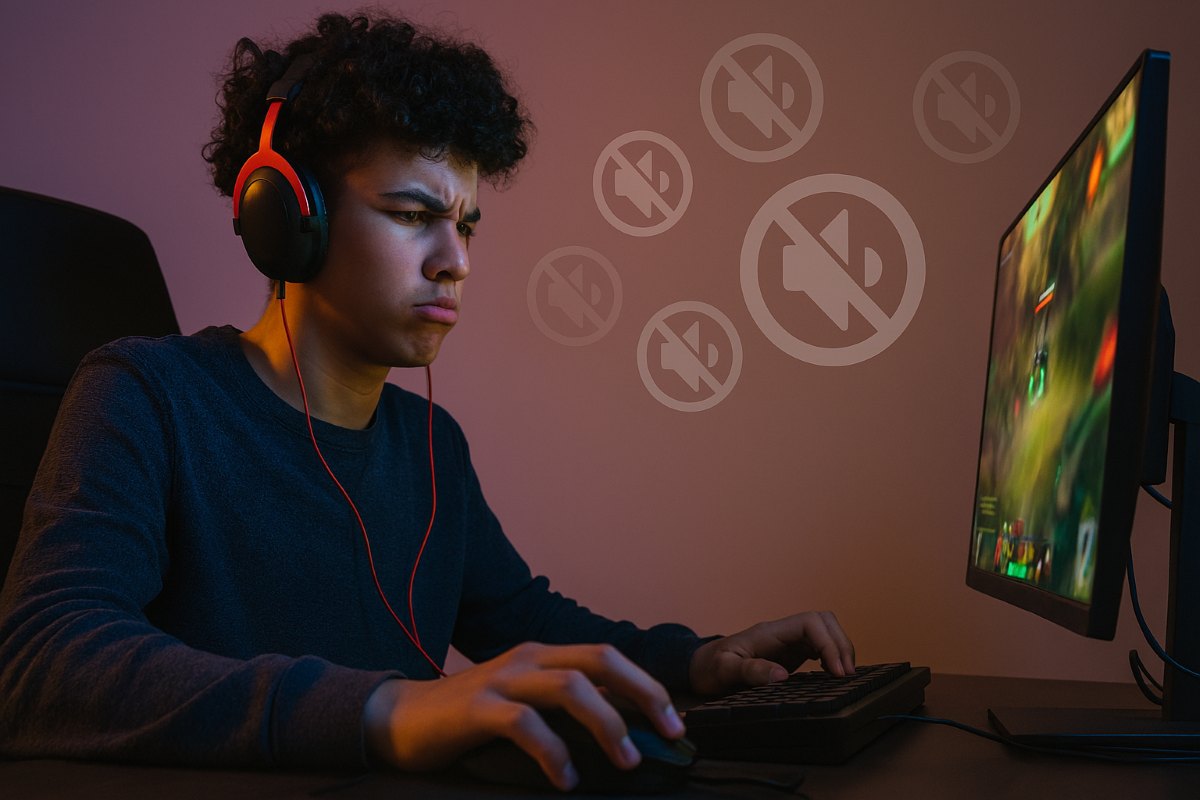
काही गेममध्ये 3D ध्वनी वाईट का वाटतो? 3D ध्वनी योग्यरित्या कार्य करण्यासाठी, गेम, सिस्टम आणि हेडसेट सिंक्रोनाइझ करणे आवश्यक आहे. जर ते तसे नसतील तर, ऑडिओ उशिरा ऐकू येईल., खराब, कंटाळवाणे किंवा गोंधळात टाकणारे. हे आहेत कार्यक्षम आवाज रोखणाऱ्या सर्वात सामान्य समस्या पीसी वरील गेममध्ये:
- डुप्लिकेट प्रक्रियाकाही गेम स्वतःचा 3D इफेक्ट वापरतात आणि तुमची ऑडिओ सिस्टीम (जसे की विंडोज सोनिक किंवा डॉल्बी अॅटमॉस) देखील ते वापरते. परिणामी, दोन्ही इफेक्ट एकमेकांत मिसळतात आणि आवाजाची स्पष्टता किंवा दिशा कमी होते.
- सामान्य प्रोफाइल- जर 3D ध्वनी प्रोफाइल तुमच्या शरीररचनाशी (तुम्ही ज्या पद्धतीने ऐकता) किंवा तुमच्या हेडफोनशी जुळत नसेल, तर अवकाशीयता कृत्रिम वाटू शकते किंवा आवाज कुठून येत आहेत हे ओळखणे कठीण होऊ शकते.
- गेम डिझाइन आणि मिक्सिंगसर्वच डेव्हलपर्स 3D ऑडिओ चांगल्या प्रकारे ऑप्टिमाइझ करत नाहीत. काही गेममध्ये, बंदुकीच्या गोळ्या किंवा स्फोटांसारखे परिणाम कमी स्पष्ट वाटू शकतात. म्हणून, तुम्ही तुमच्या PC वर स्थानिक ऑडिओ सक्षम करू शकता, परंतु जर गेम 3D ऑडिओला सपोर्ट करत नसेल, तर तो योग्य वाटणार नाही.
- चुकीचे कॉन्फिगरेशनस्टीरिओ हेडफोन्सवर ७.१ सराउंड साउंड सक्षम केल्याने किंवा कॅलिब्रेटेड प्रोफाइल वापरल्याने अनुभव खराब होऊ शकतो. डॉल्बी अॅटमॉसला सपोर्ट नसलेल्या गेममध्ये सक्षम केल्याने ऑडिओ विकृत होईल आणि सामान्यपेक्षा वाईट आवाज येईल.
- सॉफ्टवेअरमधील समस्या- जर ऑडिओ ड्रायव्हर्स, साउंड अॅप्लिकेशन्स किंवा विंडोज सेटिंग्ज एकमेकांमध्ये व्यत्यय आणत असतील, तर काही गेममध्ये आवाज कमी होऊ शकतो, मागे पडू शकतो किंवा योग्यरित्या ऐकू येत नाही.
काही गेममध्ये 3D ध्वनी वाईट असतो: विंडोज सोनिक कसे कॉन्फिगर करावे
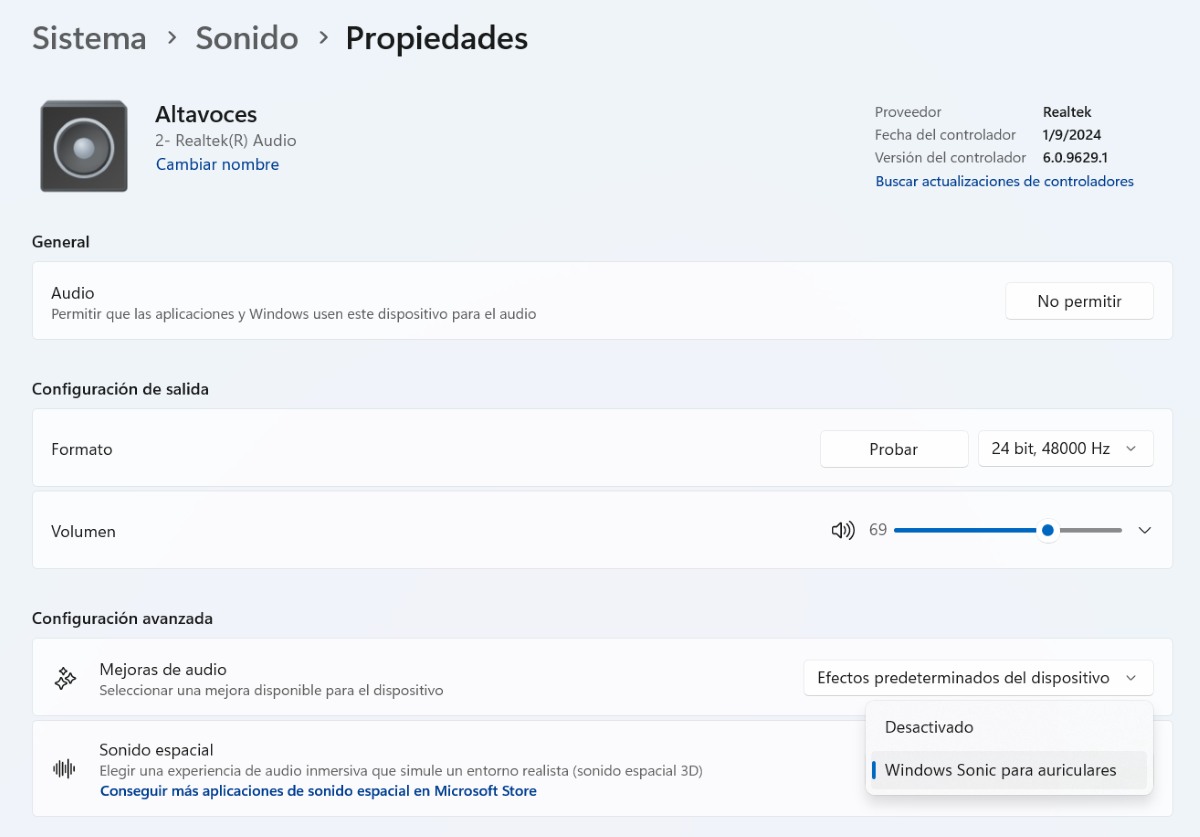
जेव्हा काही गेममध्ये 3D ध्वनी खराब असतो, तेव्हा तुम्हाला Windows Sonic कॉन्फिगर करावे लागू शकते. हे साधन प्रदान करते काहीही अतिरिक्त स्थापित न करता आणि विनामूल्य व्हर्च्युअल सराउंड साउंड. तथापि, लक्षात ठेवा की काही गेम स्थानिक प्रक्रियेशिवाय चांगले आवाज देतात, म्हणून गेमनुसार सोनिक आणि स्टीरिओ दरम्यान स्विच करणे योग्य आहे.
हे आहेत तुमच्या पीसीवर विंडोज सोनिक सेट अप करण्यासाठी पायऱ्या:
- टास्कबारवरील व्हॉल्यूम बटणावर उजवे-क्लिक करा.
- निवडा ध्वनी सेटिंग्ज.
- आउटपुट अंतर्गत, तुम्ही वापरत असलेल्या डिव्हाइसवर अवलंबून, तुमचे हेडफोन किंवा स्पीकर निवडा.
- गुणधर्म प्रविष्ट करण्यासाठी डिव्हाइसच्या नावावर क्लिक करा.
- "स्थानिक ध्वनी" विभागात, निवडा विंडोज सोनिक फॉर हेडफोन्स.
- झाले. विंडोजच्या मते, हे "वास्तववादी वातावरणाचे अनुकरण करणारा एक इमर्सिव्ह ऑडिओ अनुभव" सक्रिय करेल.
डॉल्बी अॅटमॉस कसे सेट करावे?
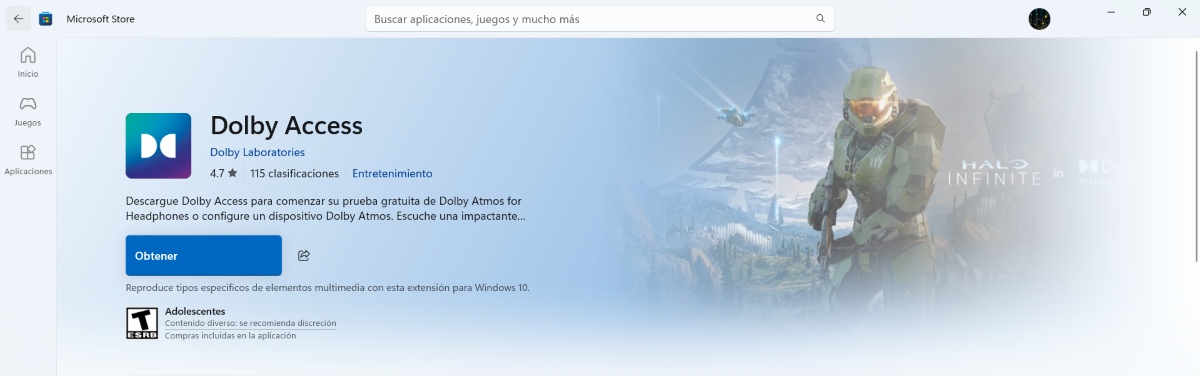
डॉल्बी Atmos अधिक अचूक आणि तल्लीन करणारा अनुभव देते. अनुभवी खेळाडूंच्या मते, हे साधन संवाद अधिक स्पष्ट आणि परिणाम अधिक प्रभावी बनवतेत्याचा ७ दिवसांचा चाचणी कालावधी आहे आणि त्याच्या सेवा कायमस्वरूपी वापरण्यासाठी तुम्हाला पैसे द्यावे लागतील.
अर्थात, लक्षात ठेवा की काही हेडफोन्समध्ये आधीच डॉल्बी अॅटमॉस परवाना असतो. तुमचे मॉडेल समर्थित आहे का ते पाहण्यासाठी डॉल्बी अॅक्सेस अॅप तपासा. जर तसे असेल, तर तुम्हाला अतिरिक्त काहीही खरेदी करण्याची किंवा सक्रिय करण्याची आवश्यकता नाही. फक्त त्यांना प्लग इन करा आणि तुमचे काम झाले. जेव्हा काही गेममध्ये 3D ध्वनी इतरांपेक्षा वाईट असतो, तेव्हा डॉल्बी अॅटमॉस वापरणे हा उपाय असू शकतो. हे आहेत डॉल्बी अॅटमॉस कॉन्फिगर करण्यासाठी पायऱ्या:
- मायक्रोसॉफ्ट स्टोअर उघडा आणि शोधा. डॉल्बी .क्सेस (जर तुम्ही विंडोज साउंड सेटिंग्जमध्ये असाल, तर तुम्ही “मायक्रोसॉफ्ट स्टोअरमध्ये अधिक स्थानिक ध्वनी अॅप्स मिळवा” आणि डॉल्बी अॅक्सेस दिसेल).
- अनुप्रयोग स्थापित करा आणि तो उघडा.
- "हेडफोनसाठी डॉल्बी अॅटमॉस" किंवा "होम थिएटर सिस्टमसाठी डॉल्बी अॅटमॉस" सक्रिय करण्यासाठी सूचनांचे अनुसरण करा.
- नंतर, साउंड सेटिंग्ज - तुमचे डिव्हाइस - प्रॉपर्टीज वर जा.
- मध्ये “अवकाशीय आवाज"ते तुम्हाला दिसेल" हेडफोनसाठी डॉल्बी अॅटॉम. बदल लागू करण्यासाठी त्या पर्यायावर क्लिक करा आणि झाले.
काही गेममध्ये 3D ध्वनी वाईट असतो तेव्हा: तुमचा ऑडिओ ध्वनी परिपूर्ण करण्यासाठी अतिरिक्त टिप्स
जर तुम्हाला असे वाटत असेल की काही गेममध्ये 3D ध्वनी अधिक वाईट ऐकू येतो, तर काही आहेत तुमचा ऑडिओ निर्दोष ठेवण्यास मदत करू शकतील अशा अतिरिक्त टिप्सकाही सेटिंग्ज तुमच्या संगणकाच्या सिस्टमशी संबंधित आहेत, परंतु इतर सेटिंग्ज गेममधूनच कराव्या लागतात. तुमचा गेमिंग अनुभव सुधारण्यासाठी तुम्ही आणखी काय करू शकता ते पाहूया.
पीसी सेटिंग्ज
काही गेममध्ये 3D आवाज खराब असल्यास तुम्ही सर्वात आधी करू शकता ती म्हणजे जलद निदान करा. हे करण्यासाठी, तुम्ही विंडोज ट्रबलशूटर वापरू शकता: सेटिंग्ज - सिस्टम - ट्रबलशूट - इतर ट्रबलशूटर्स वर जा. विंडोज स्वयंचलितपणे समस्या शोधण्यासाठी आणि त्यांचे निराकरण करण्यासाठी "ऑडिओ" चालवा. हे आहेत तुम्ही करू शकता अशा इतर समायोजने:
- आउटपुट डिव्हाइस तपासा: : वापरले जाणारे उपकरण योग्य असले पाहिजे (हेडफोन किंवा स्पीकर).
- ऑडिओ सुधारणा बंद कराडिव्हाइस प्रॉपर्टीजमध्ये, एन्हांसमेंट्स वर जा आणि "डिसेबल" निवडा. हे गेम प्रोसेसिंगमधील संघर्ष टाळेल.
- ऑडिओ ड्रायव्हर्स अपडेट करा: डिव्हाइस मॅनेजर वापरा – साउंड कंट्रोलर्स – राईट-क्लिक करा – अपडेट ड्रायव्हर. तुम्ही स्वयंचलितपणे शोधू शकता किंवा उत्पादकाच्या वेबसाइटला भेट देऊ शकता (रियलटेक, इंटेल, इ.).
- ड्राइव्हर पुन्हा स्थापित कराजर तुमच्या लक्षात आले की तुमच्या पीसीची ऑडिओ सिस्टीम सतत बिघाड होत आहे, तर ऑडिओ ड्रायव्हर अनइंस्टॉल करा जेणेकरून विंडोज ते आपोआप पुन्हा इंस्टॉल करू शकेल.
खेळात
जर काही गेममध्ये 3D साउंड इतरांपेक्षा वाईट असेल, तर तुम्ही ज्या गेममध्ये समस्या येत आहेत त्या गेममध्ये बदल करू शकता. प्रथम, गेमची ऑडिओ सेटिंग्ज तपासा: काही तुम्हाला स्टीरिओ, 5.1, 7.1 किंवा स्थानिक साउंड यापैकी एक निवडण्याची परवानगी देतात. तुमच्या हेडसेटनुसार वेगवेगळे मोड वापरून पहा. तसेच, दुहेरी प्रक्रिया टाळा: जर गेममध्ये आधीच 3D ध्वनी असेल, तर संघर्ष टाळण्यासाठी Windows Sonic किंवा Dolby Atmos बंद करा..

मी अगदी लहान असल्यापासून मला वैज्ञानिक आणि तांत्रिक प्रगतीशी संबंधित सर्व गोष्टींबद्दल खूप उत्सुकता आहे, विशेषत: जे आपले जीवन सोपे आणि अधिक मनोरंजक बनवतात. मला नवीनतम बातम्या आणि ट्रेंडसह अद्ययावत राहणे आणि मी वापरत असलेल्या उपकरणे आणि गॅझेट्सबद्दल माझे अनुभव, मते आणि सल्ला सामायिक करणे मला आवडते. यामुळे मी पाच वर्षांपूर्वी वेब लेखक बनलो, प्रामुख्याने Android डिव्हाइसेस आणि Windows ऑपरेटिंग सिस्टमवर लक्ष केंद्रित केले. मी काय क्लिष्ट आहे ते सोप्या शब्दात समजावून सांगायला शिकले आहे जेणेकरून माझ्या वाचकांना ते सहज समजेल.