तुमचा पीसी सुरळीत चालू ठेवणे आणि अनावश्यक फाइल्सपासून मुक्त ठेवणे वाटते त्यापेक्षा सोपे आहे. महत्त्वाच्या सिस्टम फाइल्स न हटवता टेम्प फोल्डर साफ केल्याने जागा मोकळी होण्यास आणि प्रक्रिया ऑप्टिमाइझ होण्यास मदत होऊ शकते. तथापि, सुरक्षितपणे असे करण्यासाठी योग्य पायऱ्या जाणून घेणे आवश्यक आहे. आज आपण ते कसे करायचे ते पाहू. सिस्टम स्थिरता किंवा आवश्यक घटकांशी तडजोड न करता हे फोल्डर कसे स्वच्छ करावे.
टेम्प फोल्डर म्हणजे काय?

संबंधित सिस्टम फाइल्स न हटवता टेम्प फोल्डर कसे साफ करायचे हे स्पष्ट करण्यापूर्वी, टेम्प फोल्डर म्हणजे काय ते पाहूया. हे फोल्डर विंडोज आणि अॅप्लिकेशन्स काम करत असताना तात्पुरत्या फाइल्स इथे साठवतात.कालांतराने, हे साचतात आणि जागा व्यापतात, परंतु कार्यक्रम बंद झाल्यानंतर बहुतेक निरुपयोगी होतात.
हे फोल्डर त्यात आवश्यक ऑपरेटिंग सिस्टम फाइल्स नाहीत.त्यामुळे ते साफ करण्यात फारसा धोका नाही. तथापि, जर तात्पुरत्या फाइल्स वापरात असतील, तर त्या उघड्या असताना त्या डिलीट करू नयेत. खाली, आम्ही तुम्हाला तीन सुरक्षित पद्धती वापरून टेम्प फोल्डर कसे साफ करायचे ते दाखवू: मॅन्युअल क्लीनिंग, डिस्क क्लीनअप वापरणे आणि विंडोज १० आणि ११ मध्ये स्टोरेज सेन्स सक्षम करणे.
टेम्प फोल्डर साफ करण्यासाठी सुरक्षित पद्धती
महत्त्वाच्या सिस्टम फाइल्स न हटवता टेम्प फोल्डर साफ करण्यासाठी, ते करण्याचे अनेक मार्ग आहेत. एक म्हणजे, तुम्ही हे करू शकता विंडोज + आर वापरून मॅन्युअल क्लीनअप करा. तुम्ही बिल्ट-इन विंडोज टूल देखील वापरू शकता: डिस्क क्लीनअप. याव्यतिरिक्त, स्टोरेज सेन्स सक्षम केल्याने तुमचा संगणक शक्य तितक्या तात्पुरत्या फाइल्सपासून मुक्त राहण्यास मदत होईल. चला प्रत्येक फाइल कशी चालवायची ते पाहूया.
मॅन्युअल साफसफाई
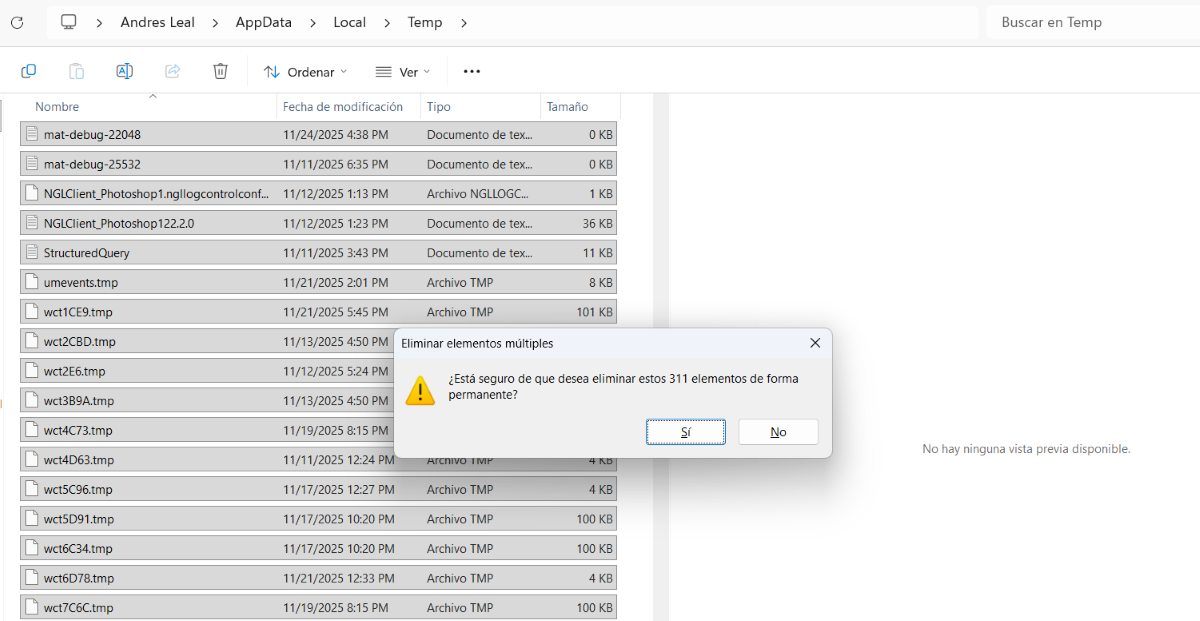
हे आहेत टेम्प फोल्डर मॅन्युअली साफ करण्यासाठी पायऱ्या:
- सर्व प्रोग्राम्स बंद करा: फायली लॉक होण्यापासून रोखण्यासाठी तुम्ही वापरत असलेले सर्व प्रोग्राम्स बंद असल्याची खात्री करा.
- दाबून रन विंडो उघडा विंडोज + आर.
- लिहा % ताप% टेक्स्ट बॉक्समध्ये आणि ओके दाबा.
- सर्व फायली निवडण्यासाठी (विंडोज की + ई) सर्व निवडा.
- फाइल्स हटवा: Shift + Delete दाबा (किंवा हटवा) त्यांना कायमचे हटवण्यासाठी. तुम्ही ते सामान्यपणे देखील हटवू शकता आणि नंतर रिसायकल बिन रिकामा करू शकता.
- वापरात असलेल्या फायली वगळाकाही फायली कदाचित हटवता येणार नाहीत कारण एखादा प्रोग्राम त्या वापरत आहे. या प्रकरणात, वगळा वर क्लिक करा; हे सुनिश्चित करते की तुम्ही सिस्टमला आवश्यक असलेली कोणतीही गोष्ट हटवत नाही.
जर तुम्ही हे वैशिष्ट्य वापरत असाल तर लक्षात ठेवा की %temp% आणि temp फोल्डरमध्ये फरक आहे. (पायरी ३). पहिले (चिन्हांसह) स्थानिक वापरकर्त्याच्या तात्पुरत्या फाइल्सचा संदर्भ देते. आणि टेम्प (चिन्हांशिवाय) तुम्हाला सिस्टमच्या तात्पुरत्या फाइल्स फोल्डरमध्ये घेऊन जाते.
तुम्ही दोन्ही फोल्डर्स साफ करू शकता, जरी ते यासह करणे श्रेयस्कर आहे %तात्पुरते% कारण तिथेच दररोज सर्वात जास्त कचरा जमा होतोतथापि, जर तुम्ही दोन्ही साफ करायचे ठरवले तर लक्षात ठेवा की टेम्पला सहसा प्रशासक विशेषाधिकारांची आवश्यकता असते आणि ते डिस्क क्लीनअपवर सोडणे चांगले असू शकते, जे आपण पुढे पाहू.
डिस्क क्लीनअप वापरा
नियमित देखभाल करण्यासाठी आणि तात्पुरत्या फाइल्स सुरक्षितपणे सोडण्यासाठी, तुम्ही हे करू शकता डिस्क क्लीनअप वापरा, बिल्ट-इन विंडोज टूल. ते करण्यासाठी या चरणांचे अनुसरण करा:
- विंडोज सर्च बारमध्ये "डिस्क क्लीनअप" टाइप करा.
- "ओपन" दाबा. तुम्हाला मुख्य ड्राइव्ह निवडण्यास सांगितले जाऊ शकते, जे सहसा (C:) असते.
- तात्पुरत्या फाइल्स बॉक्स तपासा आणि साफसफाईची पुष्टी करा.
- झाले. ही पद्धत वापरात असलेल्या फायली हटवणे टाळते आणि तुमच्या संगणकाला आता आवश्यक नसलेल्या तात्पुरत्या फायली काढून टाकते.
स्टोरेज सेन्सर सक्रिय करा
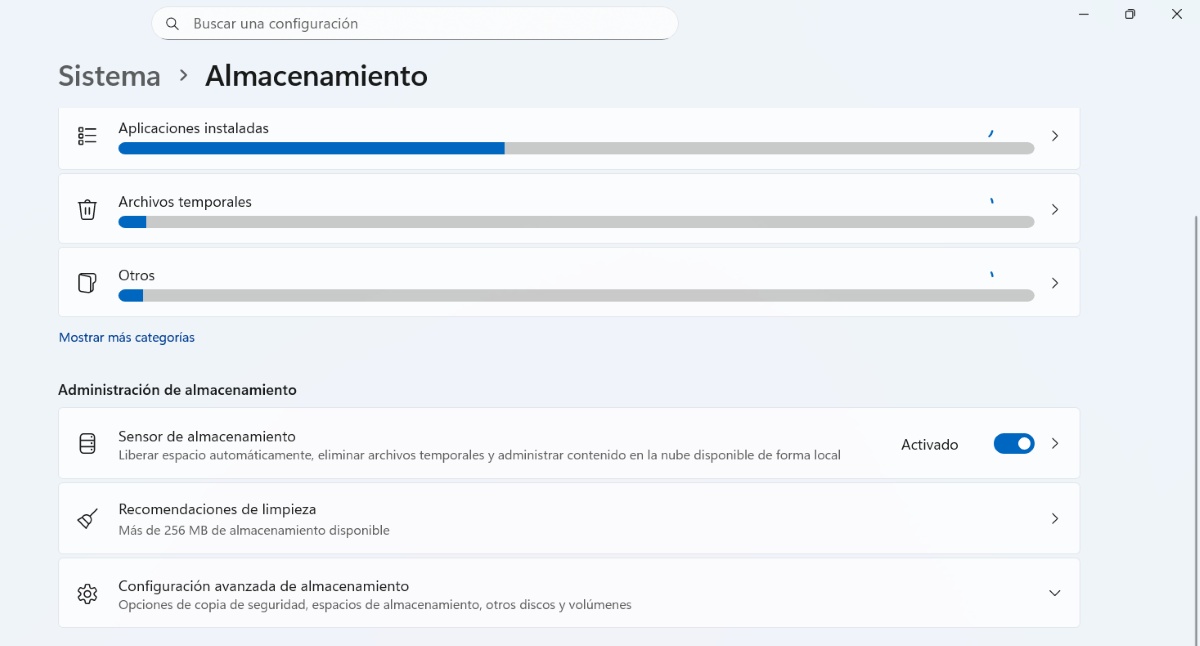
टेम्प फोल्डर मॅन्युअली साफ करण्याव्यतिरिक्त किंवा डिस्क क्लीनअप वापरून, तुम्ही हे करू शकता स्टोरेज सेन्सर सक्रिय करायातून तुम्हाला काय साध्य होते?स्वयंचलितपणे जागा मोकळी करा, तात्पुरत्या फाइल्स हटवा आणि स्थानिक पातळीवर उपलब्ध क्लाउड सामग्री व्यवस्थापित करा.”, त्यानुसार मायक्रोसॉफ्ट. ते सक्रिय करण्यासाठी, या चरणांचे अनुसरण करा:
- एंटर करण्यासाठी Windows + I की दाबा. कॉन्फिगरेशन
- जा सिस्टम - साठवण.
- पुढे, "" सक्रिय करा.स्टोरेज सेन्सर"जेणेकरून विंडोज आपोआप तात्पुरत्या फाइल्स डिलीट करेल."
- तिथून तुम्ही तात्पुरत्या फाइल्सची मॅन्युअल साफसफाई देखील करू शकता.
टेम्प फोल्डर साफ करण्याचे फायदे
विंडोजमधील टेम्प फोल्डर साफ करणे उपयुक्त आहे डिस्क जागा मोकळी करा आणि अनावश्यक फाइल्सचे संचय कमी कराहे तुमच्या पीसीची एकूण कामगिरी सुधारू शकते, विशेषतः जर तुमचा हार्ड ड्राइव्ह भरलेला असेल, तो एचडीडी असेल किंवा तुमच्याकडे खूप तात्पुरत्या फाइल्स असतील तर. मुख्य फायद्यांमध्ये हे समाविष्ट आहे:
- अधिक मोकळी जागासर्वात तात्काळ फायदा म्हणजे डिस्क स्पेस पुनर्प्राप्त करणे.
- जलद स्टार्ट-अप आणि चार्जिंगजेव्हा तुम्ही विंडोजने व्यवस्थापित करायच्या असलेल्या फाइल्सची संख्या कमी करता, तेव्हा काही प्रक्रिया, जसे की डेस्कटॉपवर आयकॉन लोड करत आहेते जलद होतात.
- प्रतिबंधात्मक देखभालतुमच्या पीसीची कार्यक्षमता सुधारण्यासाठी हे जादूचे साधन नसले तरी, ते दूषित किंवा अवशिष्ट फायलींना भविष्यातील प्रोग्राममध्ये व्यत्यय आणण्यापासून रोखते.
महत्त्वाच्या फाइल्स न हटवता टेम्प फोल्डर साफ करण्यासाठी खबरदारी

टेम्प फोल्डर साफ करण्यापूर्वी, काही खबरदारी तुम्ही विचारात घेतल्या पाहिजेत. उदाहरणार्थ, साफ करण्यापूर्वी सर्व प्रोग्राम्स बंद करणे आवश्यक आहे, कारण अॅप्लिकेशन्स उघडे असताना अनेक तात्पुरत्या फाइल्स वापरात असतात. आणखी एक शिफारस अशी आहे की इंस्टॉलेशन किंवा अपग्रेड दरम्यान साफसफाई टाळा.जर तुम्ही त्या क्षणी फाइल्स डिलीट केल्या तर तुम्ही प्रक्रियेत व्यत्यय आणू शकता.
तात्पुरत्या फाइल्स डिलीट करण्यासाठी तुम्ही Shift + Delete वापरून प्रक्रिया वेगवान करू शकता, परंतु त्या रिसायकल बिनमध्ये पाठवणे कदाचित चांगले. का? कारण जर तुम्ही चुकून काही डिलीट केले असेल तर तुम्ही ते रिस्टोअर करू शकता. तसेच, इतर सिस्टम फोल्डर्सना स्पर्श न करणे चांगले. जर तुम्ही %temp% डिलीट करणार असाल, तर System32 किंवा Program Files सारखे महत्त्वाचे फोल्डर डिलीट करणे पूर्णपणे टाळा..
शक्य असेल तेव्हा, सिस्टम स्वच्छ ठेवण्यासाठी बिल्ट-इन विंडोज टूल्स वापरा.डिस्क क्लीनअप आणि विंडोज स्टोरेज सेन्स हे कोणत्या फाइल्स सुरक्षितपणे डिलीट करता येतात हे जाणून घेतात. त्यांचा वापर केल्याने तुम्हाला नंतर आवश्यक असलेली फाइल डिलीट होण्याचा धोका कमी होतो.
निष्कर्ष
थोडक्यात, टेम्प फोल्डर साफ करणे ही एक सोपी आणि सुरक्षित पद्धत आहे जी तुमचा पीसी व्यवस्थित ठेवण्यास मदत करते.जागा मोकळी करणे आणि अनावश्यक गोंधळ काढून टाकणे. तुम्ही ते मॅन्युअली करा किंवा बिल्ट-इन विंडोज टूल्स वापरून करा, तुम्ही महत्त्वाच्या सिस्टम फाइल्स न हटवता तुमच्या पीसीचे कार्यप्रदर्शन ऑप्टिमाइझ करू शकता.

मी अगदी लहान असल्यापासून मला वैज्ञानिक आणि तांत्रिक प्रगतीशी संबंधित सर्व गोष्टींबद्दल खूप उत्सुकता आहे, विशेषत: जे आपले जीवन सोपे आणि अधिक मनोरंजक बनवतात. मला नवीनतम बातम्या आणि ट्रेंडसह अद्ययावत राहणे आणि मी वापरत असलेल्या उपकरणे आणि गॅझेट्सबद्दल माझे अनुभव, मते आणि सल्ला सामायिक करणे मला आवडते. यामुळे मी पाच वर्षांपूर्वी वेब लेखक बनलो, प्रामुख्याने Android डिव्हाइसेस आणि Windows ऑपरेटिंग सिस्टमवर लक्ष केंद्रित केले. मी काय क्लिष्ट आहे ते सोप्या शब्दात समजावून सांगायला शिकले आहे जेणेकरून माझ्या वाचकांना ते सहज समजेल.