- पासवर्ड एंटर केल्यानंतर काळी स्क्रीन सहसा ग्राफिक्स ड्रायव्हर्स, Explorer.exe किंवा लॉग इन करताना लोड होणाऱ्या अॅप्लिकेशन्समधील त्रुटींमुळे येते.
- कीबोर्ड शॉर्टकट, सेफ मोड, क्लीन बूट आणि SFC आणि DISM सह रिपेअर तुम्हाला विंडोज पुन्हा इंस्टॉल न करता बहुतेक प्रकरणे सोडवण्याची परवानगी देतात.
- रजिस्ट्री (शेल की), डिस्प्ले ड्रायव्हर्स आणि BIOS/UEFI सेटिंग्ज तपासल्याने सतत येणाऱ्या समस्यांचे निराकरण होण्यास मदत होते.
- जर इतर काहीही काम करत नसेल, तर तुमच्या डेटाचा बॅकअप घेणे, तुमचे हार्डवेअर तपासणे आणि सिस्टम रिस्टोअर किंवा व्यावसायिक समर्थनाचा विचार करणे उचित आहे.
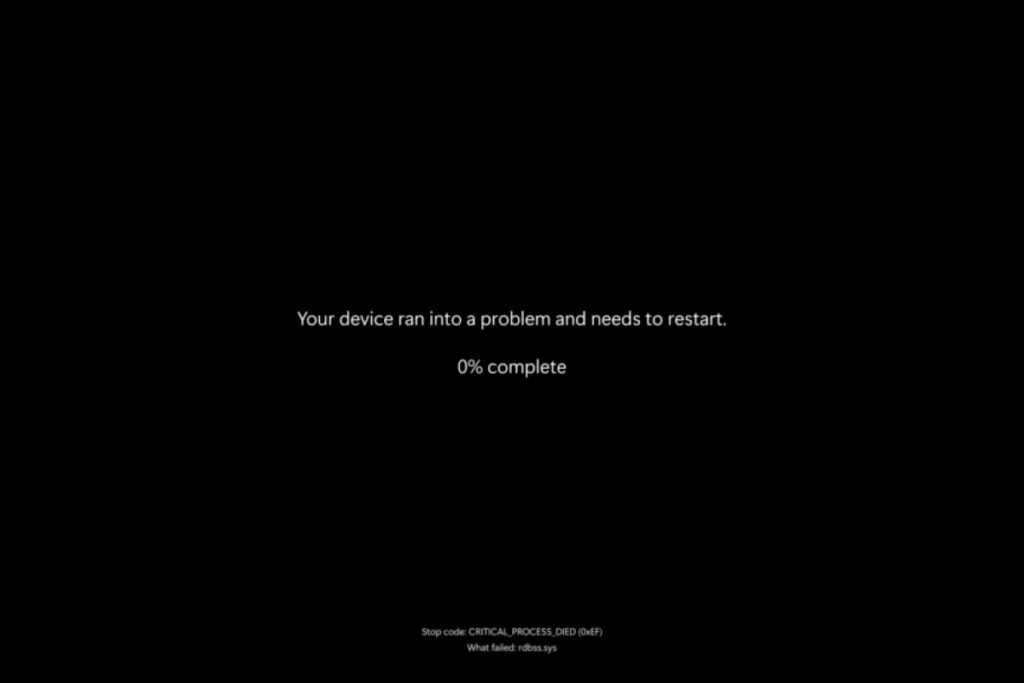
तुमच्या पीसीला एक डिस्प्ले द्या पासवर्ड टाकल्यानंतर काळी स्क्रीन विंडोज वर ही अशी एक गोष्ट आहे जी तुमची सकाळ खराब करू शकते. संगणक चालू असल्याचे दिसते, तुम्हाला पंख्याचा आवाज ऐकू येतो, तुम्हाला लॉगिन स्क्रीन देखील दिसते… पण तुम्ही लॉग इन करताच, सर्वकाही काळे होते, कधीकधी फक्त माउस कर्सर आणि इतर काही गोष्टी नसतात. काळजी करू नका, विंडोज १० आणि विंडोज ११ मध्ये ही एक सामान्य समस्या आहे आणि जोपर्यंत गंभीर शारीरिक नुकसान होत नाही तोपर्यंत ती सहसा घरीच दुरुस्त केली जाऊ शकते.
हे अपयश यामुळे असू शकते सॉफ्टवेअर त्रुटी, सदोष ग्राफिक्स ड्रायव्हर्स, स्टार्टअपवर क्रॅश होणाऱ्या सेवा, मालवेअर, बदललेली रेजिस्ट्री सेटिंग्ज किंवा अगदी हार्डवेअर समस्या. जसे की सदोष केबल्स. या मार्गदर्शकामध्ये तुम्हाला सर्व सामान्य कारणांचा एक अतिशय व्यापक आढावा आणि दुरुस्ती पद्धतींचा एक चांगला शस्त्रागार मिळेल: कीबोर्ड शॉर्टकटपासून ते SFC, DISM, सिस्टम रिस्टोर सारख्या साधनांसह प्रगत निदानांपर्यंत किंवा अगदी ProcDump आणि Process Monitor सारख्या Microsoft उपयुक्ततांपर्यंत.
विंडोजमध्ये पासवर्ड टाकल्यानंतर काळ्या पडद्याची सामान्य कारणे
तुम्ही गोष्टींमध्ये अचानक गोंधळ घालण्यापूर्वी, हे स्पष्ट असणे चांगले. पासवर्ड टाकल्यानंतर तुम्हाला फक्त काळी स्क्रीन का दिसू शकते?असे अनेक सामान्य गुन्हेगार आहेत जे वारंवार पुनरावृत्ती होतात.
सर्वात वारंवार कारणांपैकी एक म्हणजे खराब झालेले, जुने किंवा विसंगत डिस्प्ले (GPU) ड्रायव्हरजर तुमचा ग्राफिक्स कार्ड ड्रायव्हर (इंटिग्रेटेड किंवा डेडिकेटेड) विंडोज डेस्कटॉप लोड करत असतानाच बिघडला, तर सिस्टम तांत्रिकदृष्ट्या चालू राहील, परंतु स्क्रीनवर इंटरफेस काढू शकणार नाही.
समस्या उद्भवणे देखील खूप सामान्य आहे तुम्ही Windows मध्ये लॉग इन करता तेव्हा आपोआप सुरू होणारे अनुप्रयोग किंवा सेवाप्रोफाइल लोड करताना खराब विकसित केलेला प्रोग्राम, परस्परविरोधी थर्ड-पार्टी अँटीव्हायरस, आक्रमक ऑप्टिमायझेशन सॉफ्टवेअर किंवा डेटा रिकव्हरी अॅप्लिकेशन देखील हँग होऊ शकते आणि Explorer.exe किंवा सिस्टमलाच ब्लॉक करू शकते.
आपण विसरू शकत नाही वापरकर्ता प्रोफाइलमध्ये किंवा विंडोजमध्येच त्रुटीदूषित सिस्टम फाइल्स, बदललेल्या रेजिस्ट्री की किंवा अयशस्वी अपडेटमुळे डेस्कटॉप योग्यरित्या लोड होण्यापासून रोखू शकतो.
शेवटी, पूर्णपणे शारीरिक कारणे आहेत: सैल किंवा खराब झालेले व्हिडिओ केबल्स, चुकीचे इनपुट असलेले मॉनिटर्स, सदोष ग्राफिक्स कार्ड, अस्थिर रॅम मॉड्यूल किंवा खराब झालेले हार्ड ड्राइव्ह.या प्रकरणांमध्ये, सर्व सॉफ्टवेअर परिपूर्ण असले तरीही, सिग्नल कधीही स्क्रीनपर्यंत पोहोचत नाही किंवा डिव्हाइस सुरू होताच अस्थिर होते.

स्क्रीन बिघाड आहे का, सिग्नलची समस्या आहे का किंवा विंडोजचीच समस्या आहे का ते तपासा.
पहिली पायरी म्हणजे त्रुटी विंडोजमध्ये आहे की सिस्टममध्येच आहे हे ठरवणे. व्हिडिओ आउटपुटअशा प्रकारे जेव्हा समस्या अक्षरशः सैल केबलची असते तेव्हा तुम्ही सेटिंग्जमधील अनावश्यक त्रास टाळता.
वापरून सुरुवात करा सिस्टम प्रतिसाद देत आहे की नाही हे पाहण्यासाठी मूलभूत कीबोर्ड शॉर्टकट.
- प्रेस Ctrl + Alt + हटवाजर तुम्हाला लॉक, स्विच युजर किंवा टास्क मॅनेजर सारखे पर्याय असलेली निळी स्क्रीन दिसली, तर याचा अर्थ विंडोज अजूनही चालू आहे आणि सिस्टम प्रतिसाद देत आहे, म्हणून समस्या डेस्कटॉप, एक्सप्लोरर.एक्सई किंवा ड्रायव्हर्समध्ये आहे. त्या स्क्रीनवरून, टास्क मॅनेजर उघडण्याचा प्रयत्न करा. जर ते उघडले (जरी तुम्हाला अजूनही काळी स्क्रीन दिसत असली तरी, कधीकधी विंडो "मागे" असते), तर ते खूप चांगले लक्षण आहे: तुम्ही तुमचा संगणक रीस्टार्ट न करता विंडोज एक्सप्लोरर आणि इतर की प्रक्रिया रीस्टार्ट करण्याचा प्रयत्न करू शकता.
- प्रेस विंडोज + Ctrl + Shift + Bही कमांड संपूर्ण सिस्टम रीस्टार्ट न करता ग्राफिक्स ड्रायव्हर रीस्टार्ट करण्यास भाग पाडते. हे सहसा एक लहान बीप किंवा फ्लिकरिंग स्क्रीनसह असते; जर डेस्कटॉप नंतर परत आला तर समस्या स्पष्टपणे GPU ड्रायव्हरमध्ये होती.
जर सर्व काही अजूनही काळे असेल, तर कनेक्शन त्रुटी नाकारण्याची वेळ आली आहे. तपासा की व्हिडिओ केबल्स (HDMI, DisplayPort, DVI, VGA) योग्यरित्या जोडलेले आहेत. पीसी आणि मॉनिटर दोन्ही वापरून पहा. ते अनप्लग करा आणि पुन्हा प्लग इन करा, पोर्टवरील धूळ हळूवारपणे साफ करा आणि शक्य असल्यास, दुसरी कार्यरत केबल वापरून पहा.
दुसरी सोपी पायरी म्हणजे स्क्रीन बदलणे: दुसऱ्या मॉनिटर किंवा अगदी टीव्हीसह पीसी वापरून पहा.जर ते दुसऱ्या स्क्रीनवर काम करत असेल, तर समस्या तुमच्या मूळ मॉनिटरमध्ये आहे (चुकीची इनपुट सेटिंग्ज, विसंगत रिझोल्यूशन किंवा भौतिक बिघाड).
जलद पहिली पायरी: कीबोर्ड शॉर्टकट आणि सक्तीने रीस्टार्ट करणे
अधिक तांत्रिक गोष्टींमध्ये जाण्यापूर्वी, काही प्रयत्न करून पाहण्यासारखे आहे. जर तुम्ही भाग्यवान असाल तर काही सेकंदात तुम्हाला अडचणीतून बाहेर काढतील अशा जलद युक्त्या.
- प्रयत्न करा सत्र लॉक आणि अनलॉक करा सह विंडोज + एलजर संगणक अर्धा गोठलेला असेल किंवा विचित्र हायबरनेशन स्थितीत असेल, तर कधीकधी फक्त लॉक स्क्रीनवर परत जाऊन पुन्हा लॉग इन केल्याने डेस्कटॉप योग्यरित्या लोड होतो.
- झोपेतून उठल्यानंतर जर काळी स्क्रीन दिसली, तर टॅप करून पहा स्पेस बार किंवा एंटरसिस्टम स्लीप मोडमध्ये असताना या कीज स्क्रीन पुन्हा सक्रिय करतात. पॉवर-सेव्हिंग मोडला सिस्टम फ्रीज समजणे असामान्य नाही, विशेषतः लॅपटॉपवर.
- तो पुन्हा प्रयत्न करतो Ctrl + Alt + हटवाजर तुम्हाला पर्याय स्क्रीन दिसत असेल, तर खालच्या उजव्या कोपऱ्यातील पॉवर आयकॉनवर क्लिक करा आणि निवडा रीबूट कराकधीकधी, अपडेट किंवा विशिष्ट बिघाडानंतर, स्वच्छ रीस्टार्ट पुरेसे असते.
- जेव्हा त्यापैकी काहीही प्रतिसाद देत नाही, तेव्हा पीसीचे पॉवर बटण दाबून ठेवा १० आणि १५ सेकंद पूर्णपणे बंद करण्यासाठी, काही सेकंद थांबा आणि ते पुन्हा चालू करा. हे "हार्ड शटडाउन" तात्पुरते हार्डवेअर किंवा फर्मवेअर क्रॅश सोडवू शकते.

समस्या दूर करण्यासाठी सेफ मोडमध्ये बूट करा.
जर तुम्ही सामान्यपणे लॉग इन करण्याचा प्रयत्न करता तेव्हा प्रत्येक वेळी काळी स्क्रीन दिसत असेल, तर हे वापरून पहावे अशी शिफारस केली जाते. विंडोज सेफ मोडया मोडमध्ये, सिस्टम किमान आवश्यक नियंत्रक आणि सेवांसह सुरू होते.
जेव्हा तुम्हाला डेस्कटॉप नीट दिसत नसेल तेव्हा सेफ मोडमध्ये प्रवेश करण्यासाठी, तुम्ही याचा फायदा घेऊ शकता विंडोज स्वयंचलित दुरुस्तीपॉवर बटण दाबून संगणक बंद करा, तो चालू करा आणि विंडोज लोड होण्यास सुरुवात होताच, तो पुन्हा बंद करा. सिस्टमला बूट समस्या आढळून येईपर्यंत आणि स्क्रीन प्रदर्शित होईपर्यंत ही प्रक्रिया दोन वेळा पुन्हा करा. स्वयंचलित दुरुस्ती.
त्या स्क्रीनवर, निवडा प्रगत पर्याय आणि नंतर जा समस्यानिवारण > प्रगत पर्याय > स्टार्टअप सेटिंग्जवर क्लिक करा रीबूट करा आणि जेव्हा पर्यायांची यादी दिसेल, तेव्हा पर्याय निवडा नेटवर्किंगसह सेफ मोड (सहसा ५ की सह).
जर विंडोज सेफ मोडमध्ये यशस्वीरित्या बूट झाले, तर ते पुष्टी करते की दोष काही ड्रायव्हर किंवा प्रोग्राममध्ये आहे जो फक्त सामान्य मोडमध्ये लोड होतो.जसे की विशिष्ट GPU ड्रायव्हर, स्टार्टअप अॅप्लिकेशन्स, थर्ड-पार्टी सिक्युरिटी सॉफ्टवेअर इ.
एकदा सुरक्षित मोडमध्ये आल्यावर तुम्ही हे करू शकता संशयास्पद प्रोग्राम अनइंस्टॉल करा (विशेषतः जे स्टार्टअपवर चालतात), विंडोज डिफेंडरने मालवेअर साफ करा, सेवा अक्षम करा किंवा सिस्टममध्ये अलीकडे काय बदल झाले आहेत ते तपासा.
Explorer.exe मॅन्युअली रीस्टार्ट करा किंवा लाँच करा.
सर्वात सामान्य परिस्थितींपैकी एक म्हणजे फक्त माउस कर्सर दिसणारा काळी स्क्रीनबऱ्याच प्रकरणांमध्ये, याचा अर्थ असा की लोड करताना Explorer.exe सुरू झाले नाही किंवा क्रॅश झाले.कारण ही प्रक्रिया डेस्कटॉप, टास्कबार आणि फाइल एक्सप्लोरर काढते.
प्रेस Ctrl + Shift + Esc थेट उघडण्यासाठी कार्य व्यवस्थापकजरी तुम्हाला काळी स्क्रीन दिसली तरी, व्यवस्थापक सहसा कसाही उघडतो. जर तो दिसत नसेल, तर प्रथम हे करून पहा. Ctrl + Alt + हटवा आणि तिथून टास्क मॅनेजर निवडा.
टास्क मॅनेजरमध्ये, जर तुम्हाला फक्त एक छोटी विंडो दिसली, तर वर क्लिक करा अधिक माहितीसाठी सर्व प्रक्रिया पाहण्यासाठी, टॅबमध्ये पहा. प्रक्रिया किंवा टॅबमध्ये तपशील नावाची नोंद विंडोज एक्सप्लोरर o एक्सप्लोरर.एक्सई.
जर ते यादीत असेल तर ते निवडा आणि बटण दाबा. रीबूट कराजर बटण नसेल, तर तुम्ही प्रक्रियेवर उजवे-क्लिक करू शकता आणि निवडू शकता कार्य पूर्ण करा आणि नंतर एक नवीन सुरू करा.
एक्सप्लोरर पुन्हा लाँच करण्यासाठी, येथे जा फाइल > नवीन कार्य चालवा, लिहितात एक्सप्लोरर.एक्सई आणि एंटर दाबा. जर समस्या फक्त तात्पुरती फ्रीझ असेल, डेस्कटॉप लगेच दिसला पाहिजे.जर ते पुन्हा गायब झाले किंवा दिसले नाही, तर कदाचित काहीतरी खोलवर खराब झाले असेल.

SFC आणि DISM वापरून सिस्टम फाइल्स दुरुस्त करा
जर तुम्हाला शंका असेल की सिस्टममध्ये फायली दूषित झाल्या आहेत (उदाहरणार्थ, पॉवर आउटेज, खंडित अपडेट किंवा मालवेअर नंतर), तर हे चालवणे उचित आहे विंडोज दुरुस्ती साधने SFC आणि DISM.
टास्क मॅनेजरमधूनच, मध्ये फाइल > नवीन कार्य चालवा, लिहितात सेमीडी आणि चे बॉक्स तपासा प्रशासकीय विशेषाधिकारांसह हे कार्य तयार करा.प्रशासक विशेषाधिकारांसह कन्सोल विंडो उघडण्यासाठी एंटर दाबा.
त्या खिडकीत आदेश कार्यान्वित करा:
sfc /scannow
सिस्टम फाइल तपासक सर्व गंभीर विंडोज घटकांचे विश्लेषण करेल आणि ते खराब झालेले किंवा गहाळ झालेले सर्व आपोआप बदलेल.याला थोडा वेळ लागू शकतो; ते पूर्णपणे पूर्ण होऊ द्या.
एकदा पूर्ण झाल्यावर, DISM सह दुरुस्ती मजबूत करण्याची शिफारस केली जाते, जी विंडोज इमेज तपासते आणि पुनर्संचयित करते. त्याच कन्सोलमध्ये खालील कमांड चालवा:
DISM /Online /Cleanup-Image /RestoreHealth
या प्रक्रियेला देखील वेळ लागतो, परंतु जेव्हा समस्येचे मूळ असते तेव्हा ते खूप प्रभावी असते खोल पातळीवर खराब झालेले सिस्टम घटकएकदा पूर्ण झाल्यावर, तुमचा पीसी रीस्टार्ट करा आणि डेस्कटॉप आता सामान्यपणे लोड होतो का ते तपासा.
रजिस्ट्रीमध्ये शेल आणि विनलॉगॉन की तपासा.
जर Explorer.exe मॅन्युअली लाँच करूनही तुमचा डेस्कटॉप रिस्टोअर झाला नाही, तर कॉन्फिगरेशन विंडोज रजिस्ट्रीमधील डीफॉल्ट शेल सुधारित केले आहे.काही प्रोग्राम्स, मालवेअर किंवा "प्रगत" सेटिंग्ज ही की बदलतात आणि सिस्टमला चुकीच्या शेलने बूट करण्यास प्रवृत्त करतात.
उघडा रजिस्ट्री एडिटर टास्क मॅनेजर कडून, मध्ये फाइल > नवीन कार्य चालवा, लेखन रेगेडिट आणि प्रशासकीय विशेषाधिकारांसह उघडण्यासाठी बॉक्स चेक करा.
वर नेव्हिगेट करा पुढील मार्ग:
HKEY_LOCAL_MACHINE\SOFTWARE\Microsoft\Windows NT\CurrentVersion\Winlogon
उजव्या पॅनेलमध्ये, मूल्य शोधा शेल आणि त्यावर डबल-क्लिक करा. खात्री करा की मूल्य माहिती अगदी बरोबर दिसते एक्सप्लोरर.एक्सई. जर फील्ड रिकामे असेल किंवा दुसरा विचित्र प्रोग्राम दिसला तर तो explorer.exe मध्ये बदला.
जर तुम्हाला दुसरा संशयास्पद एक्झिक्युटेबल दिसला, तर सल्ला दिला जातो की इंटरनेटवर त्यांचे नाव शोधा आणि अँटीव्हायरस स्कॅन चालवा.हे कदाचित विंडोज शेलची जागा घेणारे मालवेअर असू शकते. अशा परिस्थितीत, तुमची सिस्टम साफ करण्यासाठी विंडोज डिफेंडर किंवा विश्वसनीय सुरक्षा उपाय वापरा.
या संधीचा फायदा घेऊन पुनरावलोकन करा विनलॉगॉन की परवानग्या (उजवे-क्लिक करा > परवानग्या) आणि शक्य असल्यास, त्यांची तुलना दुसऱ्या निरोगी संगणकाशी किंवा अधिकृत मायक्रोसॉफ्ट दस्तऐवजीकरणाशी करा. चुकीच्या परवानग्या विंडोजला लॉगिन प्रक्रिया योग्यरित्या लोड करण्यापासून रोखू शकतात.
क्लीन बूट: समस्याग्रस्त तृतीय-पक्ष अनुप्रयोग शोधणे
जेव्हा सेफ मोडमध्ये सर्वकाही व्यवस्थित चालते, परंतु सामान्य स्टार्टअप दरम्यान पासवर्ड एंटर केल्यानंतर काळी स्क्रीन दिसते, तेव्हा सर्वात संभाव्य कारण म्हणजे काही तृतीय-पक्ष प्रोग्राम किंवा सेवा जी विंडोजपासून सुरू होते आणि सिस्टम लॉक करते.
ते ओळखण्यासाठी, तुम्ही हे करू शकता स्वच्छ सुरुवातसेफ मोडमधून किंवा कार्यरत सत्रातून, उघडा एमएसकॉन्फिग (सिस्टम कॉन्फिगरेशन) रन (विंडोज + आर) मध्ये ती कमांड टाइप करून.
टॅबवर सेवा, बॉक्स तपासा सर्व मायक्रोसॉफ्ट सेवा लपवा आणि नंतर वर क्लिक करा सर्व बंद करायामुळे फक्त सिस्टम सेवा चालू राहतील आणि तृतीय-पक्ष सेवा अक्षम होतील.
मग, टॅबवर सुरुवात करा, दाबा टास्क मॅनेजर उघडातिथून, ते सर्व अक्षम करते सुरुवातीचे घटक प्रत्येकावर उजवे-क्लिक करून आणि निवडून अक्षम करा.
तुमचा संगणक सामान्यपणे रीस्टार्ट करा. जर तुम्ही आता काळी स्क्रीन न पाहता लॉग इन करू शकत असाल, तर तुम्हाला माहिती आहे की समस्या... मध्ये होती. कोणतीही सेवा किंवा अनुप्रयोग जी आपोआप सुरू होतेगुन्हेगार सापडेपर्यंत आपल्याला घटक हळूहळू (पहिल्या भागात, नंतर ते कमीत कमी) पुन्हा सक्रिय करावे लागतील.
ग्राफिक्स ड्राइव्हर्स अपडेट करा, रोल बॅक करा किंवा पुन्हा इंस्टॉल करा
ग्राफिक्स कार्ड हा आणखी एक प्रमुख संशयास्पद घटक आहे. दूषित किंवा जुना व्हिडिओ ड्रायव्हर तुम्हाला सोडू शकतो विंडोज लॉगिन स्क्रीनवरून डेस्कटॉपवर स्विच करते तेव्हाच काळी स्क्रीन.
सेफ मोडमध्ये (किंवा जर तुम्ही कसे तरी लॉग इन करण्यात यशस्वी झालात तर), स्टार्ट बटणावर उजवे-क्लिक करा आणि उघडा डिव्हाइस व्यवस्थापकविभाग विस्तृत करा डिस्प्ले अॅडॉप्टर आणि तुमचा GPU शोधा (उदाहरणार्थ, NVIDIA GeForce, AMD Radeon, किंवा Intel UHD).
डिव्हाइस उघडण्यासाठी त्यावर डबल-क्लिक करा गुणधर्म आणि टॅबवर जा. नियंत्रकजर तुम्ही अलीकडेच ड्रायव्हर अपडेट केला असेल आणि त्यानंतर समस्या सुरू झाल्या असतील, तर पर्याय वापरून पहा मागील ड्रायव्हरवर परत जापुष्टी करा आणि विंडोजला मागील आवृत्ती पुनर्संचयित करू द्या.
जर तुम्ही परत करू शकत नसाल, किंवा मागील आवृत्ती नसेल, तर प्रयत्न करा ड्रायव्हर अनइंस्टॉल करात्याच प्रॉपर्टीज विंडोमधून, वर क्लिक करा डिव्हाइस अनइंस्टॉल कराजर तुम्हाला सुरुवातीपासून सुरुवात करायची असेल तर तुम्ही ड्रायव्हर सॉफ्टवेअर काढून टाकण्याचा पर्याय देखील निवडू शकता.
अनइंस्टॉल केल्यानंतर, तुमचा संगणक रीस्टार्ट करा. विंडोज एक बेसिक जेनेरिक ड्रायव्हर लोड करण्याचा प्रयत्न करेल, जो तुम्हाला किमान डेस्कटॉपवर प्रवेश करण्याची परवानगी देईल. तिथून तुम्ही सक्षम असाल ड्रायव्हरची नवीनतम आवृत्ती स्थापित करा ते थेट निर्मात्याच्या वेबसाइटवरून (NVIDIA, AMD किंवा Intel) डाउनलोड करून किंवा, तुम्हाला आवडत असल्यास, Windows Update वापरून.
ज्या प्रणालींमध्ये कामगिरीपेक्षा स्थिरता जास्त महत्त्वाची असते, तिथे ही वाईट कल्पना नाही. ड्रायव्हर्सच्या बीटा आवृत्त्या टाळा आणि WHQL प्रमाणित ड्रायव्हर्स किंवा उपकरण उत्पादकाने (OEM) शिफारस केलेले ड्रायव्हर्स वापरा.

इव्हेंट्स, डंप आणि सिसिंटरनल टूल्ससह प्रगत निदान
जेव्हा समस्या कायम असते आणि मूलभूत पद्धती वापरून ती शोधता येत नाही, तेव्हा एक पाऊल पुढे जाऊन वापरता येते प्रगत निदान साधने जसे की इव्हेंट व्ह्यूअर, विंडोज एरर रिपोर्टिंग, प्रोकडम्प किंवा प्रोसेस मॉनिटर (प्रोकमॉन).
प्रक्रिया योग्य आहेत का ते तपासणे हा एक चांगला प्रारंभिक मुद्दा आहे explorer.exe आणि userinit.exe एकतर चालू आहेत किंवा अयशस्वी होत आहेत. जेव्हा काळी स्क्रीन दिसते. टास्क मॅनेजर मधून, टॅबवर तपशीलदोन्ही प्रक्रिया पहा. जर त्या सक्रिय दिसत असतील, परंतु स्क्रीन काळी असेल, तर स्क्रीनशॉट घेण्याची शिफारस केली जाते. प्रक्रिया डंप त्यांचे विश्लेषण करण्यासाठी.
हे करण्यासाठी, तुम्ही वापरू शकता प्रोकडंपकडून एक मोफत उपयुक्तता मायक्रोसॉफ्ट सिस्टिनर्टल्सते डाउनलोड करा आणि एका साध्या फोल्डरमध्ये काढा, उदाहरणार्थ C:\Tools\नंतर प्रशासक कन्सोल उघडा, त्या फोल्डरवर नेव्हिगेट करा आणि चालवा:
procdump -ma explorer.exe explorer.dmp
procdump -ma userinit.exe userinit.dmp
या .dmp फायलींचे विश्लेषण WinDbg सारख्या साधनांनी केले जाऊ शकते किंवा पुढील तपासणीसाठी तांत्रिक समर्थनाकडे पाठवले जाऊ शकते. संसाधने का अवरोधित केली जात आहेत किंवा असामान्यपणे वापरली जात आहेत?.
जर तुम्हाला शंका असेल की प्रक्रिया अनपेक्षितपणे बंद होत आहेत किंवा प्रतिसाद देत नाहीत, तर कार्यक्रम दर्शक ते तुम्हाला संकेत देईल. उघडा eventvwr.msc आणि जा विंडोज लॉग > अॅप्लिकेशनयासह इव्हेंट शोधा कार्यक्रम आयडी १००० काळी स्क्रीन ज्या काळात येते त्या काळात explorer.exe किंवा userinit.exe शी संबंधित.
जेव्हा एखादा अनुप्रयोग क्रॅश होतो तेव्हा डंप स्वयंचलितपणे कॅप्चर करण्यासाठी, तुम्ही सक्षम करू शकता विंडोज एरर रिपोर्टिंग (WER)रजिस्ट्री एडिटरमध्ये, येथे जा:
HKEY_LOCAL_MACHINE\SOFTWARE\Microsoft\Windows\Windows Error Reporting
ही मूल्ये तयार करा (जर ती अस्तित्वात नसतील तर) आणि कॉन्फिगर करा:
- डंपकाउंट (REG_DWORD) = २
- डंपप्रकार (REG_DWORD) = २
- डंपफोल्डर (REG_EXPAND_SZ) = C:\डंप
समस्या पुन्हा सुरू केल्यानंतर आणि पुनरुत्पादित केल्यानंतर, खालील गोष्टी निर्माण होतील: प्रतिसाद देणे थांबवणाऱ्या अनुप्रयोगांचे मेमरी डंप निर्दिष्ट फोल्डरमध्ये. पुन्हा, तुम्ही त्यांचे विश्लेषण करू शकता किंवा एखाद्या विशेषज्ञ तंत्रज्ञासोबत शेअर करू शकता.
जर समस्या अशी असेल की explorer.exe किंवा userinit.exe शून्याव्यतिरिक्त एरर कोडसह बाहेर पडतात, तर Process Monitor (ProcMon) तुम्हाला परवानगी देईल सुरुवातीपासूनच त्या प्रक्रिया काय करतात ते रेकॉर्ड करा.तुम्ही बूट लॉग कॉन्फिगर करू शकता, रीबूट करू शकता, बिघाड पुन्हा तयार करू शकता आणि नंतर त्या प्रक्रिया आणि त्यांच्या एक्झिट कोडशी संबंधित नोंदींसाठी लॉग फिल्टर करू शकता.
BIOS/UEFI, बूट ऑर्डर आणि हार्डवेअर तपासा.
जेव्हा सॉफ्टवेअर व्यवस्थित काम करत असल्याचे दिसते, तेव्हा तुम्हाला वर पहावे लागेल आणि हार्डवेअर आणि निम्न-स्तरीय कॉन्फिगरेशन (BIOS किंवा UEFI). जुने किंवा चुकीचे कॉन्फिगर केलेले फर्मवेअर लॉग इन केल्यानंतर लगेच अस्थिरता निर्माण करू शकते.
संगणक बंद करा, तो चालू करा आणि एंटर करण्यासाठी वारंवार की दाबा बायोस/यूईएफआय (सामान्यतः F2, Delete, Esc, किंवा F10, उत्पादकावर अवलंबून). मेनूमध्ये, सारखा पर्याय शोधा डीफॉल्ट लोड करा o ऑप्टिमाइझ केलेले डीफॉल्ट शिफारस केलेले डीफॉल्ट मूल्ये पुनर्संचयित करण्यासाठी.
पुनरावलोकन करण्यासाठी ही संधी घ्या बूट प्राधान्यविंडोज स्थापित केलेली हार्ड ड्राइव्ह किंवा एसएसडी खालीलप्रमाणे कॉन्फिगर केलेली आहे का ते तपासा पहिले बूट डिव्हाइस आणि उदाहरणार्थ, रिकामी यूएसबी ड्राइव्ह किंवा जुनी ड्राइव्ह नाही.
थर्मल स्थिरता किंवा वीज पुरवठ्याच्या समस्या असलेल्या प्रणालींमध्ये, हे पाहणे देखील चांगली कल्पना आहे की सीपीयू तापमान आणि मूलभूत व्होल्टेज BIOS मधून. आक्रमक ओव्हरक्लॉकिंग, चुकीचे समायोजित केलेले व्होल्टेज किंवा खराब कूलिंगमुळे सिस्टम स्टार्टअपनंतर अधिक काम करू लागते तेव्हा क्रॅश होऊ शकतात.
जर तुम्हाला रॅम किंवा ग्राफिक्स कार्डचा संशय असेल, तर तुम्ही प्रयत्न करू शकता शक्य तितक्या कमीत कमी हार्डवेअरने सुरुवात करा.: एकच रॅम मॉड्यूल, कोणतेही अतिरिक्त साउंड कार्ड नाहीत, कोणतेही अतिरिक्त PCIe डिव्हाइस नाहीत... जर या किमान कॉन्फिगरेशनसह काळी स्क्रीन गायब झाली, तर कारण ओळखेपर्यंत घटक एक-एक करून पुन्हा सादर करा.
तपासायला विसरू नका तुमच्या संगणकाच्या किंवा मदरबोर्डच्या निर्मात्याकडून समर्थनअनेक OEM तुमच्या मॉडेलसाठी विशेषतः BIOS अपडेट्स, चिपसेट फर्मवेअर आणि वैध ड्रायव्हर्स देतात, जे पॉवर मॅनेजमेंट, इंटिग्रेटेड GPU किंवा डिव्हाइस इनिशिएलायझेशनशी संबंधित बग दुरुस्त करतात.
विंडोजमध्ये पासवर्ड टाकल्यानंतर लगेचच काळी स्क्रीन येणे हे आपत्तीसारखे वाटू शकते, परंतु प्रत्यक्षात ते सहसा यामुळे होते परस्परविरोधी ग्राफिक्स ड्रायव्हर्स, समस्याप्रधान स्टार्टअप अॅप्लिकेशन्स, Explorer.exe मधील त्रुटी किंवा दूषित सिस्टम फाइल्ससिस्टम स्वतः देत असलेल्या साधनांचा वापर करून काही संयमाने हे सर्व निदान आणि दुरुस्त केले जाऊ शकते: कीबोर्ड शॉर्टकट, सेफ मोड, एसएफसी आणि डीआयएसएम, सिस्टम रिस्टोर, विनलॉगॉन रजिस्ट्री ट्वीक्स, क्लीन बूट, केबल आणि मॉनिटर चेक आणि शेवटी, बायोस आणि हार्डवेअर तपासणे. बॅकअप अद्ययावत ठेवणे आणि ड्रायव्हर्स आणि अपडेट्स राखणे यामुळे पुन्हा काळ्या स्क्रीनकडे पाहत राहण्याची आणि काय चूक आहे याचा विचार करण्यात अडकून पडण्याची शक्यता लक्षणीयरीत्या कमी होते.

विविध डिजिटल माध्यमांमध्ये दहा वर्षांहून अधिक अनुभव असलेले संपादक तंत्रज्ञान आणि इंटरनेट समस्यांमध्ये विशेषज्ञ आहेत. मी ई-कॉमर्स, कम्युनिकेशन, ऑनलाइन मार्केटिंग आणि जाहिरात कंपन्यांसाठी संपादक आणि सामग्री निर्माता म्हणून काम केले आहे. मी अर्थशास्त्र, वित्त आणि इतर क्षेत्रातील वेबसाइट्सवर देखील लिहिले आहे. माझे काम देखील माझी आवड आहे. आता, मधील माझ्या लेखांद्वारे Tecnobits, मी सर्व बातम्या आणि नवीन संधी एक्सप्लोर करण्याचा प्रयत्न करतो ज्या तंत्रज्ञानाचे जग आम्हाला आमचे जीवन सुधारण्यासाठी दररोज ऑफर करते.