- पॉवरटॉयज रन तुम्हाला प्रोग्राम चालवू देते, फाइल्स शोधू देते आणि जलद गणना करू देते.
- हे Alt + Space की संयोजनाने सक्रिय केले जाते आणि अनेक शॉर्टकटना समर्थन देते.
- प्रक्रिया शोध, हॅश जनरेशन आणि युनिट रूपांतरणासाठी प्लगइन्सना समर्थन देते.
- हे गिटहब, मायक्रोसॉफ्ट स्टोअर किंवा विंजेट कमांड वापरून सहजपणे स्थापित केले जाऊ शकते.
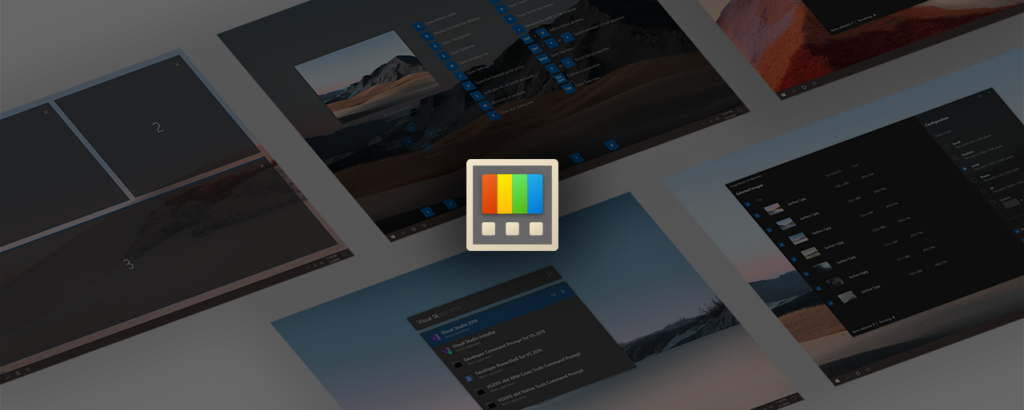
मायक्रोसॉफ्ट युटिलिटीज पॅकेजमध्ये, एक आहे प्रगत साधन डिझाइन केलेले सुधारण्यासाठी उत्पादकता Al विंडोज १० वर पॉवरटॉय रन सक्षम करा, वापरकर्ते विंडोज एक्सप्लोरर न वापरता किंवा स्टार्ट मेनूमध्ये प्रवेश न करता अनुप्रयोग चालवू शकतात, फायली शोधू शकतात, जलद गणना करू शकतात आणि बरेच काही करू शकतात.
या लेखात, आपण सर्व कार्यक्षमतांचा तपशीलवार अभ्यास करू पॉवरटॉय चालवा, त्याचे कॉन्फिगरेशन पर्याय, ते ज्या कमांडसना सपोर्ट करते आणि ते प्रगत वापरकर्त्यांचे दैनंदिन जीवन कसे सोपे करू शकते. शिवाय, आम्ही तुम्हाला ते कसे स्थापित करायचे आणि कॉन्फिगर करायचे ते दाखवतो तुमच्या क्षमतेचा पुरेपूर वापर करा.
पॉवरटॉयज रन म्हणजे काय?
पॉवरटॉयज रन म्हणजे वेगवान गोलंदाज जे वापरकर्त्यांना कीबोर्ड शॉर्टकट वापरून उपलब्ध असलेल्या सर्च बॉक्समधून थेट अॅप्लिकेशन्स, फाइल्स किंवा सेटिंग्ज शोधण्याची आणि उघडण्याची परवानगी देते. त्याचे ऑपरेशन सारखेच आहे स्पॉटलाइट मॅकोसमध्ये किंवा जुना मायक्रोसॉफ्टचा विंडो वॉकर.
त्याच्या मॉड्यूलर डिझाइनमुळे, ते अनेक प्रकारच्या मालिकेला समर्थन देते पूरक साध्या शोध बारच्या पलीकडे त्याची क्षमता वाढवणे, ते एक अतिशय उपयुक्त साधन बनवणे विंडोजमध्ये वेग आणि कार्यक्षमता सुधारण्यासाठी.
पॉवरटॉयज रनची मुख्य वैशिष्ट्ये
विंडोज १० मध्ये पॉवरटॉय रन सक्षम केल्याने आपल्याला अनेक महत्त्वाचे फायदे मिळतील. त्यापैकी काही येथे आहेत:
- फायली आणि फोल्डर शोधा: विंडोज एक्सप्लोरर न उघडता डिस्कवर फायली शोधण्याचा एक जलद मार्ग प्रदान करते.
- अंगभूत कॅल्क्युलेटर: लाँचर न सोडता तुम्हाला साधे गणितीय ऑपरेशन्स करण्याची परवानगी देते.
- सिस्टम आदेश: बंद करणे, रीस्टार्ट करणे किंवा लॉग आउट करणे यासारख्या क्रिया थेट पॉवरटॉय रन मधून केल्या जाऊ शकतात.
- प्लगइन सुसंगतता: नवीन कार्यक्षमता जोडणाऱ्या अतिरिक्त प्लगइन्सना समर्थन देते.
- युनिडेड्सचे रूपांतरण: युनिट रूपांतरणासाठी समर्थन समाविष्ट आहे.
- अनुप्रयोग आणि कार्यक्रम चालवणे: तुम्हाला सिस्टमवर स्थापित केलेले कोणतेही अनुप्रयोग शोधण्याची आणि उघडण्याची परवानगी देते.
- GUID आणि हॅश तयार करणे: यादृच्छिक मूल्ये निर्माण करण्याची किंवा गणना करण्याची आवश्यकता असलेल्या विकासकांसाठी उपयुक्त हॅश.
पॉवरटॉयज रन कसे स्थापित करावे
प्रथम तुम्हाला तुमच्या सिस्टमवर मायक्रोसॉफ्ट पॉवरटॉयज स्थापित करावे लागेल, जेणेकरून तुम्ही विंडोज १० वर पॉवरटॉय रन सक्षम करा. प्रत्येक वापरकर्त्याच्या पसंतीनुसार वेगवेगळ्या स्थापना पद्धती आहेत:
GitHub वरून स्थापना
- अधिकृत पॉवरटॉयज पेज येथे अॅक्सेस करा GitHub.
- तुमच्या सिस्टमशी संबंधित इंस्टॉलर डाउनलोड करा (x64 किंवा ARM64).
- डाउनलोड केलेली फाइल चालवा आणि इंस्टॉलेशन विझार्डच्या सूचनांचे अनुसरण करा.
मायक्रोसॉफ्ट स्टोअर वरून इन्स्टॉल करणे
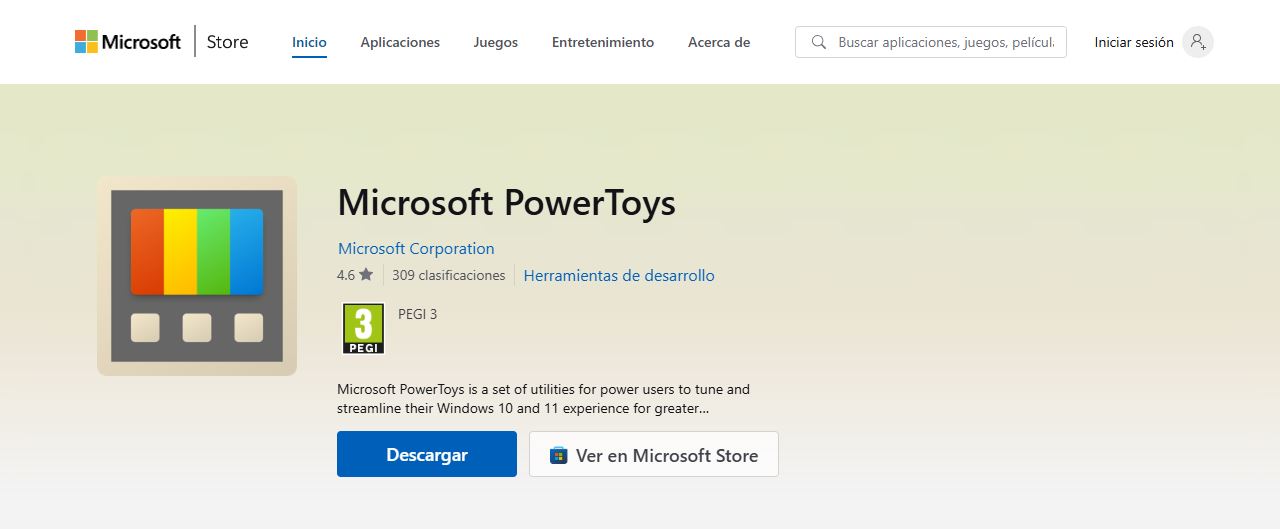
पर्यायीरित्या, पॉवरटॉय देखील स्थापित केले जाऊ शकतात मायक्रोसॉफ्ट स्टोअर वरून. हे करण्यासाठी, स्टोअरमध्ये “PowerToys” शोधा आणि ते स्थापित करण्यासाठी पर्याय निवडा.
विंगेट वापरून स्थापना
पॉवरटॉय देखील स्थापित केले जाऊ शकतात विंडोज पॅकेज मॅनेजर वापरून पॉवरशेल किंवा कमांड लाइनमध्ये खालील कमांड वापरून:
winget install --id Microsoft.PowerToys --source wingetपॉवरटॉयज रन सेटिंग्ज आणि शॉर्टकट
एकदा कार्यक्षमता स्थापित झाल्यानंतर, तुम्ही की संयोजन वापरून विंडोज १० मध्ये पॉवरटॉय रन सक्रिय करू शकता. Alt + Space. त्यांना दाबल्याने एक शोध बॉक्स उघडेल जिथे तुम्ही कमांड, फाइल नावे किंवा गणना प्रविष्ट करू शकता.
पॉवरटॉयज सेटिंग्जमध्ये, तुम्ही दुसरा कीबोर्ड शॉर्टकट नियुक्त करू शकता आणि लाँचरचे स्वरूप बदलू शकता. काही प्रमुख पर्यायांमध्ये हे समाविष्ट आहे:
- सक्रियकरण शॉर्टकट परिभाषित करा
- निकालांची कमाल संख्या सेट करा
- प्रदर्शित केलेल्या निकालांचा क्रम
- विशिष्ट प्लगइन सक्षम किंवा अक्षम करा

अतिरिक्त प्लगइन्स आणि वैशिष्ट्ये
पॉवरटॉयज रनमध्ये अनेक अॅड-ऑन समाविष्ट आहेत जे त्याची कार्यक्षमता वाढवतात. त्यापैकी काही सर्वात उपयुक्त खालीलप्रमाणे आहेत:
सिस्टम आज्ञा
तुम्हाला कमांड चालवण्याची परवानगी देते जसे की:
shutdown(उपकरणे बंद करा)restart(तुमचा संगणक पुन्हा सुरू करा)lock(सत्र लॉक करा)sleep(थांबवून ठेवा)
कॅल्क्युलेटर
शोध बॉक्समध्ये थेट गणितीय क्रिया करा:
प्रक्रिया शोध
चालू असलेल्या विंडो आणि प्रक्रियांचे नाव किंवा त्यांचा काही भाग टाइप करून शोधा.
युनिट रूपांतरण
मापनाच्या वेगवेगळ्या एककांमध्ये रूपांतरित करा.
थोडक्यात, विंडोज १० वर पॉवरटॉय रन सक्षम करणे म्हणजे एक उत्तम कल्पना, कारण ते विंडोजमध्ये उत्पादकता सुधारण्यासाठी सर्वात शक्तिशाली साधनांपैकी एक आहे. सोपी स्थापना आणि लवचिक कॉन्फिगरेशन पर्यायांसह, ते इतर अॅप लाँचर्ससाठी एक उत्कृष्ट पर्याय देते.

विविध डिजिटल माध्यमांमध्ये दहा वर्षांहून अधिक अनुभव असलेले संपादक तंत्रज्ञान आणि इंटरनेट समस्यांमध्ये विशेषज्ञ आहेत. मी ई-कॉमर्स, कम्युनिकेशन, ऑनलाइन मार्केटिंग आणि जाहिरात कंपन्यांसाठी संपादक आणि सामग्री निर्माता म्हणून काम केले आहे. मी अर्थशास्त्र, वित्त आणि इतर क्षेत्रातील वेबसाइट्सवर देखील लिहिले आहे. माझे काम देखील माझी आवड आहे. आता, मधील माझ्या लेखांद्वारे Tecnobits, मी सर्व बातम्या आणि नवीन संधी एक्सप्लोर करण्याचा प्रयत्न करतो ज्या तंत्रज्ञानाचे जग आम्हाला आमचे जीवन सुधारण्यासाठी दररोज ऑफर करते.