आपल्यापैकी जे दोन संगणक वापरतात, एक लिनक्ससह आणि एक विंडोजसह, त्यांना कधीकधी असे वाटते की आपण विरुद्ध प्रवाहात पोहत आहोत. काही प्रकरणांमध्ये, आपल्याला आवश्यक असते विंडोज संगणकावरून लिनक्समधील आमच्या फायलींमध्ये प्रवेश करा., आणि गोष्टी गुंतागुंतीच्या झाल्या आहेत. तुमच्यासोबत असे घडले आहे का? मग तुम्हाला विंडोजमध्ये Linux वरून EXT4 हार्ड ड्राइव्ह कसे वाचायचे आणि लिहायचे हे शिकण्यात रस असेल.
विंडोज EXT4 नेटिव्हली का हाताळू शकत नाही?
समजा तुमच्याकडे Linux संगणकावर काढता येण्याजोगा हार्ड ड्राइव्ह किंवा जुने विभाजन आहे जे महत्त्वाचे प्रकल्प, कागदपत्रे आणि फोटोंनी भरलेले आहे. आता तुम्हाला त्या फायली पुनर्प्राप्त करायच्या आहेत, परंतु तुम्ही Windows संगणकावर आहात. तुम्ही ड्राइव्ह प्लग इन करता, पण मायक्रोसॉफ्टची ऑपरेटिंग सिस्टम त्याकडे दुर्लक्ष करते. किंवा, जास्तीत जास्त, ते फॉरमॅटिंग करण्याचा सल्ला देते. काय चाललंय?
हा बग नाही, तर या परिसंस्थांना वेगळे करणारी एक अदृश्य भिंत आहे. समस्या अशी आहे की विंडोजमध्ये EXT4 फाइल सिस्टमसाठी नेटिव्ह सपोर्ट समाविष्ट नाही, जो Linux मध्ये मानक आहे. असे केल्याने विंडोज कर्नलमध्ये ओपन सोर्स एकत्रित करणे समाविष्ट असेल., जे तांत्रिक, परवाना आणि व्यावसायिक कारणांमुळे मायक्रोसॉफ्ट करण्यास तयार नाही.
सुदैवाने, विंडोजमध्ये EXT4 Linux हार्ड ड्राइव्ह वाचणे आणि लिहिणे शक्य आहे, कोणत्याही अतिरिक्त सॉफ्टवेअरशिवाय. अर्थात, अशी तृतीय-पक्ष साधने आहेत जी प्रक्रिया खूप सोपी करतात, विशेषतः नवशिक्यांसाठी उपयुक्त. परंतु तुम्ही ते वापरून पाहण्यापूर्वी, मूलभूत गोष्टी जाणून घेणे चांगली कल्पना आहे. दोन्ही जग एकत्र येण्याचे धोके.
Linux ते Windows पर्यंत EXT4 हार्ड ड्राइव्ह वाचण्यापूर्वी आणि लिहिण्यापूर्वी खबरदारी
विंडोजमध्ये EXT4 Linux हार्ड ड्राइव्हवर वाचणे आणि लिहिणे यातील जोखीमांचा आढावा घेणे शहाणपणाचे आहे. विंडोज स्वतःच्या फाइल सिस्टम वापरते, जसे की NTFS, FAT32 आणि exFAT. दुसरीकडे, Linux कडे स्वतःचे आहे: EXT4 (चौथा विस्तारित फाइलसिस्टम), एक ओपन-सोर्स फाइल सिस्टम आहे जी विशेषतः त्याच्या कर्नलसाठी डिझाइन केलेली आहे. एका फाइल सिस्टमवरून दुसऱ्या फाइल सिस्टमवर वाचण्याचा आणि लिहिण्याचा प्रयत्न करणे. गंभीर त्रुटी किंवा फायली दूषित होऊ शकतात.
हे विशेषतः तेव्हा खरे आहे जेव्हा आपल्याला विंडोज संगणकावरून लिनक्समध्ये तयार केलेली फाइल लिहायची किंवा सुधारायची असते. ती वाचणे सहसा समस्या नसते; तथापि, त्यामध्ये बदल केल्याने विसंगती निर्माण होण्याचा धोका जास्त असतो.काय होऊ शकते?
- डेटा भ्रष्टाचार: विंडोजमधील राइट ऑपरेशनमुळे Linux EXT4 फाइल सिस्टम खराब होऊ शकते, विशेषतः जर ड्राइव्ह योग्यरित्या काढला नसेल तर.
- वापरकर्ता परवानग्या आणि गुणधर्मांचे नुकसान, कारण विंडोज लेखन साधने अनेकदा ती माहिती जतन करू शकत नाहीत.
- सुसंगतता त्रुटी: विंडोजमध्ये पूर्वी बदललेला EXT4 हार्ड ड्राइव्ह Linux ओळखू शकणार नाही.
म्हणून, जर तुम्हाला फक्त फायली पुनर्प्राप्त करायच्या असतील, तर स्वतःला वाचण्यापुरते मर्यादित ठेवा. आणि जर तुम्हाला लिहायचेच असेल, तर ते फक्त वरवरच्या स्वरूपात आणि तुम्ही बॅकअप घेतलेल्या डिस्कवर करा किंवा फॉरमॅटिंग करायला हरकत नाही. आता पाहूया. Linux ते Windows पर्यंत EXT4 हार्ड ड्राइव्ह वाचण्याचे आणि लिहिण्याचे दोन सुरक्षित मार्ग: मूळ आणि तृतीय-पक्ष साधनांसह.
मूळतः: लिनक्ससाठी विंडोज सबसिस्टम (WSL) सह
विंडोज १० पासून सुरुवात करून, मायक्रोसॉफ्टने विंडोजमध्ये EXT4 लिनक्स हार्ड ड्राइव्ह वाचण्यासाठी आणि लिहिण्यासाठी एक नेटिव्ह टूल समाविष्ट केले. त्याला विंडोज सबसिस्टम फॉर लिनक्स (WSL) म्हणतात, आणि तुम्हाला विंडोजवर थेट लिनक्स वितरण चालवण्याची परवानगी देते.. याव्यतिरिक्त, त्याच्या नवीनतम आवृत्ती (WSL2) मध्ये, EXT4 डिस्क माउंट करणे आणि Windows फाइल एक्सप्लोरर वरून त्या अॅक्सेस करणे शक्य आहे.
WSL2 बद्दल तुम्हाला दोन गोष्टी माहित असायला हव्यात. पहिली, ते डीफॉल्टनुसार सक्रिय केलेले नाही. विंडोज १० आणि विंडोज ११ मध्ये. म्हणून ते वापरण्यास सक्षम होण्यासाठी तुम्हाला ते मॅन्युअली सक्रिय करावे लागेल. दुसरे म्हणजे, तुम्ही USB द्वारे कनेक्ट केलेल्या भौतिक डिस्कवर डीफॉल्टनुसार त्याचा थेट प्रवेश नाही.. तर तुम्हाला ते पॉवरशेल वरून प्रशासकाच्या परवानगीने माउंट करावे लागतील. चला प्रत्येक कसे करायचे ते पाहू.
विंडोजवर लिनक्सवरून EXT4 हार्ड ड्राइव्ह वाचण्यासाठी आणि लिहिण्यासाठी WSL कसे सक्षम करावे
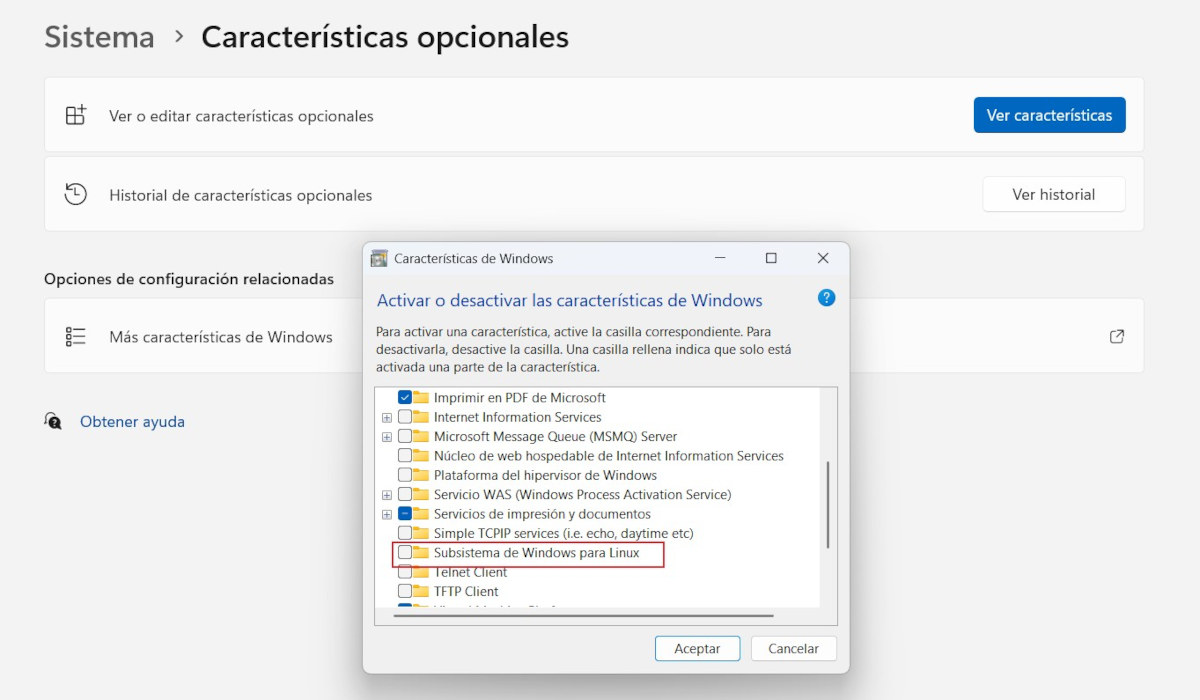
WSL सक्रिय करणे ही पहिली पायरी आहे. विंडोजमध्ये EXT4 Linux हार्ड ड्राइव्ह वाचण्यास आणि लिहिण्यास सक्षम होण्यासाठी. हा पर्याय सक्षम करून, तुम्ही विंडोजमध्ये Linux वितरण स्थापित करू शकता आणि तेथून, तुमच्या EXT4-फॉरमॅट केलेल्या ड्राइव्हमध्ये प्रवेश करू शकता. ते सक्षम करण्यासाठी पायऱ्या आहेत:
- विंडोजमध्ये, कंट्रोल पॅनल - सिस्टम - पर्यायी वैशिष्ट्ये - अधिक विंडोज वैशिष्ट्ये वर जा.
- वैशिष्ट्यांच्या यादीमध्ये, पर्याय सक्रिय करा लिनक्ससाठी विंडोज सबसिस्टम (लिनक्ससाठी विंडोज सबसिस्टम) आणि व्हर्च्युअल मशीन प्लॅटफॉर्म (व्हर्च्युअल मशीन प्लॅटफॉर्म).
- यावर क्लिक करा स्वीकार करणे, विंडोज आवश्यक घटक स्थापित होईपर्यंत प्रतीक्षा करा आणि पुन्हा सुरू करा संघ.
- (पर्यायी, परंतु शिफारसित) प्रशासक म्हणून PowerShell उघडा आणि WSL स्थापित करण्यासाठी खालील कमांड चालवा आणि WSL2 डीफॉल्ट म्हणून सेट करा: डब्ल्यूएसएल इन्स्टॉल.
- ही कमांड WSL ची नवीनतम आवृत्ती स्थापित करेल आणि डीफॉल्टनुसार उबंटू डाउनलोड करेल.
WSL वापरून EXT4 ड्राइव्ह कसा माउंट करायचा
एकदा WSL सक्रिय झाले आणि विंडोजवर लिनक्स डिस्ट्रो चालू झाला की, EXT4 ड्राइव्ह माउंट करण्याची वेळ आली आहे जेणेकरून ते वाचता येईल आणि सुधारता येईल. अर्थात, तुम्हाला ते विंडोज संगणकाशी प्रत्यक्षपणे कनेक्ट करावे लागेल. मग, वेळ आली आहे प्रशासक म्हणून पॉवरशेल उघडा आणि पुढील गोष्टी करा::
- चालवा आदेश गेट-डिस्क कनेक्ट केलेल्या डिस्कची यादी पाहण्यासाठी. तुम्ही नुकतेच कनेक्ट केलेल्या EXT4 ड्राइव्हची संख्या ओळखा.
- नंतर, कार्यान्वित करा आदेश wsl -माउंट [ड्राइव्ह आयडी] -पार्टिशन [पार्टिशन नंबर] ड्राइव्ह माउंट करण्यासाठी. जर डिस्कमध्ये फक्त एकच विभाजन असेल, तर तुम्ही विभाग हटवू शकता -विभाजन.
- बस्स झालं! आता तुम्ही फाइल एक्सप्लोरर वरून थेट EXT4 ड्राइव्ह अॅक्सेस करू शकता. फक्त Linux श्रेणी उघडा आणि /mnt फोल्डरवर नेव्हिगेट करा.
अधिक तपशीलवार चरण-दर-चरण माहितीसाठी, संपूर्ण मार्गदर्शक तपासा विंडोज ११ मध्ये EXT4 विभाजने सुरक्षितपणे कशी वाचायची आणि लिहायची.
थर्ड-पार्टी टूल्ससह विंडोजमध्ये EXT4 Linux हार्ड ड्राइव्ह वाचा आणि लिहा
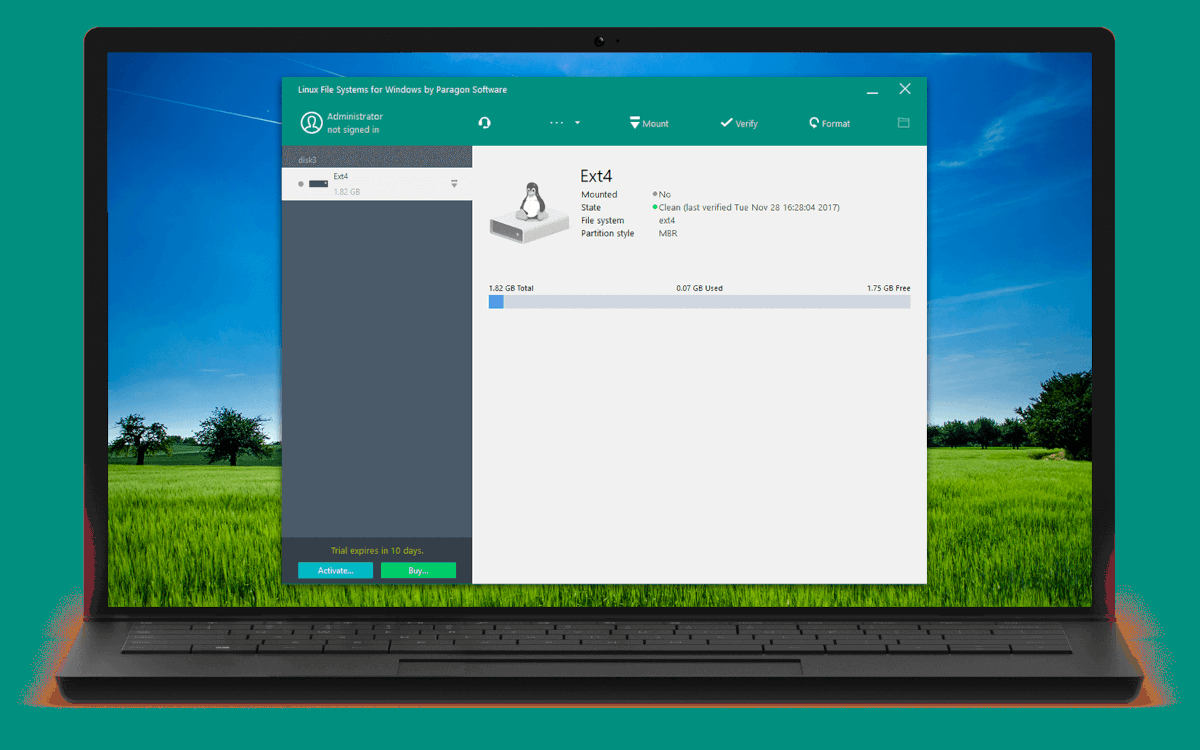
जर विंडोजवरील लिनक्समध्ये EXT4 हार्ड ड्राइव्ह वाचण्यासाठी आणि लिहिण्यासाठीचा मूळ उपाय तुमच्यासाठी योग्य नसेल, तर तुम्ही थर्ड-पार्टी टूल वापरून पाहू शकता. हे प्रोग्राम्स ते विंडोज वातावरणातून EXT4 ड्राइव्हमध्ये प्रवेश करणे आणि लिहिणे खूप सोपे करतात.हे प्रामुख्याने अननुभवी वापरकर्त्यांसाठी किंवा जलद, प्रभावी आणि जोखीममुक्त उपाय शोधणाऱ्यांसाठी आहे. येथे सर्वोत्तम पर्याय आहेत:
- पॅरागॉन सॉफ्टवेअरद्वारे विंडोजसाठी लिनक्स फाइल सिस्टम्स.
- पार्टीशनगुरू (डिस्कजीनियस)
- यूएफएस व्यावसायिक डेटा रिकव्हरी सॉफ्टवेअरचा शोध घेते (प्रवेश आणि वाचनीय).
- लिनक्स रीडर डिस्कइंटर्नल्स द्वारे
हो, विंडोजमध्ये EXT4 Linux हार्ड ड्राइव्ह वाचणे आणि लिहिणे शक्य आहे. जर तुम्हाला वाटत असेल की तुम्ही सर्वकाही हाताळू शकता, तर मूळ WSL वैशिष्ट्य वापरून पहा. अन्यथा, तृतीय-पक्ष साधन पहा. कोणत्याही परिस्थितीत, तुमच्या विंडोज संगणकावरून तुमच्या लिनक्स फायलींमध्ये प्रवेश करणे आणि पुनर्प्राप्त करणे हे प्राधान्य आहे..

मी अगदी लहान असल्यापासून मला वैज्ञानिक आणि तांत्रिक प्रगतीशी संबंधित सर्व गोष्टींबद्दल खूप उत्सुकता आहे, विशेषत: जे आपले जीवन सोपे आणि अधिक मनोरंजक बनवतात. मला नवीनतम बातम्या आणि ट्रेंडसह अद्ययावत राहणे आणि मी वापरत असलेल्या उपकरणे आणि गॅझेट्सबद्दल माझे अनुभव, मते आणि सल्ला सामायिक करणे मला आवडते. यामुळे मी पाच वर्षांपूर्वी वेब लेखक बनलो, प्रामुख्याने Android डिव्हाइसेस आणि Windows ऑपरेटिंग सिस्टमवर लक्ष केंद्रित केले. मी काय क्लिष्ट आहे ते सोप्या शब्दात समजावून सांगायला शिकले आहे जेणेकरून माझ्या वाचकांना ते सहज समजेल.