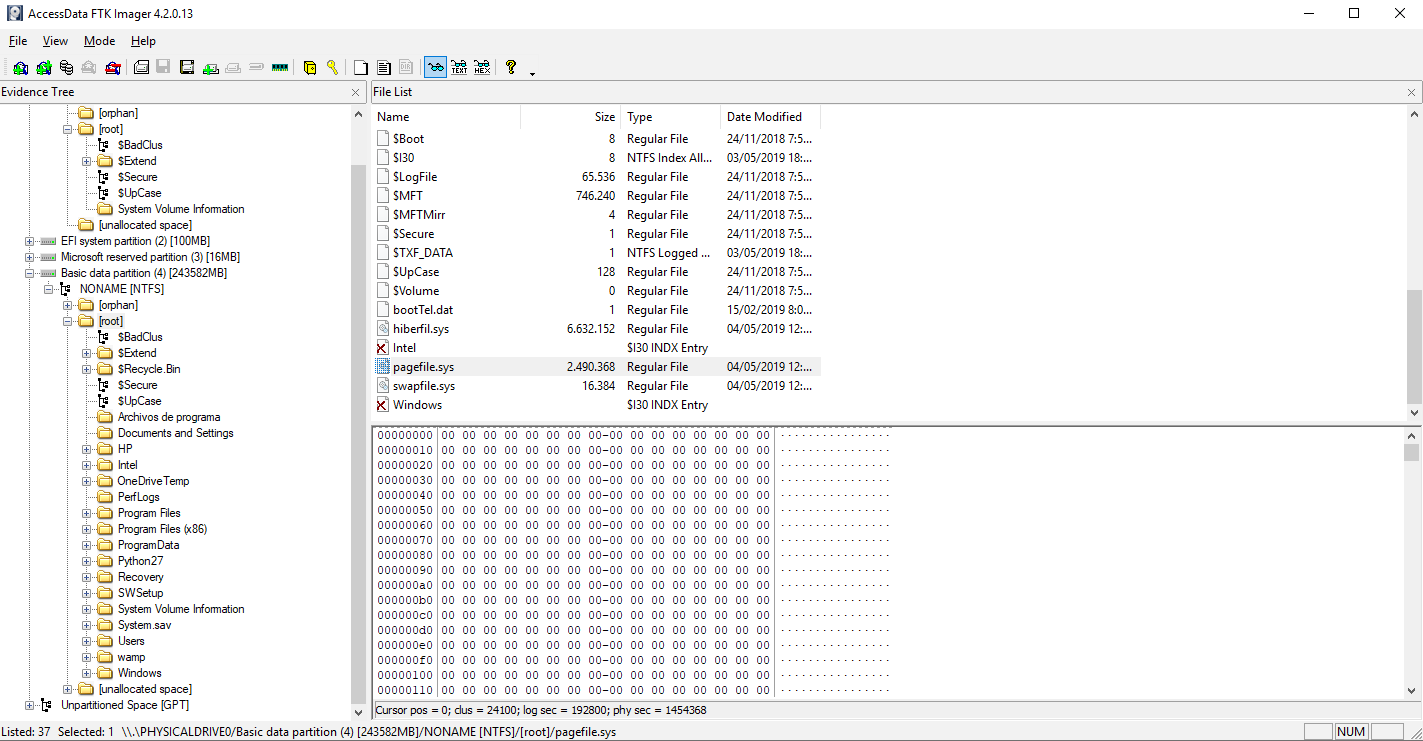
- विंडोज मेमरी आणि हायबरनेशनसाठी Swapfile.sys हे pagefile.sys आणि hiberfil.sys सोबत काम करते.
- त्याचा आकार भार आणि जागेनुसार बदलतो; रीस्टार्ट केल्यानंतर चढउतार सामान्य असतात.
- हटवण्यासाठी किंवा हलवण्यासाठी व्हर्च्युअल मेमरी समायोजित करणे आवश्यक आहे; स्थिरता आणि कार्यक्षमतेच्या कारणास्तव शिफारस केलेली नाही.
- जागा मोकळी करण्यासाठी, हायबरनेशन बंद करून आणि तुमची सिस्टम अपडेट ठेवून सुरुवात करा.

अनेक वापरकर्त्यांना याची उपयुक्तता किंवा अस्तित्वाची माहिती नसते. विंडोजवरील swapfile.sys फायलीही फाइल pagefile.sys आणि hiberfil.sys सोबत स्पॉटलाइट शेअर करते आणि एकत्रितपणे त्या मेमरी मॅनेजमेंटचा भाग आहेत आणि विंडोजमध्ये हायबरनेशन सारख्या कार्य करतात. जरी त्या सहसा लपलेल्या असतात, तरी त्यांची उपस्थिती आणि आकार तुमच्या ड्राइव्ह स्पेसवर परिणाम करू शकतात, विशेषतः जर तुम्ही कमी क्षमतेचे SSD वापरत असाल.
येथे आपण swapfile.sys म्हणजे काय आणि ते कसे पहावे हे स्पष्ट करतो. आपण ते कधी आणि कसे हटवायचे किंवा हलवायचे (काही बारकाव्यांसह), आणि UWP अॅप्स आणि इतर सिस्टम घटकांशी त्याचा संबंध देखील कव्हर करतो.
swapfile.sys म्हणजे काय आणि ते pagefile.sys आणि hiberfil.sys पेक्षा कसे वेगळे आहे?
साधारणपणे, swapfile.sys ही एक स्वॅप फाइल आहे जी विंडोज RAM ला सपोर्ट करण्यासाठी वापरते.हे याच्या संयोगाने कार्य करते pagefile.sys (पृष्ठांकन फाइल) आणि हायबरफिल.सिस (हायबरनेशन फाइल). हायबरनेशन दरम्यान hiberfil.sys सिस्टम स्टेट सेव्ह करते, तर RAM अपुरी असताना pagefile.sys मेमरी वाढवते आणि swapfile.sys प्रामुख्याने यासाठी राखीव असते UWP अनुप्रयोगांचे पार्श्वभूमी व्यवस्थापन (जे तुम्ही मायक्रोसॉफ्ट स्टोअरवरून इन्स्टॉल करता), त्यांच्यासाठी एक प्रकारचा विशिष्ट कॅशे म्हणून काम करतात. तुमच्याकडे पुरेशी मेमरी असली तरीही, Windows 10 आणि 11 अजूनही swapfile.sys वापरू शकतात.
एक महत्त्वाचा तपशीलः pagefile.sys आणि swapfile.sys जोडलेले आहेत.पारंपारिक पद्धती वापरून तुम्ही एक डिलीट करू शकत नाही आणि दुसरे तसेच ठेवू शकत नाही; व्यवस्थापन व्हर्च्युअल मेमरी कॉन्फिगरेशनद्वारे समन्वयित केले जाते. म्हणून, डिलीट किंवा शिफ्ट+डिलीट वापरून त्यांना रिसायकल बिनमध्ये पाठवणे शक्य नाही.कारण त्या संरक्षित सिस्टम फाइल्स आहेत.
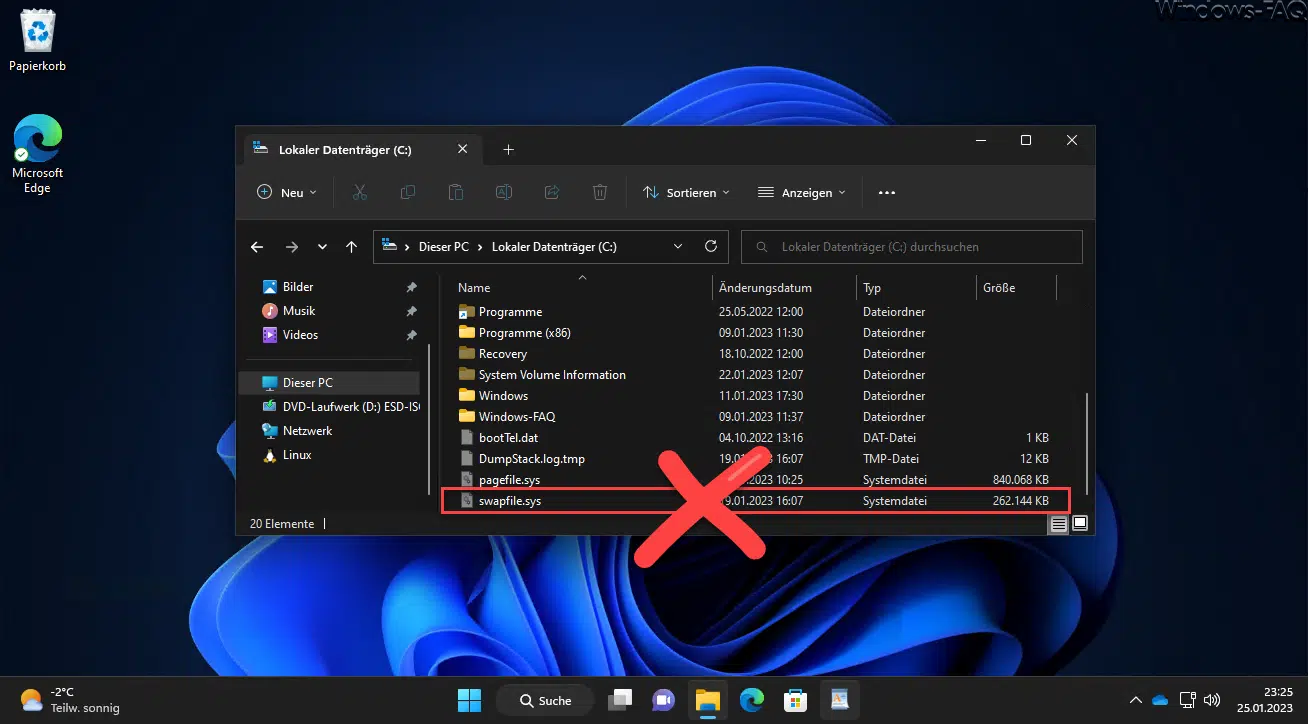
जर तुम्हाला ते C: मध्ये दिसत नसतील, तर विंडोज त्यांना डिफॉल्टनुसार लपवते. ते दाखवण्यासाठी, हे करा:
- एक्सप्लोरर उघडा आणि येथे जा व्हिस्टा.
- निवडा पर्याय
- यावर क्लिक करा पहा.
- तेथे, "" निवडा.लपलेल्या फाइल्स, फोल्डर्स आणि ड्राइव्ह दाखवा"आणि अनचेक करा"संरक्षित ऑपरेटिंग सिस्टम फायली लपवा (शिफारस केलेले)".
एकदा हे पूर्ण झाल्यावर, सिस्टम ड्राइव्हच्या रूटमध्ये pagefile.sys, hiberfil.sys आणि swapfile.sys दिसतील.
रीस्टार्ट केल्यानंतर त्याचा आकार बदलणे सामान्य आहे का?
लहान उत्तर ते आहे हो, ते सामान्य आहे.लोड, अलीकडील रॅम वापर इतिहास, उपलब्ध जागा आणि अंतर्गत धोरणांवर आधारित विंडोज व्हर्च्युअल मेमरी आणि स्वॅप स्पेसचा आकार गतिमानपणे समायोजित करते.
याव्यतिरिक्त, हे लक्षात ठेवण्यासारखे आहे की Windows 10/11 मध्ये "शट डाउन" हा डीफॉल्ट वापरतो हायब्रिड स्टार्ट/स्टॉप जे नेहमीच सिस्टम स्टेट पूर्णपणे डाउनलोड करत नाही. जर तुम्हाला व्हर्च्युअल मेमरी बदल १००% लागू करायचे असतील आणि आकार योग्यरित्या रीसेट करायचे असतील, रीस्टार्ट निवडा बंद करा ऐवजी.
सारख्या साधनांमध्ये ट्रीसाईज तुम्हाला ते चढ-उतार दिसतील: ते चुका दर्शवत नाहीत.हे फक्त ऑपरेटिंग सिस्टमचे जागेचे बुद्धिमान व्यवस्थापन नाही. जोपर्यंत तुम्हाला क्रॅश किंवा कमी मेमरी संदेश येत नाहीत तोपर्यंत, सत्रांदरम्यान आकार चढ-उतार होत असेल तर काळजी करू नका.
मी swapfile.sys हटवू शकतो का? फायदे आणि तोटे
हे शक्य आहे, पण ते करणे सर्वात योग्य गोष्ट नाही.मुख्य कारण म्हणजे swapfile.sys सहसा जास्त जागा घेत नाही. आधुनिक संगणकांवर, ते काढून टाकण्यासाठी व्हर्च्युअल मेमरी सेटिंग्ज समायोजित करणे देखील समाविष्ट असते, ज्यामुळे होऊ शकते अस्थिरता, अनपेक्षित क्रॅश किंवा UWP अॅप्समधील समस्याविशेषतः जर तुमच्याकडे १६ जीबी किंवा त्यापेक्षा कमी रॅम असेल तर. काही प्रकरणांमध्ये, जागेची बचत माफक असते आणि ऑपरेशनल जोखीम जास्त असते.
ते म्हणाले, जर तुम्हाला खात्री असेल की तुम्ही UWP अॅप्स वापरत नाही किंवा जर तुम्हाला एका लहान SSD मधून शेवटचा प्रत्येक स्टोरेज त्वरित काढायचा असेल, तर काही मार्ग आहेत स्वॅप फाइल अक्षम करा.तुमच्या परिस्थितीत ते फायदेशीर आहेत की नाही याचे मूल्यांकन करण्यासाठी आम्ही तुम्हाला उपलब्ध पर्याय त्यांच्या इशाऱ्यांसह दाखवतो.
व्हर्च्युअल मेमरी (मानक पद्धत) बंद करून swapfile.sys कसे हटवायचे
ही "अधिकृत" पद्धत आहे, कारण विंडोज मॅन्युअली डिलीट करण्याची परवानगी देत नाही. swapfile.sys. कल्पना म्हणजे व्हर्च्युअल मेमरी अक्षम करणे, जे प्रत्यक्षात pagefile.sys आणि swapfile.sys काढून टाका.मर्यादित रॅम असलेल्या संगणकांसाठी याची शिफारस केलेली नाही.
- एक्सप्लोरर उघडा, त्यावर उजवे-क्लिक करा ही टीम आणि दाबा Propiedades.
- आत प्रवेश करा प्रगत सिस्टम सेटिंग्ज.
- टॅबमध्ये प्रगतपरफॉर्मन्समध्ये, दाबा सेटअप.
- पुन्हा आत प्रगत, शोधून काढणे आभासी स्मृती आणि दाबा बदला.
- अनचेक करा "सर्व ड्राइव्हसाठी पेजिंग फाइल आकार स्वयंचलितपणे व्यवस्थापित करा".
- तुमचे सिस्टम युनिट निवडा आणि चिन्हांकित करा पेजिंग फाइल नाही.
- Pulsa स्थापन करा आणि इशाऱ्यांची पुष्टी करतो.
- यासह अर्ज करा स्वीकार आपण प्रत्येक खिडकीतून बाहेर येईपर्यंत.
दमन प्रभावी होण्यासाठी, संगणक रीस्टार्ट करा रीस्टार्ट पर्यायातून (शट डाउन नाही). स्टार्टअप नंतर, तुम्ही ते तपासावे pagefile.sys आणि swapfile.sys जर तुम्ही सर्व ड्राइव्हवर पेजिंग अक्षम केले असेल तर ते C च्या मुळापासून गायब झाले आहेत.
रजिस्ट्रीद्वारे प्रगत निष्क्रियीकरण (धोकादायक प्रक्रिया)
दुसरा विशिष्ट पर्याय म्हणजे रजिस्ट्री टॅप करणे व्हर्च्युअल मेमरी पूर्णपणे बंद न करता swapfile.sys बंद करा.ही पद्धत अशा वापरकर्त्यांसाठी राखीव आहे ज्यांना ते काय करत आहेत हे माहित आहे, कारण रजिस्ट्रीमध्ये बदल केल्याने चुका झाल्यास समस्या उद्भवू शकतात.
महत्वाचा इशारातुम्हाला प्रशासक विशेषाधिकारांची आवश्यकता आहे आणि प्रथम ते तयार करणे चांगले. पुनर्संचयित बिंदू.
- दाबा विंडोज + आर, लिहितात regedit आणि एंटर दाबा.
- येथे नेव्हिगेट करा:
HKEY_LOCAL_MACHINE\SYSTEM\CurrentControlSet\Control\Session Manager\Memory Management - नवीन तयार करा DWORD मूल्य (32 बिट) म्हणतात स्वॅपफाइलकंट्रोल.
- ते उघडा आणि सेट करा. डेटा मूल्य = ०.
- रीबूट करा संगणक उघडा आणि swapfile.sys गायब झाले आहे का ते तपासा.
जर तुम्हाला ते स्वयंचलित करायचे असेल तर पॉवरशेल किंवा टर्मिनल (प्रशासक म्हणून):
New-ItemProperty -Path "HKLM:\SYSTEM\CurrentControlSet\Control\Session Manager\Memory Management" -Name SwapfileControl -Value 0 -PropertyType DWORD -Forceपरत करण्यासाठी, मूल्य हटवा स्वॅपफाइलकंट्रोल त्याच की वर आणि रीस्टार्ट करा. लक्षात ठेवा जरी हे सहसा काम करत असले तरी, तो नेहमीच आदर्श उपाय नसतो. जर तुम्ही मायक्रोसॉफ्ट स्टोअरवरील अॅप्सवर अवलंबून असाल.
swapfile.sys दुसऱ्या ड्राइव्हवर हलवता येईल का?
येथे आपल्याला बारकाव्यांबद्दल सूक्ष्म राहण्याची आवश्यकता आहे. mklink कमांड swapfile.sys हलवत नाही.ते एक प्रतीकात्मक दुवा तयार करते, परंतु प्रत्यक्ष फाइल जिथे होती तिथेच राहते. म्हणून, ते ट्रान्सफर करण्यासाठी लिंक्स वापरून काम होणार नाही. दुसऱ्या विभाजनाकडे.
आपण काय करू शकता व्हर्च्युअल मेमरी पुन्हा कॉन्फिगर कराअनेक परिस्थितींमध्ये, pagefile.sys दुसऱ्या ड्राइव्हवर हलवताना त्याच व्हर्च्युअल मेमरी विंडोमधून, swapfile.sys सोबत आहे त्या बदलासाठी. तथापि, काही वापरकर्ते नोंदवतात की swapfile.sys सिस्टम ड्राइव्हवर राहू शकते. काही विशिष्ट आवृत्त्या किंवा कॉन्फिगरेशनमध्ये. कोणत्याही परिस्थितीत, ते वापरून पाहण्याची अधिकृत प्रक्रिया अशी आहे:
- प्रवेश प्रगत सिस्टम सेटिंग्ज > कामगिरी > सेटअप > प्रगत > आभासी स्मृती.
- अनचेक करा "स्वयंचलितपणे व्यवस्थापित करा...".
- सिस्टम ड्राइव्ह (C:) निवडा आणि तपासा पेजिंग फाइल नाही > स्थापन करा.
- डेस्टिनेशन ड्राइव्ह निवडा (उदाहरणार्थ, D:) आणि निवडा सिस्टम-व्यवस्थापित आकार > स्थापन करा.
- याची पुष्टी करा स्वीकार y पुन्हा सुरू करा.
कामगिरीकडे लक्ष ठेवाजर तुम्ही या फायली हळू डिस्कवर (HDD) हलवल्या तर तुम्हाला लक्षात येईल मंदीविशेषतः उघडताना किंवा पुन्हा सुरू करताना UWP ॲप्सकामगिरीच्या परिणामाच्या तुलनेत SSD च्या आयुष्यमानात संभाव्य सुधारणा वादातीत आहे; अपग्रेडचा काळजीपूर्वक विचार करा.
अधिक डिस्क जागा: हायबरनेशन आणि देखभाल
जर आपले ध्येय असेल मोकळी जागा स्थिरतेशी तडजोड न करता, व्हर्च्युअल मेमरीमध्ये फेरफार करण्यापेक्षा हे करण्याचे सुरक्षित मार्ग आहेत. उदाहरणार्थ, तुम्ही हे करू शकता हायबरनेशन अक्षम कराहे hiberfil.sys काढून टाकते आणि अनेक संगणकांवर अनेक GB मोकळे करते:
powercfg -h offयाव्यतिरिक्त, तुम्हाला एक विशिष्ट कामगिरी करण्याचा सल्ला दिला जातो नियतकालिक देखभाल एकूण सिस्टम स्थिरता सुधारण्यासाठी आणि डिस्क स्पेसची असामान्य वागणूक कमी करण्यासाठी मायक्रोसॉफ्टने शिफारस केली आहे:
- विंडोज डिफेंडर वापरून स्कॅन करा (ऑफलाइन स्कॅनिंगसह) सिस्टम फाइल्समध्ये फेरफार करणारे मालवेअर वगळण्यासाठी.
- ते वारंवार पुन्हा सुरू होते रीस्टार्ट पर्यायातून, सिस्टम प्रक्रिया बंद करते आणि प्रलंबित बदल लागू करते.
- अद्यतने स्थापित करा दुरुस्त्या आणि सुधारणा मिळविण्यासाठी Windows Update वरून.
- जर तुम्हाला संघर्ष दिसला तर, तृतीय-पक्ष अँटीव्हायरस सॉफ्टवेअर तात्पुरते अक्षम करते ते हस्तक्षेप करतात का ते तपासण्यासाठी आणि तुम्ही चाचणी करताना डिफेंडरला तुम्हाला कव्हर करू द्या.
- यासह घटकांची दुरुस्ती करा डिसम y sfc विशेषाधिकारप्राप्त कन्सोलवरून:
DISM.exe /Online /Cleanup-Image /RestoreHealth
sfc /scannow
जर यानंतर सर्व काही सुरळीत चालले तर, तुम्ही अधिक कठोर उपाय टाळाल व्हर्च्युअल मेमरीसह आणि तुम्ही अनावश्यक जोखीम न घेता जागा पुनर्प्राप्त करत राहाल.
वारंवार विचारले जाणारे प्रश्न आणि सामान्य परिस्थिती
- मी एक्सप्लोररमधून swapfile.sys "मॅन्युअली" डिलीट करू शकतो का? नाही. ते सिस्टमद्वारे संरक्षित आहे. विंडोज तुम्हाला ते पूर्णपणे काढून टाकू देणार नाही. जर तुम्हाला धोके समजले असतील तर तुम्हाला व्हर्च्युअल मेमरी सेटिंग्जमधून जावे लागेल किंवा रजिस्ट्री पद्धत वापरावी लागेल.
- जर मी UWP अॅप्स वापरत नसेन तर स्वॅपफाइल असणे अनिवार्य आहे का? काटेकोरपणे नाही, पण तुम्ही UWP वापरत नसलात तरीही Windows त्याचा फायदा घेऊ शकते. जर तुम्ही ते अक्षम केले तर, कोणतेही दुष्परिणाम नाहीत याची खात्री करण्यासाठी रीस्टार्ट केल्यानंतर तुमचे अॅप्लिकेशन्स पूर्णपणे तपासा.
- SSD "संरक्षित" करण्यासाठी pagefile/sys आणि swapfile.sys HDD वर हलवणे योग्य आहे का? याचे पुरावे मिश्र आहेत: त्यांना हळू ड्राइव्हवर हलवल्याने कामगिरी कमी होते, विशेषतः UWP मध्ये. आधुनिक SSD वेअर सामान्यतः चांगले नियंत्रित केले जाते; जोपर्यंत तुमच्याकडे जागेची कमतरता नसते किंवा खूप विशिष्ट कारणे नसतात, तोपर्यंत त्यांना SSD वर ठेवणे हा सहसा सर्वोत्तम पर्याय असतो.
- व्हर्च्युअल मेमरी वापरल्यानंतर जर मला क्रॅश झाला तर मी काय करावे? व्हर्च्युअल मेमरीमध्ये ऑटोमॅटिक मॅनेजमेंट पुन्हा सक्षम करा, रीस्टार्ट करा आणि चाचणी करा. समस्या कायम राहिल्यास, DISM आणि SFC चालवा, ड्रायव्हर्स तपासा आणि कोणतेही सुरक्षा सॉफ्टवेअर हस्तक्षेप करत नाही याची खात्री करा.
- सिस्टम त्यांचा वापर करत आहे की नाही हे मी कसे पटकन पाहू शकतो? एक्सप्लोररच्या पलीकडे, रिसोर्स मॉनिटर आणि टास्क मॅनेजर तुम्हाला याबद्दल संकेत देतात स्मृतीप्रती वचनबद्धता आणि व्हर्च्युअल मेमरीचा वापर. फाइल अस्तित्वात आहे आणि विशिष्ट आकार व्यापते याचा अर्थ सतत वापर होत नाही; विंडोज ती गतिमानपणे व्यवस्थापित करते.
जर तुम्ही हे समजून घेण्याचा प्रयत्न करत असाल की, रीस्टार्ट केल्यानंतर, तुमची मोकळी जागा का वाढली आणि "पेज फाइल" का बदलली? लहान स्वॅपफाइलतुमच्याकडे आधीच किल्ली आहे: विंडोजने त्याच्या गरजा पुन्हा मोजल्या आणि व्हर्च्युअल मेमरी आकार समायोजित केला. या फायली दाखवणे किंवा लपवणे, त्या अक्षम करायच्या की हलवायच्या किंवा हायबरनेट करून जागा वाचवायची हे ठरवणे, योग्य गोष्ट म्हणजे खेळण्यासाठी पुरेसे आहे.जर तुम्हाला गीगाबाइट्स मोकळे करायचे असतील, तुमची सिस्टीम अपडेट आणि स्वच्छ ठेवायची असेल तर हायबरनेशन बंद करून सुरुवात करा आणि तुम्ही काय करत आहात हे तुम्हाला नक्की माहित असेल आणि स्थिरता किंवा कामगिरीवर होणारा संभाव्य परिणाम स्वीकारत असाल तरच pagefile.sys आणि swapfile.sys समायोजित करा.

विविध डिजिटल माध्यमांमध्ये दहा वर्षांहून अधिक अनुभव असलेले संपादक तंत्रज्ञान आणि इंटरनेट समस्यांमध्ये विशेषज्ञ आहेत. मी ई-कॉमर्स, कम्युनिकेशन, ऑनलाइन मार्केटिंग आणि जाहिरात कंपन्यांसाठी संपादक आणि सामग्री निर्माता म्हणून काम केले आहे. मी अर्थशास्त्र, वित्त आणि इतर क्षेत्रातील वेबसाइट्सवर देखील लिहिले आहे. माझे काम देखील माझी आवड आहे. आता, मधील माझ्या लेखांद्वारे Tecnobits, मी सर्व बातम्या आणि नवीन संधी एक्सप्लोर करण्याचा प्रयत्न करतो ज्या तंत्रज्ञानाचे जग आम्हाला आमचे जीवन सुधारण्यासाठी दररोज ऑफर करते.