- जागेची कमतरता, सेवा बंद पडणे, दूषित फायली किंवा सॉफ्टवेअर संघर्षांमुळे विंडोज अपडेट डाउनलोड होऊ शकते पण स्थापित होऊ शकत नाही.
- समस्यानिवारक, सेवा रीस्टार्ट करणे आणि सॉफ्टवेअर डिस्ट्रिब्यूशन साफ करणे हे सहसा बहुतेक त्रुटी सोडवतात.
- DISM आणि SFC टूल्स तुम्हाला अपडेट्स ब्लॉक करणाऱ्या दूषित सिस्टम फाइल्स दुरुस्त करण्याची परवानगी देतात.
- जर सर्व काही अपयशी ठरले, तर सिस्टम रिस्टोर किंवा विंडोज रीसेट/रीइंस्टॉल केल्याने अपडेट करण्याची क्षमता पुनर्संचयित होईल.
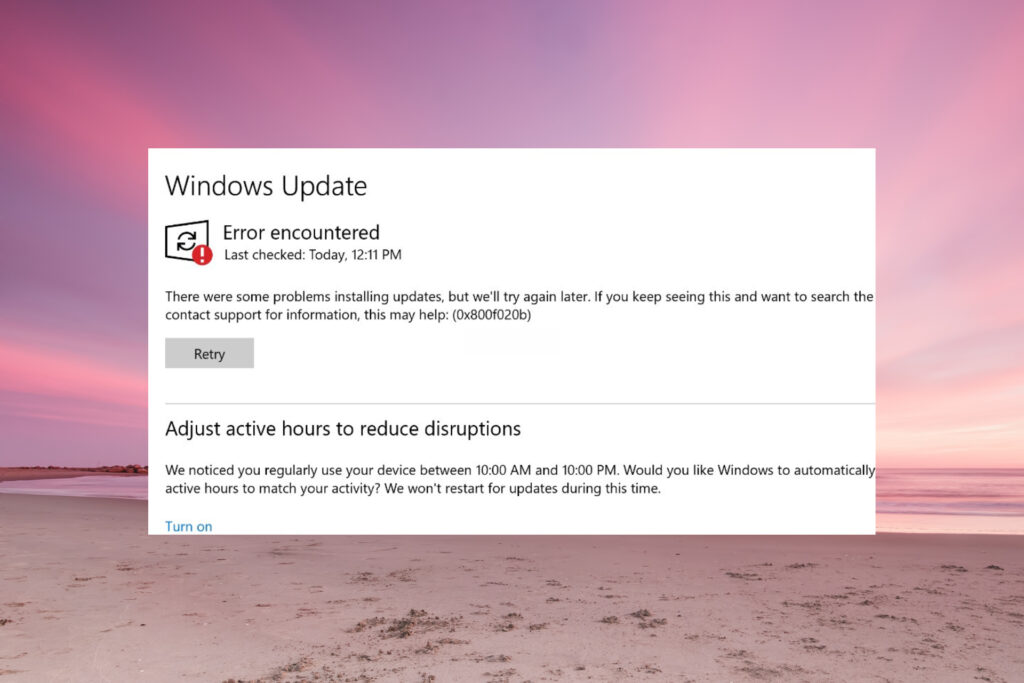
अपडेट्स नेहमीच सोपे नसतात. कधीकधी, विंडोज अपडेट डाउनलोड होते पण इन्स्टॉल होत नाहीअनेक Windows 10 आणि Windows 11 वापरकर्त्यांना इंस्टॉलेशन त्रुटी, अनंत अपडेट लूप किंवा काय होत आहे हे स्पष्ट न करणारे अस्पष्ट संदेश येत आहेत. जर सिस्टम देखील बूट होत नसेल, तर [संबंधित कागदपत्रांची लिंक] पहा. जेव्हा विंडोज सुरू होत नाही तेव्हा ते दुरुस्त करा.
या मार्गदर्शकामध्ये तुम्हाला आढळेल सर्व सामान्य कारणे आणि सर्वात प्रभावी उपाय जेव्हा विंडोज अपडेट योग्यरित्या काम करत नसेल: मूलभूत गोष्टी तपासण्यापासून (डिस्क स्पेस, इंटरनेट कनेक्शन, रीस्टार्ट) सिस्टम फाइल्स दुरुस्त करण्यापर्यंत, ट्रबलशूटर वापरणे, अपडेट्स मॅन्युअली इन्स्टॉल करणे किंवा शेवटी डेटा न गमावता विंडोज पुन्हा इंस्टॉल करणे.
विंडोज अपडेट डाउनलोड का होते पण इंस्टॉल का होत नाही?
जेव्हा अपडेट डाउनलोड केले जाते परंतु स्थापना पूर्ण झाली नाही.हे सहसा अनेक श्रेणीतील समस्यांपैकी एकामुळे होते: सॉफ्टवेअर प्रक्रिया अवरोधित करणे, संसाधनांचा अभाव, चुकीच्या पद्धतीने कॉन्फिगर केलेल्या सेवा किंवा सिस्टममधीलच दूषित फायली.
Windows 10 आणि Windows 11 मध्ये, अपडेट टूल यावर अवलंबून असते अनेक अंतर्गत सेवा, तात्पुरत्या फाइल्स आणि रजिस्ट्री कीजर त्या साखळीतील काहीतरी बिघाड झाला, तर तुम्हाला इंस्टॉलेशन त्रुटी, अस्पष्ट संख्यात्मक कोड किंवा "अपडेट्स पूर्ण होऊ शकले नाहीत" असे सामान्य संदेश दिसू शकतात.
काही वापरकर्ते तक्रार करतात की बग अचानक दिसतो, अनेक महिने अपडेट्स व्यवस्थित काम केल्यानंतर आणि एका विशिष्ट टप्प्यानंतरच. सर्व नवीन अपडेट्स अडकतात (२२H२, २३H२, इत्यादी प्रमुख आवृत्त्यांसह). इतर प्रकरणांमध्ये, समस्या हार्डवेअर बदल, तृतीय-पक्ष अँटीव्हायरस सॉफ्टवेअरची स्थापना किंवा मोठ्या सिस्टम बदलांशी जुळते.
शिवाय, असे काही वेळा असतात जेव्हा "बाहेरून" अपडेट करण्याचा प्रयत्न करणे देखील आवश्यक असते — उदाहरणार्थ, मायक्रोसॉफ्ट वेबसाइटवरून डाउनलोड केलेले विंडोज ११ आयएसओ वापरून — प्रतिमा स्वतःच एकत्रित केलेली नाही. किंवा "ही फाइल माउंट करण्यात समस्या आली" सारख्या त्रुटी येतात, ज्यामुळे सिस्टम दिसते त्यापेक्षा जास्त बिघडलेली असल्याचे दिसून येते.

सामान्य कारणे: विंडोज अपडेट कशामुळे बिघडू शकते
जेव्हा विंडोज अपडेट डाउनलोड होते पण इन्स्टॉल होत नाही, तेव्हा असे होऊ शकते एकाच वेळी अनेक गुन्हेगार कृती करत आहेतयोग्य उपाय लागू करण्यासाठी आणि आंधळेपणाने पुढे न जाण्यासाठी त्यांना समजून घेणे महत्वाचे आहे.
सर्वात वारंवार होणाऱ्या कारणांपैकी एक म्हणजे चुकीच्या किंवा खराब झालेल्या नोंदणी कीजर तुम्ही रजिस्ट्रीमध्ये बदल केले असतील, अविश्वसनीय सॉफ्टवेअर इन्स्टॉल केले असेल किंवा विंडोज सेवांमध्ये बदल करणाऱ्या स्क्रिप्ट चालवल्या असतील, तर विंडोज अपडेट व्यवस्थापित करणारी व्हॅल्यूज दूषित झाली असतील, ज्यामुळे सेवा खराब होऊ शकते.
आणखी एक अतिशय सामान्य कारण म्हणजे विंडोज अपडेट सेवा थांबली आहे किंवा अक्षम केली आहे.सिस्टमला अपडेट्स योग्यरित्या डाउनलोड करण्यासाठी आणि लागू करण्यासाठी ही सेवा, इतर संबंधित सेवांसह (BITS, क्रिप्टोग्राफी, विंडोज इंस्टॉलर, AppIDSvc, इ.) पार्श्वभूमीत चालू असणे आवश्यक आहे.
समस्या सॉफ्टवेअर डिस्ट्रिब्यूशन फोल्डरमध्ये असलेल्या तात्पुरत्या अपडेट फाइल्सजर डाउनलोडमध्ये व्यत्यय आला असेल किंवा दूषित पॅकेजेस संग्रहित केले असतील, तर फोल्डर स्वतःच नवीन अपडेट्स सामान्यपणे स्थापित होण्यापासून रोखू शकते.
आपण हे विसरू नये की दूषित सिस्टम फायलीडिस्क बिघाड, वीजपुरवठा खंडित होणे, मालवेअर संसर्ग किंवा चुकीच्या वेळी जबरदस्तीने बंद करणे यामुळे अपडेट प्रक्रियेत सहभागी असलेल्या महत्त्वाच्या विंडोज फाइल्स खराब होऊ शकतात.
शेवटी, अनेक अहवाल असे दर्शवतात की अँटीव्हायरस आणि तृतीय-पक्ष सुरक्षा संच ते इंस्टॉलेशनच्या सर्वात महत्त्वाच्या क्षणी अपडेट्स, ब्लॉकिंग प्रक्रिया, सेवा किंवा की फाइल्समध्ये प्रवेश करण्यात व्यत्यय आणू शकतात.
तुमचे आयुष्य गुंतागुंतीचे करण्यापूर्वी मूलभूत तपासण्या
प्रगत आदेश किंवा सखोल दुरुस्ती साधनांमध्ये खोलवर जाण्यापूर्वी, एक जलद रन-थ्रू करणे फायदेशीर आहे मूलभूत तपासणी जे, बऱ्याच प्रकरणांमध्ये, अधिक वेळ न घालवता समस्या सोडवते.
- पहिली गोष्ट म्हणजे संगणक पुन्हा सुरू कराहे स्पष्ट दिसते, परंतु बऱ्याचदा अडकलेल्या प्रक्रिया, लॉक केलेल्या फायली किंवा प्रलंबित बदल असतात जे केवळ पूर्ण रीस्टार्टने सोडवता येतात. रीस्टार्ट केल्यानंतर, सेटिंग्ज > विंडोज अपडेट मधून पुन्हा अपडेट तपासा.
- दुसरे पाऊल म्हणजे तुमच्याकडे आहे याची खात्री करणे स्थिर इंटरनेट कनेक्शनविंडोज ११ मध्ये, स्टार्ट > सेटिंग्ज > नेटवर्क आणि इंटरनेट > वाय-फाय (किंवा इथरनेट) वर जा आणि नेटवर्कची स्थिती तपासा; जर ते डिस्कनेक्ट केलेले दिसत असेल, तर नेटवर्क पुन्हा कनेक्ट करा किंवा स्विच करा, कारण मंद किंवा अस्थिर कनेक्शनमुळे डाउनलोड अपूर्ण राहू शकतात.
- हे सत्यापित करणे देखील आवश्यक आहे की पुरेशी मोकळी जागा आहे. सिस्टम डिस्कवर. विंडोजला अपग्रेड प्रक्रियेसाठी 32-बिट सिस्टमवर किमान 16 GB किंवा 64-बिट सिस्टमवर 20 GB ची आवश्यकता असते आणि जर तुमच्याकडे जागा कमी असेल तर सर्वकाही अर्धवट अडकेल किंवा बिघाड होईल.
जर तुमच्या पीसीमध्ये लहान ड्राइव्ह असेल, तर विंडोज तुम्हाला विचारू शकते की USB ड्राइव्ह कनेक्ट करा प्रमुख आवृत्तीच्या स्थापनेदरम्यान बॅकअप म्हणून वापरण्यासाठी. कोणत्याही परिस्थितीत, डिस्क क्लीनअप किंवा सेटिंग्जमधील बिल्ट-इन "डिस्क क्लीनअप" युटिलिटी सारख्या साधनांचा वापर करून जागा मोकळी करणे उचित आहे.

विंडोज अपडेट ट्रबलशूटर वापरा
विंडोज १० आणि विंडोज ११ मध्ये समाविष्ट आहे विंडोज अपडेटसाठी विशिष्ट समस्यानिवारक जे अनेक प्रकरणांमध्ये सामान्य त्रुटी शोधते आणि आपोआप दुरुस्त करते: चुकीच्या पद्धतीने कॉन्फिगर केलेल्या सेवा, परवानग्या, मार्ग इ.
- विंडोज ११ मध्ये, येथे जा होम > सेटिंग्ज > सिस्टम > ट्रबलशूटिंग > इतर ट्रबलशूटर नंतर, "सर्वात वारंवार" विभागात, विंडोज अपडेट > रन वर क्लिक करा. विझार्डला त्याचे विश्लेषण करू द्या आणि सुचवलेल्या सुधारणा लागू करू द्या.
- विंडोज १० मध्ये, प्रक्रिया खूप समान आहे: मुख्यपृष्ठ > सेटिंग्ज > अपडेट आणि सुरक्षा > समस्यानिवारण नंतर “अतिरिक्त समस्यानिवारक” वर जा, विंडोज अपडेट निवडा आणि “समस्यानिवारक चालवा” वर क्लिक करा.
जेव्हा विझार्ड पूर्ण करतो, तेव्हा शिफारस केली जाते संगणक पुन्हा सुरू करा त्यानंतर, सेटिंग्ज > विंडोज अपडेट पुन्हा उघडा आणि ते आता सामान्यपणे स्थापित होत आहेत का ते पाहण्यासाठी "चेक फॉर अपडेट्स" वर क्लिक करा.
जर काही त्रुटी कायम राहिल्या, तर त्या शोधण्यासाठी तुम्ही पुन्हा ट्रबलशूटर चालवू शकता. अतिरिक्त अपयश किंवा खाली आपण पाहणार असलेल्या मॅन्युअल पद्धतींसह पुढे चालू ठेवा, ज्या अधिक सखोल आहेत परंतु जेव्हा सिस्टम गंभीरपणे धोक्यात येते तेव्हा अधिक प्रभावी देखील आहेत.
विंडोज अपडेट सेवा आणि संबंधित सेवा रीस्टार्ट करा.
विंडोज अपडेट डाउनलोड होते पण इन्स्टॉल होत नाही तेव्हा सर्वात प्रभावी पद्धतींपैकी एक म्हणजे संबंधित सेवा रीस्टार्ट करा आणि तात्पुरते अपडेट फोल्डर हटवा.तुम्ही ते ग्राफिकली किंवा कमांड वापरून करू शकता.
चला मूलभूत गोष्टींपासून सुरुवात करूया: रन विंडो उघडा विंडोज + आर, लिहितात सेवा.एमएससी आणि एंटर दाबा. यादीमध्ये, "विंडोज अपडेट" सेवा शोधा आणि तिची स्थिती आणि स्टार्टअप प्रकार तपासा.
विंडोज अपडेट वर राईट-क्लिक करा, "प्रॉपर्टीज" वर जा आणि स्टार्टअप प्रकार "स्वयंचलित" वर सेट केला आहे याची खात्री करा.जर सेवा बंद झाली असेल, तर "स्टार्ट" वर क्लिक करा; नंतर बदल जतन करण्यासाठी "लागू करा" आणि "ओके" वर क्लिक करा.
जर ते पुरेसे नसेल, तर तुम्ही कमांड प्रॉम्प्टवरून विंडोज अपडेट आणि इतर प्रमुख सेवा पूर्णपणे रीस्टार्ट करू शकता. cmd as administrator उघडा (“cmd” शोधा, उजवे-क्लिक करा, “Run as administrator”) आणि अनेक सेवा थांबवा आदेशांसह:
नेट स्टॉप क्रिप्टएसव्हीसी
नेट स्टॉप बिट्स
नेट स्टॉप एमएसआयसर्व्हर
नेट स्टॉप AppIDSvc
पुढे, ज्या फोल्डरमध्ये विंडोज तात्पुरत्या अपडेट फाइल्स साठवते त्या फोल्डरचे नाव बदला जेणेकरून क्लीन इन्स्टॉल सक्ती करता येईल. त्याच विंडोमध्ये, चालवा:
ren C:\Windows\SoftwareDistribution SoftwareDistribution.old
रेन सी:\विंडोज\सिस्टम३२\कॅट्रूट२ कॅट्रूट२.ओल्ड
शेवटी, ते निलंबित सेवा यासह पुन्हा सुरू करते:
नेट स्टार्ट क्रिप्टएसव्हीसी
नेट स्टार्ट बिट्स
नेट स्टार्ट एमएसआयसर्व्हर
नेट स्टार्ट AppIDSvc
पर्यायी, तुम्ही वापरू शकता wuauclt.exe / आता अपडेट करा नवीन अपडेट्ससाठी सक्तीने तपासणी करणे. पायऱ्यांचा हा संच सहसा अडकलेल्या पॅकेजेस किंवा दूषित डाउनलोड्सच्या सततच्या समस्या सोडवतो ज्यामुळे इंस्टॉलेशनमध्ये अडथळा येतो.

DISM आणि SFC वापरून सिस्टम फाइल्स दुरुस्त करा
सेवा पुन्हा सुरू केल्यानंतर आणि तात्पुरत्या फाइल्स हटवल्यानंतरही समस्या कायम राहिल्यास, कदाचित काही सिस्टम फाइल दूषित झाली आहे.येथेच विंडोजमध्ये एकत्रित केलेली दोन साधने काम करतात: DISM आणि SFC.
DISM (डिप्लॉयमेंट इमेज सर्व्हिसिंग आणि मॅनेजमेंट) यासाठी जबाबदार आहे विंडोज इमेज दुरुस्त करा जे सिस्टमचा संदर्भ म्हणून वापर करते, तर SFC (सिस्टम फाइल चेकर) दूषित किंवा सुधारित केलेल्या वैयक्तिक सिस्टम फाइल्स तपासते आणि दुरुस्त करते.
त्यांना चालवण्यासाठी, एक उघडा प्रशासक म्हणून कमांड प्रॉम्प्टसर्च बारमध्ये, "कमांड प्रॉम्प्ट" टाइप करा, उजवे-क्लिक करा आणि "प्रशासक म्हणून चालवा" निवडा. एकदा उघडल्यानंतर, हे कमांड टाइप करा, प्रत्येक कमांडनंतर एंटर दाबा:
DISM.exe /ऑनलाइन /क्लीनअप-इमेज /स्कॅनहेल्थ
DISM.exe /ऑनलाइन /क्लीनअप-इमेज /रिस्टोअरहेल्थ
जेव्हा DISM त्याचे काम पूर्ण करते (तुमच्या संगणकावर आणि कनेक्शनवर अवलंबून यास थोडा वेळ लागू शकतो), तेव्हा सिस्टम फाइल तपासक चालवा:
एसएफसी /स्कॅनो
हे महत्वाचे आहे विश्लेषण १००% पर्यंत पोहोचेपर्यंत वाट पहा. आणि ते दुरुस्ती झाल्याचे नोंदवते का ते पहा. ते पूर्ण झाल्यावर, कमांड प्रॉम्प्ट विंडो बंद करा, तुमचा संगणक रीस्टार्ट करा आणि सेटिंग्ज > विंडोज अपडेट मधून पुन्हा अपडेट करून पहा.
काही प्रगत प्रक्रियांमध्ये ते चालवणे देखील उचित आहे आयसीएसीएलएस सी:\विंडोज\विन्सएक्सएस परवानग्या तपासण्यासाठी किंवा अधिकृत शॉर्टन केलेल्या URL वर उपलब्ध असलेले समर्पित विंडोज अपडेट दुरुस्ती साधन (उदाहरणार्थ, diag_wu सारखे डाउनलोड) सारखे अतिरिक्त मायक्रोसॉफ्ट टूल्स वापरण्यासाठी.
अपडेट्स मॅन्युअली इन्स्टॉल करा (केबी पॅकेजेस)
जर विंडोज अपडेट सतत अयशस्वी होत असेल परंतु तुम्हाला कोणते अपडेट हवे आहे हे माहित असेल, तर तुम्ही नेहमीच निवड करू शकता स्वतंत्र पॅकेज स्थापित करा पासून मायक्रोसॉफ्ट अपडेट कॅटलॉग.
हे करण्यासाठी, स्थापित करण्यास नकार देणाऱ्या अपडेटचा कोड पहा; त्यांच्याकडे सहसा असा ओळखकर्ता असतो: KB5017271, KB5016688 किंवा तत्सम. विंडोज अपडेट किंवा अपडेट इतिहासात दिसणारा विशिष्ट क्रमांक लक्षात ठेवा.
पुढे, तुमचा ब्राउझर उघडा आणि च्या अधिकृत वेबसाइटवर जा मायक्रोसॉफ्ट अपडेट कॅटलॉगतुमच्या सर्च बारमध्ये, KB क्रमांक टाइप करा (उदाहरणार्थ, KB5017271) आणि वेगवेगळ्या आवृत्त्या आणि आर्किटेक्चरसाठी उपलब्ध असलेल्या पॅकेजेसची यादी पाहण्यासाठी सर्च वर क्लिक करा.
निकालांमध्ये, तुमच्या विंडोजच्या आवृत्तीशी जुळणारी नोंद शोधा (१० किंवा ११, होम/प्रो, ६४-बिट, इ.) आणि "डाउनलोड" वर क्लिक करा. लिंक असलेली विंडो उघडेल; डाउनलोड करण्यासाठी त्यावर क्लिक करा. तुमच्या हार्ड ड्राइव्हवर स्टँडअलोन पॅकेज डाउनलोड करा..
एकदा तुम्ही .msu किंवा .cab फाइल डाउनलोड केली की, इंस्टॉलर लाँच करण्यासाठी त्यावर डबल-क्लिक करा आणि सूचनांचे अनुसरण करा. जर मॅन्युअल इंस्टॉलेशन देखील अयशस्वी झाले, तर हे स्पष्ट लक्षण आहे की समस्या सिस्टममध्ये आहे. (फक्त विंडोज अपडेटमध्येच नाही), त्यामुळे तुम्हाला DISM, SFC किंवा सिस्टम रिस्टोर सारख्या अधिक मूलभूत पायऱ्यांचा अवलंब करावा लागेल.
सिस्टमला मागील बिंदूवर पुनर्संचयित करा
जेव्हा विंडोज अपडेटची समस्या अलिकडची असते आणि तुम्हाला आठवते की आधी सर्वकाही व्यवस्थित काम करत होते, तेव्हा एक चांगला पर्याय म्हणजे सिस्टम रिस्टोअर पॉइंट वापरा समस्या येण्यापूर्वी राज्यात परतणे.
पॉइंट्स पुनर्संचयित करा, जर सक्षम असेल तर विंडोजला परवानगी द्या गंभीर कॉन्फिगरेशन आणि फाइल्सचे स्नॅपशॉट सेव्ह करा. ठराविक वेळी (ड्रायव्हर इंस्टॉलेशन, मोठे अपडेट्स इ.), जेणेकरून तुम्ही तुमच्या वैयक्तिक कागदपत्रांना स्पर्श न करता त्या परिस्थितीत परत येऊ शकता.
पुनर्संचयित करण्यासाठी, स्टार्ट मेनूमध्ये "रिस्टोर पॉइंट" शोधा आणि सिस्टम रिस्टोर टूल उघडा. तिथून तुम्ही तुम्ही एखादे तयार केले आहे का ते पहा. अपडेट्स अयशस्वी होण्यापूर्वी.
समस्येच्या आधीची तारीख असलेला मुद्दा निवडा, विझार्डचे अनुसरण करा आणि उर्वरित काम सिस्टमला करू द्या. रीस्टार्ट करा आणि बदल लागू कराजर सर्व काही व्यवस्थित झाले, तर तुम्ही अशा वातावरणात परत जाल जिथे विंडोज अपडेट योग्यरित्या काम करत होते.
काही ट्युटोरियल्स सिस्टम रिस्टोरला यासह एकत्र करण्याचा सल्ला देतात परस्परविरोधी अपडेट्स अनइंस्टॉल करत आहे सेटिंग्ज > अपडेट आणि सुरक्षा > अपडेट इतिहास पहा > अपडेट अनइंस्टॉल करा मधून, समस्या निर्माण करणारे नवीनतम अपडेट काढून टाका.
जेव्हा दुसरे काहीही काम करत नाही: विंडोज पुन्हा इंस्टॉल करा किंवा रीसेट करा
जर तुम्ही डिस्क स्पेस मोकळी करण्याचा, सेवा रीस्टार्ट करण्याचा, ट्रबलशूटर वापरण्याचा, DISM आणि SFC चालवण्याचा, KB अपडेट्स मॅन्युअली इन्स्टॉल करण्याचा आणि सिस्टम रिस्टोअर करण्याचा प्रयत्न केला असेल आणि तरीही तुम्हाला समस्या येत असतील तर विंडोज अपडेट अजूनही काहीही इन्स्टॉल करत नाहीये.आपल्याला आपत्कालीन उपाययोजनांचा विचार करावा लागेल.
सर्वात सामान्य पर्याय आहे उपकरणे रीसेट करा सेटिंग्ज मेनूमधून. विंडोज १० आणि ११ मध्ये, स्टार्ट > सेटिंग्ज > अपडेट आणि सिक्युरिटी (किंवा विंडोज ११ मध्ये सिस्टम > रिकव्हरी) वर जा आणि “रिसेट हा पीसी” वर क्लिक करा.
तिथून तुम्ही इच्छित असल्यास निवडू शकता तुमच्या वैयक्तिक फाइल्स ठेवा (कागदपत्रे, फोटो इ.) विंडोज पुन्हा स्थापित केले जात असताना किंवा संपूर्ण साफसफाई केली जात असताना. दोन्ही प्रकरणांमध्ये, सिस्टम ऑपरेटिंग सिस्टम घटक पुन्हा स्थापित करते आणि विंडोज अपडेट अगदी नवीन असल्यासारखे सोडले पाहिजे.
आणखी एक शक्यता, विशेषतः जर तुमची विंडोजची आवृत्ती खूप जुनी असेल किंवा सेवेच्या शेवटी पोहोचली असेल, तर ती म्हणजे अधिकृत मायक्रोसॉफ्ट टूल वापरून इंस्टॉलेशन स्वच्छ करा.विंडोज १० किंवा विंडोज ११ वेबसाइटवरून, अपग्रेड असिस्टंट किंवा मीडिया क्रिएशन टूल डाउनलोड करा.
त्याद्वारे तुम्ही नवीनतम सुसंगत आवृत्तीमध्ये अपडेट करू शकता किंवा तयार करू शकता यूएसबी इंस्टॉलेशन सुरुवातीपासून सुरुवात करण्यासाठी. तथापि, फॉरमॅटिंग किंवा रिइंस्टॉल करण्यापूर्वी, तुमच्या डेटाचा बॅकअप घ्या; क्लीन इन्स्टॉल सिस्टम विभाजनावरील सर्वकाही मिटवेल.
ASUS, Lenovo किंवा तत्सम उत्पादकांच्या संगणकांसाठी, तुमच्याकडे आहे याची खात्री करणे देखील एक चांगली कल्पना आहे BIOS/UEFI अपडेट केले आणि त्यांनी प्रदान केलेल्या साधनांचा वापर करून तुमचे ड्रायव्हर्स अद्ययावत ठेवा (MyASUS, Lenovo Vantage, इ.), कारण काही फर्मवेअर किंवा ड्रायव्हर विसंगतता विंडोज अपडेट्समध्ये व्यत्यय आणू शकतात.
इतर सामान्य कारणे: जागा, हार्डवेअर आणि कनेक्शन
अंतर्गत विंडोज समस्यांव्यतिरिक्त, अपडेट्स डाउनलोड का होतात पण पूर्णपणे इंस्टॉल का होत नाहीत हे स्पष्ट करणारे इतर घटकांचा आढावा घेणे योग्य आहे: जागेची कमतरता, हार्डवेअर संघर्ष किंवा खराब कनेक्शन.
जर सिस्टम डिस्क जवळजवळ भरली असेल, तर अपडेट प्रक्रिया फक्त नवीन फायली अनपॅक करण्यासाठी आणि लागू करण्यासाठी वेळ राहणार नाही.डिस्क क्लीनअप, "स्टोरेज सेन्स" टूल किंवा विश्वासार्ह थर्ड-पार्टी युटिलिटीज वापरून संपूर्ण क्लीनअप केल्याने मोठा फरक पडू शकतो.
हार्डवेअर संघर्ष (उदाहरणार्थ, समस्याग्रस्त USB डिव्हाइस, दोषपूर्ण बाह्य हार्ड ड्राइव्ह किंवा ड्रायव्हर त्रुटी देणारा घटक) देखील कारणीभूत ठरू शकतात इंस्टॉलेशन रीस्टार्ट करताना लॉकअशा परिस्थितीत, सर्व अनावश्यक उपकरणे डिस्कनेक्ट करणे आणि फक्त कीबोर्ड, माउस आणि मॉनिटर सोडणे हा एक चांगला मार्ग आहे; जर तुम्हाला स्टोरेजचा संशय असेल, तर तुम्ही तुमच्या SSD मध्ये त्रुटी शोधा स्मार्ट कमांडसह.
तुमच्या इंटरनेट कनेक्शनची गती आणि स्थिरता हा आणखी एक महत्त्वाचा घटक आहे. जर नेटवर्क खूप मंद, अस्थिर किंवा मीटरने वापरण्यासाठी कॉन्फिगर केलेले असेल, डाउनलोडमध्ये व्यत्यय येऊ शकतो किंवा ते अपूर्ण असू शकतात.प्रत्यक्षात पॅकेज अपूर्ण असताना सर्वकाही डाउनलोड झाले आहे असा आभास देणे.
शेवटी, तुमचा ब्राउझर आणि महत्त्वाचे ड्रायव्हर्स (ग्राफिक्स, ऑडिओ, नेटवर्क) त्यांच्या अधिकृत चॅनेलद्वारे अद्ययावत ठेवले आहेत याची खात्री करा, कारण विंडोज अपडेट सर्व सिस्टम घटकांना कव्हर करत नाही. आणि खूप जुना ड्रायव्हर अपडेट प्रक्रियेदरम्यान दुष्परिणाम निर्माण करू शकतो.
जेव्हा विंडोज अपडेट डाउनलोड होते पण इन्स्टॉल होत नाही, तेव्हा ते सहसा असे लक्षण असते की अपडेट साखळीचा काही भाग खराब झाला आहे किंवा तो चुकीचा कॉन्फिगर केला आहे.सोप्या (रीस्टार्ट, स्पेस, कनेक्शन) पासून ते सर्वात प्रगत (DISM, SFC, रिइंस्टॉलेशन) पर्यंत तार्किक क्रमाचे पालन करून, तुम्ही तुमच्या Windows 10 किंवा Windows 11 ला पॅचेस आणि नवीन आवृत्त्या पुन्हा सामान्यपणे प्राप्त करू शकता, ज्यामुळे सुरक्षा समस्या टाळता येतील आणि दीर्घकाळापर्यंत सिस्टम स्थिर राहील.


विविध डिजिटल माध्यमांमध्ये दहा वर्षांहून अधिक अनुभव असलेले संपादक तंत्रज्ञान आणि इंटरनेट समस्यांमध्ये विशेषज्ञ आहेत. मी ई-कॉमर्स, कम्युनिकेशन, ऑनलाइन मार्केटिंग आणि जाहिरात कंपन्यांसाठी संपादक आणि सामग्री निर्माता म्हणून काम केले आहे. मी अर्थशास्त्र, वित्त आणि इतर क्षेत्रातील वेबसाइट्सवर देखील लिहिले आहे. माझे काम देखील माझी आवड आहे. आता, मधील माझ्या लेखांद्वारे Tecnobits, मी सर्व बातम्या आणि नवीन संधी एक्सप्लोर करण्याचा प्रयत्न करतो ज्या तंत्रज्ञानाचे जग आम्हाला आमचे जीवन सुधारण्यासाठी दररोज ऑफर करते.