अचानक वीज खंडित झाल्यानंतर, चालू असलेल्या फाइल्स आणि प्रोग्राम्स उघडण्याचा प्रयत्न करताना त्रुटी संदेश दिसणे सामान्य आहे.. तुमच्यासोबत असे घडले आहे का? या पोस्टमध्ये, आपण विविध पुनर्प्राप्ती साधनांचा वापर करून अनपेक्षित वीज खंडित झाल्यानंतर दूषित फायली कशा दुरुस्त करायच्या याबद्दल चर्चा करू.
अचानक वीज गेल्यानंतर फायली का खराब होतात?
अनपेक्षित वीजपुरवठा खंडित झाल्यानंतर दूषित फायली कशा दुरुस्त करायच्या हे स्पष्ट करण्यापूर्वी, फाइल दूषित झाल्यावर त्याचा अर्थ काय होतो हे समजून घेणे उपयुक्त ठरेल. जेव्हा संगणक अचानक बंद होतो (जसे की ब्लॅकआउट दरम्यान), पार्श्वभूमी प्रक्रियांमध्ये डेटा योग्यरित्या जतन करण्यासाठी वेळ नसतो.. यामुळे अपूर्ण डेटाचे तुकडे आणि दूषित मेटाडेटा राहतो ज्याचा ऑपरेटिंग सिस्टम आणि अनुप्रयोग अर्थ लावू शकत नाहीत.
म्हणून जेव्हा तुम्ही संपादित न केलेली फाईल उघडण्याचा प्रयत्न करता तेव्हा तुम्हाला "फाईल दूषित आहे आणि उघडता येत नाही" किंवा "अज्ञात फाइल स्वरूप" सारखे इशारे मिळतात. वीजपुरवठा खंडित झाल्यामुळे सिस्टमला फाइल लिहिणे किंवा RAM मध्ये तात्पुरते साठवलेले बदल जतन करणे पूर्ण करता आले नाही. खरं तर, पॉवर आउटेजमुळे ऑपरेटिंग सिस्टम फाइल्स देखील दूषित होऊ शकतात., ज्यामुळे सिस्टम बूट दरम्यान स्टार्टअप समस्या उद्भवतात.
सुदैवाने, अनपेक्षित वीजपुरवठा खंडित झाल्यानंतर दूषित फायली पुनर्प्राप्त करण्याचे आणि दुरुस्त करण्याचे अनेक मार्ग आहेत. तुम्ही याचा फायदा घेऊ शकता ऑपरेटिंग सिस्टममध्ये एकत्रित केलेली साधने, तसेच सीएमडी कडून दुरुस्ती आदेश चालवा. किंवा कमांड प्रॉम्प्ट. याव्यतिरिक्त, काही तृतीय-पक्ष अनुप्रयोग हरवलेल्या फायली पुनर्संचयित करण्यात आणि खराब झालेल्या फायली दुरुस्त करण्यात ते खूप प्रभावी आहेत.
अनपेक्षित वीज खंडित झाल्यानंतर दूषित फायली कशा दुरुस्त करायच्या
समजा तुम्ही एखाद्या टेक्स्ट, ऑडिओ किंवा व्हिडिओ एडिटिंग प्रोजेक्टवर काम करत असताना वीज गेली. उपकरणे पुन्हा चालू केल्यानंतर आणि फाइल उघडण्याचा प्रयत्न करा, ती सामान्यपणे चालत नाही.. त्याऐवजी, काही संभाव्य कारणे आणि उपायांसह एक त्रुटी संदेश दिसून येतो. तुम्ही काय करू शकता?
- पहिली गोष्ट म्हणजे फाइल वापरून दुरुस्त करण्याचा प्रयत्न करणे ऑटोसेव्ह पर्याय एडिटिंग प्रोग्राममधूनच.
- वर्ड आणि फोटोशॉप सारखे अॅप्लिकेशन्स फायलींच्या प्रती स्वयंचलितपणे जतन करा संपादनात जेणेकरून तुम्ही ते नंतर पुनर्संचयित करू शकाल.
- पुनर्प्राप्त केलेली फाइल फक्त सेव्ह करा आणि ती पुन्हा उपलब्ध होण्यासाठी तिला एक नवीन नाव द्या.
- तुम्ही देखील प्रयत्न करू शकता दुसऱ्या सुसंगत संपादकाने फाइल उघडा., जे किरकोळ बग दुरुस्त करू शकते.
आणि जर तुम्हाला ती फाइल कुठेही उघडण्यासाठी सापडली नाही, तर ती संपादित करण्यासाठी तुम्ही वापरत असलेले अॅप्लिकेशन चालवून पहा. विभागात शोधा अलीकडील कागदपत्रे o फाइल पुनर्प्राप्ती. जर तुम्हाला ब्लॅकआउटच्या जवळ तारीख आणि वेळ असलेली फाइल आढळली तर ती उघडा आणि वेगळ्या नावाने सेव्ह करा.
फाइल रिकव्हरी सॉफ्टवेअर वापरा
Si ब्लॅकआउटमुळे तुम्हाला फाइल्स बाह्य ड्राइव्हवर हलवताना अडचण आली., प्रक्रिया यशस्वीरित्या पूर्ण झाली नसावी. कधीकधी, या व्यत्ययांमुळे कागदपत्रे, फोटो, व्हिडिओ आणि बरेच काही यासारख्या फायली पूर्णपणे नष्ट होतात आणि संगणक आणि बाह्य स्टोरेज ड्राइव्ह दोन्हीमधून गायब होतात. वीज गेल्यानंतर दूषित फायली दुरुस्त करण्यासाठी या प्रकरणांमध्ये तुम्ही काय करावे?
सक्षम असलेले विशेष कार्यक्रम आहेत खराब झालेल्या फायली दुरुस्त करा आणि पुनर्संचयित करा, हरवलेल्या प्रतिमा, कागदपत्रे आणि व्हिडिओ परत आणण्यासाठी खूप उपयुक्त. सर्वात शिफारसित पर्यायांपैकी हे आहेत:
- रेकुवा, विंडोजसाठी रिकव्हरी सॉफ्टवेअर आदर्श आहे हटवलेल्या फायली पुनर्संचयित करा किंवा खराब झालेल्या दुरुस्त करा. हे खूप अंतर्ज्ञानी आणि शक्तिशाली आहे, डेटा पुनर्प्राप्त करण्यासाठी वेगवेगळ्या फाइल सिस्टम स्कॅन करण्यास सक्षम आहे.
- डिस्क ड्रिल हे आणखी एक प्रभावी साधन आहे दूषित फायली पुनर्संचयित करा आणि दुरुस्त करा अनपेक्षित वीज बंद झाल्यानंतर. हे सॉफ्टवेअर विंडोज आणि मॅकसाठी उपलब्ध आहे, ज्याची मूलभूत मोफत आवृत्ती आणि अधिक शक्तिशाली सशुल्क आवृत्ती आहे.
- EaseUS डेटा रिकव्हरी विझार्ड हा सर्वात प्रगत डेटा रिकव्हरी प्रोग्रामपैकी एक आहे, ज्यामध्ये विशेष पर्याय आहेत खराब झालेल्या फाइल्स दुरुस्त करा प्रतिमा, व्हिडिओ आणि कागदपत्रे.
पॉवर आउटेज नंतर दूषित सिस्टम फाइल्स कशा दुरुस्त करायच्या

वीजपुरवठा खंडित झाल्यानंतर दूषित झालेल्या विशिष्ट फायली दुरुस्त करण्यासाठी वरील उपाय उपयुक्त आहेत. पण जर अनपेक्षित वीजपुरवठा खंडित झाल्यानंतर ऑपरेटिंग सिस्टममध्ये त्रुटी येत असतील तर? या प्रकरणात, काही आहेत सिस्टम रिस्टोअर किंवा फॉरमॅट करण्यापूर्वी तुम्ही ते दुरुस्त करण्याचा प्रयत्न करू शकता असे उपाय.
ग्राफिकल इंटरफेसवरून चेक डिस्क (CHKDSK) चालवा.
पॉवर आउटेज झाल्यानंतर दूषित फाइल्स दुरुस्त करण्यासाठी पहिली गोष्ट म्हणजे चेक डिस्क (विंडोज) चालवणे. ही प्रक्रिया (CHKDSK) डिस्क व्हॉल्यूम स्कॅन करते फाइल सिस्टम त्रुटी आणि बॅड सेक्टर शोधते आणि त्या दुरुस्त करण्याचा प्रयत्न करते.. ते चालविण्यासाठी, पुढील गोष्टी करा:
- उघडा फाइल एक्सप्लोरर आणि तुम्हाला तपासायच्या असलेल्या ड्राइव्हवर उजवे-क्लिक करा (सहसा C:).
- निवडा गुणधर्म आणि टॅबवर जा. साधने.
- विभागात तपासणी करताना त्रुटी आली, वर क्लिक करा शोधा.
- जर ड्राइव्ह स्कॅन करायची असेल तर विंडोज तुम्हाला विचारेल. वर क्लिक करा ड्राइव्ह स्कॅन करा.
- जर डिस्क वापरात असेल (जसे की विंडोज स्थापित केलेला सी: ड्राइव्ह), तर तो तुम्हाला पुढील रीबूटसाठी स्कॅन शेड्यूल करण्यास सांगेल. स्वीकारा आणि संगणक रीस्टार्ट करा.
या तपासणीला थोडा वेळ लागू शकतो, म्हणून तिला व्यत्यय आणू नकोस.. तुमचा मुख्य हार्ड ड्राइव्ह स्कॅन करण्याव्यतिरिक्त, तुम्ही त्याचा वापर इतर स्टोरेज डिव्हाइसेस, जसे की USB ड्राइव्ह किंवा बाह्य हार्ड ड्राइव्ह स्कॅन करण्यासाठी करू शकता.
सीएमडी कडून सिस्टम फाइल चेकर (एसएफसी) चालवा.
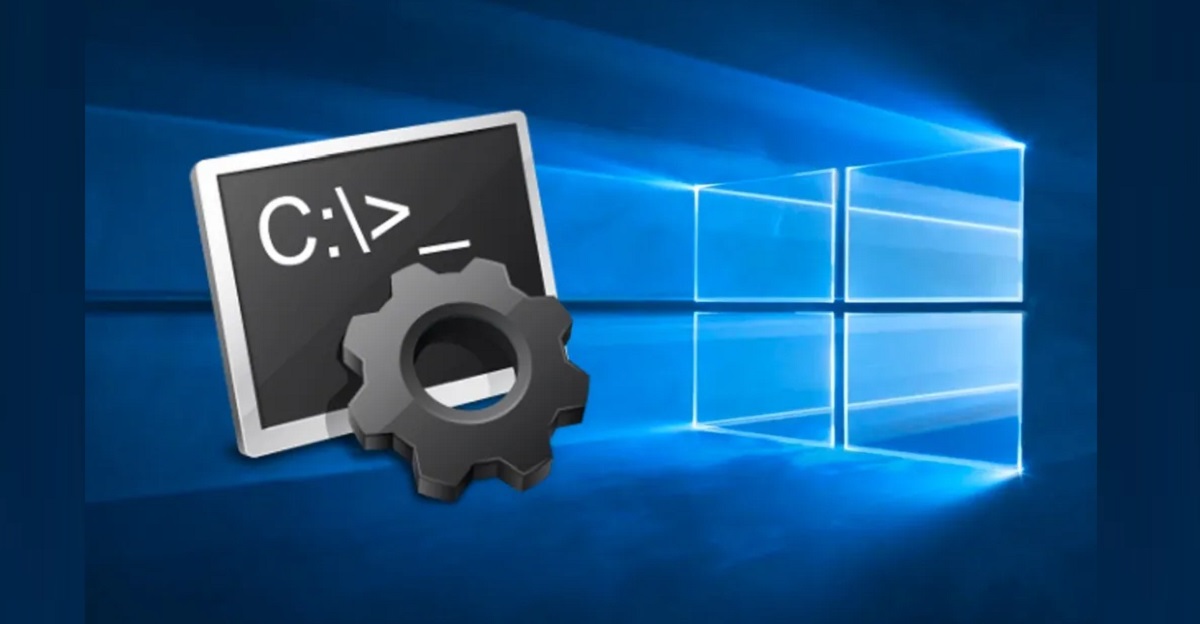
पॉवर आउटेज नंतर दूषित फायली दुरुस्त करण्यासाठी आणखी एक उपयुक्त साधन म्हणजे SFC, ही कमांड तुम्ही कमांड प्रॉम्प्टवरून चालवू शकता. हे सोपे आहे, पण खूप खराब झालेल्या किंवा गहाळ झालेल्या विंडोज सिस्टम फाइल्स दुरुस्त करण्यासाठी प्रभावी.या चरणांचे अनुसरण करा:
- स्टार्ट मेनूमध्ये, CMD टाइप करा आणि ते प्रशासक म्हणून चालवा.
- काळ्या विंडोमध्ये, खालील कमांड टाइप करा आणि एंटर दाबा. एसएफसी /स्कॅनो
- हे टूल समस्या निर्माण करणाऱ्या सिस्टम फाइल्स आपोआप स्कॅन करेल आणि बदलेल. हे करण्यासाठी, ते कॅशे केलेल्या सिस्टम प्रतिमेतील या फायलींच्या प्रती वापरेल.
सीएमडी कडून डिप्लॉयमेंट इमेज सर्व्हिसिंग अँड मॅनेजमेंट (DISM) चालवा.
कधीकधी SFC कमांड सिस्टम फाइल्स दुरुस्त करू शकत नाही कारण ज्या इमेजच्या प्रती मिळवते त्या देखील दूषित असतात. मग, इंटरनेटवरून नवीन सिस्टम फाइल्स डाउनलोड करण्यासाठी तुम्हाला प्रथम DISM कमांड चालवावा लागेल.. तुम्ही DISM असे चालवू शकता:
- प्रशासक म्हणून कमांड प्रॉम्प्ट उघडा.
- खालील कमांड टाइप करा आणि एंटर दाबा: डीआयएसएम /ऑनलाइन /क्लीनअप-इमेज /रिस्टोरहेल्थ
- लक्षात ठेवा की विंडोज अपडेट वरून निरोगी फाइल्स डाउनलोड करण्यासाठी टूलसाठी तुम्हाला इंटरनेटशी कनेक्ट केलेले असणे आवश्यक आहे.
आम्हाला आशा आहे की हे उपाय तुम्हाला अनपेक्षित वीज खंडित झाल्यानंतर दूषित फायली दुरुस्त करण्यात मदत करतील. लक्षात ठेवा की ते महत्वाचे आहे अचानक वीज खंडित होण्यापासून तुमच्या उपकरणांचे संरक्षण करण्यासाठी पावले उचला.. या संदर्भात, कृपया आमचा लेख पहा वीज खंडित होण्याचा तुमच्या पीसीवर कसा परिणाम होतो आणि त्याचे संरक्षण कसे करावे.

लहानपणापासूनच, मला वैज्ञानिक आणि तांत्रिक सर्व गोष्टींबद्दल आकर्षण आहे, विशेषतः अशा प्रगती ज्या आपले जीवन सोपे आणि अधिक आनंददायी बनवतात. मला नवीनतम बातम्या आणि ट्रेंड्सबद्दल अद्ययावत राहणे आणि मी वापरत असलेल्या डिव्हाइसेस आणि गॅझेट्सबद्दल माझे अनुभव, मते आणि टिप्स शेअर करणे आवडते. यामुळे मी पाच वर्षांपूर्वी वेब लेखक बनलो, प्रामुख्याने अँड्रॉइड डिव्हाइसेस आणि विंडोज ऑपरेटिंग सिस्टमवर लक्ष केंद्रित केले. मी जटिल संकल्पना सोप्या शब्दांत समजावून सांगायला शिकलो आहे जेणेकरून माझे वाचक त्या सहजपणे समजू शकतील.