- हॅक झालेला आयपी कॅमेरा किंवा वेबकॅम शोधण्यासाठी एलईडी लाईट्स, असामान्य हालचाली, त्रुटी आणि अज्ञात फाइल्सकडे लक्ष ठेवा.
- संशयास्पद प्रवेश तपासण्यासाठी अॅप परवानग्या, विस्तार, राउटर सेटिंग्ज आणि डिव्हाइस स्वतः तपासा.
- मजबूत पासवर्ड, सेगमेंटेड नेटवर्क, फर्मवेअर अपडेट्स आणि टू-स्टेप ऑथेंटिकेशनसह सुरक्षा मजबूत करा.
- जर तुम्ही हॅक झाल्याची पुष्टी केली, तर कॅमेरा डिस्कनेक्ट करा, क्रेडेन्शियल्स बदला, तुमचे डिव्हाइस स्कॅन करा आणि तुमच्या संपूर्ण नेटवर्क सुरक्षेचा पुनर्विचार करा.

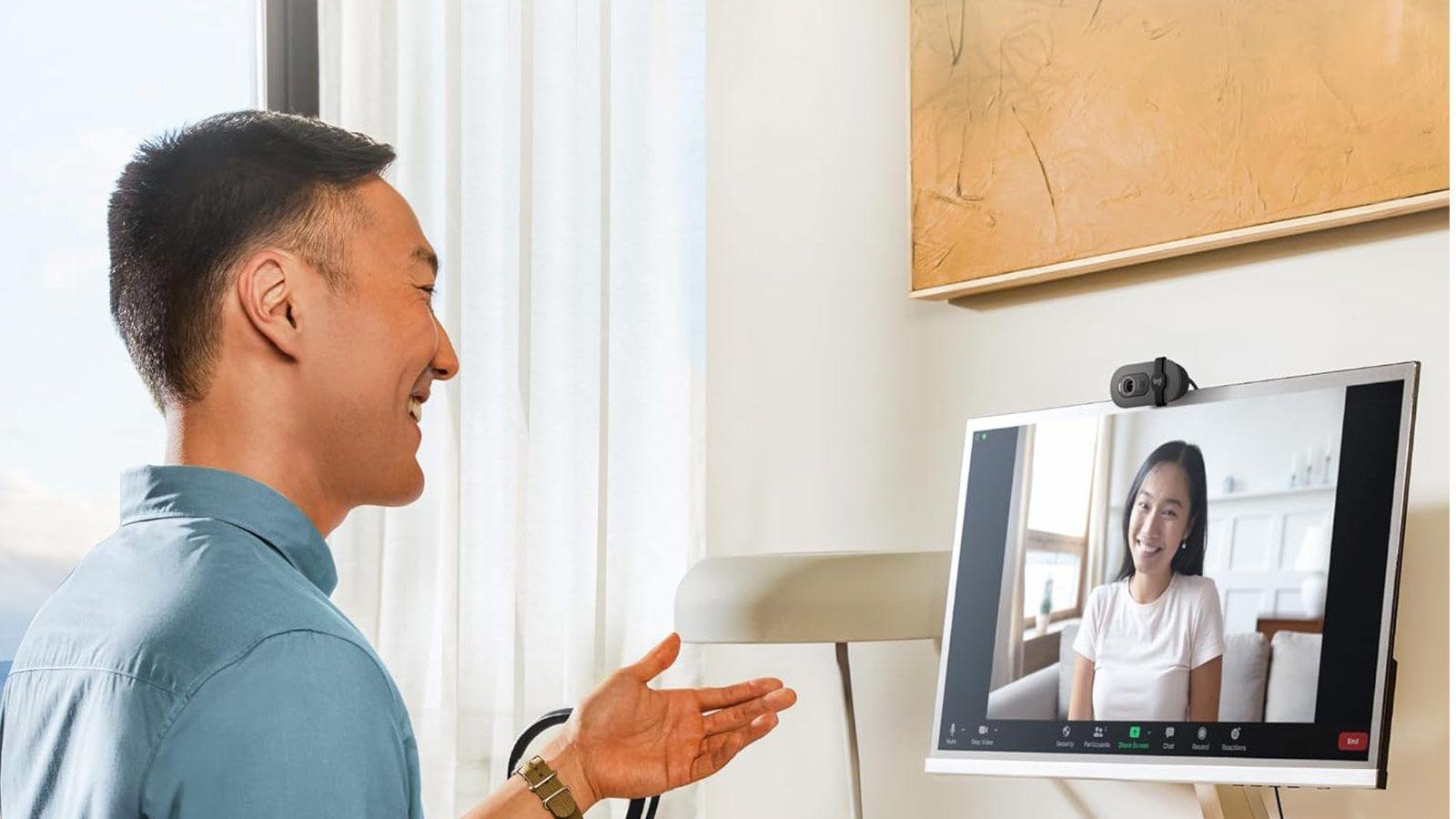
आयपी कॅमेरे आणि वेबकॅम एक साधी अॅक्सेसरी बनली आहेत ती आता एक आपल्या सुरक्षिततेचा आणि आपल्या डिजिटल जीवनाचा एक महत्त्वाचा घटकते बैठकीच्या खोलीत, समोरच्या दारात, ऑफिसमध्ये असतात, बाळाकडे लक्ष ठेवत असतात किंवा व्यवसायाच्या प्रवेशद्वाराकडे बोट दाखवत असतात. म्हणूनच, जेव्हा कोणी परवानगीशिवाय त्यांच्याकडे पोहोचू शकते तेव्हा समस्या "तांत्रिक" राहून ती खूप वैयक्तिक बनते.
अस्वस्थ करणारी गोष्ट म्हणजे अनेक पीडितांना त्यांचा कॅमेरा खराब झाल्याचा संशयही येत नाही. सायबर गुन्हेगार सुरक्षेतील कोणत्याही त्रुटी लपवण्यात आणि त्यांचा फायदा घेण्यात पटाईत असतात: कमकुवत पासवर्ड, जुने फर्मवेअर, खराब सुरक्षित वाय-फाय नेटवर्क किंवा दुर्भावनापूर्ण लिंकवर साधे क्लिक. या मार्गदर्शकामध्ये, तुम्हाला दिसेल तुमचा आयपी कॅमेरा किंवा वेबकॅम हॅक झाला आहे की नाही हे कसे कळेल, ते टप्प्याटप्प्याने कसे तपासायचे आणि कोणते उपाय करावेत जेणेकरून कोणीही तुमच्यावर हेरगिरी करू नये.
तुमचा आयपी कॅमेरा किंवा वेबकॅम हॅक झाल्याची मुख्य चिन्हे
प्रगत निदान करण्यापूर्वी, हे जाणून घेणे उपयुक्त ठरते की हॅक केलेला आयपी कॅमेरा किंवा रिमोट कंट्रोल केलेला वेबकॅम उघड करणारी सर्वात सामान्य लक्षणेतुम्हाला ते सर्व एकाच वेळी दिसणार नाहीत; कधीकधी दोन किंवा तीनचे मिश्रण अलार्म सुरू करण्यासाठी पुरेसे असते.
- एलईडी लाईट जेव्हा चालू होत नाही तेव्हा तो चालू होतो किंवा चमकतो. जर तुम्ही कोणतेही व्हिडिओ अॅप वापरत नसताना (व्हिडिओ कॉल नाही, रेकॉर्डिंग नाही, रिमोट मॉनिटरिंग नाही) तो लाईट चालू झाला, चमकला किंवा चालू राहिला, तर काहीतरी विचित्र घडत आहे.
- आयपी कॅमेरा स्वतःहून फिरतो किंवा कोन बदलतो. जर तुम्हाला अचानक कॅमेरा फिरताना दिसला, दुसऱ्या खोलीकडे इशारा करत आहे, किंवा कोणीही त्यावर देखरेख ठेवण्याची परवानगी नसताना विचित्र पॅटर्न पाळत आहे, तर सावध राहणे उचित आहे.
- स्पीकर किंवा मायक्रोफोनमधून येणारे विचित्र आवाज, आवाज किंवा आज्ञा. तुम्ही किंवा तुमच्या आजूबाजूला कोणीही नसताना तुम्हाला अपरिचित आवाज, आवाज, बीप किंवा स्पीकरमधून कोणीतरी बोलत असल्याचे ऐकू येते... अनधिकृत रिमोट अॅक्सेसचे स्पष्ट लक्षण.
- सेटिंग्जमध्ये असामान्य बदल किंवा प्रवेश गमावणे. आणखी एक क्लासिक चेतावणीचे चिन्ह म्हणजे तुमच्या नकळत बदललेल्या सेटिंग्ज लक्षात येणे: बदललेले पासवर्ड, वेगळे डिव्हाइस नाव, बदललेले रिमोट अॅक्सेस नियम, पूर्वी नसलेले पोर्ट उघडणे, रेकॉर्डिंग अचानक बंद होणे, इ.
- डेटा ट्रॅफिकमध्ये संशयास्पद वाढजेव्हा एखादा कॅमेरा आक्रमणकर्त्याच्या सर्व्हरवर व्हिडिओ आणि ऑडिओ सतत प्रसारित करतो तेव्हा ते नेटवर्कवर लक्षात येईल. जर तुमचे कनेक्शन नेहमीपेक्षा हळू असेल, किंवा तुम्ही तुमचा राउटर तपासला आणि कॅमेरा किंवा तो ज्या डिव्हाइसशी कनेक्ट केलेला आहे तो सामान्यपेक्षा जास्त ट्रॅफिक निर्माण करत असल्याचे पाहिले, तर ते कदाचित तुमच्या नियंत्रणात नसलेल्या ठिकाणी डेटा पाठवत असेल.
- तुम्ही रेकॉर्ड न केलेल्या व्हिडिओ फाइल्स किंवा फोटो. वेबकॅम असलेल्या संगणकांवर, अनेक ऑपरेटिंग सिस्टीम कॅप्चर केलेल्या प्रतिमा आणि व्हिडिओ जतन करण्यासाठी एक डीफॉल्ट फोल्डर तयार करतात. जर तुम्ही एखाद्या दिवशी ते तपासले आणि तुम्हाला असे रेकॉर्डिंग आढळले जे तुम्हाला आठवत नाहीत, जसे की तुम्ही तुमच्या संगणकावर किंवा घरी नसतानाही, तर तुम्हाला संशय आला पाहिजे.
- कॅमेरा वापरण्याचा प्रयत्न करताना येणाऱ्या चुका: "तो आधीच वापरात आहे". विंडोज आणि इतर सिस्टीमवर, जेव्हा तुम्ही व्हिडिओ कॉल सुरू करण्याचा किंवा कॅमेरा अॅप उघडण्याचा प्रयत्न करता तेव्हा तुम्हाला तुमचा कॅमेरा दुसऱ्या अॅप्लिकेशनद्वारे वापरला जात आहे असे दर्शविणारा एरर मेसेज दिसू शकतो. कधीकधी ही एक निरुपद्रवी पार्श्वभूमी प्रक्रिया असेल; कधीकधी, ज्या अॅप्लिकेशनला अॅक्सेस नसावा.
- नेटवर्कवरील इतर उपकरणे विचित्रपणे वागत आहेत.आयपी कॅमेरे हे लोकप्रिय इंटरनेट ऑफ थिंग्जचा भाग आहेत: ते संगणक, मोबाईल फोन, स्मार्ट टीव्ही आणि अगदी घड्याळे आणि घरगुती उपकरणे यांच्यासारख्याच नेटवर्कशी जोडलेले आहेत. जेव्हा एखादा हल्लेखोर या नेटवर्कमध्ये प्रवेश करतो तेव्हा ते बहुतेकदा फक्त कॅमेरावरच थांबत नाहीत; ते बाजूने हालचाल करू शकतात आणि इतर उपकरणांना धोका देऊ शकतात.

तुमचा आयपी कॅमेरा किंवा वेबकॅम हॅक झाला आहे का ते अधिक तपशीलवार कसे तपासायचे
वरील चिन्हे एक चांगला इशारा आहेत, परंतु जर तुम्हाला थोडे पुढे जायचे असेल आणि तुमचा कॅमेरा खराब झाला आहे का ते अधिक अचूकपणे तपासण्यासाठीतुम्ही विविध तांत्रिक आणि कॉन्फिगरेशन तपासण्या करू शकता ज्यासाठी तुम्हाला तज्ञ असण्याची आवश्यकता नाही.
कोणते अॅप्स आणि एक्सटेंशन कॅमेरा वापरत आहेत ते तपासा.
विंडोज, मॅकओएस आणि मोबाईल डिव्हाइसेसवर, गोपनीयता विभाग तुम्हाला पाहण्याची परवानगी देतात कोणत्या अॅप्सना कॅमेरा आणि मायक्रोफोन अॅक्सेस करण्याची परवानगी आहे?त्या सेटिंग्जमध्ये जाऊन तुम्हाला ओळखता येत नसलेले किंवा वेबकॅम वापरण्याची आवश्यकता नसलेले कोणतेही अनुप्रयोग अक्षम करणे ही चांगली कल्पना आहे; मोबाइल डिव्हाइसवर, हे देखील विचारात घ्या रिअल टाइममध्ये ट्रॅकर्स ब्लॉक करण्यासाठी अॅप्स.
- विंडोज १०/११ मध्ये: परवानग्या असलेल्या डेस्कटॉप आणि मायक्रोसॉफ्ट स्टोअर अॅप्सची यादी पाहण्यासाठी सेटिंग्ज > गोपनीयता आणि सुरक्षा > कॅमेरा (आणि मायक्रोफोन देखील) वर जा.
- macOS वर: सिस्टम प्राधान्ये > सुरक्षा आणि गोपनीयता > कॅमेरा, जिथे तुम्ही पाहू शकता की कोणत्या प्रोग्रामना प्रवेश आहे.
- मोबाइल डिव्हाइसवर: सिस्टमवर अवलंबून सेटिंग्ज > गोपनीयता किंवा अॅप परवानग्या.
याव्यतिरिक्त, हे उचित आहे की ब्राउझर एक्सटेंशन तपासाकाही अॅप्स विशिष्ट फंक्शन्ससाठी कॅमेरा अॅक्सेसची विनंती करतात, परंतु काही अॅप्स या परवानगीचा गैरवापर करू शकतात किंवा दुर्भावनापूर्ण देखील असू शकतात. ते सर्व अक्षम करा, तुमचा ब्राउझर उघडा आणि जोपर्यंत तुम्हाला LED उजळण्यास कारणीभूत किंवा त्रुटी निर्माण करणारा एखादा अॅप सापडत नाही तोपर्यंत त्यांना एक-एक करून सक्षम करा.
सक्रिय प्रक्रिया आणि संसाधनांचा वापर तपासा
विंडोज टास्क मॅनेजर, मॅकओएस अॅक्टिव्हिटी मॉनिटर किंवा इतर तत्सम साधने परवानगी देतात कोणत्या प्रक्रिया चालू आहेत आणि त्या कोणत्या संसाधनांचा वापर करत आहेत ते पहा.जर तुम्हाला कॅमेराशी संबंधित संसर्गाचा संशय असेल, तर हे पाहणे उपयुक्त ठरेल:
- अज्ञात प्रक्रिया ज्या सतत CPU किंवा नेटवर्क संसाधने वापरतात.
- सिस्टम प्रक्रियांचे अनेक उदाहरणे ज्यात सामान्यतः फक्त एकच इनपुट असावा.
- तुम्हाला इन्स्टॉल केलेले आठवत नाही पण ते सक्रिय असल्याचे दिसून येते.
जर काहीतरी जुळत नसेल, तर तुम्ही ती कामे पूर्ण करू शकता (महत्वाच्या सिस्टम प्रक्रिया बंद होणार नाहीत याची काळजी घेऊन) आणि शक्यतो सेफ मोडमध्ये अपडेटेड अँटीव्हायरसने पूर्ण स्कॅन करा.जेणेकरून मालवेअर लपण्याची क्षमता कमी होईल.
आयपी कॅमेरा सेटिंग्ज आणि इतिहासाचा आढावा
बहुतेक आयपी कॅमेऱ्यांमध्ये वेब ब्राउझर किंवा अधिकृत अॅपद्वारे प्रवेशयोग्य प्रशासन पॅनेल असते. वेळोवेळी लॉग इन करणे आवश्यक आहे... सध्याचे कॉन्फिगरेशन, फर्मवेअर आवृत्ती आणि अॅक्सेस किंवा इव्हेंट इतिहास तपासा..
बारकाईने तपासण्यासारखे पैलू:
- वापरकर्तानाव आणि पासवर्ड: जर ते फॅक्टरी डीफॉल्ट राहिले तर, कॅमेरा स्वयंचलित हल्ल्यांसाठी सोपा बळी ठरतो.
- रिमोट अॅक्सेस नियम: पोर्ट उघडणे, राउटरवर फॉरवर्ड करणे, सक्रिय P2P सेवा इ.
- नोंदणीकृत वापरकर्ते: तुम्हाला माहित नसलेली खाती किंवा जास्त परवानग्या असलेले प्रोफाइल आहेत का ते तपासा.
- लॉगिन इतिहास किंवा कनेक्टेड डिव्हाइसेस: अनेक अॅप्स कोणत्या मोबाईल, आयपी किंवा लोकेशन्सवरून अॅक्सेस केले गेले आहेत ते दाखवतात.
जर तुम्ही पाहिले तर अशक्य वेळेत, अज्ञात प्रदेशातून किंवा तुमच्या मालकीच्या नसलेल्या उपकरणांसह लॉगिनसर्वात शहाणपणाची गोष्ट म्हणजे तुमचे पासवर्ड ताबडतोब बदलणे, सर्व उघडे सत्र बंद करणे आणि तुम्ही वापरत नसलेले प्रवेश अक्षम करणे.
राउटरवरून ट्रॅफिक नियंत्रित करा
होम आणि बिझनेस राउटरमध्ये वाढत्या प्रमाणात प्रगत वैशिष्ट्ये समाविष्ट आहेत स्थानिक नेटवर्क रहदारीचे निरीक्षण करात्याच्या अंतर्गत पॅनेलवरून तुम्ही ओळखू शकता की कोणती उपकरणे सर्वात जास्त डेटा वापरतात, कोणत्या वेळी आणि कोणत्या ठिकाणी जातात.
जर तुम्हाला आढळले की तुमचा आयपी कॅमेरा किंवा एकात्मिक वेबकॅम असलेले इतर डिव्हाइस डेटा अपलोड व्हॉल्यूम सामान्यपेक्षा खूपच जास्त आहेविशेषतः जेव्हा तुम्ही काहीही पाहत किंवा रेकॉर्ड करत नसता तेव्हा तुम्हाला बाह्य सर्व्हरवर व्हिडिओ किंवा ऑडिओचे अनधिकृत प्रसारण होण्याची शक्यता असते.
सुरक्षा साधनांचा वापर आणि गळती शोधणे
काही अँटीव्हायरस आणि सुरक्षा सेवा प्रदाते यासाठी साधने देतात तुमचे ईमेल आणि पासवर्ड डेटा उल्लंघनात आढळले आहेत का ते तपासा.जर तुमची ओळखपत्रे कोणत्याही कॅमेरा-संबंधित सेवेवर (अॅप, क्लाउड, उत्पादकाचे खाते) उघड झाली असतील, तर एखाद्या व्यक्तीला त्यांचा पुन्हा वापर करून प्रवेश मिळवणे सोपे होते.
दुसरीकडे, आधुनिक अँटीव्हायरस प्रोग्राममध्ये विशिष्ट मॉड्यूल समाविष्ट आहेत वेबकॅम आणि मायक्रोफोनवर अनधिकृत प्रवेश अवरोधित कराही वैशिष्ट्ये सक्षम केल्याने तुम्हाला परवानगीशिवाय रेकॉर्ड करण्याचा प्रयत्न करणारे प्रोग्राम शोधण्यात आणि थांबवण्यास मदत होऊ शकते.
हॅकर्सपासून आयपी कॅमेरा किंवा वेबकॅम कसा संरक्षित करायचा
समस्या ओळखणे हे फक्त अर्धे काम आहे. दुसरे अर्धे काम म्हणजे हॅकिंगचा धोका कमी करण्यासाठी तुमचा आयपी कॅमेरा किंवा वेबकॅम जास्तीत जास्त सुरक्षित करा.१००% सुरक्षितता असे काही नसते, परंतु हल्लेखोरांसाठी गोष्टी खूप कठीण बनवणे शक्य आहे.
डीफॉल्ट क्रेडेन्शियल्स बदला आणि मजबूत पासवर्ड वापरा
पहिली गोष्ट, जवळजवळ पाठ्यपुस्तकासारखी, म्हणजे कॅमेरा, एनव्हीआर आणि राउटरमधून फॅक्टरी वापरकर्तानाव आणि पासवर्ड ताबडतोब काढून टाका.या की मॅन्युअलमध्ये, डिव्हाइसच्या लेबलवर आढळतात आणि सार्वजनिक यादीमध्ये देखील संकलित केल्या जातात. स्वयंचलित इंटरनेट स्कॅन करणारा कोणीही त्यांची एकत्रितपणे चाचणी करू शकतो.
मोठे पासवर्ड वापरा, त्यांना मिसळा अप्परकेस, लोअरकेस, संख्या आणि चिन्हेजन्मतारीख, पाळीव प्राण्यांची नावे, नंबर प्लेट नंबर किंवा सोप्या संयोजनांचा वापर टाळा. आदर्शपणे, सर्वत्र समान पासवर्डचा पुनर्वापर टाळण्यासाठी पासवर्ड मॅनेजर वापरा. आणि वर्षातून एकदा किंवा दोनदा तुमचे पासवर्ड बदलणे नेहमीच चांगली कल्पना असते.
कॅमेरे वेगळ्या नेटवर्कवर वेगळे करा
चांगला सराव आहे कॅमेरे इतर उपकरणांपासून वेगळे करा.उदाहरणार्थ, तुम्ही फक्त व्हिडिओ देखरेखीसाठी अतिथी वाय-फाय नेटवर्क तयार करू शकता किंवा जर तुमचा राउटर परवानगी देत असेल तर VLAN वापरून नेटवर्कचे विभाजन करू शकता. जर तुम्हाला कव्हरेजबद्दल खात्री नसेल, तर तुम्ही प्रथम... तुमच्या घराचा नकाशा काढा आणि मृत क्षेत्रे शोधा. प्रवेश बिंदू चांगल्या प्रकारे शोधण्यासाठी. अशा प्रकारे, जर कोणी कॅमेऱ्यात शिरले तर त्यांना तुमच्या संगणकांवर किंवा सर्व्हरवर थेट पोहोचण्याचा मार्ग राहणार नाही.
शक्य तितके ते टाळणे देखील उचित आहे. राउटरवरील पोर्ट मॅन्युअली उघडा बाहेरून ते अॅक्सेस करण्यासाठी. जर तुम्हाला तुमच्या मोबाईल डिव्हाइसवरून तुमचा कॅमेरा पाहायचा असेल, तर इंटरनेटवर थेट प्रशासन इंटरफेस उघड करण्याऐवजी सुरक्षित रिमोट अॅक्सेस सेवा, तुमच्या घरी VPN किंवा एन्क्रिप्टेड कनेक्शन स्थापित करणारे उत्पादकाचे अधिकृत अॅप वापरणे चांगले.
अतिरिक्त सुरक्षा सक्रिय करा आणि कोणत्या वापरकर्त्यांना प्रवेश आहे ते नियंत्रित करा
अधिकाधिक आयपी कॅमेरे आणि क्लाउड सेवांमध्ये हे समाविष्ट आहे द्वि-चरण पडताळणी (2FA) आणि लॉगिन अलर्टजेव्हा शक्य असेल तेव्हा त्यांना सक्रिय करा: ही सुरक्षिततेतील एक मोठी झेप आहे, कारण जरी कोणी तुमचा पासवर्ड चोरला तरीही त्यांना तुम्हाला लॉग इन करावे लागेल.
संपूर्ण कुटुंब किंवा टीमसोबत एकाच प्रशासक वापरकर्त्याला शेअर करण्याऐवजी, ते श्रेयस्कर आहे मर्यादित परवानग्यांसह स्वतंत्र खाती तयार कराज्यांना फक्त कॅमेरा पाहण्याची आवश्यकता आहे त्यांना ते केवळ वाचनीय प्रवेश देते आणि एक किंवा दोन लोकांसाठी प्रशासकीय विशेषाधिकार राखीव ठेवते. आणि अर्थातच, ते आता वापरात नसलेल्या वापरकर्त्यांना निर्दयपणे हटवते.
भौतिक वातावरण आणि राउटरचे रक्षण करा
कधीकधी आपण डिजिटल बाजूने वेडा होतो आणि मूलभूत गोष्टी विसरतो: जे कोणीही करू शकत नाही कॅमेरा, रेकॉर्डर किंवा राउटर डिस्कनेक्ट करा, त्यात छेडछाड करा किंवा प्रत्यक्ष रीसेट कराती उपकरणे पोहोचण्यास कठीण किंवा बंद असलेल्या ठिकाणी ठेवा, विशेषतः व्यवसायांमध्ये.
बदलणे राउटर मॉडेल किंवा ऑपरेटर उघड होऊ नये म्हणून वाय-फाय नेटवर्कचे नावWPS बंद करा, नेहमी WPA2 किंवा WPA3 एन्क्रिप्शन वापरा आणि तुम्ही वापरत नसलेली वैशिष्ट्ये बंद करा. तुमच्या राउटरशी कनेक्ट केलेल्या डिव्हाइसेस आणि अॅक्सेस लॉगची पुनरावलोकन करण्यात दर महिन्याला काही मिनिटे घालवल्याने तुमचा खूप त्रास वाचू शकतो.
फर्मवेअर, सिस्टम आणि अॅप्लिकेशन्स अद्ययावत ठेवा.
वेळोवेळी, उत्पादक प्रकाशित करतात तुमच्या कॅमेरे, राउटर आणि रेकॉर्डरसाठी फर्मवेअर अपडेट्सयातील बरेच अपडेट्स सुरक्षा भेद्यता दूर करण्यावर लक्ष केंद्रित करतात. विंडोज, मॅकओएस, अँड्रॉइड आणि त्यांच्याशी संबंधित अॅप्सनाही हेच लागू होते.
कॅमेरा किंवा NVR कंट्रोल पॅनलमध्ये अधूनमधून प्रवेश करणे आवश्यक आहे आणि नवीन फर्मवेअर आवृत्त्या शोधाहे पॅचेस इन्स्टॉल केल्याने हल्लेखोर ज्ञात भेद्यतेचा फायदा घेण्याची शक्यता खूपच कमी होते. जर तुमच्या डिव्हाइसला गेल्या काही वर्षांत अपडेट्स मिळाले नसतील, तर कदाचित नवीन, अधिक सुरक्षित मॉडेलमध्ये अपग्रेड करण्याचा विचार करण्याची वेळ आली आहे.
वेबकॅम वापरत नसताना तो झाकून ठेवा आणि परवानग्या मर्यादित करा.
लॅपटॉप किंवा डेस्कटॉप संगणक वेबकॅमच्या बाबतीत, सर्वात सोपा उपाय म्हणजे जेव्हा तुम्हाला त्यांची आवश्यकता नसते तेव्हा त्यांना भौतिकरित्या कव्हर करणे. सरकणारे झाकण, अपारदर्शक स्टिकर किंवा अगदी इलेक्ट्रिकल टेपचा तुकडा ते एक भौतिक अडथळा आहेत जे सॉफ्टवेअर अयशस्वी झाले तरीही कार्य करतात.
विंडोज १०/११ सारख्या सिस्टीममध्ये, तुम्ही गोपनीयता > कॅमेरा विभागात देखील जाऊ शकता आणि सर्व अॅप्ससाठी कॅमेरा अॅक्सेस पूर्णपणे बंद करा.जे लॅपटॉप जवळजवळ कधीही वेबकॅम वापरत नाहीत त्यांच्यासाठी हा एक मनोरंजक पर्याय आहे.
संशयास्पद लिंक्स आणि डाउनलोड टाळा
बहुतेक कॅमेरा हॅक मोठ्या प्रमाणात केले जातात: एखाद्या विचित्र लिंकवर क्लिक करून, संशयास्पद ईमेल अटॅचमेंट उघडून किंवा पायरेटेड सॉफ्टवेअर डाउनलोड करून चोरून आत प्रवेश करणारा मालवेअरया मालवेअरमध्ये रिमोट अॅक्सेस ट्रोजन (RATs) असू शकतात जे LED न लावता वेबकॅम चालू करू शकतात, ड्रायव्हर्स बदलू शकतात किंवा तुम्ही जे काही करता ते रेकॉर्ड करू शकतात.
येथे सर्वोत्तम बचाव म्हणजे यांचे मिश्रण सामान्य ज्ञान आणि सुरक्षा साधनेतात्काळ कारवाई करण्यास सांगणाऱ्या धोक्याच्या ईमेलपासून सावध रहा, अनपेक्षित संलग्नके उघडू नका, क्लिक करण्यापूर्वी URL काळजीपूर्वक तपासा आणि स्पॅम फिल्टर करणारे एक्सटेंशन वापरण्याचा विचार करा. स्लोप इव्हॅडरदुर्भावनापूर्ण लिंक्स ब्लॉक करणारा चांगला अँटीव्हायरस किंवा सुरक्षा संच सक्रिय ठेवा.
सार्वजनिक नेटवर्कवर VPN वापरा
जर तुम्ही कॅफे, विमानतळ किंवा शॉपिंग सेंटरमध्ये वारंवार वाय-फाय नेटवर्कशी कनेक्ट होत असाल, तर संरक्षणाचा अतिरिक्त थर जोडणे ही चांगली कल्पना आहे. VPN वापरल्याने तुमचा सर्व ट्रॅफिक एन्क्रिप्ट होतो आणि तुमचा खरा IP पत्ता लपवला जातो.यामुळे त्याच नेटवर्कवरील एखाद्या व्यक्तीला तुम्ही ब्राउझ करत असताना तुमचे संप्रेषण रोखणे किंवा तुमच्या डिव्हाइसमध्ये घुसणे खूप कठीण होते.
हॅक झालेला आयपी कॅमेरा: काय करावे
जेव्हा आता कोणताही संशय उरत नाही आणि सर्वकाही असे दर्शवते की त्यांनी तुमच्या कॅमेऱ्याचा ताबा घेतला आहे, तेव्हा सर्वात महत्वाची गोष्ट म्हणजे प्रवेश बंद करण्यासाठी आणि परिसर स्वच्छ करण्यासाठी त्वरीत कारवाई करा.तुमची गोपनीयता आधीच धोक्यात आली आहे म्हणून कॅमेरा वापरणे सुरू ठेवणे निरर्थक आहे जणू काही काहीही झाले नाही.
पायरी १: नेटवर्कपासून डिस्कनेक्ट करा आणि कॅमेरा बंद करा
प्रथम आहे कॅमेरा इंटरनेटवरून डिस्कनेक्ट करा.नेटवर्क केबल काढा, वाय-फाय बंद करा किंवा आवश्यक असल्यास डिव्हाइस अनप्लग करा. जर ते बाह्य USB वेबकॅम असेल, तर ते संगणकापासून प्रत्यक्षपणे डिस्कनेक्ट करा. आक्रमणकर्त्याला व्हिडिओ आणि ऑडिओ प्राप्त होत राहण्यापासून किंवा उघडा बॅकडोअर ठेवण्यापासून रोखणे हे ध्येय आहे.
पायरी २: सर्व संबंधित पासवर्ड बदला
पुढे, तुमची क्रेडेन्शियल्स रिन्यू करण्याची वेळ आली आहे. बदला. कॅमेरा, एनव्हीआर, राउटर आणि कोणत्याही संबंधित क्लाउड खात्याचा पासवर्डतुम्हाला स्वच्छ वाटत असलेल्या डिव्हाइसवरून ते करा (उदाहरणार्थ, अलीकडेच स्कॅन केलेला लॅपटॉप किंवा मोबाईल फोन जिथे तुम्हाला काहीही असामान्य दिसले नाही).
उपलब्ध असल्यास, सक्रिय करण्याची संधी घ्या, द्वि-घटक प्रमाणीकरण त्या सर्व खात्यांवर. अशाप्रकारे, जरी हल्लेखोराने जुने पासवर्ड जपून ठेवले तरी, त्यांना पुन्हा प्रवेश मिळवणे खूप कठीण होईल.
पायरी ३: फर्मवेअर अपडेट करा आणि सुरुवातीपासून कॉन्फिगरेशनचे पुनरावलोकन करा
कॅमेरा आयसोलेटेड करून, तुमच्या अॅडमिनिस्ट्रेशन पॅनलमध्ये लॉग इन करा आणि नवीनतम फर्मवेअर आवृत्ती शोधा.निर्मात्याच्या सूचनांनुसार ते स्थापित करा. नंतर, सर्व सेटिंग्ज काळजीपूर्वक तपासा: वापरकर्ते, परवानग्या, रिमोट अॅक्सेस, पोर्ट, फायरवॉल नियम इ.
जर तुम्हाला शंका असेल की हल्लेखोराने अंतर्गत सेटिंग्ज बदलल्या असतील, तर हे करणे उचित ठरेल कॅमेरा फॅक्टरी सेटिंग्जवर रीसेट करा आणि ते सुरवातीपासून सेट करा, यावेळी मागील सर्व सुरक्षा सल्ल्याचे पालन करा.
पायरी ४: मालवेअरसाठी सर्व डिव्हाइस स्कॅन करा
कॅमेऱ्यावरील हल्ला हा एका व्यापक संसर्गाच्या हिमनगाचा शेवटचा भाग असू शकतो. म्हणूनच ते महत्त्वाचे आहे. तुमचा संगणक, मोबाईल फोन आणि इतर कोणतेही डिव्हाइस अपडेटेड अँटीव्हायरस आणि अँटीमालवेअर सॉफ्टवेअरने स्कॅन करा. कॅमेरा अॅक्सेस करण्यासाठी तुम्ही वापरता.
शक्य असल्यास, मालवेअर क्रियाकलाप कमी करण्यासाठी स्कॅनिंग करण्यापूर्वी तुमची सिस्टम सेफ मोडमध्ये बूट करा. आणि जर, अनेक स्कॅन केल्यानंतर, विचित्र वर्तन कायम राहिले, तर कदाचित विचार करण्याची वेळ आली आहे... ऑपरेटिंग सिस्टमची स्वच्छ पुनर्स्थापना सर्वात जास्त प्रभावित संघात.
पायरी ५: वाय-फाय नेटवर्क सुरक्षा मजबूत करा
सर्वकाही जोडणारे नेटवर्क विसरू नका. तुमचा वाय-फाय पासवर्ड बदला आणि तुम्ही वापरत आहात याची खात्री करा WPA2 किंवा WPA3 एन्क्रिप्शनWPS बंद करा आणि कोणते डिव्हाइस कनेक्ट केलेले आहेत ते तपासा. कोणतेही अज्ञात डिव्हाइस काढून टाका आणि जर तुमचा राउटर परवानगी देत असेल तर अतिरिक्त सुरक्षा वैशिष्ट्ये (पालक नियंत्रणे, MAC फिल्टरिंग, पोर्ट ब्लॉकिंग इ.) सक्षम करा.
पायरी ६: तुमचे डिव्हाइस बदलण्याचा आणि व्यावसायिक मदत घेण्याचा विचार करा.
जर कॅमेरा खूप जुना असेल, अपडेट्स मिळत नसतील किंवा आधीच अनेक वेळा तडजोड केली गेली असेल, तर कदाचित वेळ आली आहे चांगल्या सुरक्षा वैशिष्ट्यांसह अधिक आधुनिक उपकरणात गुंतवणूक करा (एनक्रिप्शन, 2FA, भौतिक गोपनीयता मोड, इ.).
व्यावसायिक वातावरणात किंवा जेव्हा हल्ल्याचे कायदेशीर किंवा ब्लॅकमेलिंग परिणाम होऊ शकतात, तेव्हा संपर्क साधण्याची जोरदार शिफारस केली जाते सायबर सुरक्षा तज्ञकाय घडले याचा तपास करण्यासाठी आणि संपूर्ण आयटी पायाभूत सुविधा मजबूत करण्यासाठी.
आपल्या आयपी कॅमेरे आणि वेबकॅमसह सुरक्षित वाटणे म्हणजे विचित्रतेत राहणे नाही, तर ते एक आकर्षक लक्ष्य आहेत हे स्वीकारणे आणि वाजवी खबरदारी घेणे: विनाकारण चालू असलेल्या दिव्यांकडे लक्ष देणे, विचित्र हालचाली, अनपेक्षित फाइल्स किंवा असामान्य डेटा वापर, अधूनमधून परवानग्या आणि सेटिंग्जचे पुनरावलोकन करणे, सर्वकाही अपडेट ठेवणे आणि प्रवेश देऊ नका. कमकुवत पासवर्ड किंवा आवेगपूर्ण क्लिकसह. या मार्गदर्शक तत्त्वांसह, कॅमेरा नियंत्रित करणारे तुम्हीच असण्याची शक्यता जास्त आहे... आणि जगाच्या दुसऱ्या बाजूला असलेले कोणीही तुमच्या नकळत तुमच्या बैठकीच्या खोलीत पाहत नाही.

विविध डिजिटल माध्यमांमध्ये दहा वर्षांहून अधिक अनुभव असलेले संपादक तंत्रज्ञान आणि इंटरनेट समस्यांमध्ये विशेषज्ञ आहेत. मी ई-कॉमर्स, कम्युनिकेशन, ऑनलाइन मार्केटिंग आणि जाहिरात कंपन्यांसाठी संपादक आणि सामग्री निर्माता म्हणून काम केले आहे. मी अर्थशास्त्र, वित्त आणि इतर क्षेत्रातील वेबसाइट्सवर देखील लिहिले आहे. माझे काम देखील माझी आवड आहे. आता, मधील माझ्या लेखांद्वारे Tecnobits, मी सर्व बातम्या आणि नवीन संधी एक्सप्लोर करण्याचा प्रयत्न करतो ज्या तंत्रज्ञानाचे जग आम्हाला आमचे जीवन सुधारण्यासाठी दररोज ऑफर करते.