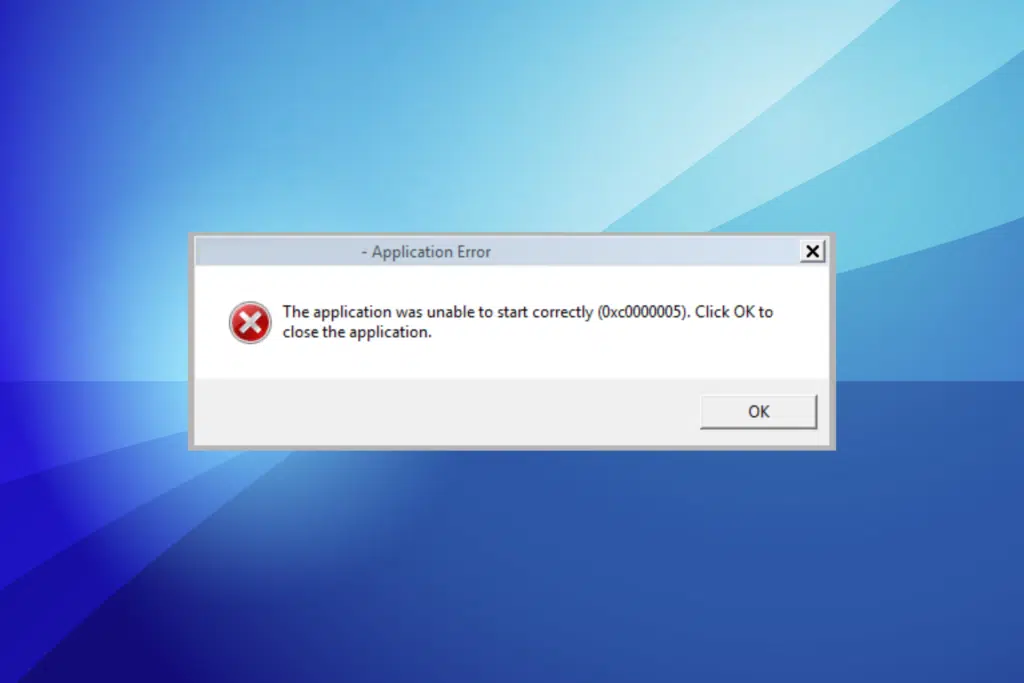
जर तुम्ही इथपर्यंत आला असाल, तर तुमचे विंडोज पीसी वापरताना तुम्हाला अडथळ्याचा सामना करावा लागला आहे: द error 0xc0000005. हा एरर कोड दिसते त्यापेक्षा अधिक सामान्य आहे आणि प्रवेश उल्लंघनाच्या समस्यांपासून उद्भवतो, उदा. परवानगीशिवाय प्रवेश करण्याचा प्रयत्न संगणकावरील काही मेमरी स्थानावर.
विशेषत: गंभीर त्रुटी असल्याशिवाय, सत्य हे आहे की समस्यांवर लागू केलेले ठराविक उपाय ते सोडवण्यासाठी फारसे उपयोगाचे नसतात. इतर प्रकारच्या त्रुटी. की, नेहमीप्रमाणे, आहे दोषाचे मूळ शोधणे, जे बहुतेक प्रकरणांमध्ये प्रोग्राम स्थापित केल्यामुळे किंवा अनुप्रयोग चालवण्यामुळे होते. काहीवेळा, हे विंडोज स्टार्टअप दरम्यान समस्यांशी देखील संबंधित आहे.
त्रुटी 0xc0000005 म्हणजे नक्की काय?
त्रुटी 0xc0000005 आहे मायक्रोसॉफ्ट ऑपरेटिंग सिस्टमची जुनी ओळख. हे केवळ मध्येच तयार होत नाही विंडोज ११, परंतु मागील आवृत्त्यांमध्ये देखील, अगदी Windows 7 वर परत जात आहे. हे स्पष्टीकरणात्मक मजकूरासह किंवा फक्त एक संक्षिप्त त्रुटी संदेश म्हणून, अधिक माहितीशिवाय दिसू शकते.

आहेत tres situaciones ज्यामध्ये ते दिसू शकते, अचानक चालू असलेली प्रक्रिया थांबवणे आणि आम्हाला अनेक प्रश्नांसह उभे राहणे:
- विंडोज इंस्टॉलेशन प्रक्रियेदरम्यान, con el siguiente mensaje: «विंडोज इंस्टॉलेशनमध्ये अनपेक्षित त्रुटी आली. प्रतिष्ठापन स्रोत प्रवेशयोग्य आहेत का ते तपासा, आणि नंतर प्रतिष्ठापन पुन्हा सुरू करा. त्रुटी कोड: 0xc0000005.
- विशिष्ट प्रोग्राम उघडण्याचा प्रयत्न करताना. या प्रकरणात, आम्ही हे वाचू शकतो: «अनुप्रयोग योग्यरितीने सुरू होऊ शकला नाही (0xc0000005). क्लिक करा स्वीकारा अर्ज बंद करण्यासाठी.
- जेव्हा अनुप्रयोग प्रवेशाचे उल्लंघन होते: "0xc0000005: स्थान वाचताना प्रवेशाचे उल्लंघन..."
आणि इतकेच नाही. ही त्रुटी देखील उद्भवू शकते जेव्हा आम्ही विंडो अपडेट करतो, प्रक्रियेत व्यत्यय आणणे आणि आम्हाला कोणतेही कारण न देता, कारण या प्रकरणात सहसा कोणताही संदेश नसतो. निराकरण करण्यासाठी ही सर्वात गुंतागुंतीची परिस्थिती आहे. क्लिष्ट, पण अशक्य नाही.
या त्रुटीची सर्वात सामान्य कारणे
ही त्रुटी ज्या प्रकारे स्वतः प्रकट होते ते आपल्याला तिचे मूळ कोठे आहे हे कळू देते. स्पष्टीकरणात्मक मजकूर, जेव्हा ते अस्तित्वात असतात, तेव्हा सहसा आम्हाला मौल्यवान संकेत देतात. कोणत्याही परिस्थितीत, एक यादी आहे विंडोजमध्ये या प्रकारच्या अपयशाला जन्म देणारी सर्वात सामान्य कारणे. Son los siguientes:
- ची उपस्थिती भ्रष्ट किंवा विसंगत ड्रायव्हर्स ज्यामुळे मेमरी ऍक्सेस संघर्ष होतो.
- सिस्टम फाइल्स किंवा विंडोज रेजिस्ट्रीमधील त्रुटी.
- Problemas de memoria RAM, जसे की काही सदोष किंवा अनुपलब्ध मेमरी स्थानामध्ये प्रवेश करण्याचा प्रयत्न.
- व्हायरस किंवा मालवेअर संक्रमण. या घुसखोरांमुळे सिस्टीमला होणारे नुकसान सहसा सिस्टीम फायलींमध्ये त्रुटी निर्माण करतात, ज्यामध्ये सामान्यपणे प्रवेश करता येत नाही.
- सॉफ्टवेअर समस्या: चुकीच्या पद्धतीने स्थापित केलेले किंवा खराब झालेले अनुप्रयोग.
- विंडोज अपडेट्स चुकीचे किंवा अपूर्ण स्थापित.
- Configuraciones incorrectas del sistema operativo.
विंडोजमध्ये त्रुटी 0xc0000005 साठी उपाय
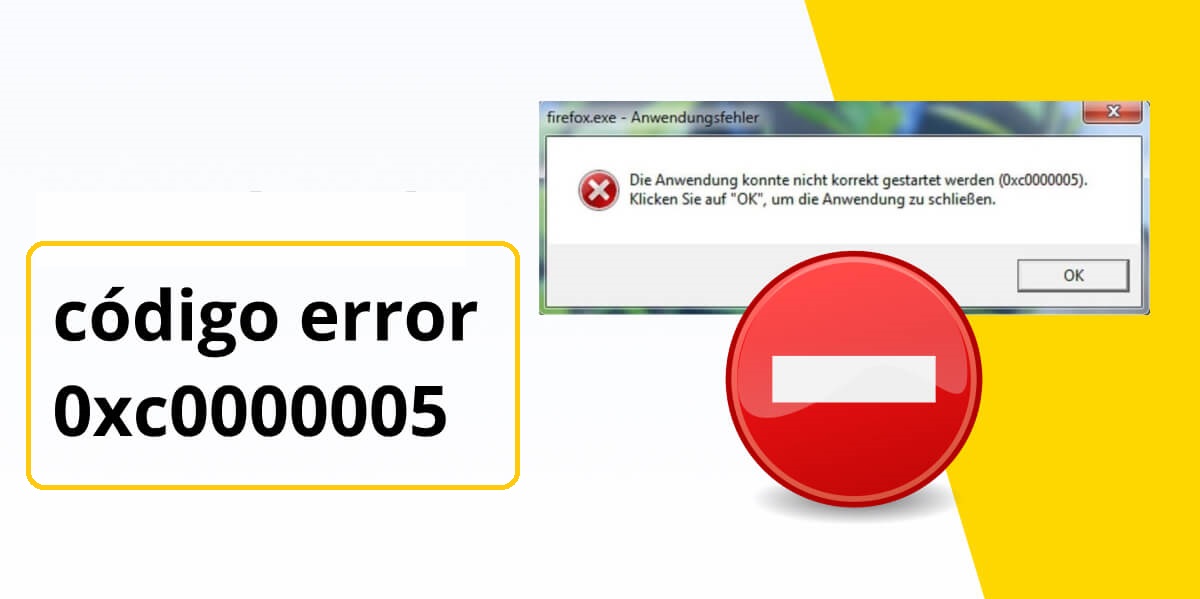
एकदा आम्ही सर्वात सामान्य कारणांचे पुनरावलोकन केल्यानंतर, आम्ही पाहू विंडोजमधील त्रुटी 0xc0000005 सोडवण्यासाठी आपण काय करू शकतो. त्रुटी संदेश कसा आणि केव्हा दिसला यावर अवलंबून, आम्ही एक किंवा दुसरा पर्याय निवडू:
डेटा अंमलबजावणी प्रतिबंध (DEP) अक्षम करा
जेव्हा समस्या येतात तेव्हा ही एक वैध युक्ती आहे जेव्हा एखादा प्रोग्राम विशिष्ट मेमरी संसाधनात प्रवेश करण्याचा प्रयत्न करतो. काहीवेळा, तो प्रोग्राम विस्थापित करणे आणि पुन्हा स्थापित करणे पुरेसे आहे. हे कार्य करत नसल्यास, आम्ही डेटा अंमलबजावणी प्रतिबंध (DEP) अक्षम करण्याचा प्रयत्न करू शकतो. हे कसे करायचे ते आहे:
- प्रथम आपण जाऊया menú de inicio आणि आम्ही डायलॉग बॉक्स उघडतो «Ejecutar».
- Allí escribimos «sysdm.cpl» y pulsamos Intro.
- सिस्टम फाइल्स पृष्ठावर आम्ही टॅबवर जाऊ «Opciones avanzadas».
- Después, seleccionamos «Rendimiento».
- A continuación, hacemos clic en "कॉन्फिगरेशन".
- Abrimos la pestaña "डेटा अंमलबजावणी प्रतिबंध" आणि तिथे आम्ही चिन्हांकित करतो "तुम्ही निवडलेले वगळता सर्व प्रोग्राम्स आणि सेवांसाठी DEP सक्षम करा."
- शेवटी, आपण वर क्लिक करूया «Agregar» आणि आम्ही प्रोग्रामची .exe फाइल शोधतो ज्यामुळे त्रुटी आली.
मालवेअर स्कॅन करा
जेव्हा समस्या व्हायरस किंवा मालवेअरमुळे उद्भवते, तेव्हा त्याचा अवलंब करणे वाईट कल्पना नाही विंडोज डिफेंडर संपूर्ण आणि सखोल मालवेअर स्कॅन करण्यासाठी. जर संसर्ग विशेषतः गंभीर असेल तर, बाह्य सशुल्क सेवा वापरणे आणि त्यांचा वापर करणे अधिक उचित ठरेल मालवेअर स्कॅनिंग साधने.
Miicrosoft या स्वरूपाचे इतर उपाय देखील ऑफर करते. त्यापैकी एक आहे एमएसआरटी (Malicious Software Removal Tool), जे स्वयंचलितपणे अद्यतनित होते आणि वापरकर्त्याला काहीही न करता पार्श्वभूमीत सिस्टम स्कॅन करते.
विंडोज हार्ड ड्राइव्ह विभाजने तयार करा
Windows चा प्रयत्न करताना त्रुटी 0xc0000005 उद्भवते, तेव्हा बहुधा हार्ड ड्राइव्हवरील दोषपूर्ण किंवा विसंगत विभाजने जे ऑपरेटिंग सिस्टम होस्ट करेल. याचे निराकरण करण्यासाठी, आमच्याकडे या चरणांचे अनुसरण करून विभाजने हटवण्याचा आणि नवीन तयार करण्याचा पर्याय आहे:
- पहिला आम्ही विंडोज इंस्टॉलेशनसाठी असलेले विभाजन निवडतो आणि आम्ही "हटवा" वर क्लिक करा.
- Luego realizamos "सिस्टम आरक्षित" नावाच्या विभाजनासह समान ऑपरेशन.
- सर्व विभाजने हटविल्यानंतर, स्थापना विझार्ड आम्हाला आयटम दर्शवेल "डिस्क 0 वर वाटप न केलेली जागा", जे आपण निवडले पाहिजे.
- A continuación hacemos clic en «Nuevo», ज्यानंतर विझार्ड उपलब्ध जागेची गणना करतो.
- Pulsamos "लागू करा" जेणेकरून किमान दोन नवीन विभाजने तयार होतील.
- आता आम्ही विभाजनांपैकी एकावर क्लिक करतो (सर्वात जास्त स्टोरेज स्पेस असलेले) आणि क्लिक करून इंस्टॉलेशन सुरू करा «Siguiente».
Otras soluciones
उल्लेख केलेल्या व्यतिरिक्त, काही आहेत इतर उपाय आपण प्रयत्न करू शकतो आणि ते त्रुटीच्या उत्पत्तीवर अवलंबून उपयुक्त असू शकते:
- जुने झालेले डिव्हाइस ड्रायव्हर्स अपडेट करा.
- BCD फाइल दुरुस्त करा, ज्याला स्टार्टअप कॉन्फिगरेशन देखील म्हणतात.
- सदोष हार्डवेअर, असल्यास बदला.
- विंडोज रेजिस्ट्रीमध्ये AppInit_DLLs यंत्रणा अक्षम करा.
- सदोष रॅम मेमरी पुनर्स्थित करा.

विविध डिजिटल माध्यमांमध्ये दहा वर्षांहून अधिक अनुभव असलेले संपादक तंत्रज्ञान आणि इंटरनेट समस्यांमध्ये विशेषज्ञ आहेत. मी ई-कॉमर्स, कम्युनिकेशन, ऑनलाइन मार्केटिंग आणि जाहिरात कंपन्यांसाठी संपादक आणि सामग्री निर्माता म्हणून काम केले आहे. मी अर्थशास्त्र, वित्त आणि इतर क्षेत्रातील वेबसाइट्सवर देखील लिहिले आहे. माझे काम देखील माझी आवड आहे. आता, मधील माझ्या लेखांद्वारे Tecnobits, मी सर्व बातम्या आणि नवीन संधी एक्सप्लोर करण्याचा प्रयत्न करतो ज्या तंत्रज्ञानाचे जग आम्हाला आमचे जीवन सुधारण्यासाठी दररोज ऑफर करते.