
आमच्या फोनवर "स्क्रीन कॅप्चर" टूल आले असल्याने, आम्ही सर्वात जास्त वापरतो त्यापैकी ते एक आहे. अर्थात, आजकाल आपल्या सर्वांना पारंपारिक स्क्रीनशॉट कसा घ्यावा हे माहित आहे. तथापि, असे काही वेळा आहेत जेव्हा आम्हाला समान प्रतिमेमध्ये अधिक सामग्री कॅप्चर करण्याची आवश्यकता असते. म्हणूनच आज आपण पाहणार आहोत Android वर स्क्रोलिंग स्क्रीनशॉट कसा घ्यावा.
बहुतेक Android वर, पर्याय जेव्हा आपण पारंपारिक स्क्रीनशॉट घेतो तेव्हा ते दिसून येते. हे “कॅप्चर मोअर”, “मूव्ह”, “विस्तारित करा” इत्यादी म्हणून आउटपुट असू शकते. सत्य हे आहे की अँड्रॉइडवर स्क्रोलिंग स्क्रिनशॉट घेण्यास फारशी गुंतागुंत नसते. अँड्रॉइड 12 पासून सुरुवात करून, अनेक डिव्हाइसेसमध्ये हे वैशिष्ट्य अंतर्भूत आहे. म्हणूनच, तुम्हाला फक्त एकच गोष्ट माहित असणे आवश्यक आहे की हे साधन तुमच्या मोबाईलवर कुठे आहे.
Android वर स्क्रोलिंग स्क्रीनशॉट कसा घ्यावा?
इतर प्रसंगी आम्ही विशेष स्क्रीनशॉट्सबद्दल बोललो आहोत, जसे स्मार्ट टीव्हीवर. त्याचप्रमाणे, Android वर स्क्रोलिंग स्क्रीनशॉट कसा घ्यावा हे जाणून घेणे खूप उपयुक्त आहे. कधी कधी, आम्ही कॅप्चर करू इच्छित असलेली सर्व सामग्री दाखवण्यासाठी आमच्या मोबाइल फोनची स्क्रीन लांबी पुरेशी नाही. म्हणून, आमच्याकडे एकापेक्षा जास्त स्क्रीनशॉट घेण्याशिवाय पर्याय नाही, कदाचित काही प्रक्रिया दर्शविण्यासाठी (किंवा आम्ही विचार केला).
पण स्क्रोलिंग स्क्रीनशॉट किंवा लांब स्क्रीनशॉट म्हणजे काय? हे कार्य तुम्हाला एका प्रतिमेमध्ये दीर्घ सामग्रीचे स्क्रीनशॉट घेण्याची अनुमती देते. अशा प्रकारे, आम्ही अनेक स्क्रीनशॉट पाठविल्याशिवाय प्रक्रिया किंवा विस्तृत माहिती सामायिक करू शकतो.
मूलतः, Android वर स्क्रोलिंग स्क्रीनशॉट घेण्याचे तीन मार्ग आहेत. पहिले साधन वापरत आहे जे या मोबाइल फोनमध्ये मूळपणे समाविष्ट आहे. हा पर्याय खास आहे कारण आपण फोनवरील कोणत्याही ॲप्लिकेशनमध्ये त्याचा वापर करू शकतो.
दुसरा ते गुगल क्रोम द्वारे आहे. तथापि, हे केवळ तुम्ही ज्या वेब पृष्ठावर आहात त्यावरील सामग्री कॅप्चर करण्यासाठी कार्य करते. प्रत्येकाचा फायदा कसा घ्यायचा ते पाहू. आणि स्क्रोलिंग स्क्रीनशॉट घेण्याचा तिसरा मार्ग आहे तृतीय-पक्ष ॲपच्या मदतीने. यातील प्रत्येक पर्याय कसा वापरायचा ते पाहू.
नेटिव्हली
Android वर स्क्रोलिंग स्क्रीनशॉट घेण्याचा पहिला मार्ग मूळ वैशिष्ट्याद्वारे आहे. तुमच्याकडे Android 12 किंवा नंतरचे डिव्हाइस असल्यास, तुम्ही निश्चितपणे या साधनाचा लाभ घेण्यास सक्षम असाल. आता, तुमचा मोबाईल वापरत असलेल्या कस्टमायझेशन लेयरनुसार नाव बदलते. त्यामुळे, तुमच्या लक्षात येईल की, तुमच्या डिव्हाइसवर, पर्याय समान नाही.
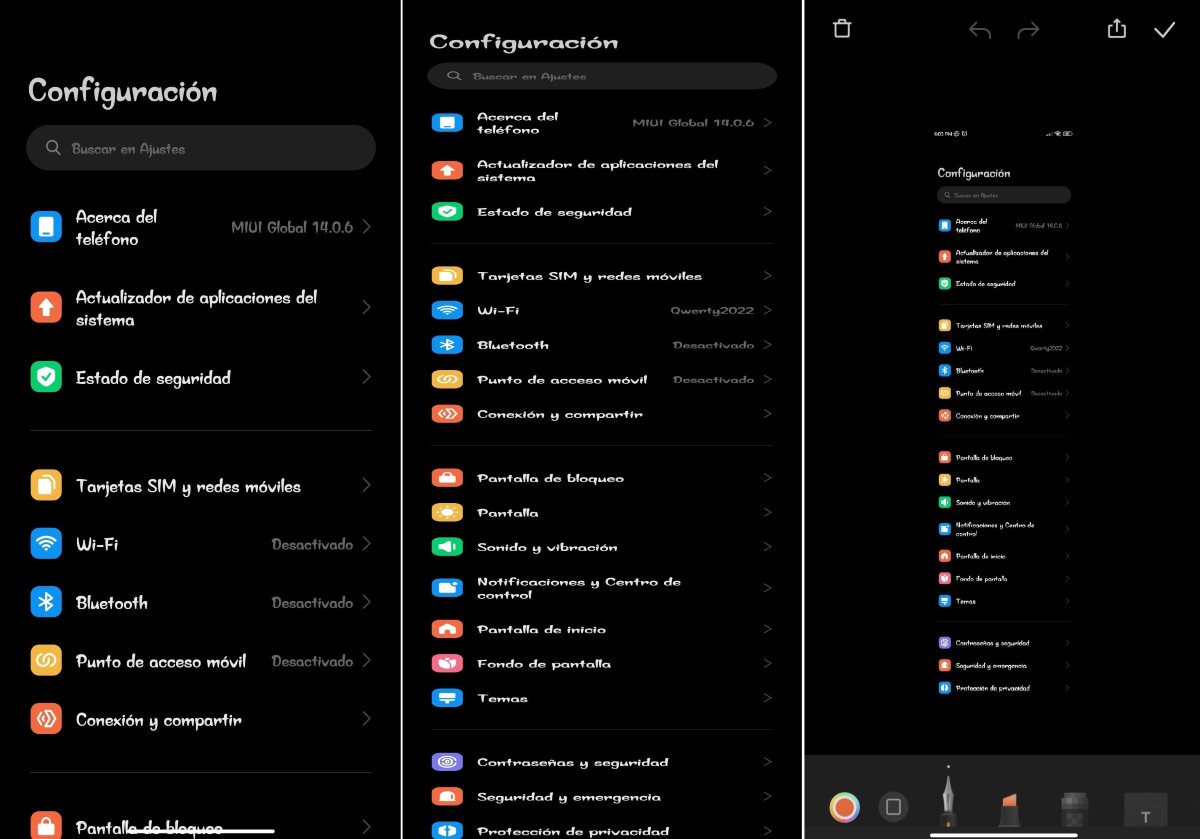
पुढे, आम्ही तुम्हाला सोडतो Android वर स्क्रोलिंग स्क्रीनशॉट घेण्यासाठी पायऱ्या उदाहरण म्हणून Redmi मोबाईल वापरणे:
- तुम्ही नेहमीप्रमाणेच स्क्रीनशॉट घ्या (रेडमीवर तुम्ही पॉवर आणि व्हॉल्यूम डाउन बटणे दाबू शकता किंवा स्क्रीनवर तीन बोटे सरकवू शकता).
- ते केल्यानंतर, तुम्हाला एका कोपऱ्यात तुम्ही बनवलेल्या स्क्रीनशॉटचा एक छोटा नमुना दिसेल. तेथे तुम्हाला दोन पर्याय देखील दिसतील: हलवा आणि पाठवा. हलवा वर टॅप करा.
- सर्व सामग्री कॅप्चर करण्यासाठी मोबाइल खाली सरकणे सुरू होईल. तुम्ही तुमच्या बोटांनी ते स्वतः हलवू शकता.
- एकदा तुम्हाला हवी असलेली सर्व सामग्री कॅप्चर केली गेली की, पूर्ण झाले क्लिक करा.
- तुम्हाला एक सूचना मिळेल की कॅप्चरवर प्रक्रिया केली जात आहे आणि नंतर ते तुम्हाला सेव्ह (✓) किंवा हटवण्याचा (🗑️) पर्याय देईल.
- स्क्रोलिंग स्क्रीनशॉट Android वर जतन करा आणि तेच.
सॅमसंग मोबाईलवर
सॅमसंग मोबाईलवर अँड्रॉइडवर स्क्रोलिंग स्क्रीनशॉट घेणे खूप समान आहे. तथापि, काही प्रसंगी पर्याय पाहण्यासाठी तुम्हाला प्रथम स्क्रीनशॉट टूलबार सक्रिय करावा लागेल. हे करण्यासाठी, पुढील गोष्टी करा:
- सेटिंग्ज वर जा.
- प्रगत वैशिष्ट्यांवर टॅप करा.
- स्क्रीनशॉट आणि रेकॉर्डिंग निवडा.
- कॅप्चर आणि शो टूल्स पर्यायावर स्विच सक्रिय करा आणि तेच झाले.
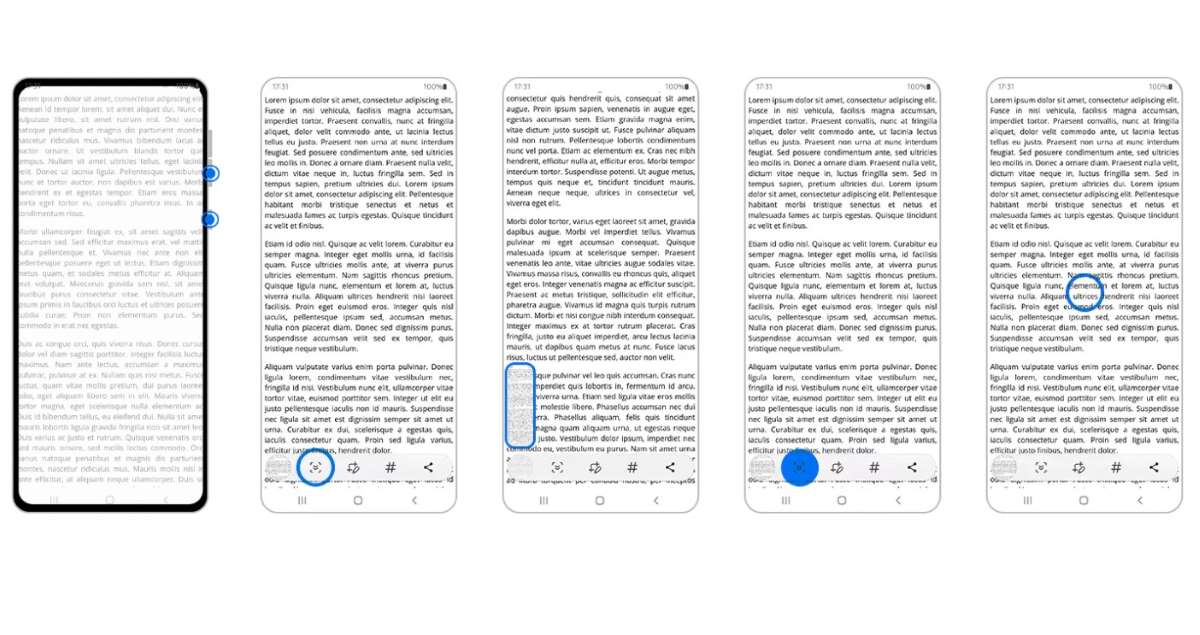
आता तुम्हाला फक्त पॉवर आणि व्हॉल्यूम डाउन बटणांना स्पर्श करून कॅप्चर घ्यावे लागेल. पूर्ण झाल्यावर, विविध पर्याय दिसतील. डावीकडील पहिला निवडा (मध्यभागी दोन लहान बाण असलेला). त्या क्षणी, स्क्रोलिंग कॅप्चर घेण्यासाठी मोबाइल खाली स्क्रोल करण्यास सुरवात करेल.
तुमच्याकडे जे काही कॅप्चर करायचे आहे ते असते तेव्हा, कॅप्चर आयकन दाबा आणि धरून ठेवा जेणेकरून ते स्क्रीनच्या शेवटी कव्हर करेल. शेवटी, कॅप्चर पूर्ण करण्यासाठी टूलबारपासून दूर स्क्रीनवर कुठेही टॅप करा आणि हे आपोआप तुमच्या गॅलरीत सेव्ह केले जाईल.
गूगल क्रोम सह
Android वर स्क्रोलिंग स्क्रीनशॉट घेण्याचा दुसरा मार्ग आहे Google Chrome चे कार्य वापरणे. हा पर्याय आम्हाला वेब पृष्ठावरील संपूर्ण सामग्री एका इमेजमध्ये कॅप्चर करण्यास अनुमती देतो. हे साध्य करण्यासाठी, Chrome ब्राउझरमध्ये या चरणांचे अनुसरण करा:
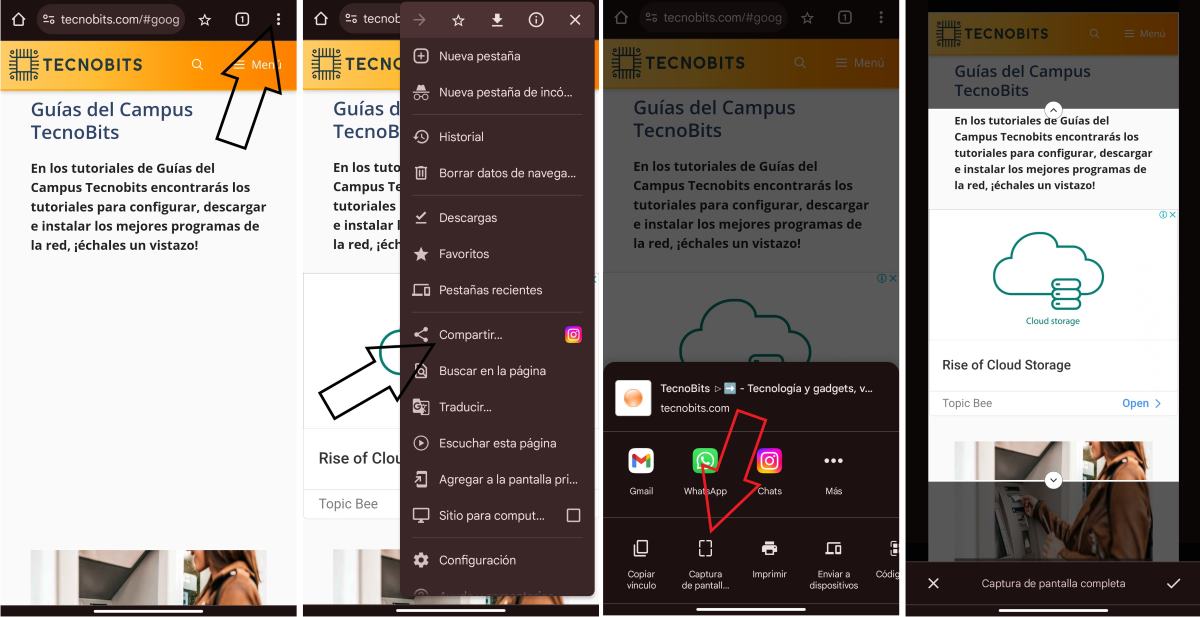
- तुम्हाला Google Chrome वापरून कॅप्चर करायचे असलेले वेब पेज उघडा.
- मेनू उघडण्यासाठी स्क्रीनच्या शीर्षस्थानी उजवीकडे असलेल्या तीन बिंदूंवर टॅप करा.
- आता शेअर बटण निवडा.
- उघडणाऱ्या विंडोमध्ये, “स्क्रोलिंग स्क्रीनशॉट” पर्यायावर टॅप करा.
- स्क्रोल बाण वापरून, तुम्हाला कॅप्चर करायचा असलेला वेब पेजचा भाग निवडा.
- त्यानंतर, सेव्ह करण्यासाठी ✓ बटण किंवा पुन्हा कॅप्चर करण्यासाठी X वर टॅप करा.
- शेवटी, तुम्ही इमेज तुमच्या डिव्हाइसवर सेव्ह करणे किंवा दुसऱ्या ॲपवर शेअर करणे निवडू शकता.
तृतीय-पक्ष अॅप डाउनलोड करत आहे
शेवटी, तुमचे Android डिव्हाइस कमी अलीकडील आवृत्ती असल्यास आणि दीर्घ स्क्रीनशॉट घेण्याचे साधन समाविष्ट नसल्यास काय? जर ते Google Chrome द्वारे करण्याचा पर्याय तुम्हाला अडचणीतून बाहेर काढत नसेल तर आपण तृतीय पक्ष अनुप्रयोग डाउनलोड करण्याचा प्रयत्न करू शकता.
या ॲप्लिकेशन्समध्ये, पारंपारिक स्क्रीनशॉट घेण्याव्यतिरिक्त, स्क्रीन रेकॉर्डर देखील आहे आणि Android वर स्क्रोलिंग स्क्रीनशॉट घेण्याचे कार्य समाविष्ट आहे. त्यापैकी अनेक ते विनामूल्य आहेत आणि तुम्ही ते थेट तुमच्या PlayStore वरून डाउनलोड करू शकता. या सर्व कार्यांचा समावेश असलेले ॲप आहे स्क्रीनशॉट स्पर्श. याव्यतिरिक्त, या ॲपचा एक फायदा म्हणजे स्क्रीनशॉट घेण्यासाठी तुम्हाला बटण दाबण्याची गरज नाही, कारण यात फ्लोटिंग बटण आहे जे तुम्हाला त्याच्या सर्व कार्यक्षमतेमध्ये प्रवेश करण्यास अनुमती देते.

मी अगदी लहान असल्यापासून मला वैज्ञानिक आणि तांत्रिक प्रगतीशी संबंधित सर्व गोष्टींबद्दल खूप उत्सुकता आहे, विशेषत: जे आपले जीवन सोपे आणि अधिक मनोरंजक बनवतात. मला नवीनतम बातम्या आणि ट्रेंडसह अद्ययावत राहणे आणि मी वापरत असलेल्या उपकरणे आणि गॅझेट्सबद्दल माझे अनुभव, मते आणि सल्ला सामायिक करणे मला आवडते. यामुळे मी पाच वर्षांपूर्वी वेब लेखक बनलो, प्रामुख्याने Android डिव्हाइसेस आणि Windows ऑपरेटिंग सिस्टमवर लक्ष केंद्रित केले. मी काय क्लिष्ट आहे ते सोप्या शब्दात समजावून सांगायला शिकले आहे जेणेकरून माझ्या वाचकांना ते सहज समजेल.