
तुम्हाला कोणत्याही वेळी व्हिडिओमधून ऑडिओ काढायचा असल्यास तो नंतर ऐकायचा असेल किंवा इतर कोणत्याही प्रकारे वापरायचा असेल, तर तुम्हाला हे जाणून घेण्यात रस असेल. cVLC सह YouTube वरून MP3 कसे डाउनलोड करावे. आम्ही YouTube म्हणतो कारण ते जगातील नंबर एक व्हिडिओ प्लॅटफॉर्म आहे आणि आम्ही VLC बद्दल बोलतो कारण ते मार्केटमधील सर्वोत्तम मल्टीमीडिया प्लेअर्सपैकी एक आहे.
म्हणूनच या पोस्टमध्ये आम्ही हे ऑपरेशन कसे पार पाडायचे हे स्पष्ट करण्यावर लक्ष केंद्रित करणार आहोत, परंतु ते आम्हाला काय फायदे देऊ शकतात हे सांगण्याआधी नाही. आणि VLC हा आमचा सर्वोत्तम पर्याय का आहे याची कारणे.
परंतु सुरू ठेवण्यापूर्वी, हे चेतावणी देणे आवश्यक आहे की ऑडिओ काढण्याची प्रक्रिया केवळ तेव्हाच वापरली जावी कॉपीराइट आणि सामग्री वापर धोरणे YouTube वरून
YouTube वरून MP3 डाउनलोड करण्याची कारणे
VLC सह YouTube वरून MP3 डाउनलोड करणे विविध कारणांसाठी खूप उपयुक्त ठरू शकते. असे करण्याच्या मुख्य कारणांची येथे एक छोटी यादी आहे:
- कनेक्शन नसतानाही ऑडिओ ठेवा. संगीत ऐकण्यासाठी, पॉडकास्ट किंवा इंटरनेट कनेक्शनशिवाय इतर कोणतीही सामग्री. विमान प्रवासादरम्यान, उदाहरणार्थ.
- मोबाइल डेटा बचतकर्ता, मागील बिंदूमध्ये दर्शविलेल्या समान कारणांसाठी.
- बॅटरीचे आयुष्य वाढवा, कारण YouTube वर व्हिडिओ प्ले करताना होणारा वापर टाळला जातो. आम्हाला फक्त ऑडिओमध्ये स्वारस्य असल्यास, हा एक चांगला पर्याय आहे.
- अभ्यास आणि शिकणे. जेव्हा शैक्षणिक साहित्याचा (धडे, व्याख्याने इ.) विचार केला जातो तेव्हा कुठेही सामग्री ऐकण्यासाठी आणि त्याचे पुनरावलोकन करण्यासाठी ऑडिओ डाउनलोड करणे चांगली कल्पना आहे.
- जाहिरातीतील व्यत्यय टाळा. डाउनलोड केलेल्या ऑडिओमध्ये YouTube जाहिरातींचा समावेश नाही, ज्यामुळे आम्हाला सतत आणि व्यत्ययमुक्त अनुभवाचा आनंद घेता येतो.
- अधिक संपादन आणि सानुकूलित सुविधा.
YouTube वरून MP3 स्टेप बाय स्टेप डाउनलोड करा
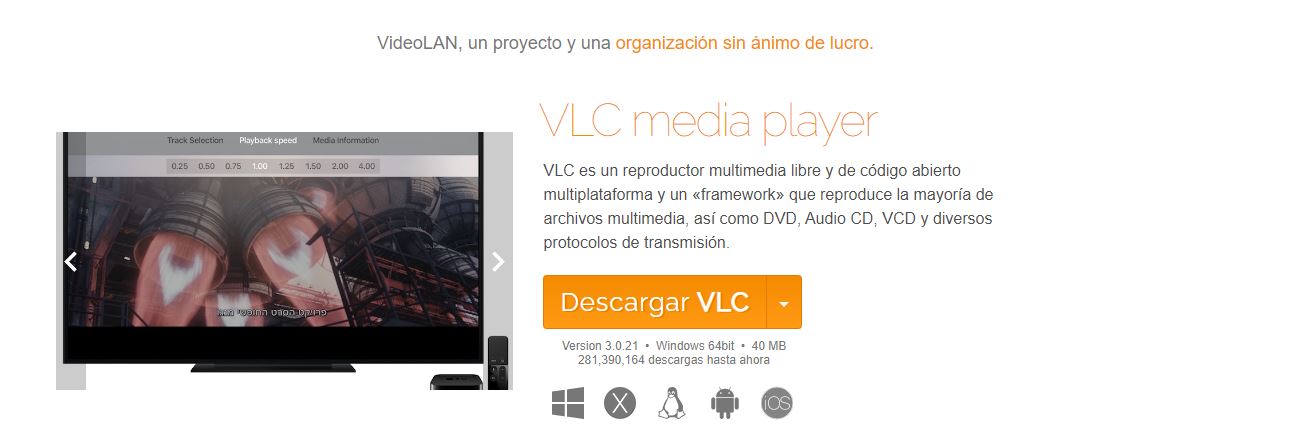
VLC च्या मदतीने ही प्रक्रिया कशी पार पाडायची ते खाली पाहू. अर्थात, सर्व प्रथम ते आवश्यक असेल आमच्या संगणकावर हा प्रोग्राम डाउनलोड आणि स्थापित करा. ही अधिकृत साइट आहे जिथून आम्ही हे करू शकतो: व्हीएलसी मीडिया प्लेअर.
एकदा व्हीएलसी संपादन सॉफ्टवेअर आमच्या संगणकावर स्थापित झाल्यानंतर, या चरणांचे अनुसरण करा, ज्याचे आम्ही तीन वेगवेगळ्या टप्प्यांमध्ये वर्गीकरण करतो:
YouTube लिंक कॉपी करा आणि ती VLC मध्ये उघडा
- प्रथम, आम्ही YouTube वर जातो आणि व्हिडिओ शोधतो ज्याचा ऑडिओ आम्हाला डाउनलोड करायचा आहे.
- नंतर आम्ही व्हिडिओची URL कॉपी करतो ब्राउझर ॲड्रेस बारमधून.
- मग आम्ही VLC Media Player सुरू करतो आमच्या संगणकावर.
- स्क्रीनच्या शीर्षस्थानी प्रदर्शित मेनूमध्ये, आम्ही वर क्लिक करतो "अर्धा".
- मग आम्ही निवडतो "नेटवर्क स्थान उघडा."
- आता आम्ही मजकूर फील्डमध्ये YouTube व्हिडिओची URL पेस्ट करतो आणि क्लिक करतो "प्ले".
स्ट्रीमिंग URL मिळवा आणि डाउनलोड करा
- व्हिडिओ प्ले होत असताना, आम्ही विराम बटण वापरतो.
- मग आम्ही पुन्हा टॅबवर परत येऊ "अर्धा" आणि मेनूमध्ये आम्ही निवडतो "कोडेक माहिती".
- येथे, खिडकीच्या तळाशी, एक फील्ड आहे ज्याला म्हणतात स्थान, ज्यामध्ये व्हिडिओची थेट URL आहे, जी आम्ही कॉपी करणे आवश्यक आहे.
- पुढील पायरी आहे ब्राउझर उघडा आणि url पेस्ट करा जी आम्ही पूर्वी नवीन टॅबवर कॉपी केली होती.
- व्हिडिओ प्ले सुरू झाल्यावर, आम्ही त्यावर उजवे क्लिक करा आणि निवडा "म्हणून व्हिडिओ जतन करा...". अशा प्रकारे आम्ही ते डाउनलोड करू आणि आमच्या संगणकावर MP4 स्वरूपात सेव्ह करू.
व्हिडिओ एमपी 3 मध्ये रूपांतरित करा
- प्रक्रिया पूर्ण करण्यासाठी, आम्ही VLC वर परत जाणे आणि निवडणे आवश्यक आहे "अर्धा".
- मग आम्ही वर क्लिक करतो "रूपांतरित/जतन करा".
- तिथे आपण पर्याय निवडतो "जोडा" आणि आम्ही डाउनलोड केलेली व्हिडिओ फाइल निवडा.
- मग आम्ही यावर क्लिक करा "रूपांतरित/जतन करा", एक पर्याय जो आम्हाला स्क्रीनच्या तळाशी सापडतो.
- आता, च्या क्षेत्रात प्रोफाइल, आम्ही निवडा "ऑडिओ-एमपी 3".
- पर्यायासह "एक्सप्लोर करण्यासाठी", आम्ही आउटपुट फाइलसाठी एक स्थान आणि नाव निवडतो.
- समाप्त करण्यासाठी, आम्ही क्लिक करतो "प्रारंभ करा". यानंतर, VLC रूपांतरण प्रक्रिया सुरू करेल, YouTube व्हिडिओच्या ऑडिओसह MP3 फाइल तयार करेल.
व्हिडिओच्या लांबीवर अवलंबून, VLC सह YouTube वरून MP3 डाउनलोड करण्याच्या प्रक्रियेस जास्त किंवा कमी वेळ लागू शकतो. दुसरीकडे, आपण हे लक्षात ठेवले पाहिजे की ही एक पद्धत आहे जी आपल्याला केवळ ऑडिओ काढण्याची परवानगी देते, आणखी काही नाही. जर आम्हाला मेटाडेटा काढायचा असेल तर दुसर्या प्रकारचे सॉफ्टवेअर वापरणे आवश्यक आहे.
VLC का वापरावे?
बरेच पर्याय उपलब्ध असताना, व्हीएलसी सह YouTube वरून MP3 तंतोतंत का डाउनलोड करायचा? सुरुवातीला, आम्ही म्हणू की ते ए विनामूल्य आणि विनामूल्य सॉफ्टवेअर, कोणत्याही वापरकर्त्यासाठी उपलब्ध. आणि हो जाहिरात!
या व्यतिरिक्त व्हीएलसी मीडिया प्लेयर ऑफर करतो बहुतेक ऑपरेटिंग सिस्टमसह सुसंगतता: Windows, macOS, Linux, Android, iOS... आणि अगदी काही स्मार्ट टीव्ही प्रणाली. याचीही नोंद घ्यावी जवळजवळ सर्व स्वरूपांना समर्थन देते ज्ञात ऑडिओ आणि व्हिडिओ.
शेवटी, आम्ही त्याची प्रचंड ऑफर हायलाइट करणे आवश्यक आहे प्रगत कार्ये, ज्यापैकी VLC सह YouTube वरून MP3 डाउनलोड करणे हे फक्त एक उदाहरण आहे.

विविध डिजिटल माध्यमांमध्ये दहा वर्षांहून अधिक अनुभव असलेले संपादक तंत्रज्ञान आणि इंटरनेट समस्यांमध्ये विशेषज्ञ आहेत. मी ई-कॉमर्स, कम्युनिकेशन, ऑनलाइन मार्केटिंग आणि जाहिरात कंपन्यांसाठी संपादक आणि सामग्री निर्माता म्हणून काम केले आहे. मी अर्थशास्त्र, वित्त आणि इतर क्षेत्रातील वेबसाइट्सवर देखील लिहिले आहे. माझे काम देखील माझी आवड आहे. आता, मधील माझ्या लेखांद्वारे Tecnobits, मी सर्व बातम्या आणि नवीन संधी एक्सप्लोर करण्याचा प्रयत्न करतो ज्या तंत्रज्ञानाचे जग आम्हाला आमचे जीवन सुधारण्यासाठी दररोज ऑफर करते.