- Flyoobe membenarkan anda memasang Windows 11 pada PC yang tidak disokong dan menawarkan tetapan lanjutan, dengan syarat ia dimuat turun hanya daripada GitHub rasminya.
- Tiny11 mengurangkan perisian bloat, meningkatkan prestasi pada komputer sederhana dan sudah sedia untuk Windows 11 25H2.
- Microsoft mendokumenkan kaedah berasaskan pendaftaran untuk mengemas kini tanpa keperluan, tetapi memberi amaran tentang risiko dan kemungkinan pengehadan dalam kemas kini.
- Mengelakkan klon dan tapak tidak rasmi adalah penting: pemasang dengan Trojan yang mencuri bukti kelayakan atau menggunakan perisian tebusan telah dikesan.
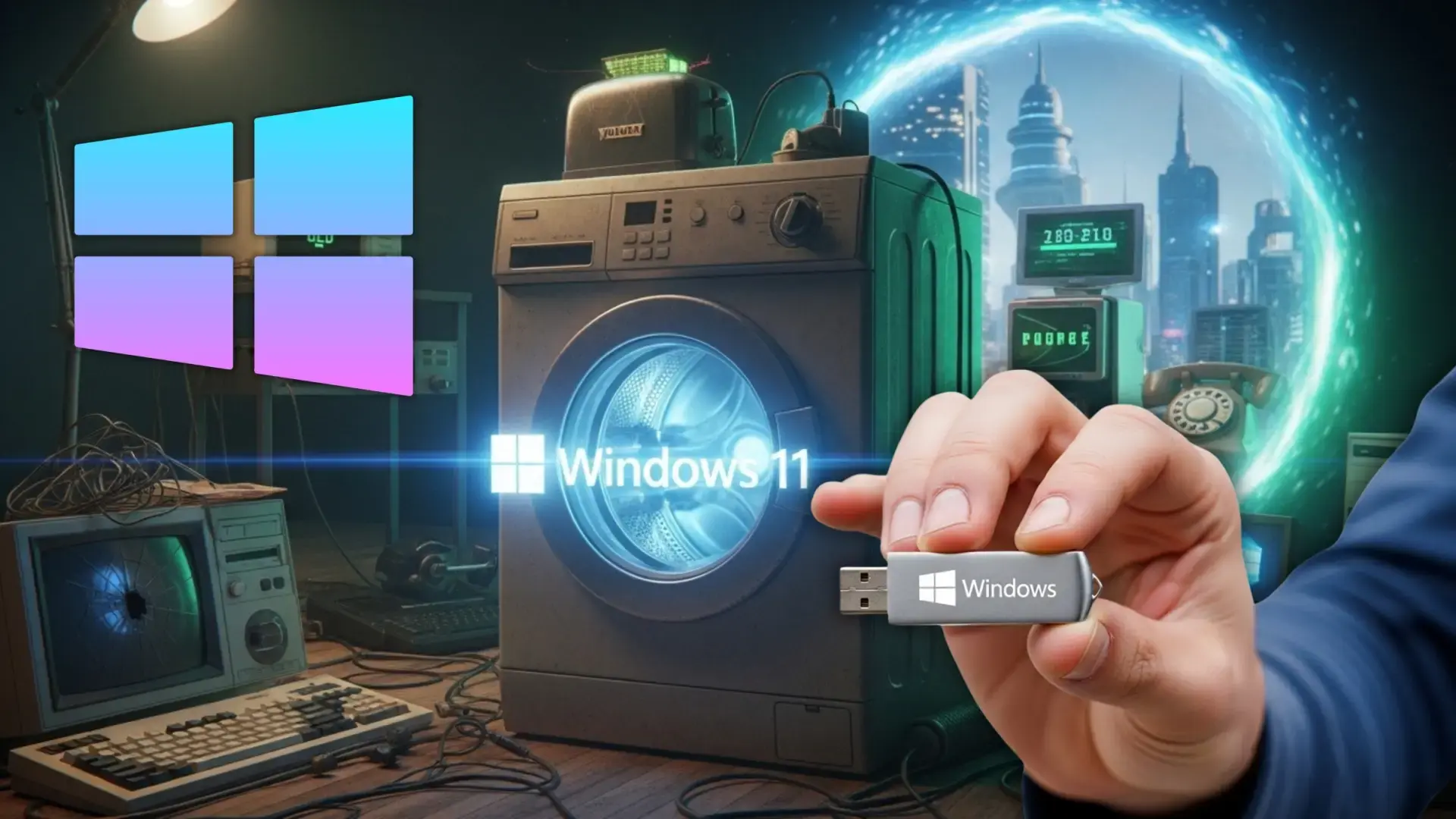
Apabila kalendar menandakan 14 Oktober 2025, Windows 10 akan mencapai penghujung sokongannya Dan ramai pengguna perlu membuat keputusan sama ada untuk menukar komputer mereka, membayar untuk naik taraf lanjutan atau membuat lompatan ke Windows 11. Masalahnya ialah tidak semua komputer memenuhi keperluan Microsoft (TPM 2.0, Secure Boot dan CPU yang diluluskan), jadi ia patut diketahui. Kaedah selamat untuk memasang Windows 11 tanpa menjangkiti PC anda.
Dalam artikel ini kami telah mengumpulkan maklumat yang paling berkaitan daripada pelbagai sumber khusus supaya anda tahu cara mengemas kini peranti yang tidak serasi dengan alat yang boleh dipercayai dan praktikalApakah risiko yang perlu anda elakkan (seperti muat turun palsu dengan perisian hasad), dan apakah alternatif yang anda ada jika anda lebih suka Windows 11 yang lebih ringan seperti Tiny11 atau menggunakan Windows 10 dengan tampung keselamatan lanjutan. Ideanya ialah anda boleh memilih dengan bijak dan tanpa kejutan.Mari kita mulakan dengan panduan mengenai Alat selamat untuk memasang Windows 11 tanpa menjangkiti PC anda.
Konteks: keperluan, sokongan dan sebab ramai orang mencari alternatif
Microsoft menaikkan bar dengan Windows 11 dengan menuntut TPM 2.0, Secure Boot dan CPU pada senarai tertutuptidak termasuk berjuta-juta peranti yang boleh digunakan dengan sempurna. Walaupun niatnya adalah untuk mengukuhkan perlindungan sistem, realitinya ialah banyak pasukan telah dikunci pada Windows 10 sama seperti sokongan rasmi hampir tamat.
Pada masa yang sama, syarikat mengesyorkan menggunakan Kemas Kini Windows apabila kemas kini tersedia. yang tersedia untuk PC andaJika itu gagal, ia mencadangkan alternatif rasmi seperti Wizard Pemasangan atau mencipta media dengan alat rasmi. Walau bagaimanapun, ia juga mendokumenkan cara untuk mengemas kini. pada peralatan yang tidak serasi menggunakan kunci pendaftarandengan amaran yang jelas tentang risiko.
Flyoobe: apakah itu, apa yang dilakukannya, dan mengapa begitu ramai orang bercakap tentang utiliti ini
Flyoobe ialah evolusi Flyby11, cadangan dipacu komuniti yang dibentangkan sebagai pisau Swiss Army untuk memasang Windows 11 pada peranti yang tidak memenuhi keperluan. Kami bercakap tentang aplikasi sumber terbuka percuma yang falsafahnya adalah untuk menjadikan proses itu telus: repositori rasminya di GitHub membolehkan anda mengaudit kod dan muat turun versi yang sah tanpa perantara yang mencurigakan.
Perkara teknikal utama ialah Flyoobe memanfaatkan laluan pemasangan Pelayan Windows untuk melangkau semakan TPM, Secure Boot dan CPU semasa persediaan. Dalam erti kata lain, jika PC anda tidak mempunyai TPM 2.0, atau pemproses anda tiada dalam senarai yang disokong, Pemasang tidak akan menghalang anda, dan anda boleh meneruskan pemasangan Windows 11 seolah-olah semuanya teratur.
Selain memintas sekatan, Flyoobe meningkatkan penyesuaian sistem dari awal. Anda boleh meminta ia memuat turun ISO Windows 11 Rasmi, minta mereka memasangnya dan membimbing anda langkah demi langkah, atau anda boleh memberikan mereka ISO yang telah anda miliki. Prosesnya agak automatik. dan mudah untuk mereka yang tidak mahu menaip arahan.
Satu lagi ciri menarik ialah bahagian "pembersihan dan pelarasan": ia mungkin lumpuhkan fungsi yang berkaitan dengan kecerdasan buatan, buat akaun tempatan tanpa melalui awan Microsoft, menyahpasang apl prapasang (seperti OneDrive), memilih penyemak imbas lalai atau memilih profil yang direka untuk permainan, kerja atau keselamatan. Anda mempunyai lebih banyak kawalan ke atas pengalaman. berbanding dengan pemasang standard.
Perlu diingat bahawa, apabila menjalankannya buat kali pertama, Windows mungkin mengeluarkan amaran keselamatan dan menandakan muat turun sebagai berpotensi berbahaya. Jika anda memperoleh Flyoobe daripada GitHub rasmi merekaAnda akan tahu tiada tangkapan; walaupun begitu, sentiasa sahkan asal usul dan tukar lokasi muat turun lalai sebelum mengabaikan sebarang amaran sistem.
Cara menggunakan Flyoobe untuk mengemas kini atau memasang semula Windows 11 tanpa kejutan
Aliran keseluruhan adalah mudah dan mengelakkan manuver yang rumit. Selagi anda menggunakan repositori rasmiPembantu menguruskan hampir semua perkara dengan antara muka yang jelas dan jelas.
- Muat turun daripada GitHubPergi ke repositori rasmi, navigasi ke bahagian "Keluaran" dan muat turun versi terkini. Elakkan tapak pihak ketiga, sebagai Mereka adalah vektor utama perisian hasad.
- Pilih modApabila anda membuka apl, anda boleh mengemas kini tanpa memenuhi keperluan atau melakukan pemasangan semula. Jika anda tidak mempunyai ISO, alat itu sendiri akan melakukan silap mata. Anda boleh memuat turun dan memasangnya secara automatik.
- Peribadikan pemasangan: dayakan atau lumpuhkan ciri AI, buat akaun setempat, nyahpasang perisian bloat seperti OneDrive, laraskan tema terang/gelap dan penampilan desktop, dan tetapkan penyemak imbas lalai. Ini adalah perubahan yang berguna dari minit pertama..
- PasangMulakan proses dan biarkan Flyoobe membimbing anda. Bergantung pada peralatan, operasi akan mengambil masa yang lebih atau kurang, tetapi matlamatnya ialah itu tidak perlu bergelut dengan cek mahupun isu keserasian.
Satu butiran yang anda tidak patut terlepas: Microsoft memberi amaran bahawa jika anda memasang Windows 11 dengan memintas keperluan, Ia tidak menjamin bahawa anda akan menerima semua kemas kini melalui Windows Update sebagai peranti yang disokong sepenuhnya. Walaupun ramai pengguna mengemas kini secara normal, Risiko itu didokumenkanOleh itu, pastikan untuk buat titik pemulihan automatik sebelum mengemas kini.
Muat turun palsu dan klon berniat jahat: perkara yang perlu anda elakkan pada semua kos
Nama Flyoobe telah mendapat tarikan dan, seperti yang sering berlaku, yang lain telah muncul halaman yang menyamar sebagai projekPembangun secara khusus memberi amaran bahawa "flyoobe.net" adalah tidak rasmi dan boleh mengedarkan binari yang dimanipulasi. Tiada jalan pintas dalam keselamatan. Muat turun hanya dari repositori GitHub pengarang..
Ini bukan sekadar ketakutan teori. Penganalisis daripada syarikat seperti Kaspersky telah mengesannya di laman web tidak rasmi. program dengan Trojan-Dropper.MSIL.Agent, dengan keupayaan untuk mencuri bukti kelayakan, Sebarkan perisian tebusan atau pun Gunakan PC anda untuk melombong mata wang kriptoJika tapak web mendakwa bahawa muat turunnya adalah 100% selamat, tetapi ia bukan repositori pengarang, berasa curiga.
Begitu juga, Microsoft telah mengkategorikan Flyby11 (alat sebelumnya yang memberi inspirasi kepada Flyoobe) sebagai PUA:Win32/Patcherlabel "aplikasi yang berpotensi tidak diingini" dengan konotasi berisiko. Walaupun Flyoobe adalah sumber terbuka dan boleh disahkan, gabungan klon berniat jahat dan versi tidak rasmi Ia mewajarkan mengambil langkah berjaga-jaga yang melampau.
Tiny11: Windows 11 yang ringan dengan bloatware yang kurang dan sedia untuk 25H2
Bagi mereka yang mencari sistem yang lebih padat, Tiny11—sebuah projek yang sangat popular oleh NTDEV—menawarkan versi Windows 11 yang dikurangkan Direka untuk mesin sederhana dengan storan terhad. Falsafahnya mudah: keluarkan apa yang tertinggal supaya sistem berjalan dengan lebih lancar.
Lelaran terkini Tiny11 Builder melangkah lebih jauh dan menyasarkan secara langsung terutamanya apl berterusan seperti Outlook baharu, Microsoft Teams atau pembantu CopilotIdeanya adalah untuk menjana imej yang dicipta tanpa perisian tersebut diprapasang. membebaskan RAM dan CPU yang sebaliknya akan menggunakan sumber di latar belakang. Khususnya, Tiny11 membolehkan anda melakukannya tanpa pembantu Copilot jika anda menganggapnya tidak perlu.
Malah terdapat edisi ultra-kurang yang dipanggil Tiny11 Core Builder, memfokuskan pada pembangunan dan ujian pesat. Kos "diet melampau" ini ialah dengan mengeluarkan komponen perkhidmatanAnda tidak akan dapat menambah ciri atau bahasa kemudian. Ia adalah versi yang berguna untuk kes yang sangat khusus. tetapi bukan untuk semua orang.
Satu perkara yang menarik ialah Tiny11 telah pun mengejarnya Windows 11 25H2Keluaran utama seterusnya akan menandakan kitaran sokongan untuk tahun akan datang. Microsoft telah menyatakan bahawa tidak akan ada sebarang ciri baharu utama semasa pelancaran, tetapi keserasian Tiny11 dengan 25H2 adalah penambahan yang ketara. Ia menjamin kesinambungan pada peralatan yang tidak disokong secara rasmi..
Bagi kebanyakan orang, Tiny11 juga merupakan simbol: respons terhadap apa yang mereka anggap sebagai usang yang dirancang memaksa mereka membeli PC baharu apabila perkakasan mereka masih berfungsi. Di luar aspek ideologi, kebenarannya ialah memanjangkan jangka hayat mesin yang sebaliknya akan dimasukkan ke dalam storan.
Tiny11 berbanding Windows 11 "penuh": perkara yang berubah setiap hari
Tanpa masuk ke dalam spesifik, perbezaan praktikal adalah ketara dalam ruang yang diduduki, penggunaan RAM dan kelajuan pemasanganTiny11 lebih ringan, but lebih cepat dan meninggalkan ruang cakera untuk program anda, manakala Windows 11 standard Ia termasuk lebih banyak komponen dan apl.yang membayangkan permintaan yang lebih besar untuk sumber. Tiny11 membantu sistem berjalan dengan lebih lancar dan pergi lebih cepat.
Satu lagi perbezaan utama ialah pengalaman bebas bloatware dari awal lagi. Dengan Tiny11, anda tidak perlu menghabiskan waktu petang pertama anda menyahpasang apl yang tidak diingini; sistem dilahirkan lebih bersihWalau bagaimanapun, jika komputer anda berkuasa dan anda berminat untuk menyepadukan sepenuhnya dengan semua ciri rasmi, Versi standard masih merupakan pilihan terbaik.
Panduan selamat (dan ringkas) untuk memasang Tiny11
Pertama sekali, ambil langkah berjaga-jaga. Sandaran lengkap Ia penting; sebarang pemasangan membawa beberapa risiko, walau bagaimanapun kecil. Pastikan anda mempunyai sekurang-kurangnya 20 GB ruang kosong, pemacu USB 8 GB atau lebih besar dan pemacu asas yang dikemas kini.
- Sediakan USBGunakan alat seperti Rufus untuk mencipta media pemasangan dengan ISO Tiny11. Dalam Rufus, pilih imej, peranti USB dan skema partition mengikut komputer anda. Ia adalah proses berpandu.
- Laraskan BIOS/UEFIMulakan semula dan masukkan konfigurasi but untuk menetapkan pemacu USB sebagai pilihan but pertama. Jika papan induk anda baru-baru ini, Mod UEFI/Legasi mungkin memerlukan pandangan pantas.
- Lancarkan pemasang: But dari USB dan ikut wizard, pilih pemacu destinasi dan terima syarat. Antara muka adalah biasa jika anda telah memasang Windows sebelum ini.
- Pemasangan bersih disyorkan: Formatkan partition yang dipilih untuk mengelakkan pewarisan daripada Windows sebelumnya. Konflik minimum, kestabilan maksimum dalam permulaan pertama.
- Konfigurasikan dan kemas kiniLengkapkan OOBE, sambungkan ke Internet dan semak tampung. Sahkan pengaktifan dan chipset, rangkaian dan pemacu grafik untuk menggilap prestasi.
Kaedah rasmi Microsoft dan laluan pendaftaran untuk komputer yang tidak disokong
Microsoft mendokumenkan "cara-cara untuk memasang Windows 11" dan mengesyorkan, mengikut urutan, menunggu ia muncul Kemas Kini WindowsGunakan Wizard Pemasangan atau buat media dari tapak web rasmi mereka. Ia juga mencadangkan menyemak keserasian dengan Pemeriksaan Kesihatan PC dan semak Pusat Status Keluaran untuk sebarang isu yang diketahui yang mungkin menjejaskan anda.
Bagi mereka yang ingin mengemas kini walaupun tanpa memenuhi keperluan, Microsoft sendiri menerangkan pilihan atas risiko anda sendiri: mencipta nilai DWORD AllowUpgradesWithUnsupportedTPMOrCPU=1 dalam kunci HKEY_LOCAL_MACHINE\SYSTEM\Setup\MoSetupDengan itu, pemasang membolehkan anda meneruskan TPM 1.2 bukannya 2.0 dan ia tidak mengesahkan keluarga/model CPU. Berhati-hati dengan Editor Pendaftaran: Perubahan yang salah boleh merosakkan sistem.
Mengenai laluan, anda boleh memulakan persediaan daripada Windows 10 dan memilih antara menyimpan segala-galanya (fail, apl dan tetapan) atau menyimpan sahaja data peribadi atau lakukan pemasangan bersih. Jika anda but daripada media (USB/DVD), ia akan menjadi pemasangan yang bersih dan Anda tidak akan menyimpan apa-apa. daripada sistem sebelumnya. Microsoft menyatakan bahawa kaedah ini mungkin membenarkan pemasangan dengan TPM 1.2, tetapi menegaskan bahawa Ia bukan pilihan yang disyorkan. untuk peralatan yang tidak serasi.
Satu butiran penting: mereka yang mengemas kini menggunakan pengubahsuaian pendaftaran biasanya melakukannya daripada desktop Windowstidak but daripada USB untuk pemasangan yang bersih. Jika anda berhasrat untuk menggunakan pengecualian itu, menyesuaikan jangkaan dan prosedur supaya anda tidak tersekat separuh jalan.
Rufus, Flyoobe dan syarikat: tidak semua alat melakukan perkara yang sama
Sangat mudah untuk menggabungkan utiliti yang mempunyai tujuan yang berbeza. Rufus hebat untuk buat pemacu USB boleh boot dengan cepat dan dengan keserasian, tetapi ia tidak bertujuan untuk menjadi konfigurator Windows. Flyoobe, sebaliknya, Ia menyepadukan muat turun, pemasangan ISO dan tetapan ciri lanjutan (akaun tempatan, AI, bloatware, dll.), menjadikan perkara lebih mudah untuk anda pada peranti yang tidak patuh.
Sebaliknya, "alternatif keajaiban" yang sepatutnya muncul di laman web asal yang meragukan. Peraturan emas adalah curiga. pautan yang dipendekkan, domain yang baru dibuat dan janji satu klik. Jika muat turun tidak datang daripada GitHub pengarang atau portal rasmi Microsoft, Keluar dari situ.
Prestasi dan jangkaan: perkara yang boleh dan tidak boleh dilakukan oleh perisian
Memasang Windows 11 pada PC yang lebih lama tidak menjadikannya mesin yang canggih. Jika anda mempunyai RAM yang sedikit atau CPU yang sangat asasAnda akan melihat kelambatan apabila berbilang tugas, menyusun atau mengedit multimedia. Alat itu menghilangkan halangan teknikal, tetapi Mereka tidak mencipta kuasa.
Jika matlamat anda adalah untuk memanjangkan hayat komputer anda dan menggunakannya untuk tugas pejabat, menyemak imbas dan multimedia ringan, Tiny11 dan Flyoobe menawarkan banyak pilihan. Apabila perkakasan mengehadkan anda, ia mungkin patut dipertimbangkan. cuba distro Linux yang ringan Atau, jika perlu, melabur dalam PC baharu apabila jumlahnya bertambah.
Bagi mereka yang lebih suka memerah lebih sedikit penggunaan daripada Windows 10, Flyoobe menyertakan kemungkinan Aktifkan Kemas Kini Keselamatan Lanjutan (ESU) Selepas tamat sokongan rasmi. Untuk perniagaan dan profesional yang mengutamakan kestabilan, mempunyai beberapa bulan tampung lagi tersedia. boleh jadi perbezaan antara penghijrahan yang tergesa-gesa dan yang dirancang.
Secara berseloroh, ia telah dikatakan dalam komuniti bahawa dengan Flyoobe Windows 11 akhirnya akan berfungsi "walaupun pada mesin basuh"Fikirkannya sebagai metafora: perkara yang berkaitan ialah pasukan yang tidak melepasi penapis rasmi mereka masih boleh berguna dengan penyediaan yang baik dan perisian yang sah.
Dengan semua perkara di atas pada jadual, laluan yang paling masuk akal menuju ke muat turun yang disahkanElakkan klon, fahami apa yang dilakukan oleh setiap alat, dan patuhi amaran Microsoft. Sama ada anda memilih Flyoobe, Tiny11, atau kaedah rasmi menggunakan kunci pendaftaran, perkara yang penting ialah Jangan korbankan keselamatan kerana tergesa-gesa untuk mengemaskini.


Minat teknologi sejak kecil lagi. Saya suka mengikuti perkembangan terkini dalam sektor ini dan, terutama sekali, menyampaikannya. Itulah sebabnya saya telah berdedikasi untuk komunikasi di tapak web teknologi dan permainan video selama bertahun-tahun. Anda boleh menemui saya menulis tentang Android, Windows, MacOS, iOS, Nintendo atau sebarang topik berkaitan lain yang terlintas di fikiran.