
Adakah anda sering terlupa untuk mematikan PC anda? Adakah anda mahu ia ditutup secara automatik setiap hari, seminggu sekali, atau sebulan sekali pada masa tertentu? Sama seperti anda boleh menjadualkan telefon anda untuk menghidupkan/mematikan secara automatik, anda boleh melakukannya pada PC anda. Hari ini kami akan membimbing anda melalui langkah demi langkah ini. Bagaimana untuk mengautomasikan penutupan PC dalam Windows 11.
Perkara yang anda perlukan untuk mengautomasikan penutupan PC dalam Windows 11

Untuk Automatikkan penutupan PC dalam Windows 11 kita boleh menggunakan alat yang direka untuk menjadualkan tugas yang berbezaJadi, dalam Tetapan Windows, anda tidak akan menemui fungsi asli untuk mematikan PC anda secara automatik. Tetapi jangan risau! Anda tidak perlu memuat turun sebarang apl atau program pihak ketiga.
Alat yang kita bicarakan ialah Penjadual Tugas Windows 11 Dan anda sudah mempunyainya pada PC anda. Dari situ, anda boleh menjadualkan tugas yang berbeza untuk dijalankan tanpa anda hadir. Antaranya ialah keupayaan untuk mengautomasikan penutupan automatik PC dalam Windows 11.
Juga Anda boleh menjalankan arahan menggunakan Prompt Perintah (CMD) untuk membolehkan PC anda melakukan tindakan tertentu secara automatik atau dalam beberapa saat tertentu. Mula-mula, kami akan melihat cara menggunakan Penjadual Tugas, dan kemudian kami akan mengajar anda cara menggunakan Prompt Perintah. Jom mulakan.
Langkah untuk menjadualkan penutupan PC automatik dalam Windows 11
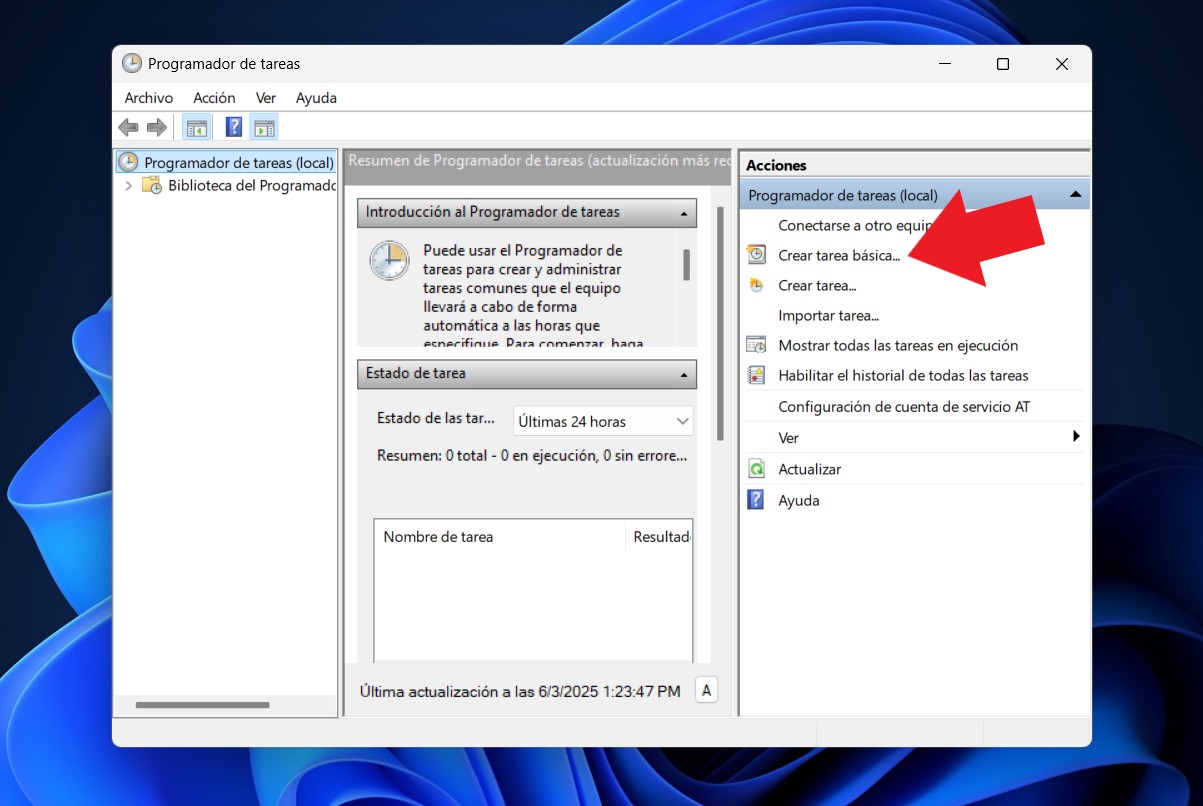
Untuk menjadualkan PC anda dimatikan secara automatik dalam Windows 11, anda perlu tahu cara menggunakan Penjadual Tugas. Walaupun terdapat beberapa langkah yang terlibat, jika anda mengikutinya dengan teliti, anda akan mendapati ia sangat mudah. Di bawah adalah langkah-langkahnya: Langkah-langkah untuk menjadikan PC anda dimatikan secara automatik pada masa tertentu.
Lancarkan Windows 11 Task Scheduler dan pilih Create Basic Task
Untuk mengakses Penjadual Tugas, taip "Penjadual" dalam bar carian Windows. Pilih pilihan pertama. Penjadual tugas untuk memasukkan alat. Dalam bahagian Tindakan, di sebelah kanan skrin, anda akan menemui pilihan Cipta tugasan asasPilihan ini membolehkan anda menjadualkan tugas mudah pada PC anda.
Berikan nama, perihalan dan kekerapan tugasan itu akan diulang.
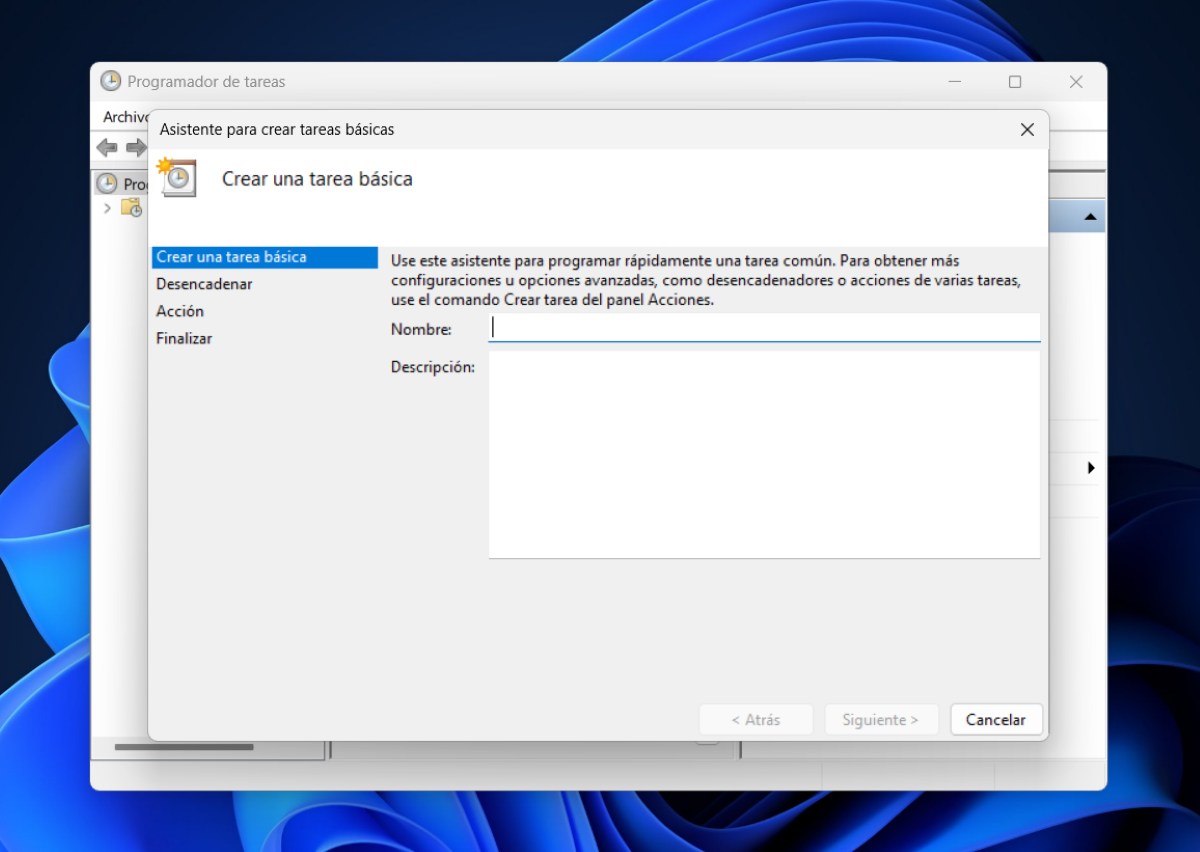
Tetingkap akan dibuka di mana anda perlu letak Nama tugas yang boleh menjadi "Matikan PC secara automatik" dan dalam Penerangan anda boleh meletakkan "Matikan PC automatik dalam Windows 11" dan klik Seterusnya.
Pada ketika itu, anda perlu melakukannya pilih kekerapan tugas yang dijadualkan akan berulangAnda boleh memilih sama ada untuk mengulanginya setiap hari, mingguan, bulanan, sekali… terpulang kepada anda berapa kerap anda mahu penutupan automatik berlaku. Klik Seterusnya.
Pilih tarikh dan masa mula tugasan
Jika anda mahu ia dimatikan secara automatik pada hari anda menjadualkan tugasan, masukkan tarikh dan masa untuk hari itu. Pilih berapa hari anda mahu tindakan itu diulangJika anda menetapkannya kepada 1 hari, PC anda akan ditutup setiap hari pada masa yang ditetapkan. Ketik Seterusnya.
Mulakan program dan tulis nama yang akan ada
Pada masa itu anda akan mendapat soalan "Apakah tindakan yang anda mahu tugasan itu lakukan?Anda perlu memilih pilihan Mulakan program dan, sekali lagi, ketik Seterusnya. Dalam bar anda perlu menyalin alamat program berikut "C:\Windows\System32\shutdown.exe” tanpa petikan. Ketik Seterusnya untuk meneruskan.
Sahkan maklumat yang dimasukkan
Akhir sekali, anda akan melihat ringkasan tugas yang ingin anda jadualkan: nama, perihalan, pencetus, tindakan. Sahkan bahawa maklumat yang dimasukkan adalah betulAkhir sekali, klik Selesai dan anda selesai. Anda kini telah menjadualkan PC anda untuk ditutup secara automatik dalam Windows 11.
Bagaimana jika anda ingin mengalih keluar penutupan automatik PC kemudian? Untuk memadamkan tugas yang anda jadualkan dan menghalang PC anda daripada ditutup secara automatik, pergi ke Pustaka Penjadual Tugas. Klik kanan pada tugas auto-tutup dan pilih Padam. Sahkan dengan mengklik Ya dan itu sahaja, tugasan akan dipadamkan.
Bagaimana untuk Mengautomasikan Penutupan PC dalam Windows 11 Menggunakan Prompt Perintah (CMD)?
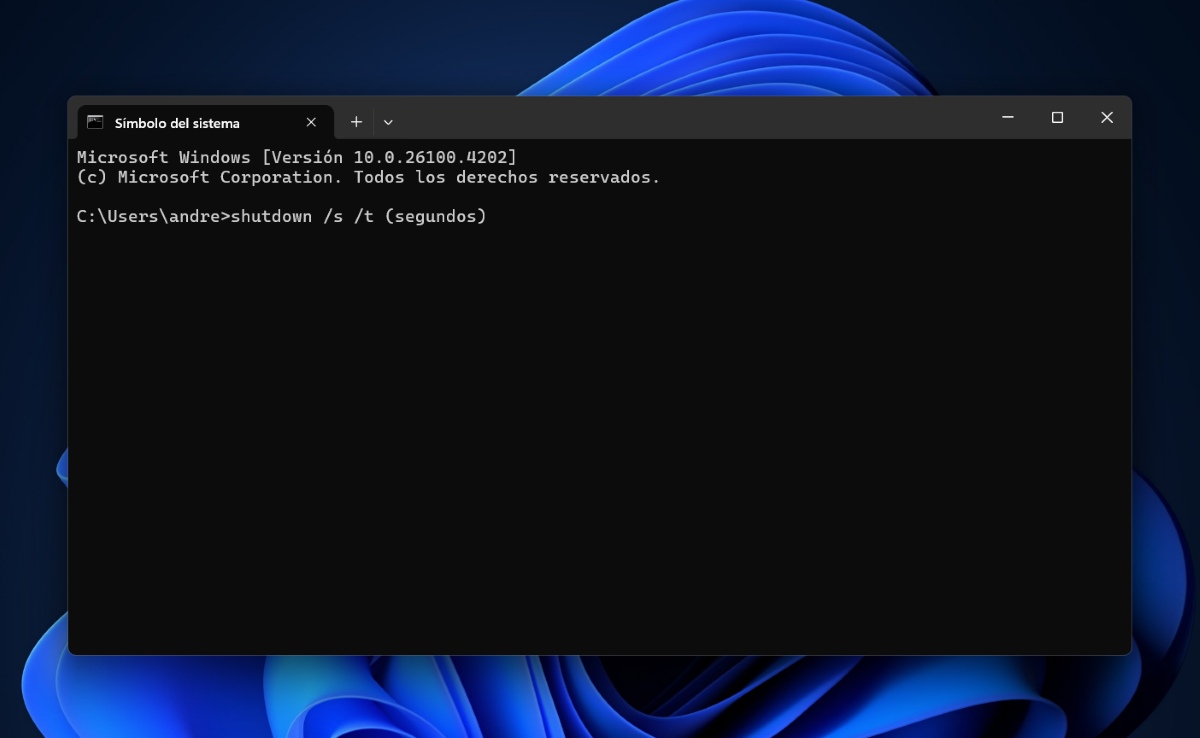
Sekarang, jika apa yang anda mahukan ialah Jadualkan penutupan PC automatik dalam Windows 11 dalam beberapa minit atau jam, anda boleh lakukan dengan menggunakan arahanDaripada Prompt Perintah (CMD), anda perlu menentukan jumlah masa yang perlu berlalu sebelum ditutup. Langkah-langkah untuk melaksanakan arahan adalah seperti berikut:
- Buka Prompt Perintah: Dalam bar carian Windows, taip Command Prompt atau CMD dan pilihnya.
- Taip arahan berikut: penutupan /s /t (saat) dan tekan Enter. ContohnyaJika anda mahu PC dimatikan dalam satu jam, iaitu 3600 saat, arahannya adalah seperti ini: penutupan /s /t 3600
- Sahkan penutupan: Windows akan memberitahu anda bahawa PC anda akan ditutup pada masa yang dijadualkan. Sahkan penutupan dan anda selesai.
Sekiranya anda mahu batalkan auto-mati yang baru anda jadualkan, pergi ke Command Prompt (CMD) dan jalankan arahan berikut: shutdown /a. Anda juga boleh menggunakan arahan berikut untuk melakukan tindakan seperti:
- arahan shutdown /r: akan memulakan semula PC anda.
- arahan shutdown /l: akan log keluar pengguna.
- arahan shutdown /f: akan memaksa program ditutup sebelum ditutup.
- arahan shutdown /s: mematikan komputer dengan serta-merta.
- Arahan shutdown /t menentukan masa dalam beberapa saat di mana anda mahu komputer melakukan mana-mana tindakan yang disebutkan di atas.
Kaedah manakah yang terbaik untuk mengautomasikan penutupan PC dalam Windows 11?
Jadi, antara dua kaedah di atas yang manakah patut anda gunakan untuk menjadualkan PC anda dimatikan secara automatik dalam Windows 11? Nah, ini bergantung pada apa yang sebenarnya anda perlukan. Di satu pihak, jika anda mahu PC anda dimatikan seketika, Cara terpantas dan termudah ialah menjalankan arahan penutupan daripada Prompt Perintah. Pilih saat dan itu sahaja.
Tetapi, Jika anda mahu PC anda dimatikan secara automatik setiap hari, mingguan atau bulanan pada masa yang ditetapkan, Sebaik-baiknya gunakan Penjadual TugasMenggunakannya akan memberi anda kawalan yang lebih besar untuk menutup PC anda, memastikan ia tidak akan dibiarkan hidup walaupun anda terlupa untuk mematikannya atau terpaksa membiarkannya dihidupkan atas sebab tertentu.

Sejak usia muda, saya telah terpesona dengan semua perkara berkaitan sains dan teknologi, terutamanya kemajuan yang menjadikan hidup kita lebih mudah dan menyeronokkan. Saya suka mengikuti berita dan trend terkini, serta berkongsi pengalaman, pendapat dan petua tentang peranti dan gajet yang saya gunakan. Ini mendorong saya untuk menjadi penulis web lebih kurang lima tahun yang lalu, dengan tumpuan utama pada peranti Android dan sistem pengendalian Windows. Saya telah belajar untuk menerangkan konsep yang kompleks dengan mudah supaya pembaca saya dapat memahaminya dengan mudah.