- Adobe tidak menawarkan versi asli Photoshop untuk Linux, tetapi ia boleh dijalankan dengan Wine.
- Kaedah yang paling berkesan ialah memasang Wine dan menjalankan pemasang Photoshop dari terminal.
- Terdapat skrip automatik yang memudahkan pemasangan tanpa memerlukan konfigurasi manual.
- Jika anda lebih suka penyelesaian asli, GIMP, Inkscape dan Darktable adalah alternatif yang baik untuk Photoshop.

Ramai pengguna Linux tertanya-tanya sama ada ia boleh dipasang Adobe Photoshop dalam sistem pengendalian anda. Walaupun Tiada versi asli rasmi untuk Linux., kebenarannya adalah Terdapat cara untuk menjadikannya berfungsi menggunakan Wain atau kaedah alternatif lain.. Dalam artikel ini, kami akan menerangkan semua pilihan yang tersedia untuk anda supaya anda boleh menggunakan Photoshop pada pengedaran Linux anda.
Daripada menggunakan Wine kepada kaedah yang lebih khusus dengan pakej yang dikonfigurasikan, kami akan membimbing anda Langkah demi langkah supaya anda boleh mengedit imej dalam Photoshop tanpa perlu bergantung pada Windows atau macOS. Walau bagaimanapun, jika anda berminat untuk mengedit imej dengan mudah daripada Linux, anda harus mengetahui lebih lanjut tentang Kelebihan GIMP.
Bolehkah anda memasang Photoshop pada Linux?
Adobe tidak menawarkan versi asli Photoshop untuk Linux., yang bermaksud anda tidak boleh memuat turun pemasang rasmi seperti yang anda lakukan pada Windows atau macOS. Walau bagaimanapun, ini tidak bermakna anda tidak boleh menggunakannya di Linux. Terdapat kaedah seperti Wine, PlayOnLinux, atau skrip khusus yang membolehkan anda menjalankan aplikasi Windows pada sistem berasaskan Linux.
Wain Ia adalah lapisan keserasian yang membolehkan anda menjalankan banyak aplikasi Windows pada Linux. Walaupun ia tidak sempurna, dalam kebanyakan kes Photoshop berfungsi dengan baik jika dikonfigurasikan dengan betul.
Pasang Photoshop dengan Wine
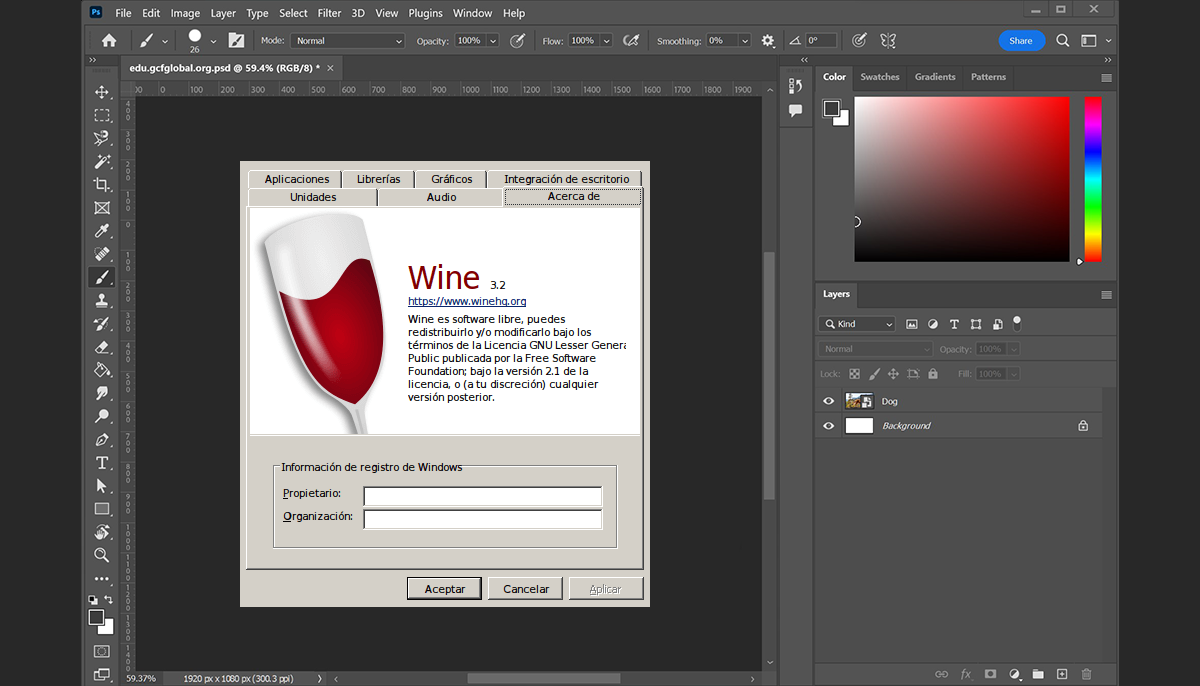
Salah satu cara yang paling berkesan untuk menjalankan Photoshop di Linux adalah dengan menggunakan Wain. Di bawah, kami menerangkan langkah demi langkah cara melakukannya:
-
- Dayakan sokongan 32-bit: Jalankan arahan berikut dalam terminal untuk memastikan sistem anda boleh menjalankan Wine dengan betul:
sudo dpkg --add-architecture i386sudo apt update-
- Pasang Wain: Setelah keserasian didayakan, pasang Wine dengan arahan berikut:
sudo apt install --install-recommends winehq-stable-
- Muat turun pemasang Photoshop: Lawati tapak web rasmi Adobe dan muat turun versi Photoshop yang serasi dengan Windows. Adalah penting bahawa fail adalah a .exe.
- Jalankan pemasang dengan Wine: Navigasi ke folder tempat fail dimuat turun dan jalankan arahan berikut:
wine nombre_del_archivo.exe- Ikut wizard pemasangan: Lengkapkan langkah mengikut gesaan pada skrin. Setelah selesai, anda akan dapat menjalankan Photoshop dari dalam Wine.
Pasang Photoshop dengan skrip automatik
Bagi mereka yang mencari penyelesaian yang lebih mudah, terdapat projek yang mengautomasikan pemasangan Photoshop pada Linux. Skrip ini bertanggungjawab untuk memuat turun komponen yang diperlukan, mengkonfigurasi Wine, dan mengoptimumkan prestasi program.
Untuk menggunakan kaedah ini, ikuti langkah berikut:
-
- Muat turun skrip daripada SourceForge.
- Berikan kebenaran laksanakan fail dengan arahan:
chmod +x photoshop-cc-linux.sh-
- Jalankan skrip:
./photoshop-cc-linux.sh- Ikut arahan pada skrin untuk menyelesaikan pemasangan.
Alternatif kepada Photoshop di Linux

Jika selepas mencuba kaedah ini anda memutuskan bahawa anda lebih suka menggunakan program Linux asli, terdapat beberapa alternatif yang berkuasa:
- GIMP: Perisian penyuntingan imej yang sangat lengkap dan percuma, yang anda boleh terokai lebih lanjut dalam artikel kami tentang .
- Inkscape: Sesuai untuk grafik vektor dan reka bentuk.
- Darktable: Alternatif terbaik untuk penyuntingan foto RAW.
Jika anda memilih untuk tidak bergantung pada Wine dan sedang mencari alat seperti Photoshop, program ini boleh menjadi pilihan yang bagus. Dengan pilihan ini, Sama ada meniru Photoshop dengan Wine atau menggunakan alternatif asli, anda boleh mengedit imej di Linux tanpa perlu beralih kepada sistem pengendalian lain..

Saya seorang peminat teknologi yang telah menjadikan minat "geek"nya sebagai satu profesion. Saya telah menghabiskan lebih daripada 10 tahun hidup saya menggunakan teknologi canggih dan bermain-main dengan semua jenis program kerana rasa ingin tahu yang tulen. Sekarang saya mempunyai pakar dalam teknologi komputer dan permainan video. Ini kerana selama lebih daripada 5 tahun saya telah menulis untuk pelbagai laman web mengenai teknologi dan permainan video, mencipta artikel yang bertujuan untuk memberi anda maklumat yang anda perlukan dalam bahasa yang boleh difahami oleh semua orang.
Jika anda mempunyai sebarang soalan, pengetahuan saya merangkumi semua perkara yang berkaitan dengan sistem pengendalian Windows serta Android untuk telefon mudah alih. Dan komitmen saya adalah kepada anda, saya sentiasa bersedia untuk meluangkan masa beberapa minit dan membantu anda menyelesaikan sebarang soalan yang mungkin anda ada dalam dunia internet ini.