- ISO Windows 11 25H2 rasmi tersedia untuk Orang Dalam dan beratnya sekitar 7GB.
- Fokus pada kestabilan dan sokongan, dengan peningkatan dalam prestasi, ketersambungan dan UI.
- Muat turun melalui Web Insider atau melalui UUP Dump jika tiada ISO awam pada masa itu.
- keperluan x64 dan amaran keserasian; yang terbaik adalah untuk mengesahkan pemandu dan menyandarkannya.
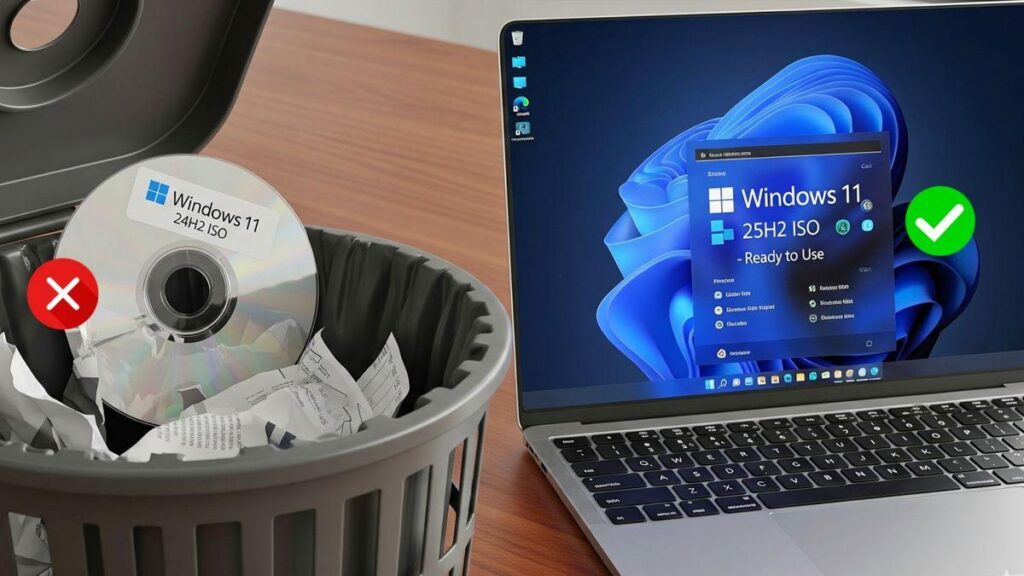
Jika anda sedang mencari cara yang paling boleh dipercayai untuk memuat turun imej pemasangan, anda harus tahu itu Windows 11 25H2 ISO rasmi kini tersedia pengguna, dengan ketersediaan keutamaan melalui saluran ujian Microsoft. Keluaran tahunan ini bertujuan untuk mengukuhkan kestabilan dan prestasi, dan juga memudahkan pemasangan dan penggunaan yang bersih pada mesin maya atau komputer pihak ketiga dengan medio de arranque.
Adalah mudah untuk memasukkannya ke dalam konteks: 25H2 tiba selepas turun naik 24H2 dan dibentangkan sebagai keluaran konservatif dari segi ciri yang boleh dilihat, tetapi teguh dari segi pembaikan, penyelenggaraan dan pengembangan sokongan. Fail ISO adalah sekitar 7 GB (bergantung pada bahasa) dan, bergantung pada masa, Microsoft telah menyampaikannya daripada saluran Pratonton Keluaran program Insider, manakala pada masa lain, alternatif seperti UUP Dump telah disyorkan untuk menjana ISO separuh rasmi daripada pelayan Microsoft sendiri.
Apakah Windows 11 25H2 dan apakah yang sebenarnya berubah?
Microsoft ha confirmado que 25H2 Ia adalah kemas kini tahunan yang besar Windows 11 untuk kitaran ini. Secara teknikalnya, ia diedarkan sebagai pakej pembolehan berdasarkan 24H2, yang membayangkan peralihan yang kurang mengganggu dan lebih tertumpu pada kebolehpercayaan daripada serangkaian ciri baharu sepenuhnya.
Di antara penambahbaikan yang diketengahkan, terdapat perbincangan mengenainya Copilot yang lebih tangkas dan bersepadu, dengan respons yang lebih semula jadi dan penalaan yang lebih baik pada tetapan sistem. Pendekatan ini memanfaatkan penggunaan NPU untuk pemprosesan tempatan apabila perkakasan membenarkan, berusaha untuk mengurangkan kependaman dan pergantungan awan.
Dari segi sambungan dan multimedia, versi menambah Sokongan asli untuk Wi‑Fi 7 dan Bluetooth LE Audio, serta latar belakang HDR apabila paparan menyokongnya. Ini bukan revolusi kosmetik, tetapi ia adalah satu langkah ke hadapan bagi mereka yang mempunyai perkakasan baharu yang ingin memanfaatkannya tanpa bergantung pada tampung atau pemacu beta.
Prestasi juga mendapat kasih sayang: ia diperkenalkan Pendikit CPU semasa melahu Untuk menjimatkan tenaga, tweak pengurusan memori dan pengoptimuman kecil meningkatkan kecairan keseluruhan. Tiada apa-apa yang mewah, tetapi peningkatan ketara pada komputer riba dan stesen kerja harian.
Antara muka mengumpul permintaan yang sangat berulang: Butang kecil pada bar tugas kembaliTerdapat tweak pada menu Mula dan lebih konsisten visual dalam Tetapan. Perubahan kecil, ya, tetapi berguna untuk mereka yang menggunakan sistem sepanjang hari dan menghargai setiap klik.

Ketersediaan ISO Windows 11 25H2 rasmi
Microsoft telah menyahsekat muat turun imej ISO 25H2 rasmi untuk penguji Saluran Pratonton Keluaran, langkah terakhir sebelum Saluran Stabil. Ini membolehkan pemasangan bersih atau kemas kini manual tanpa menunggu Kemas Kini Windows. Bergantung pada bahasa yang dipilih, saiz fail adalah sekitar 7 GB.
Sekarang, gambar telah berubah secara berperingkat. Pada masa tertentu, syarikat tidak membenarkan memuat turun binaan tertentu (cth. binaan awal daripada cawangan Dev), dan alternatif yang disyorkan oleh ramai ialah UUP Dump, yang bersambung ke pelayan Microsoft, memuat turun pakej dan mencipta ISO separuh rasmi menggunakan skrip.
Terdapat juga kekeliruan di sepanjang jalan: jawapan dalam forum sokongan Mereka menyatakan bahawa versi "rasmi" terkini ialah 24H2 dan menggesa semua orang untuk menunggu Kemas Kini Windows. Walau bagaimanapun, media khusus kemudiannya melaporkan bahawa ISO 25H2 telah pun dikeluarkan kepada Insiders, satu petanda jelas bahawa pembangunan sedang menuju ke peringkat akhir untuk penggunaan umum.
Secara selari, anda akan melihat rujukan kepada kompilasi seperti 26200.5074 o 26200.5670 dikaitkan dengan 25H2 dalam saluran Insider Dev dan Preview Keluaran. Apa yang penting bagi pengguna akhir bukanlah nombor binaan yang tepat, tetapi get laluan: jika Microsoft mendayakan ISO pada halaman Muat Turun Pratonton Dalam, anda akan boleh mendapatkannya dari sana dengan akaun anda; jika tidak, anda akan mempunyai pilihan UUP Dump.
Requisitos, compatibilidad y advertencias importantes
Antes de lanzarte, asegúrate de cumplir con lo básico: Anda memerlukan lesen Windows yang sah atau komputer Windows 10 yang layak untuk naik taraf. Sambungan internet juga diperlukan dan ruang simpanan yang mencukupi pada PC atau pada medium di mana anda akan menyimpan fail.
Windows 11 hanya berfungsi CPU de 64 bitsJika anda tidak pasti tentang pemproses komputer anda, pergi ke Tetapan > Sistem > Perihal atau buka Maklumat Sistem dan semak "Jenis sistem." Alat Penciptaan Media Windows 11 hanya menjana pemasang untuk x64; Komputer berasaskan lengan harus menunggu pemberitahuan melalui Kemas Kini Windows apabila ia tersedia.
Perlu diperhatikan: Tidak semua PC Windows 10 memenuhi keperluan untuk kemas kini. Rujuk spesifikasi rasmi untuk peranti Windows 11 dan semak portal pengilang untuk keserasian perkakasan dan pemacu. Sesetengah ciri memerlukan komponen tambahan (cth., TPM 2.0) dan memaksa pemasangan pada peranti yang tidak disokong boleh menghalang anda daripada menerima sokongan dan kemas kini masa hadapan.
Jika anda membakar ke DVD, pilih cakera kosong yang sekurang-kurangnya 8 GB. Jika mesej muncul "imej cakera terlalu besar", pertimbangkan untuk menggunakan DVD dwi-lapisan. Walaupun begitu, pilihan yang paling praktikal hari ini ialah crear un USB booteable, kerana ia lebih pantas dan mengurangkan ralat bacaan.
Ingat bahawa ia adalah mudah menggunakan bahasa sistem yang sama semasa pemasangan. Anda boleh mengesahkan bahasa semasa dalam Tetapan > Masa & Bahasa atau Panel Kawalan > Wilayah. Ini akan mengelakkan ketidakkonsistenan dengan bahasa dan pek papan kekunci selepas pemasangan.
- Conexión y almacenamiento: Pastikan anda mempunyai akses internet dan ruang yang mencukupi untuk memuat turun ISO (≈7 GB) dan unzip serta menyediakan media.
- Pemacu dan perisian tegar: Lawati tapak web pengilang untuk memuat turun pemacu yang dikemas kini. Untuk peranti Surface, pemandu boleh didapati di halaman sokongan rasmi mereka.
- Notis undang-undang dan sokongan: Memasang pada PC yang tidak serasi boleh mengakibatkan kekurangan sokongan dan kemas kini; kerosakan akibat ketidakserasian tidak dilindungi oleh waranti.
Kaedah Boleh Dipercayai untuk Muat Turun Windows 11 25H2 ISO
Hari ini anda mempunyai dua laluan yang jelas, dan kedua-duanya berakhir dengan satu ISO sedia untuk dipasang atau dipasangVersi "rasmi" berbeza-beza bergantung pada tetingkap masa dan apa yang didayakan oleh Microsoft pada tapak webnya, manakala versi "alternatif" ialah UUP Dump, yang tidak bergantung pada halaman awam untuk binaan khusus itu.
Muat turun dari halaman Muat Turun Pratonton Orang Dalam rasmi
Apabila Microsoft membuka pintu air, cara paling bersih adalah dengan masuk dengan anda Akaun Microsoft dan pendaftaran Orang Dalam pada portal Muat Turun Pratonton Orang Dalam. Di sana anda boleh memilih "Windows 11 Insider Preview (Release Preview) Build 26200," pilih bahasa anda (contohnya, Sepanyol), dan jana pautan muat turun.
- Kesahan pautan: Pautan yang dijana biasanya tamat tempoh selepas 24 jam. Adalah disyorkan untuk memuat turun dalam tempoh masa tersebut untuk mengelakkan proses berulang.
- Siapa yang boleh memuat turun: Anda akan melihat panduan yang menunjukkan bahawa anda hanya perlu mengakses halaman dan memuat turun ISO, dan lain-lain yang menunjukkan bahawa anda mesti melanggan program Insider. Dalam amalan, untuk halaman rasmi itu, log masuk dan mendaftar sebagai Orang Dalam adalah tingkah laku yang diharapkan.
Muat turun alternatif melalui UUP Dump
Jika binaan anda tidak disenaraikan di tapak web rasmi, alat komuniti UUP Dump bersambung ke servidores de Microsoft, memuat turun pakej UUP dan menjana ISO separuh rasmi. Ini ialah penyelesaian biasa apabila binaan khusus daripada saluran Dev atau Release Preview tidak tersedia sebagai ISO awam.
- Pergi ke UUP Dump dan cari entri “Windows 11 Insider Preview 10.0.26200.5670 (ge_release_upr) amd64” (atau binaan 25H2 kemudian tersedia). Pilih bahasa Sepanyol.
- Pilih edisi (Home dan Pro biasanya ditandakan secara lalai) dan tandakan “Download and convert to ISO” e “Include updates"
- Klik "Buat Pakej Muat Turun" dan muat turun fail ZIP (beratnya beberapa kilobait). Di dalamnya anda akan menemui skrip. uup_download_windows.cmd.
- Jalankan skrip. Ia akan memuat turun pakej binaan dan mencipta ISO. Bergantung pada sambungan dan cakera anda, prosesnya puede tardar varios minutos.
Apa bezanya dengan ISO rasmi? Pada asasnya, kaedah UUP Dump mencipta imej pada komputer anda daripada pakej yang diterbitkan oleh Microsoft, manakala muat turun rasmi memberikan anda ISO yang telah dipasang sebelumnya daripada pelayan syarikat. Dalam kedua-dua kes asalnya ialah Microsoft, tetapi aliran penciptaan berubah.
Cipta media pemasangan: USB atau DVD, dan pilihan but
Dengan ISO dalam simpanan anda, anda boleh memasang dengan memasangnya pada sistem semasa atau dengan mencipta a media boleh boot (USB atau DVD)Microsoft mengesyorkan Alat Penciptaan Medianya untuk menjana pemacu USB boleh boot secara berpandu dan mengelakkan ralat biasa.
Menggunakan Alat Penciptaan Media
- Muat turun dan ejecuta la herramienta sebagai pentadbir. Terima syarat lesen.
- Di bawah "Apa yang anda mahu lakukan?", pilih "Crear un medio de instalación para otro PC”. Klik Seterusnya.
- Pilih bahasa, edisi dan seni bina (64 bit) daripada Windows 11.
- Pilih medium untuk disediakan:
- Unidad flash USB: Masukkan pemacu USB kosong sekurang-kurangnya 8 GB. Semua kandungan di dalamnya akan dipadamkan.
- Archivo ISO: Simpan ISO ke PC anda untuk membakarnya ke DVD kemudian menggunakan pilihan "Buka DVD Burner". Jika sistem memberi amaran kepada anda bahawa ia terlalu besar, gunakan DVD dwi-lapisan.
Setelah media dibuat, anda sudah bersedia untuk memasang. Namun, sebelum anda menyentuh apa-apa, haz copia de seguridad fail anda dan tutup sebarang kerja yang belum selesai untuk mengelakkan kejutan.
But dari USB atau DVD
Sambungkan USB atau masukkan DVD dan mulakan semula PC anda. Jika komputer anda tidak but daripada media secara automatik, anda mungkin perlu membukanya menu but (F2, F12, Del atau Esc) atau tukar susunan but dalam BIOS/UEFI. Rujuk dokumentasi pengilang anda untuk kunci yang tepat, kerana ia berbeza antara jenama dan model.
- Jika anda tidak melihat USB/DVD sebagai pilihan, anda mungkin perlu melakukannya desactivar temporalmente Secure Boot dalam UEFI.
- Jika PC sentiasa but ke sistem sebelumnya, pastikan ia telah apagado por completo (butang kuasa pada skrin log masuk atau daripada menu Mula > Matikan).
Dalam wizard pemasangan, pilih idioma, formato de hora y teclado, klik Seterusnya, dan kemudian pilih "Pasang." Jika anda menukar susunan but untuk bermula daripada USB/DVD, ingat untuk kembalikan tetapan itu apabila anda selesai supaya PC anda akan but dari pemacu dalaman semula.
Pasang pada mesin maya atau dengan alatan tambahan
Jika anda lebih suka mencuba 25H2 tanpa menyentuh peralatan utama anda, anda boleh menggunakan ISO pada a mesin maya (VirtualBox atau VMware)Ia adalah persekitaran yang selamat untuk meneroka perubahan, tanpa risiko kepada sistem kerja anda.
Untuk pemasangan fizikal, Rufus 4.10 (dalam beta pada masa tertentu) membolehkan anda membuat USB dan juga melangkau keperluan seperti akaun TPM 2.0 atau Microsoft dalam wizard, dan menjana pemasangan akaun setempat. Gunakan dengan berhati-hati: memasang pada perkakasan yang tidak disokong mungkin menyebabkan anda tanpa sokongan atau kemas kini rasmi.
Jika kestabilan dan permulaan yang baik dalam fasa seterusnya Windows 11 adalah keutamaan anda, versi ini sangat sesuai. Anda boleh memasangnya dari awal atau kemas kini, cuba dalam realiti maya, atau sediakan media boleh boot dan bawa bersama anda untuk digunakan pada berbilang komputer. Dan jika anda lebih suka menunggu saluran yang stabil, Kemas Kini Windows akan melakukan kerja untuk anda apabila tiba masanya.

Editor khusus dalam isu teknologi dan internet dengan lebih daripada sepuluh tahun pengalaman dalam media digital yang berbeza. Saya telah bekerja sebagai editor dan pencipta kandungan untuk e-dagang, komunikasi, pemasaran dalam talian dan syarikat pengiklanan. Saya juga telah menulis di laman web ekonomi, kewangan dan sektor lain. Kerja saya juga minat saya. Sekarang, melalui artikel saya dalam Tecnobits, saya cuba meneroka semua berita dan peluang baharu yang dunia teknologi tawarkan kepada kita setiap hari untuk memperbaiki kehidupan kita.