
Adakah anda ingin menggunakan Xbox Narrator pada Windows? Jadi anda tertanya-tanya Bagaimana untuk mendayakan Xbox Narrator pada Windows, BETUL? Xbox Narrator pada Windows ialah alat kebolehaksesan yang direka untuk menjadikan pengalaman lebih mudah bagi pengguna yang cacat penglihatan atau mereka yang lebih suka membacakan sesuatu dengan kuat. Ciri bersepadu ini membolehkan anda berinteraksi dengan menu, aplikasi dan permainan melalui penerangan audio, menambah baik navigasi sistem dan kebolehcapaian.
Belajar cBagaimana untuk mengaktifkan Xbox Narrator pada Windows Adalah penting untuk mengoptimumkan kebolehgunaan platform dan menjamin pengalaman yang lebih selesa. bagi mereka yang bergantung pada maklumat pendengaran. Selain itu, mengetahui tetapan dan pilihan penyesuaiannya membolehkan anda memanfaatkan ciri ini sepenuhnya.
Apakah Xbox Narrator pada Windows?
Bagi anda yang datang ke sini tanpa sebarang petunjuk, Narrator ialah ciri kebolehaksesan terbina dalam Windows dan Xbox yang membolehkan pengguna mendengar penerangan audio menu, apl dan permainan. Objektif utamanya adalah untuk meningkatkan navigasi tanpa perlu membaca skrin. Di samping itu, alat ini berguna untuk mereka yang lebih suka menerima maklumat auditori semasa melaksanakan tugasan lain.
Dari masa ke masa, Microsoft telah mengoptimumkan alat ini untuk menjadikannya lebih intuitif dan boleh disesuaikan, membolehkan pengalaman disesuaikan mengikut keperluan pengguna. Malah, sebaik sahaja anda mengaktifkannya, anda boleh mengubah suai dan menyesuaikannya mengikut citarasa anda dalam nada, kelajuan dan banyak lagi.
Sekarang setelah anda tahu apa itu, kami akan memberitahu anda cara mengaktifkan narator Xbox pada Windows, yang mana anda benar-benar berminat. Tetapi pertama, ingatkan anda bahawa dalam Tecnobits Kami mempunyai banyak tutorial dan panduan tentang Windows, Xbox dan banyak topik lain yang berkaitan dengan teknologi, yang merupakan perkara yang kami minati. Contohnya, sampul surat ini Bagaimana untuk melumpuhkan Xbox Game Bar pada Windows 10 atau yang lain mengenai Bagaimana untuk menyahpasang apl Xbox daripada Windows 10.
Kaedah untuk mengaktifkan Xbox Narrator pada Windows
Dan sekarang, mari kita bercakap tentang cara mengaktifkan narator Xbox pada Windows. Terdapat pelbagai cara untuk mendayakan alat ini, bergantung pada pilihan pengguna. Kaedah yang paling biasa digunakan dibentangkan di bawah:
- Melalui pintasan papan kekunci
- Tekan Windows + Ctrl + Enter.
- Anda akan mendengar mesej yang menunjukkan bahawa narator telah diaktifkan.
- Untuk menyahaktifkannya, tekan kombinasi kekunci yang sama.
- Kaedah ini sesuai untuk mereka yang memerlukan pengaktifan pantas tanpa perlu menavigasi menu tetapan.
- Daripada tetapan Windows
- Akses Tetapan dengan menekan Windows + I.
- Pergi ke Kebolehcapaian dan pilih Narator.
- Balik suis dan laraskan pilihan mengikut keperluan anda.
- Daripada menu ini, ia juga mungkin untuk mengkonfigurasi pilihan tambahan seperti kelajuan suara dan nada.
- Daripada apl Xbox pada Windows
- Buka apl Xbox.
- Pergi ke Tetapan > Kebolehcapaian.
- Aktifkan narator daripada pilihan yang sepadan.
- Kaedah ini berguna untuk mereka yang terutamanya menggunakan aplikasi Xbox pada PC.
Menyesuaikan pencerita
Sebaik sahaja anda telah mengaktifkan narator Xbox pada Windows, anda hanya perlu menyesuaikannya mengikut keinginan anda. Setelah diaktifkan, beberapa tetapan boleh diubah suai untuk meningkatkan pengalaman pengguna:
- kelajuan membaca: melaraskan kelajuan di mana teks ditentukan.
- Nada suara: pilih suara mengikut keutamaan anda.
- Keterlaluan: mengkonfigurasi berapa banyak maklumat tambahan yang akan diceritakan.
- Membaca elemen aktif: membolehkan ikon, butang dan menu diterangkan.
- Modo de escaneo: menjadikannya lebih mudah untuk menavigasi melalui elemen yang berbeza pada skrin.
- Pintasan papan kekunci boleh disesuaikan: Gabungan khusus boleh ditetapkan untuk menghidupkan atau mematikan ciri dengan cepat.
Faedah menggunakan Narrator pada Xbox dan Windows
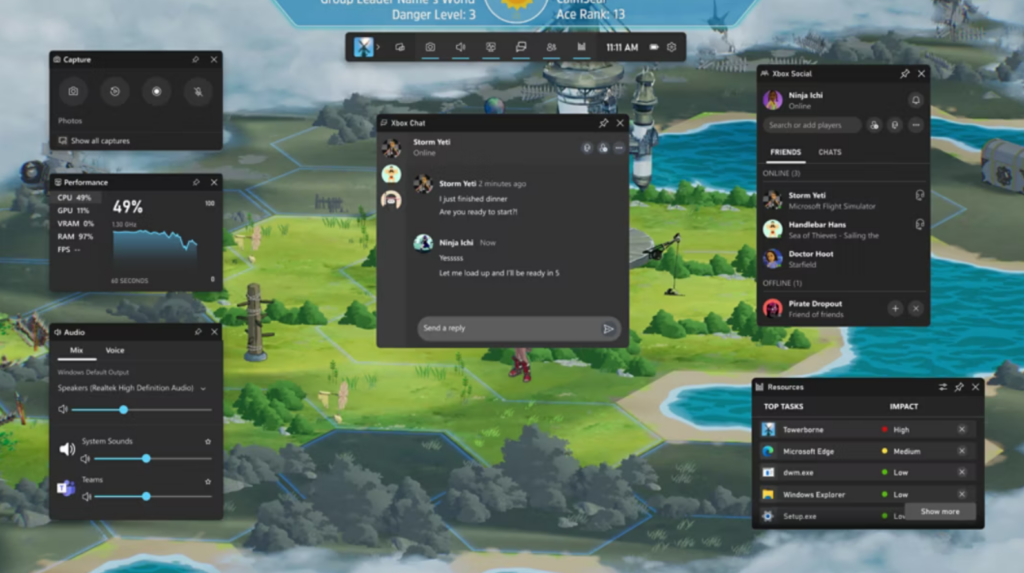
Sekarang setelah anda tahu cara mengaktifkan narator Xbox pada Windows, kami akan menerangkan semua faedah yang kami percaya penggunaannya, walaupun ada yang jelas jika anda memerlukannya. Penggunaan pencerita Ia bukan sahaja tertumpu kepada orang yang cacat penglihatan, tetapi juga boleh meningkatkan pengalaman pengguna ramai pengguna lain.. Antara faedahnya ialah:
- Memudahkan akses untuk orang kurang upaya penglihatan.
- Memperbaik navigasi dalam apl dan permainan.
- Optimumkan produktiviti dengan menerima maklumat pendengaran tanpa perlu melihat skrin.
- Kemasukan digital yang lebih baik untuk pengguna yang mengalami masalah membaca.
- Gunakan dalam pelbagai aplikasi dalam ekosistem Windows, termasuk pelayar web dan alatan pejabat.
- Penyepaduan dengan peranti luaran seperti fon kepala atau pembesar suara Bluetooth untuk pengalaman mendengar yang lebih baik.
- Membantu mengurangkan ketegangan mata dengan membenarkan pengguna mendengar dan bukannya membaca.
Petua untuk menggunakan narator dengan lebih baik
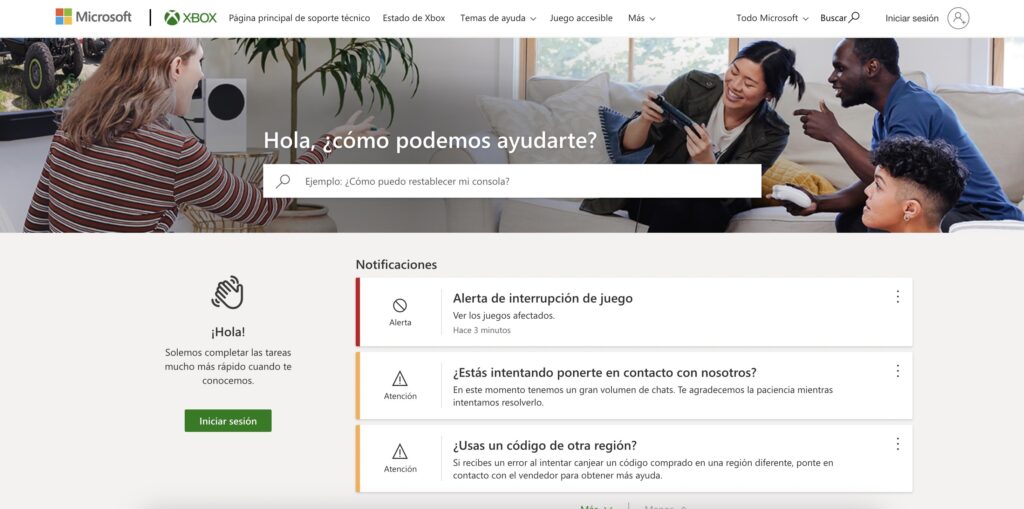
Dan untuk menyelesaikan artikel ini tentang cara mengaktifkan narator Xbox pada Windows, kami membawakan anda amalan atau petua baik yang berbeza untuk penggunaan narator yang lebih baik, iaitu, dengan memberi perhatian kepada mereka, anda akan dapat memanfaatkan sepenuhnya fungsi narator. Ia adalah koleksi kes yang dibawa dari halaman sokongan daripada Xbox dan Microsoft, jadi kami mengesyorkan agar anda mendengarnya:
- Amalkan arahan papan kekunci: Kebiasaan dengan pintasan membolehkan penggunaan yang lebih cekap.
- Laraskan kelajuan membaca: tetapkan kelajuan yang selesa mengikut keperluan pengguna.
- Pakai fon kepala: untuk mengelakkan gangguan dan meningkatkan kejelasan audio.
- Sesuaikan tetapan: menyesuaikan suara dan butiran yang diceritakan mengikut keutamaan peribadi.
- Teroka pilihan lanjutan: Sesetengah apl membenarkan tetapan tambahan yang boleh meningkatkan pengalaman.
- Lumpuhkan Narator apabila tidak digunakan: untuk mengelakkan bacaan yang tidak perlu dan meningkatkan prestasi sistem.
- Kemas kini Windows secara berkala: Microsoft menambah baik ciri kebolehaksesan dengan setiap kemas kini, jadi adalah idea yang baik untuk memastikan sistem anda dikemas kini.
Setelah anda mengetahui cara mendayakan Xbox Narrator pada Windows, anda boleh memanfaatkan alat ini untuk meningkatkan kebolehcapaian dan mengoptimumkan pengalaman anda. Laraskan tetapan anda untuk memenuhi keperluan anda dan nikmati penyemakan imbas yang lebih selesa. Selain itu, dengan menggunakan ciri penyesuaian dan pintasan papan kekunci dengan betul, anda akan mencapai interaksi yang lebih lancar dengan sistem. Alat ini merupakan pilihan terbaik untuk mereka yang memerlukan bantuan pendengaran dan mereka yang mahukan pengalaman menyemak imbas yang lebih cekap.. Apabila teknologi semakin maju, Narrator terus berkembang untuk memberikan pengalaman yang lebih intuitif dan boleh diakses untuk semua pengguna.

Minat teknologi sejak kecil lagi. Saya suka mengikuti perkembangan terkini dalam sektor ini dan, terutama sekali, menyampaikannya. Itulah sebabnya saya telah berdedikasi untuk komunikasi di tapak web teknologi dan permainan video selama bertahun-tahun. Anda boleh menemui saya menulis tentang Android, Windows, MacOS, iOS, Nintendo atau sebarang topik berkaitan lain yang terlintas di fikiran.