- BootTrace dengan ETW mendedahkan kernel, pemacu dan aktiviti perkhidmatan untuk mengesan kesesakan but.
- BootVis menggambarkan dan mengoptimumkan permulaan; BootRacer mengukur masa dunia sebenar untuk mengesahkan penambahbaikan secara objektif.
- But bersih mengasingkan konflik perisian; Windows RE dengan Bootrec.exe membaiki MBR, sektor but dan BCD.
- Diagnostik pra-sistem menolak kegagalan perkakasan dan membimbing langkah penyelesaian masalah seterusnya.

¿Bagaimana untuk menganalisis but Windows dengan BootTrace? Apabila PC anda mengambil masa lebih lama daripada yang dijangkakan untuk boot, kemungkinan besar sesuatu dalam proses permulaan menghalang perkara ini. Dalam dunia Windows, kita boleh melihat perkara ini dengan lebih dekat dengan a BootTrace, sebagai tambahan kepada mengukur masa, mengasingkan konflik, dan, jika perlu, membaiki pemuat but. Jika ini terdengar seperti omong kosong kepada anda, jangan risau: terdapat alat yang sangat jelas yang membimbing anda langkah demi langkah, daripada utiliti veteran yang melukis graf kepada diagnostik pra-sistem yang menyemak perkakasan.
Dalam baris berikut saya akan memberitahu anda, dengan pendekatan praktikal, bagaimana untuk menganalisis permulaan dengan teknik penjejakan acara (ETW), apakah program seperti BootVis tawarkan untuk melihat kesesakan dan mengoptimumkan, cara mengukur saat masa nyata dengan BootRacer, apabila idea yang baik untuk melakukan but bersih untuk mencari konflik perisian, dan jika semuanya gagal, cara menggunakan Windows RE dengan Bootrec.exe untuk membaiki permulaan. Anda juga akan melihat cara menjalankan diagnostik pra-but dan perkara yang perlu dilakukan apabila berhadapan dengan mesej seperti "tiada medium but ditemui'.
Apakah itu BootTrace dan mengapa anda mungkin mengambil berat
BootTrace tidak lebih daripada merakam, dengan ketepatan milimetrik, perkara yang Windows lakukan dari saat anda menekan butang kuasa sehingga ia meninggalkan anda pada desktop. Rekod ini berdasarkan keupayaan Penjejakan Peristiwa untuk Windows (ETW), yang menangkap aktiviti kernel, pemacu dan penyedia acara lain semasa proses but.
Idea ini bukan sihir: jejak menunjukkan kepada anda siapa yang memakan masa (pemandu, perkhidmatan, aplikasi yang bermula dengan sistem) supaya anda boleh bertindak sewajarnya. Ia adalah kaedah yang tidak ternilai yang mengambil kesempatan daripada alat pengesan sedia ada, tanpa perlu mencipta sesuatu yang baharu, dan yang melengkapi dengan baik dengan utiliti dengan antara muka grafik untuk mentafsir data.
Di kawasan ini terdapat sesi khusus yang dipanggil "Logger Global», yang boleh digunakan untuk menangkap peristiwa dari awal. Ia hebat, tetapi ia patut diingati hadnya: Tidak semuanya boleh ditangkap, mahupun pada sebarang kos, dan mendayakan terlalu banyak pembekal boleh (sementara) memperlahankan but semasa jejak direkodkan.
Dalam penggunaan seharian, menggabungkan jejak but dengan ukuran masa dan but bersih memberi anda peta yang cukup lengkap: mula-mula anda lihat di mana ia tersangkut sistem, kemudian anda mengukur kesan perubahan anda dan, akhirnya, dengan mengasingkan perkhidmatan dan atur cara luaran, anda dapati jika masalahnya ialah masalah perisian atau pemacu tersalah konfigurasi yang degil.
Menganalisis dan mengoptimumkan permulaan dengan BootVis
Antara utiliti klasik, BootVis selama bertahun-tahun adalah alat "rumah" untuk menggambarkan bagaimana Windows but pada tahap proses dan pemacu (Panduan ini mengenai Bagaimana untuk menghalang Steam daripada bermula secara automatik pada Windows 11 Ia membantu anda mengetahui perkara yang bermula apabila anda memasuki Windows). Dengan itu anda boleh memerhati masa dalam grafik, melihat tingkah laku pemandu dan, sebagai tambahan, melancarkan a pengoptimuman but automatikWalaupun dia seorang veteran, pendekatannya masih berguna untuk memahami perkara yang berlaku di bawah hud.
Prosedur asas, dijelaskan dengan jelas dan dengan nuansa moden, adalah ini: memasang alat, jalankannya dan buat jejak but. Untuk analisis yang lebih mendalam, anda boleh merakam bukan sahaja but tetapi juga memuatkan pemacu sistem.
- Muat turun dan pasang program seperti biasa. Apabila anda membukanya, anda akan melihat menu utamanya, tempat jejak dibuat. Adalah penting untuk diingat bahawa sistem mungkin berjalan sedikit perlahan semasa tangkapan. benar-benar normal.
- Pergi ke menu fail dan pilih untuk mencipta jejak but baharu: pilihan seperti "But Seterusnya" atau "But Seterusnya + Pemacu" (yang terakhir untuk analisis yang lebih terperinci tentang pengawal).
- Selepas pengesahan, anda akan melihat kira detik: peranti akan but semula untuk mula menangkap dari permulaan proses but, membolehkan jejak selesai.
- Semasa but semula, alat akan pergi peristiwa rakaman kernel, perkhidmatan dan pemacu. Jangan risau jika ia mengambil masa lebih lama daripada biasa; ia menjimatkan data.
- Setelah Windows dimuatkan, BootVis akan memaparkan graf dengan masa yang dikumpul. Anda boleh meluangkan masa anda di sana: mengenal pasti proses perlahan, pemacu yang memperlahankan pemuatan dan perkhidmatan yang harus dilumpuhkan.
- Apabila anda selesai menyemak, cuba ciri "Optimumkan Sistem" dalam menu surih. Utiliti menyusun semula dan mengutamakan pemuatan komponen untuk menambah baik masa permulaan.
- But semula jika digesa dan ukur semula. Matlamatnya adalah untuk menyemak sama ada permulaan telah menjadi lebih pantas selepas pengoptimuman dan, jika tidak, menangani secara manual sebarang isu yang dikesan.
Satu cara untuk mengesahkan perubahan adalah dengan membandingkan senario "sebelum" dan "selepas". Pada zaman dahulu, walaupun pada komputer sederhana (cth., Pentium 4 1,4 GHz dengan 512 MB RAM), peningkatan itu ketara. Hari ini, dengan perkakasan moden, margin sering menjadi masalah untuk dialih keluar pemberat perisian dan mengawal pemandu yang tersekat semasa but.
Ukur masa but sebenar dengan BootRacer
Satu perkara untuk melihat graf, tetapi satu lagi untuk menetapkan pemasa untuk melihat berapa lama masa yang anda perlukan untuk mencapai skrin log masuk dan desktop. Untuk itu, BootRacer ialah sekutu kecil yang memberitahu anda berapa banyak saat yang anda habiskan pada setiap fasa but dan menyimpannya. sejarah pengukuran supaya anda boleh membandingkan hasil selepas perubahan.
Kekuatannya termasuk mengukur masa pemuatan dan masa capaian desktop, merekodkan bacaan pada sistem, menawarkan antara muka yang mudah dan membenarkan ujian dijalankan dalam "tidak kelihatan». Sebagai titik balas, jangan mengharapkan graf perbandingan yang hebat, eksport data bukanlah yang paling selesa di dunia dan Terjemahan ia mungkin agak boleh diperbaiki.
Ia mudah untuk digunakan: muat turunnya (contohnya, dari tapak web yang terkenal) dan pasangkannya. Semasa pelancaran pertama, anda boleh menjalankan "Ujian But Penuh" untuk melakukan pengukuran lengkap. Wizard akan menggesa anda untuk memulakan semula: klik "Mulakan Ujian" dan biarkan PC berjalan melalui kitaran. Ia kemudiannya akan mencadangkan "Ujian Boot Bersih" untuk mengukur but bersih, tanpa program permulaan biasa, dan bandingkan. Kedua-duanya memerlukan dimulakan semula berturut-turut, tetapi ia selesai dalam sekelip mata.
- Permulaan: Pilih "Ujian But Penuh" untuk mengukur but standard. Sistem akan but semula secara automatik, dan apl akan merekodkan masa penting.
- Mod bersih: Selepas kumpulan pertama, pilih "Ujian But Bersih" untuk mengulangi pengukuran dengan but "bersih". Tekan "Mulakan Ujian" dan biarkan ia melakukan kerja.
- Keputusan: Gunakan "Semak Keputusan" untuk melihat kedua-dua metrik dan "Cari Kelembapan" untuk mengenal pasti ketibaan di desktop.
Pada penghujungnya, anda akan melihat jumlah dan masa pembahagian anda, masa terbaik anda dan elemen permulaan yang paling menghukum. Dengan maklumat ini, sangat mudah untuk membuat keputusan. apa yang hendak dilumpuhkan di bawah atau jika but bersih berbaloi untuk mengasingkan lagi masalah tersebut.
Bersihkan but dalam Windows 10 dan 11 untuk memburu konflik
Menyelesaikan masalah Windows moden boleh menjadi rumit dengan gabungan pemacu, tetapan dan program yang berjalan sebelah menyebelah. A"but bersih» sesuai untuk menolak konflik perisian: Windows bermula hanya dengan perkhidmatan dan pemacu pentingnya, meninggalkan yang lain.
Lakukan perkara berikut dalam Windows 10 atau 11: Buka carian dari butang Mula, taip "msconfig," dan pergi ke Konfigurasi Sistem. Pada tab Perkhidmatan, pilih "Sembunyikan semua perkhidmatan Microsoft" dan kemudian klik "Lumpuhkan semua." Pada tab Permulaan, buka Pengurus Tugas dan lumpuhkan program permulaan yang mencurigakan; tutup dan sahkan dengan OK. Akhirnya, mulakan semula komputer.
- Klik kanan Mula > Cari > taip "msconfig" dan tekan Enter untuk membuka Konfigurasi Sistem.
- Pergi ke "Perkhidmatan," pilih "Sembunyikan semua perkhidmatan Microsoft," dan kemudian pilih "Lumpuhkan semua" untuk melumpuhkan perkhidmatan pihak ketiga.
- Pergi ke "Mula" dan klik "Buka Pengurus Tugas." Cari program permulaan yang mungkin mengganggu dan klik "Lumpuhkan." Ulangi untuk mana-mana orang lain yang anda pertimbangkan. bermasalah.
- Tutup Pengurus Tugas (X), kembali ke tetingkap Konfigurasi Sistem, dan klik OK. Mulakan semula.
Apabila anda ingin memulihkan tingkah laku biasa, ulangi proses secara terbalik: kembali ke "msconfig", di bawah Perkhidmatan semak "Sembunyikan semua perkhidmatan Microsoft" dan kali ini pilih "Dayakan semua". Kemudian, dayakan program permulaan sekali lagi daripada Pengurus Tugas (hanya yang anda perlukan) dan mulakan semula. Dengan cara ini anda akan mendapatkan semula sistem. permulaan biasa tanpa kehilangan kawalan.
- Buka "msconfig" > Perkhidmatan > "Sembunyikan semua perkhidmatan Microsoft" > "Dayakan semua" dan nyahtanda hanya perkhidmatan yang anda dikesan mempunyai konflik.
- Dalam "Mula" > "Buka Pengurus Tugas", aktifkan semula program permulaan dengan "Dayakan" mengikut keperluan anda.
- Tutup semuanya dan sahkan dengan "OK". Akhir sekali, tekan "Mulakan semula" untuk menggunakan perubahan dan sahkan bahawa ralat tidak muncul semula. konflik.
Selesaikan masalah permulaan yang serius dengan Windows RE dan Bootrec.exe
Jika komputer anda tidak dapat boot ke Windows sama sekali, anda boleh menggunakan Persekitaran Pemulihan Windows (Windows RE). Pertama, cuba Pembaikan permulaanJika itu tidak menyelesaikan masalah atau anda perlu campur tangan secara manual, teruskan ke alat Bootrec.exe, yang membaiki MBR, sektor but dan storan BCD.
Untuk pergi ke Bootrec.exe: But daripada DVD/USB pemasangan untuk versi Windows anda (cth., Windows 7 atau Vista), pilih bahasa dan susun atur papan kekunci anda, klik "Baiki komputer anda," dan pilih sistem pengendalian yang ingin anda baiki. Dalam Pilihan Pemulihan Sistem, pergi ke "Prompt Perintah" dan taip bootrec.exe.
- But dari media pemasangan, tekan kekunci apabila digesa, dan pilih bahasa, masa/mata wang dan kaedah input anda sebelum meneruskan dengan "Seterusnya."
- Klik "Baiki komputer anda," pilih pemasangan Windows sasaran, dan buka "Prompt Perintah."
- Jalankan Bootrec.exe dan gunakan pilihan yang sesuai mengikut kesesuaian: anda akan melihat bahawa setiap parameter merangkumi keperluan yang berbeza boot.
Pilihan utama daripada Bootrec.exe:
- /FixMbr: Menulis MBR yang serasi dengan versi Windows semasa tanpa menyentuh jadual partition. Gunakan ini untuk MBR yang rosak atau untuk mengalih keluar kod bukan standard daripada MBR.
- /FixBoot- Menjana sektor but baharu yang serasi. Gunakan ini jika sektor but anda rosak, jika ia digantikan dengan yang tidak standard, atau jika, selepas memasang Windows moden, komputer anda cuba bermula dengan NTLDR dan bukannya bootmgr.
- /ScanOs: Mencari pemasangan Windows yang serasi pada semua cakera dan memaparkan yang tidak disenaraikan dalam stor BCD. Sangat berguna apabila pemasangan "menghilang» daripada menu but.
- / RebuildBcd: Mengimbas, membolehkan anda memilih pemasangan, dan membina semula BCD sepenuhnya. Jika membina semula tidak mencukupi untuk membetulkan ralat "Missing Bootmgr", anda boleh mengeksport dan memadamkan BCD dan mulakan semula. / RebuildBcd untuk memaksa rekreasi komprehensifnya.
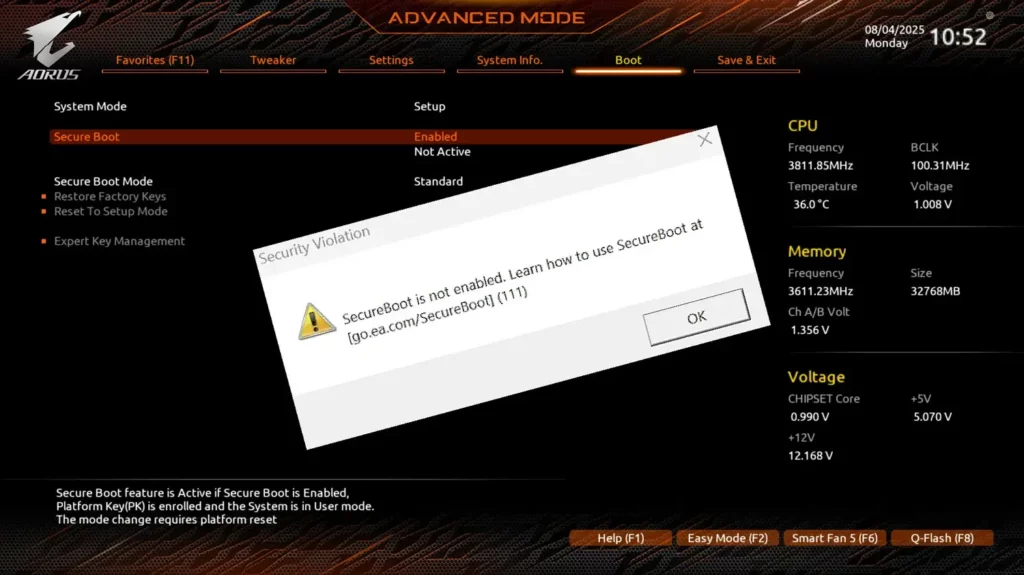
Penting: Untuk but daripada DVD/USB, konfigurasikan BIOS/UEFI untuk menetapkan media tersebut sebagai peranti but pertama. Jika anda tidak tahu cara melakukannya, rujuk dokumentasi komputer anda atau hubungi pengilang. Langkah awal ini adalah penting untuk mengakses Windows RE dan jalankan Bootrec.exe.
Diagnostik pra-but: pemeriksaan perkakasan
Sebelum menyalahkan Windows, adalah bijak untuk menyemak perkakasan anda dengan ujian pra-but. Banyak pengeluar menyertakan sistem diagnostik yang boleh anda jalankan walaupun sistem pengendalian tidak dapat dimuatkan. Dalam kes Dell, alat diagnostik SupportAssist Pra-But menawarkan "Ujian Pantas" dan "Ujian Lanjutan" dengan keputusan yang jelas dan langkah seterusnya.
Selepas melengkapkan ujian pantas, anda akan melihat dua pilihan: semuanya betul atau kesalahan dikesan. Jika semua ujian lulus, anda boleh mengimbas kod QR untuk mendapatkan maklumat lanjut, keluar dengan "KELUAR" untuk memulakan semula atau mengakses "UJIAN LANJUTAN" untuk menjalankan ujian tertentu. Jika ralat perkakasan muncul, anda akan mempunyai pautan ke artikel dengan penyelesaian, pilihan untuk melaporkan masalah melalui kod QR dan laluan untuk mendaftarkan kes dengan teg perkhidmatan, kod ralat dan kod pengesahan anda.
Dalam ujian lanjutan, lalai biasanya "Pilih semua." Jika anda ingin menguji sesuatu yang khusus, nyahtanda kotak itu dan pilih hanya ujian yang anda minati. Untuk semakan yang lebih mendalam, aktifkan "Mod menyeluruh" dan tekan "RUN TEST." Nota pada komputer riba: interaksi pengguna mungkin diperlukan semasa ujian LCD. Setelah selesai, jika semuanya berjalan lancar, anda boleh kembali ke Mula Pantas atau keluar; jika tidak, anda akan melihat mesej yang memperincikan komponen yang mana. bocor dan bagaimana untuk meneruskan.
Utiliti ini juga memaparkan maklumat tambahan dalam tab seperti "Maklumat Sistem" (Konfigurasi, Status/Kesihatan dan Perisian Tegar) dan sejarah "Log" dengan keputusan ujian sebelumnyaMenyemak imbas bahagian ini membantu anda memahami status keseluruhan peralatan dan isu dokumen anda untuk sokongan teknikal.
Dari segi skop, alatan pengeluar ini biasanya meliputi pelbagai jenis komputer meja, menara, AIO dan komputer riba. Dalam alam semesta Dell, sebagai contoh, anda boleh menjangkakan keserasian dengan keluarga seperti Alienware, Dell All-in-One, Dell Pro (termasuk varian Plus, Max, Premium dan Rugged), Inspiron, Latitud, OptiPlex, Vostro, XPS, serta stesen kerja tetap dan mudah alih serta konfigurasi. Profesional khusus (seperti siri XE dan pelbagai versi Micro, Slim, Tower dan Plus). Senarainya panjang, tetapi ideanya adalah sama: diagnostik pra-sistem untuk menolak masalah fizikal.
Apabila "Tiada media but ditemui" muncul
Ia boleh berlaku: anda mematikannya, menghidupkannya semula dan komputer memaparkan mesej seperti "tiada media but ditemui." Selepas beberapa percubaan, ia but seperti biasa, dan anda tertanya-tanya. Mudah untuk berfikir bahawa perubahan konfigurasi dalam panel grafik (contohnya, mengehadkan FPS dalam panel kawalan GPU anda) menyebabkan kegagalan, tetapi lebih kerap daripada tidak, mesej ini berkaitan dengan perintah but BIOS/UEFI, pengesanan cakera sementara atau penyambung yang tidak membuat sentuhan yang baik.
Jika ini berlaku kepada anda, anda harus menyemak sama ada cakera sistem muncul dahulu dalam susunan but, pemacu itu dikenali dengan betul dan tiada peranti luaran yang "mencuri" keutamaan. Ia juga dinasihatkan untuk menjalankan a ujian perkakasan sistem (seperti yang dinyatakan) untuk mengesahkan bahawa storan adalah sihat. Dari sana, jika masalah berterusan, ia patut menggunakan but bersih untuk menolak perisian dan, akhirnya, pergi ke bootrec.exe daripada Windows RE.
Petua praktikal untuk meningkatkan permulaan tanpa kesakitan
Selain daripada alat, terdapat tabiat yang membantu. Elakkan daripada mempunyai terlalu banyak program semasa permulaan: banyak pemasang menambah komponen pemastautin yang tidak menyumbang apa-apa kepada permulaan. Menggunakan BootRacer untuk mengukur, diikuti dengan but bersih dan semakan manual dalam Pengurus Tugas, biasanya memberikan pulangan yang cepat. sedikit usaha.
Jika anda sedang menyiasat kes yang rumit, ganti antara analisis dan tindakan: tangkap jejak but (BootTrace) untuk melihat masalah secara objektif; jalankan pengoptimuman BootVis untuk mendapatkan saat "percuma"; ukur impak sebenar dengan BootRacer; dan akhirnya, bersihkan perkhidmatan dan program pihak ketiga untuk mengesahkan bahawa masalahnya bukan a konflik Jika anda mengesan sektor but atau BCD yang rosak, tingkatkan kepada Windows RE dengan Bootrec.exe tanpa berlengah-lengah.
Pada komputer berjenama dengan utiliti diagnostik, jangan memandang rendah pra-but: ia menjimatkan masa anda jika terdapat modul memori yang gagal, cakera dengan sektor buruk atau bateri komputer riba yang menjejaskan prestasi. Pada akhirnya, mengoptimumkan adalah satu perkara, dan menetapkan apa yang rosak: tanpa perkakasan yang sihat, sebarang peningkatan akan menjadi kilat dalam kuali.
Apabila anda sudah bersedia untuk mendokumenkan kes itu (untuk diri sendiri atau untuk sokongan), perhatikan masa but sebelum dan selepas, langkah khusus (apa yang anda lumpuhkan dan dalam susunan apa), kod ralat diagnostik dan sama ada anda menjalankan /FixMbr, /FixBoot, /ScanOs, atau /RebuildBcd. Kebolehkesanan ini menjimatkan anda daripada mengulangi ujian dan memberi anda cerapan. clara apa yang benar-benar berkesan.
Dengan pendekatan yang teratur—pengesanan but dengan ETW, pemeriksaan visual dengan BootVis, pengukuran dengan BootRacer, but bersih untuk diasingkan, pembaikan dengan Bootrec.exe apabila perlu dan diagnostik pra-sistem—ada kemungkinan untuk memahami dan menambah baik permulaan Windows tanpa menjadi gila. Dengan kepingan ini, anda akan dapat mengenal pasti di mana anda membuang masa anda PC anda, gunakan pembetulan dengan bijak dan sahkan dengan data jika keadaan semakin baik, itulah yang penting.


Minat teknologi sejak kecil lagi. Saya suka mengikuti perkembangan terkini dalam sektor ini dan, terutama sekali, menyampaikannya. Itulah sebabnya saya telah berdedikasi untuk komunikasi di tapak web teknologi dan permainan video selama bertahun-tahun. Anda boleh menemui saya menulis tentang Android, Windows, MacOS, iOS, Nintendo atau sebarang topik berkaitan lain yang terlintas di fikiran.