Panduan untuk ditemui Bagaimana untuk mengetahui kad grafik yang ada pada PC saya dan ciri-cirinya Ia tidak pernah menyakitkan. Ini menjamin bahawa komputer kami mempunyai kuasa grafik yang diperlukan untuk melaksanakan semua tugas yang kami perlukan, seperti permainan, penyuntingan video atau reka bentuk 3D.
Nasib baik, terdapat beberapa cara untuk mengetahui kad grafik yang PC anda miliki dan dengan itu mendapatkan ciri terperinci komponen PC anda. Tetapi seperti yang telah kami janjikan, kami akan menyelesaikannya dan memberi anda jawapan tentang cara mengetahui kad grafik yang PC saya ada dan ciri-cirinya. Jom ke sana.
Mengapa penting untuk mengetahui komponen kad grafik saya
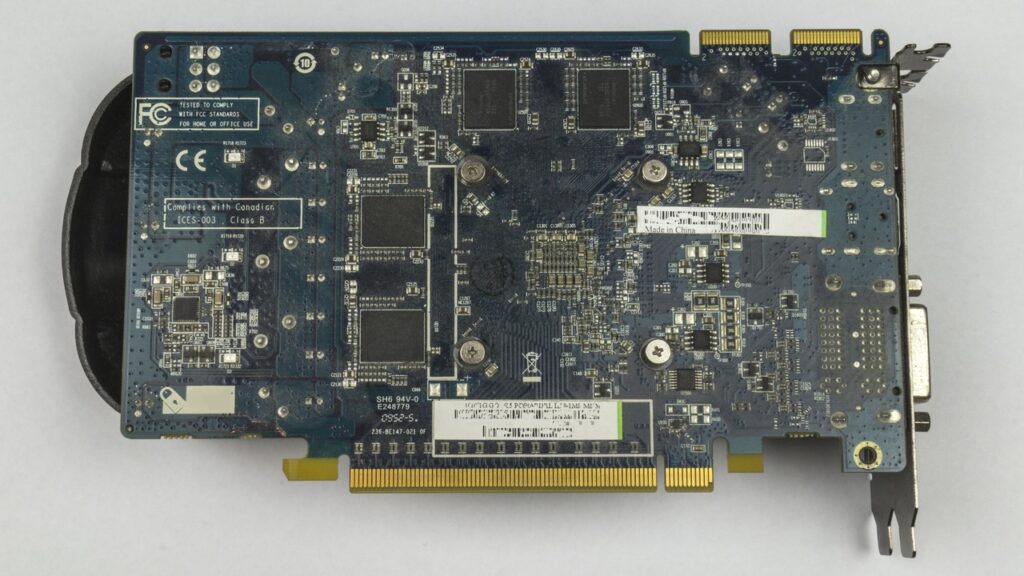
La tarjeta gráfica, juga dipanggil GPU (unit pemprosesan grafik) ialah komponen penting untuk sebarang jenis PC. Fungsi elemen ini terletak pada pemprosesan data visual dan grafik, dengan itu memaparkan imej pada skrin melalui tugas asas dan/atau kompleks.
Jika kita mengetahui model dan ciri-ciri kad grafik, kami boleh mengesahkan sama ada PC kami memenuhi keperluan minimum para juegos atau program tertentu, Buat peningkatan perkakasan jika perlu, selesaikan isu prestasi dan pastikan anda mempunyai versi pemacu terkini untuk memanfaatkannya sepenuhnya. Kami semakin hampir mengetahui cara mengetahui kad grafik yang PC saya ada dan ciri-cirinya.
Bagaimana untuk mengetahui kad grafik yang PC saya ada dan ciri-cirinya: gunakan pengurus peranti
Pengurus peranti ialah alat yang datang secara lalai dalam Windows dan membolehkan kami mengakses maklumat yang luas tentang semua peranti perkakasan dalam sistem kami. Menggunakannya sangat mudah dan di bawah kami akan menunjukkan kepada anda langkah demi langkah:
- Tekan kekunci Windows + X y pilih Pengurus Peranti dalam menu yang muncul.
- Dalam Pengurus peranti, pilih pilihan Penyesuai Paparan dan klik padanya.
- Di bawah bahagian ini, anda akan melihat nama kad grafik anda. Dalam sesetengah kes, lebih daripada satu kad grafik mungkin muncul jika anda telah menyepadukan grafik dalam pemproses dan kad khusus.
Ini adalah salah satu daripada mejores formas untuk mengetahui kad grafik apa yang ada pada PC saya dan ciri-cirinya. Walaupun penting untuk ambil perhatian bahawa langkah ini hanya akan memberi kami nama GPU tanpa memberikan butiran khusus tentang setiap spesifikasinya. Untuk melakukan ini, kita perlu terus mendalami topik tersebut.
Gunakan alat maklumat sistem (MSInfo)
Dalam semua aplikasi Windows yang boleh kami gunakan, kami dapati alat yang menarik dipanggil información del sistema. Aplikasi ini memberikan kami analisis terperinci dan menarik tentang semua komponen perkakasan dan perisian PC kami.
Untuk mengaksesnya, kita mesti:
- Presionar las teclas Tetingkap + R dan buka dialog Ejecutar.
- Escribir msinfo32 y presionar Masuk. Sebaik sahaja kami melakukan ini, tetingkap maklumat sistem akan dibuka yang berguna kepada kami.
- Dalam menu kiri, kita mesti menavigasi ke komponen > skrin.
- Begitu juga, anda akan mendapat maklumat tentang nama kad grafik, memori video, jenis pemacu, dan resolusi maksimum yang disokong.
Jika kita membandingkannya dengan alat pertama yang telah kita lihat dalam artikel ini, alat maklumat sistem adalah lebih berguna apabila kita ingin menyelesaikan soalan masalah tentang Bagaimana untuk mengetahui kad grafik yang ada pada PC saya dan ciri-cirinya.
Gunakan tetapan paparan dalam Windows 10 dan 11 untuk mengenal pasti jenis kad grafik yang saya miliki

Dengan cara yang lebih mudah, kami akan dapat mengenal pasti dan mengesahkan kad grafik PC kami daripada tetapan skrin setiap kali kami berada dalam Windows 10 dan Windows 11. Kami hampir mempunyai semua kaedah untuk mengetahui cara mengetahui kad grafik yang PC saya ada. dan ciri-cirinya.
Pada kesempatan ini, kami mengesyorkan agar anda melakukan langkah-langkah berikut:
- Klik kanan pada desktop dan pilih tetapan skrin.
- Tatal ke bawah dan pilih tetapan paparan lanjutan.
- Sebaik sahaja di sana, anda mesti klik pada propiedades del adaptador de pantalla dan kenal pasti beberapa butiran tambahan seperti cip dan memori video.
Dengan cara ini, anda akan dapat mengakses kaedah cepat dan mudah yang memberikan kami semua butiran kad grafik.
Kenal pasti kad grafik yang PC anda ada menggunakan command prompt (CMD)
Gesaan arahan atau CMD akan membantu anda mendapatkan maklumat tentang kad grafik anda menggunakan satu siri arahan. Untuk melakukan ini, anda mesti membuka command prompt dengan menaip CMD dalam bar carian Windows dan memilih aplikasi. Selepas itu anda mesti menulis arahan berikut diikuti dengan kekunci ENTER:
laluan wmic win32_videocontroller dapatkan nama.
Perintah ini akan memaparkan nama kad grafik yang dipasang pada sistem anda. Sekarang anda tahu bagaimana untuk mengetahui kad grafik yang PC saya ada dan ciri-cirinya.
Sebaik sahaja anda telah menyelesaikan langkah pertama, yang tinggal hanyalah menikmati pelbagai kemungkinan yang terbuka dengan mempunyai lebih banyak maklumat tentang PC anda sendiri. Pertama sekali, anda akan dapat mengenal pasti komponen dan ketahui jenis program yang mereka sokong, perkara yang boleh anda lakukan di dalamnya dan banyak lagi.
- Memori video (VRAM): Jumlah VRAM adalah penting untuk tugasan intensif, seperti permainan mewah atau penyuntingan video. Kad grafik moden biasanya mempunyai antara 4GB dan 12GB VRAM.
- Tipo de memoria: Kad semasa menggunakan GDDR5, GDDR6 atau GDDR6X. Lebih maju ingatan, lebih baik prestasi yang akan ditawarkan.
- Velocidad del reloj: Kelajuan jam diukur dalam MHz dan mempengaruhi kelajuan GPU boleh memproses grafik. Aspek ini relevan untuk peminat prestasi dan pemain permainan.
- Consumo de energía: Kad grafik boleh menggunakan sejumlah besar kuasa. Pastikan bekalan kuasa anda serasi, terutamanya jika anda bercadang untuk menaik taraf kepada model yang lebih berkuasa.
- Resolusi dan kadar penyegaran: Sesetengah kad grafik menyokong resolusi 4K atau lebih tinggi, serta kadar muat semula sehingga 144Hz atau lebih tinggi, yang sesuai untuk permainan dan monitor definisi tinggi.
Sekarang anda telah menjawab soalan awal tentang bagaimana untuk mengetahui kad grafik yang ada pada PC saya dan ciri-cirinya. By the way, kami juga boleh mengajar anda dengan artikel ini bagaimana untuk kemas kini pemacu kad grafik dalam Windows 10.
Mengetahui kad grafik yang PC anda miliki dan ciri-cirinya ialah cara terbaik untuk mengoptimumkan penggunaannya, meningkatkan prestasi dan memastikan keserasian dengan perisian dan perkakasan yang benar-benar sesuai. Sama ada menggunakan alat yang disepadukan ke dalam Windows, baris arahan atau beberapa alternatif lain untuk mendapatkan cara terbaik untuk mengenal pasti dan mengetahui kad grafik anda.

Minat teknologi sejak kecil lagi. Saya suka mengikuti perkembangan terkini dalam sektor ini dan, terutama sekali, menyampaikannya. Itulah sebabnya saya telah berdedikasi untuk komunikasi di tapak web teknologi dan permainan video selama bertahun-tahun. Anda boleh menemui saya menulis tentang Android, Windows, MacOS, iOS, Nintendo atau sebarang topik berkaitan lain yang terlintas di fikiran.