- Lesen digital Windows diaktifkan tanpa kunci apabila memasang semula edisi yang sama, mengiktiraf perkakasan.
- Konfigurasikan dan sahkan pengaktifan dalam Tetapan atau dengan slmgr.vbs -xpr dari konsol.
- Memautkan lesen ke akaun Microsoft anda memudahkan untuk mengaktifkan semula selepas perubahan perkakasan.
¿Bagaimanakah saya tahu jika Windows saya diaktifkan dengan lesen digital? Jika anda tertanya-tanya bagaimana untuk mengesahkan sekali dan untuk semua sama ada pasukan anda menggunakan a Lesen digital WindowsAnda berada di tempat yang betul. Panduan ini menyatukan, dalam bahasa yang ringkas dan mudah, semua yang anda perlu tahu untuk menyemak status pengaktifan anda, memahami mesej sistem biasa dan menangani situasi dunia sebenar seperti pemasangan semula, perubahan perkakasan atau peralatan yang diperbaharui.
Sepanjang artikel kami menyemak cara yang paling boleh dipercayai untuk menyemak pengaktifan daripada Tetapan, yang arahan utama (slmgr.vbs)Kami menerangkan maksud memautkan lesen anda kepada akaun Microsoft dan sebab anda tidak perlu memasukkan kunci semasa pemasangan semula. Kami juga menangani soalan lazim: apa yang berlaku dengan kunci lama (MAK atau OEM) dikesan oleh alatan, sama ada dinasihatkan untuk mengubah suai perisian tegar dan sama ada ia boleh "meminta" pelayan Microsoft daripada USB dengan Linux atau DOS untuk mengetahui edisi mana yang telah anda berikan.
Apakah yang dimaksudkan untuk Windows diaktifkan dengan lesen digital?
Dalam Windows 10 (dan evolusinya), apabila sistem muncul sebagai diaktifkan dengan lesen digital, itu bermakna Microsoft mengenali peranti anda dengan perkakasannya. Oleh itu, anda tidak perlu memasukkan kunci setiap kali anda memasang semula edisi yang sama. Pengaktifan direkodkan pada pelayan, dan komputer disahkan secara automatik apabila ia bersambung ke internet. Sama ada anda mempunyai akaun Microsoft yang berkaitan atau tidak.
Pengecaman peranti ini adalah berdasarkan pengecam perkakasan. Oleh itu, jika anda sudah mengaktifkan Windows 10 pada mesin itu, apabila memasang semula edisi yang sama anda boleh melangkau kunci produk semasa proses. Selepas pemasangan selesai dan anda menyambung, sistem akan menyemak pelayan dan ia akan diaktifkan secara automatikdengan syarat edisi itu sepadan dengan edisi yang telah diaktifkan sebelum ini.
Walau bagaimanapun, memautkan lesen ke akaun Microsoft anda menawarkan kelebihan. Jika anda memautkan akaun anda kepada lesen digital, sistem itu sendiri akan memberitahu anda dengan mesej seperti: "lesen digital dipautkan ke akaun Microsoft anda"Ini berguna jika anda membuat perubahan perkakasan yang ketara kemudian hari; penyelesai masalah pengaktifan kemudiannya boleh membantu anda. aktif semula tanpa sakit kepala.
Dalam amalan, Windows memaparkan keadaan yang berbeza pada halaman Pengaktifan. Anda akan melihat sesuatu seperti "Windows diaktifkan dengan lesen digital" (tanpa pautan akaun) atau "Windows diaktifkan dengan lesen digital yang dipautkan ke akaun Microsoft anda" (dengan akaun yang berkaitan). Kedua-dua negeri mengesahkan bahawa sistem berfungsi dengan betul, tetapi yang kedua menyediakan segala-galanya untuk pengurusan a penggantian papan induk atau komponen lain.
Jika pada bila-bila masa anda menemui kunci lama (contohnya, jika utiliti memaparkan a Kunci MAK Windows 7), tidak bermakna Windows 10 anda tidak berfungsi dengan betul. Apabila sistem sudah diaktifkan dengan lesen digital, maklumat sisa ini biasanya tidak menjejaskan operasinya atau kesahihan pengaktifan, jadi perkara yang wajar untuk dilakukan, jika semuanya berfungsi dengan betul, adalah Jangan taksub kepadanya atau kacau dengan perisian tegar..
Bagaimana untuk menyemak status pengaktifan daripada Tetapan
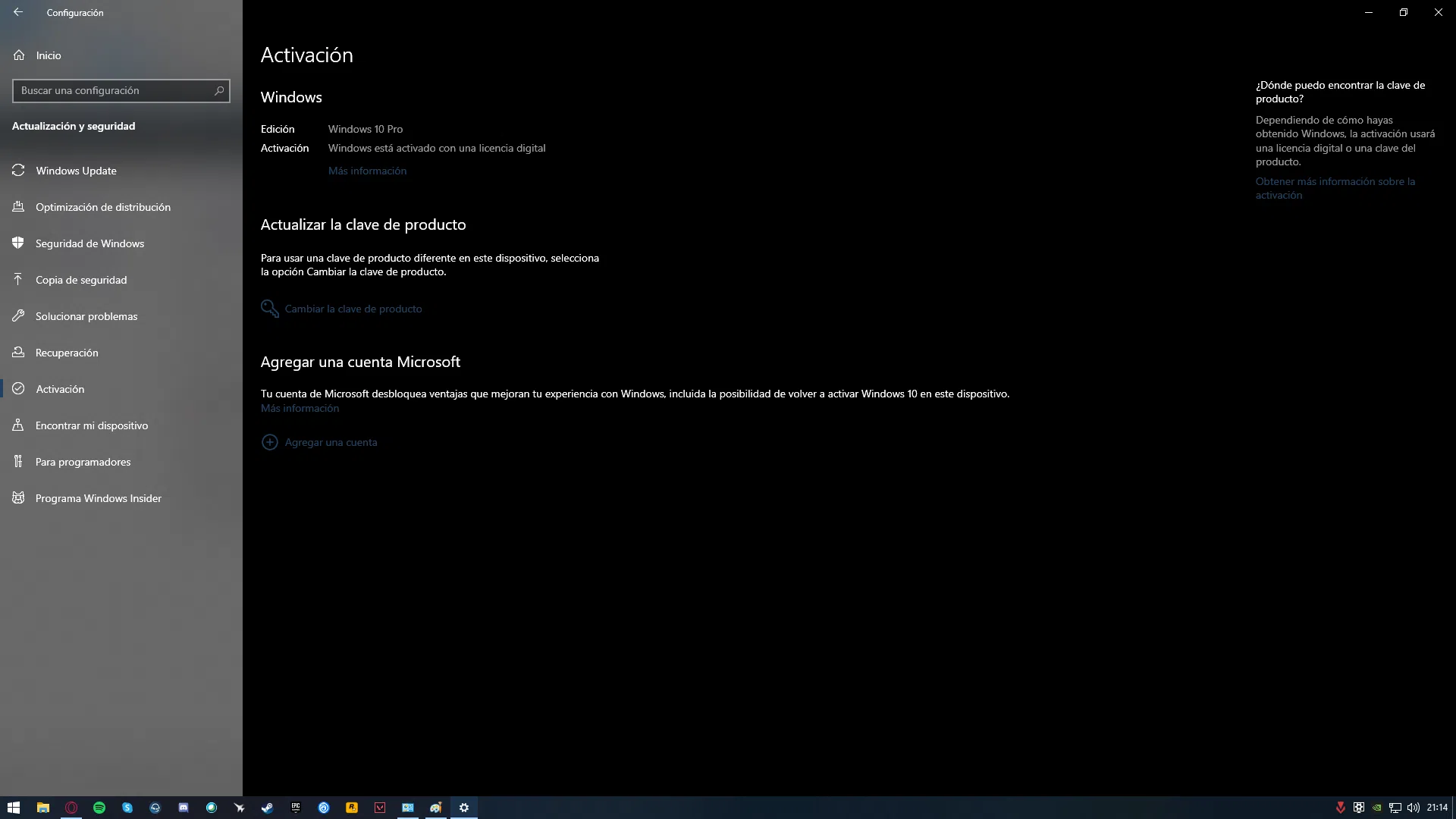
Cara paling langsung untuk mengesahkan pengaktifan dalam Windows ialah membuka panel tetapan. Dari butang Mula, pergi ke Tetapan > Kemas kini & keselamatan > PengaktifanMesej yang jelas muncul pada skrin itu tentang sama ada Windows diaktifkan dan juga sama ada lesen itu dipautkan ke akaun Microsoft anda atau tidak.
Dalam bahagian yang sama, sistem akan menunjukkan kepada anda salah satu daripada teks biasa ini: "Windows diaktifkan dengan lesen digital" (pengaktifan adalah betul, tiada akaun dikaitkan) atau "Windows diaktifkan dengan lesen digital yang dipautkan ke akaun Microsoft anda" (Semuanya sudah sedia dan dipautkan ke akaun anda). Jika anda melihat sebarang ralat, anda boleh mengikut laluan yang disediakan oleh Windows untuk mendapatkan bantuan. menyelesaikan masalah pengaktifan.
Jika anda masih belum memautkan akaun Microsoft anda dan memilih untuk tidak, anda akan menemui pilihan di sana. menghubungkannyaIni adalah langkah yang disyorkan jika anda bercadang untuk menaik taraf komponen utama, kerana menukar perkakasan penting mungkin memerlukan Windows untuk mengaktifkan semula dan mempunyai akaun anda dipautkan mempercepatkan proses. solucionador de problemsas.
Apabila tiba masanya untuk memasang semula, ingat bahawa jika peranti sudah mempunyai lesen digital untuk edisi khusus itu, anda boleh memilih pilihan "Saya tidak mempunyai kunci produk" Semasa pemasangan. Selesaikan proses, sambung ke internet, dan sistem akan melakukan pengaktifan dalam talian secara automatik, dengan syarat anda memilih edisi Windows yang sama yang anda miliki.
Untuk mencipta media pemasangan, gunakan alat Microsoft rasmi dan pilih Laman Utama atau Pro mengikut kesesuaian. Memilih edisi yang berbeza daripada yang telah diaktifkan mungkin menghalang sistem daripada mengesahkan, jadi bertepatan dalam edisi Ia adalah kunci untuk memastikan semuanya berfungsi pada kali pertama.
Semak melalui baris arahan: CMD dan PowerShell
Jika anda lebih suka untuk terus ke inti dengan konsol, terdapat arahan yang sangat berguna. Buka Perbaruan arahan (Anda boleh melancarkan "cmd" dari Run) dan taip: slmgr.vbs -xpr o slmgr.vbs/xprApabila anda menekan Enter, tetingkap pop timbul akan muncul yang menunjukkan sama ada lesen anda adalah diaktifkan secara kekal, sama ada pengaktifan akan tamat tempoh atau jika tiada pengaktifan yang sah.
Kaedah ini pantas dan, dalam beberapa saat, ia akan memberitahu anda jika peranti itu disahkan dengan betul. Jika mesej menunjukkan bahawa ia tidak diaktifkan, pastikan anda mempunyai edisi yang betul dan bahawa terdapat sambungan internet; jika berkenaan, pautkan akaun Microsoft anda untuk memudahkan pengaktifan semula apabila diperlukan perubahan perkakasan.
Anda juga boleh menggunakan PowerShell sebagai pentadbir untuk menanyakan data tertentu. Perintah klasik ialah: (Get-WmiObject -query 'select * from SoftwareLicensingService').OA3xOriginalProductKeyIni menunjukkan kunci OEM asal disimpan dalam BIOS/UEFI (jika wujud), berguna untuk mengetahui peralatan yang disertakan dari kilang, walaupun melihat kunci itu tidak dengan sendirinya menjamin bahawa sistem sedang diaktifkan dengan lesen digital.
Dalam erti kata lain, PowerShell membantu untuk mengetahui sama ada terdapat a kunci produk terbenam (sangat biasa dalam peralatan OEM), manakala slmgr.vbs -xpr ialah yang mengesahkan jika pemasangan semasa anda diaktifkan dan jika ia berada dalam kekal atau sementaraMenggabungkan kedua-dua pendekatan memberi anda gambaran yang lebih lengkap tentang keadaan peralatan.
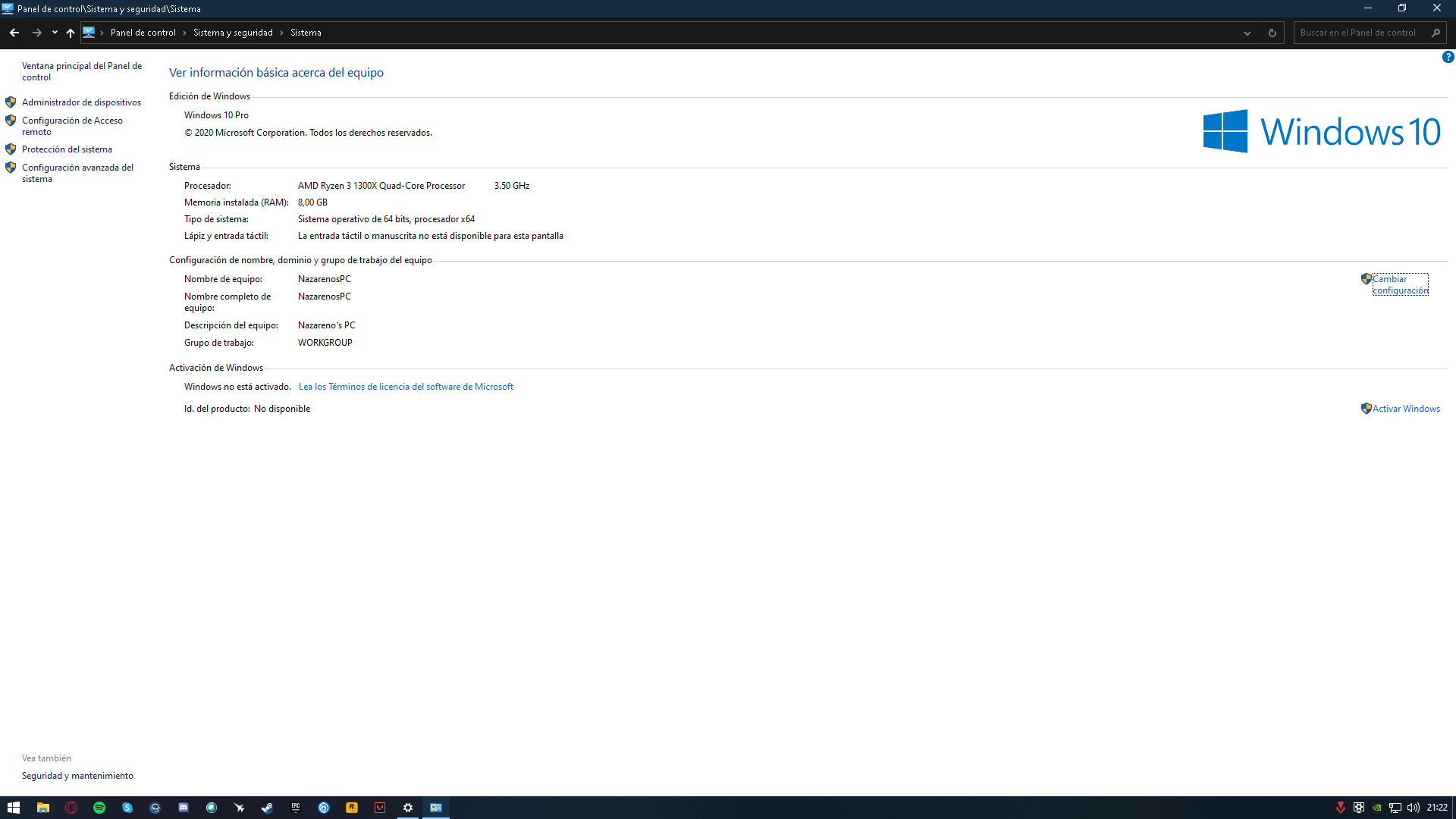
Jika anda menghadapi masalah dengan konsol, anda masih boleh menyemak status daripada antara muka klasik. Pergi ke Panel Kawalan > Sistem dan cari bahagian Spesifikasi Windows. Daripada pautan "Tukar kunci produk atau naik taraf edisi Windows" anda akan mengakses zon pengaktifan dan anda akan melihat mesej status yang sepadan.
Pasang semula tanpa kunci dan pilih edisi yang betul

Bagi mereka yang mempertimbangkan pemformatan, perlu diingati peraturan emas: jika peranti itu sudah mengaktifkan Windows 10, anda boleh memasangnya semula. edisi yang sama dan langkau kata laluan semasa wizard. Setelah selesai dan disambungkan ke internet, ia akan disahkan secara automatik terima kasih kepada lesen digital berdaftar pada pelayan Microsoft.
Mencipta media pemasangan menggunakan alat rasmi adalah mudah, tetapi terdapat satu perincian yang anda tidak boleh terlepas pandang: pilih Laman Utama jika komputer anda mempunyai Rumah atau Pro jika ia mempunyai Pro. Memilih edisi yang salah sering menjadi punca masalah. sebab yang paling biasa yang menyebabkan peranti tidak diaktifkan selepas pemasangan semula, walaupun ia telah diaktifkan sebelum ini.
Bagaimana jika anda tidak ingat edisi yang anda miliki? Gunakan petunjuk seperti mesej sebelumnya pada skrin pengaktifan atau Kunci OEM BIOS (Jika ada) boleh membimbing anda. Walaupun begitu, apabila anda tidak pasti antara Home dan Pro, perkara yang paling wajar untuk dilakukan ialah memasang edisi yang paling mungkin dan semak dengan slmgr.vbs -xpr Jika ia diaktifkan; jika tidak, memasang semula edisi yang betul biasanya merupakan penyelesaian segera.
Dalam wizard pemasangan itu sendiri, apabila anda diminta untuk kunci, pilih "Saya tidak mempunyai kunci produk"Butiran ini diambil kira oleh Microsoft untuk semua kes di mana pasukan sudah mempunyai hak digital dan menghalang anda daripada perlu mencari atau menaip satu secara manual. kunci produk.
Jika anda juga mempunyai lesen digital yang dikaitkan dengan akaun anda, aktifkan ia setelah selesai supaya sistem mengenali pautan tersebut. Ini memudahkan pengaktifan semula jika perkakasan telah berubah dan membenarkan solucionador de problemsas Kenal pasti peranti anda sebagai milik anda.
Peralatan yang diperbaharui dan pelekat lama: cara mengetahui lesen yang mereka miliki
Mereka yang memperbaharui peralatan sering menghadapi teka-teki: komputer dengan Pelekat Windows 7 Mereka mungkin berhak mendapat lesen digital Windows 10, tetapi tidak ada cara yang jelas untuk mengesahkan ini tanpa memasangnya. Ia adalah kebimbangan biasa, dan sebenarnya, menyemak tanpa but Windows adalah sukar. had utama.
Idea untuk mengebut Windows dari cakera yang dipinjam untuk melihat sama ada ia mengadu tidak selalu menghasilkan hasil yang konsisten. Kadangkala sistem but, pada masa lain ia menimbulkan ralat, dan pengklonan pemasangan biasanya mengambil masa selagi pemasangan bersih. Dalam amalan, pendekatan yang boleh dipercayai adalah untuk klien pengaktifan Windows untuk mengesahkan perkakasan terhadap pelayan, dan itu memerlukan pemasangan operasi daripada edisi itu.
Adakah terdapat utiliti Linux atau DOS yang secara langsung "mempertanyakan" Microsoft untuk lesen digital komputer? Dari segi praktikal, tiada kaedah standard untuk menanyakan pelayan pengaktifan dari luar Windows dan mendapatkannya. jawapan tegas mengikut edisiPengaktifan bergantung pada komponen sistem dan telemetri perkakasan yang diuruskan dalam Windows.
Apa yang boleh anda lakukan, jika peralatan adalah OEM yang agak moden, semak sama ada terdapat Kunci OA3 (MSDM) dalam BIOS/UEFI, yang mencadangkan edisi OEM yang disertakan. Walau bagaimanapun, petunjuk itu tidak mengesahkan sama ada peranti itu akan menerima pengaktifan digital untuk Windows 10/11 hari ini; ia hanya memberi anda idea tentang asal hukum pada peranti dengan kunci terbenam.
Dalam aliran kerja yang diperbaharui, pendekatan paling selamat kekal memasang edisi yang sesuai (berdasarkan petunjuk dan pengalaman terdahulu dengan model itu) dan mengesahkan pengaktifan dengan slmgr.vbs -xprIa adalah kaedah yang, walaupun kelihatan kurang glamor, mengurangkan masa yang terbuang berbanding percubaan pengesahan yang tidak melalui pelanggan pengaktifan rasmi.
Kunci OEM, Runcit, MAK dan mengapa tidak sentuh perisian tegar
Pada komputer yang telah melalui beberapa kehidupan, alatan seperti ShowKeyPlus boleh mendedahkan a kunci lama (cth., Windows 7 MAK)Ini biasanya tidak menjejaskan pengaktifan digital Windows 10 jika ia sudah aktif. Menukar atau memadam maklumat perisian tegar untuk "membersihkan" kekunci sisa adalah tidak diperlukan, dan tambahan pula, berisiko.
Mengubah suai perisian tegar tanpa sebab yang sah boleh menyebabkan kerosakan atau tidak sah lesen OEM Windows 10 anda. terlepasJika anda akan melakukan penyelenggaraan, adalah lebih baik untuk mengikuti garis panduan untuk Bersihkan pendaftaran Windows tanpa memecahkan apa-apa.Jika terdapat masalah serius dengan kunci yang disimpan dalam BIOS/UEFI, adalah dinasihatkan untuk berunding dengan sokongan Microsoft atau pengilang komputer. Mereka akan dapat mengesahkan jika kunci diperlukan. campur tangan khusus dan cara melaksanakannya dengan selamat.
Mengenai jenis lesen: the OEM Mereka biasanya datang prapasang dan dikaitkan dengan peranti, manakala Runcit Ia dibeli secara berasingan dan biasanya membenarkan pemindahan ke mesin lain. Kuncinya MAK Ia tergolong dalam pengaktifan volum, dan kehadirannya dalam laporan tidak, dengan sendirinya, menunjukkan bahawa Windows 10 semasa anda rosak; yang penting ialah keadaan pengaktifan yang anda lihat dalam Tetapan dan hasil slmgr.vbs -xpr.
Jika semuanya berfungsi dan sistem kelihatan seperti diaktifkan dengan lesen digital, itu adalah penunjuk yang sah. "Bunyi" kunci yang terdapat dalam alatan pihak ketiga tidak seharusnya mendorong anda untuk mengambil langkah drastik, lebih-lebih lagi mengubah firmware secara membuta tuli, kerana penyelesaiannya mungkin lebih teruk daripada masalahnya.
Bolehkah saya memindahkan lesen saya ke PC lain jika saya kehilangan kunci?
Satu lagi soalan biasa ialah sama ada anda boleh memindahkan lesen ke komputer baharu. Jika pengaktifan adalah digital dan datang daripada lesen... Runcit Dipautkan ke akaun Microsoft anda, dalam kebanyakan kes anda boleh mengaktifkannya semula pada PC lain menggunakan penyelesai masalah, sebaik sahaja anda log masuk dengan Akaun yang sama.
Senario untuk lesen adalah berbeza. OEM yang disertakan dengan peranti: lesen ini biasanya terikat pada peranti asal dan tidak boleh dipindahkan secara sah ke PC lain. Jika ini adalah kes anda, kemungkinan besar anda perlu membeli yang baharu. lesen yang sah untuk pasukan destinasi.
Apabila perkakasan berubah secara drastik (papan induk, contohnya), walaupun dengan lesen digital, pengaktifan semula mungkin diperlukan. Itulah sebabnya sangat disyorkan agar lesen anda dipautkan ke peranti anda. Akaun MicrosoftPembantu akan dapat mengenali bahawa ia adalah komputer anda, walaupun ia telah mengalami peningkatan komponen utama.
Jika anda tidak ingat sebarang kata laluan kerana anda tidak pernah menggunakannya (pengaktifan digital), tidak mengapa. Perkara penting dalam kes ini ialah hak digital wujud untuk edisi yang betul dan anda boleh membuktikan pemilikan melalui akaun anda. Jika anda memerlukan bantuan manual, sokongan Microsoft rasmi boleh membimbing anda, walaupun melalui pengaktifan telefon jika berkenaan.
Cara lain untuk menyemak daripada antara muka klasik
Selain Tetapan, anda boleh menggunakan kaedah lama. Buka bar carian, pergi ke Panel kawalan Pergi ke Sistem. Dalam bahagian Spesifikasi Windows, anda akan menemui pilihan untuk "Tukar kunci produk atau kemas kini edisi Windows andaDari sana, Windows akan menunjukkan kepada anda jika sistem diaktifkan dan langkah yang perlu diikuti jika tidak.
Kaedah ini mungkin lebih mudah untuk mereka yang terbiasa dengan panel klasik. Jika mesej muncul "Windows diaktifkan"Tiada apa lagi yang perlu dilakukan. Jika tidak, semak sama ada anda memasang edisi yang betul dan pertimbangkan untuk memautkan akaun Microsoft anda ke memudahkan pengaktifan semula pada masa akan datang
Perlu diingat bahawa, walaupun Windows boleh digunakan tanpa pengaktifan dengan pengehadan tertentu (contohnya, penyesuaian terhad), adalah sah dan dinasihatkan untuk memiliki sijil pengaktifan. lesen asalSelain mengakses semua pilihan, anda dijamin kemas kini dan sokongan yang lancar dalam jangka sederhana dan panjang.
Jika anda perlu memasang semula, ingat bahawa anda boleh mencipta media pemasangan rasmi, pilih edisi yang betul dan langkau kata laluan apabila digesa. Kemudian, selepas log masuk, sistem akan mengesahkan lesen digital dan ia akan diaktifkan secara automatik jika semuanya teratur.
Apabila berlaku masalah: ralat pengaktifan dan bantuan
Anda mungkin menghadapi ralat semasa cuba mengaktifkan, atas apa jua sebab. Windows menawarkan bahagian bantuan khusus untuk ini. ralat pengaktifanDari situ, anda akan mendapat panduan tentang kod tertentu dan tindakan yang disyorkan. Jika anda telah membuat perubahan perkakasan, pastikan anda log masuk dengan akaun terpaut dan gunakan penyelesai masalah.
Jika masalah berterusan atau anda mempunyai soalan undang-undang tentang jenis lesen yang anda layak terima, saluran paling langsung ialah menghubungi sokongan rasmi MicrosoftMereka boleh mengesahkan sama ada kelayakan digital anda adalah betul, jika jenis pengaktifan lain (termasuk pengaktifan telefon) sesuai, atau jika anda perlu membeli satu. Kata laluan baharu.
Akhir sekali, jika anda telah mengesan kunci lama (seperti kunci "Windows 7 MAK" yang kadangkala muncul dalam utiliti), ingat bahawa, selagi skrin Pengaktifan menunjukkan bahawa Windows diaktifkan dengan lesen digital.Tiada sebab untuk membongkar apa-apa. Keutamaan adalah untuk mengekalkan pemasangan yang stabil dan diaktifkan dengan betul dengan mekanisme rasmi.
Perkara yang paling penting ialah memahami proses: semak status dari Tetapan, gunakan slmgr.vbs -xpr Untuk mengesahkan melalui konsol, pautkan akaun anda jika anda belum melakukannya dan pasang semula tanpa kunci jika peranti sudah memasangnya. undang-undang digitalDengan garis panduan ini, untuk kedua-dua PC peribadi dan peralatan yang diperbaharui, anda boleh mengesahkan pengaktifan tanpa membuang masa atau mempertaruhkan perisian tegar.


Minat teknologi sejak kecil lagi. Saya suka mengikuti perkembangan terkini dalam sektor ini dan, terutama sekali, menyampaikannya. Itulah sebabnya saya telah berdedikasi untuk komunikasi di tapak web teknologi dan permainan video selama bertahun-tahun. Anda boleh menemui saya menulis tentang Android, Windows, MacOS, iOS, Nintendo atau sebarang topik berkaitan lain yang terlintas di fikiran.