- Sentiasa semak senarai rasmi CPU yang disokong dan versi BIOS minimum yang diperlukan untuk pemproses anda.
- Ia hanya bernilai mengemas kini BIOS untuk keserasian, keselamatan atau kestabilan, bukan sesuka hati.
- Kaedah paling selamat adalah untuk berkelip dari BIOS itu sendiri menggunakan pemacu USB FAT32 dan mengikut arahan pengilang.
- BIOS baharu tidak memadamkan data anda, tetapi ia boleh menetapkan semula tetapan seperti overclocking atau profil memori.
Jika anda sedang membina PC baharu atau berfikir tentang menukar pemproses anda, adalah perkara biasa untuk tertanya-tanya sama ada Papan induk anda memerlukan kemas kini BIOSAntara soket, generasi CPU dan nama model yang pelik, mudah untuk keliru dan tidak tahu sama ada komputer akan boot pada percubaan pertama atau sama ada skrin akan menjadi hitam.
Dalam generasi terkini pemproses Intel dan AMD, ramai pengguna juga menghadapi masalah yang sama: Papan induk secara teorinya "menyokong" CPU, tetapi ia tidak akan boot sehingga BIOS dikemas kini.Ini telah berlaku dengan pemproses siri Ryzen 5000 pada papan induk B450/B550 dan dengan pemproses Intel generasi ke-13 dan ke-14 pada Z690, B760 dan cipset yang serupa. Dalam artikel ini, anda akan melihat secara terperinci apabila peningkatan benar-benar diperlukan, cara menyemak tanpa rasa terharu dan apakah risiko dan faedahnya. Mari kita lihat segala-galanya mengenainya. Bagaimana untuk mengetahui sama ada motherboard anda memerlukan kemas kini BIOS.
Apakah sebenarnya BIOS (dan apakah peranan yang dimainkan oleh UEFI dalam semua ini)?
Apabila anda menghidupkan komputer anda, perkara pertama yang dijalankan bukanlah Windows atau mana-mana sistem pengendalian lain, tetapi program kecil yang direkodkan pada papan induk: BIOS atau pengganti modennya, UEFIPerisian tegar ini bertanggungjawab untuk menghidupkan dan menyemak perkakasan asas dan menghantar kawalan kepada sistem pengendalian.
Pada komputer meja lama dan banyak PC veteran, perisian tegar itu dikenali sebagai BIOS (Sistem Input/Output Asas atau Sistem Input/Output Asas)Fungsinya adalah untuk memulakan pemproses, memori, grafik, storan dan persisian, dan untuk menyediakan lapisan perantaraan supaya sistem pengendalian tidak perlu berkomunikasi secara langsung dengan perkakasan pada tahap yang rendah.
Semasa beberapa saat pertama permulaan, BIOS melaksanakan apa yang dipanggil POST (Ujian Kendiri Kuasa Hidup)Dalam langkah ini, ia menyemak bahawa semua komponen minimum hadir dan berfungsi: CPU, RAM, GPU, storan utama, dsb. Jika sesuatu gagal, sistem mungkin berbunyi bip, memaparkan kod ralat atau hanya enggan but.
Selepas melengkapkan POST, firmware akan menguruskan menguruskan aliran data antara sistem pengendalian dan peranti yang bersambungPemacu keras atau SSD, kad grafik khusus atau bersepadu, papan kekunci, tetikus, pencetak, dsb. Dengan cara ini, Windows (atau apa sahaja sistem yang anda gunakan) tidak perlu mengetahui alamat fizikal setiap peranti, kerana BIOS/UEFI sudah mengabstrakkan butiran tersebut.
Dalam PC moden, BIOS konvensional lama telah hampir digantikan sepenuhnya oleh UEFI (Antara Muka Perisian Tegar Boleh Diperluas Disatukan)Walaupun ramai orang masih memanggilnya "BIOS," UEFI ialah evolusi dengan antara muka yang lebih mesra pengguna, sokongan tetikus, keserasian yang lebih baik dengan cakera besar dan ciri keselamatan lanjutan seperti But selamat.
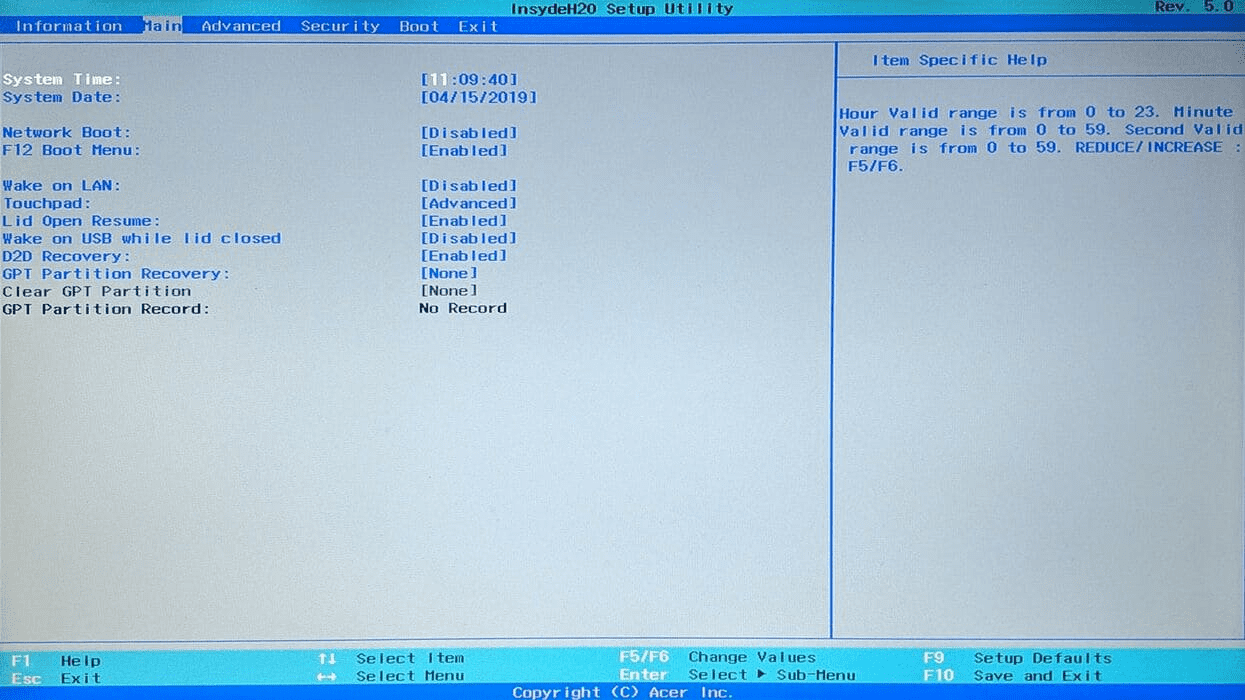
Pada peringkat praktikal, bagi pengguna biasa, ia tidak begitu penting sama ada secara teknikal "tulen" BIOS atau UEFI, kerana Konsepnya adalah sama: ia adalah perisian tegar papan indukSegala-galanya yang berkaitan dengan overclocking, profil RAM, susunan but, voltan, kipas atau keserasian CPU berjalan di sana.
Bilakah anda perlu mempertimbangkan untuk mengemas kini BIOS motherboard anda?
Tidak seperti yang berlaku dengan Windows, pemacu grafik atau aplikasi lain, Mengemas kini BIOS bukanlah sesuatu yang dilakukan secara rutin.Ia tidak selalunya "lebih baharu adalah lebih baik," dan memaksa naik taraf tanpa sebab boleh menyebabkan lebih banyak masalah daripada diselesaikan.
Pengeluar biasanya mengesyorkan anda hanya mengemas kini apabila Ada sebab yang jelas.Kemas kini ini mungkin termasuk keserasian dengan perkakasan baharu, tampung keselamatan atau pembetulan untuk pepijat utama. Jika PC anda berjalan lancar, but dengan betul, dan anda tidak bercadang untuk menggantikan komponen utama, anda tidak perlu menukar apa-apa.
Sekarang, terdapat beberapa senario yang sangat biasa di mana kemas kini masuk akal:
- Memasang CPU generasi baharu pada papan induk yang lebih lama (contohnya, Ryzen 5000 pada papan induk B450/B550, atau Intel generasi ke-13/14 pada papan induk Z690/B760).
- Tampalkan kelemahan keselamatan yang diketahui yang menjejaskan perisian tegar papan induk.
- Tingkatkan keserasian RAM, NVMe atau selesaikan isu kestabilan (ranap sistem, mula semula rawak, masalah keluar dari mod tidur, dsb.).
- Buka kunci ciri baharu bahawa pengilang telah menambah pada perisian tegar (contohnya, sokongan untuk teknologi overclocking baharu atau pengurusan kuasa).
Dalam tahun-tahun kebelakangan ini, terdapat banyak kes dunia nyata di mana peningkatan adalah penting. Sebagai contoh, pengguna yang membeli a MSI B550-A PRO dengan Ryzen 5 5600 Apabila siri Ryzen 5000 agak baharu, sesetengah papan induk datang dari kilang dengan BIOS lapuk yang tidak mengenali pemproses tersebut. Tanpa kemas kini BIOS, PC akan tersekat pada skrin hitam.
Sesuatu yang serupa telah berlaku dan terus berlaku dengan sistem Intel generasi ke-12 dan ke-13/14. Papan induk seperti a Gigabait Z690 AERO G DDR4 atau sebuah MSI MAG B760 TOMAHAWK WIFI DDR4 Mereka secara rasmi boleh menyokong Intel Core i7-13700K atau CPU i7-14700, tetapi hanya dari versi BIOS tertentuJika papan induk telah berada dalam storan selama berbulan-bulan dan mempunyai versi yang lebih lama, ia mungkin tidak POST dengan pemproses generasi ke-13 atau ke-14 sehingga ia dipancarkan.
Bagaimana untuk mengetahui sama ada BIOS CPU anda perlu dikemas kini
Soalan yang paling kerap ditanya apabila memasang pasukan baharu ialah ini: Adakah motherboard saya akan boot dengan CPU yang saya beli, atau adakah saya perlu mengemas kini BIOS terlebih dahulu?Untuk mengelak daripada menjadi buta, sebaiknya ikut beberapa langkah pengesahan.
1. Rujuk senarai keserasian CPU pengeluar
Hampir semua pengeluar (MSI, ASUS, Gigabyte, ASRock, dll.) menerbitkan a Senarai terperinci pemproses yang serasi untuk setiap model papan indukIa adalah sumber maklumat yang paling boleh dipercayai yang anda miliki.
Proses umum adalah serupa merentas semua jenama: cari model yang tepat papan induk anda (contohnya, "Gigabyte Z690 AERO G DDR4 rev. 1.1" atau "MSI MAG B760 TOMAHAWK WIFI DDR4"), pergi ke halaman sokongan dan cari bahagian "Sokongan CPU" atau "Keserasian Pemproses".
Dalam jadual itu anda akan melihat satu lajur dengan model CPU dan satu lagi dengan versi BIOS minimum diperlukan untuk mereka berfungsi. Di sana anda boleh menyemak sama ada pemproses anda (contohnya, Intel Core i7-13700K atau i7-14700) memerlukan kemas kini khusus. Jika papan induk anda pada asalnya direka untuk pemproses generasi ke-12, CPU generasi ke-13 atau ke-14 biasanya akan disenaraikan dengan versi BIOS yang lebih baru.
Jika jadual menunjukkan bahawa CPU anda hanya disokong dari, katakan, BIOS F22, tetapi papan induk anda datang dari kilang dengan F5 atau F7, Anda hampir pasti perlu berkelip supaya ia boot dengan CPU baharu itu.
2. Semak versi BIOS yang digunakan oleh komputer semasa anda dalam Windows
Jika anda sudah mempunyai PC yang berfungsi (contohnya, dengan CPU yang lebih lama) dan anda sedang memikirkan untuk menaik tarafnya, anda boleh Semak versi BIOS anda dengan mudah dari dalam Windows sebelum melakukan sesuatu.
Ada dua cara yang sangat mudah:
Menggunakan Prompt Perintah
- Tekan Windows + R, menulis cmd dan terima untuk membuka konsol.
- Taip arahan bios wmic dapatkan versi smbiosbios dan tekan Enter.
- Rantai yang muncul di sebelah SMBIOSBIOSVersion Ini adalah versi tepat BIOS anda. Tuliskannya untuk membandingkannya dengan yang ditentukan oleh pengilang.
Daripada Maklumat Sistem
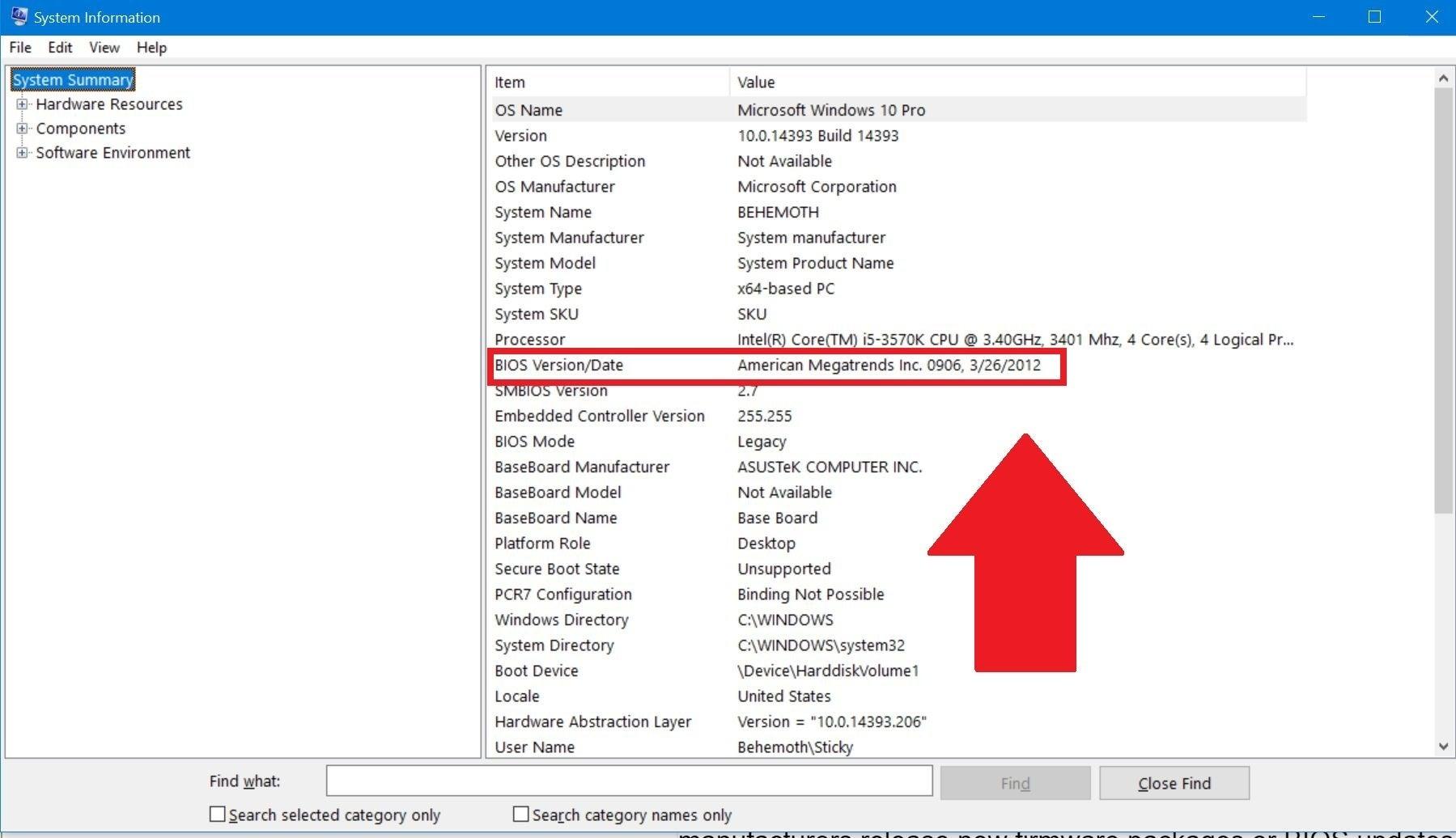
- Akhbar Tetingkap + R, menulis msinfo32 dan menerima.
- Dalam tetingkap yang terbuka anda akan melihat kedua-dua model papan induk seperti Versi/tarikh BIOS.
Dengan maklumat itu di tangan, anda hanya perlu kembali ke carta keserasian atau bahagian muat turun untuk papan induk anda dan lihat jika versi yang anda ada sudah menyertakan sokongan untuk CPU yang anda ingin pasangJika ia sepadan atau melebihi minimum yang diperlukan, anda tidak perlu mengemas kini untuk bermula.
3. Adakah mungkin untuk menentukan versi BIOS tanpa dipasang CPU?
Ini adalah soalan yang sangat biasa apabila membina PC dari awal: "Saya baru sahaja membeli papan induk dan pemproses, Bolehkah saya boot tanpa CPU hanya untuk melihat BIOS apa yang ada pada papan induk?Jawapannya tidak: jika tiada pemproses dipasang, papan induk tidak akan melaksanakan POST atau memaparkan video, jadi anda tidak akan dapat memasuki BIOS.
Apa yang boleh anda lakukan, dalam kebanyakan model moden, ialah memanfaatkan ciri seperti USB BIOS Flashback atau setara daripada setiap pengeluar. Teknologi ini membolehkan kemas kini BIOS tanpa perlu memasang CPU atau RAMhanya menggunakan bekalan kuasa yang disambungkan ke papan dan pemacu USB dengan fail yang betul.
Pilihan ini amat berguna apabila anda membeli CPU baharu untuk set cip yang lebih lama (contohnya, CPU Intel generasi ke-13 pada papan induk Z690 yang disertakan dengan BIOS pelancaran yang direka untuk generasi ke-12). Dalam kes ini, sesetengah pengguna terpaksa meminjam CPU, tetapi dengan Flashback didayakan. "Helah" itu tidak lagi diperlukan dalam banyak model.
Sebab yang menarik untuk mengemas kini (atau tidak) BIOS anda
Sebaik sahaja anda mengetahui versi yang anda gunakan dan perkara yang diperlukan oleh perkakasan anda, tiba masanya untuk membuat keputusan besar: Adakah patut mengemas kini BIOS?Jawapannya bergantung pada sebab anda melakukannya.
Keserasian dengan CPU baharu: sebab bintang
Sebab yang paling biasa, dan hampir wajib dalam kes tertentu, adalah memastikan bahawa papan induk mengiktiraf pemproses generasi kemudian apabila papan induk dilancarkan. Ini sangat jelas dalam ekosistem AMD AM4 dan terus berlaku dengan AM5 dan Intel LGA1700.
AMD cenderung untuk melekat pada soket yang sama selama bertahun-tahun (AM4, AM5), bermakna satu papan induk akhirnya boleh menyokong beberapa generasi pemproses Ryzen. Walau bagaimanapun, Soket yang serasi tidak menjamin bahawa CPU akan berfungsi jika BIOS belum dikemas kini untuk memahami generasi baru itu.
Intel, bagi pihaknya, cenderung menukar soket dengan lebih kerap, tetapi walaupun dalam soket yang sama (seperti LGA1700) papan induk yang direka untuk generasi ke-12 Anda mungkin benar-benar memerlukan BIOS baharu untuk but dengan cip generasi ke-13 atau ke-14.Itulah yang berlaku kepada pengguna dengan papan induk Z690 atau B760 apabila memasang pemproses i7-13700K atau i7-14700.
Dalam kes khusus ini, jika pengilang menunjukkan dalam jadual sokongan mereka bahawa CPU anda hanya disokong dari versi tertentu dan seterusnya, kemas kini BIOS. Ini bukan peningkatan pilihan: ia adalah keperluan untuk peralatan berfungsi..
Keselamatan dan pembetulan pepijat
Satu lagi sebab penting untuk mempertimbangkan naik taraf ialah kelemahan keselamatan yang dikesan dalam perisian tegarSama seperti kelemahan ditemui dalam sistem pengendalian atau penyemak imbas, terdapat juga lubang dalam BIOS/UEFI itu sendiri yang membenarkan serangan peringkat sangat rendah.
Apabila ini berlaku, pengeluar biasanya mengeluarkan versi BIOS baharu yang membetulkan masalah dan menunjukkannya dalam perihalan kemas kini. Jika papan induk anda terjejas, Memasang tampalan ini disyorkan untuk mengukuhkan keselamatan komputer.terutamanya jika ia adalah PC kerja atau yang kerap bersambung ke rangkaian yang tidak boleh dipercayai.
Sebagai tambahan kepada patch keselamatan, banyak versi BIOS termasuk penyelesaian kepada ralat kestabilanSkrin biru, kegagalan untuk menyambung semula daripada tidur, masalah dengan pemacu NVMe tertentu, ketidakserasian dengan modul RAM tertentu, dll. Jika anda mengalami jenis ralat ini dan melihatnya disebut dalam log perubahan BIOS, pengemaskinian membuat keputusan yang baik.
Ciri baharu dan peningkatan prestasi kecil
Walaupun ia bukan perkara yang paling biasa, kadangkala versi BIOS baharu membuka kunci ciri papan tambahan atau meningkatkan prestasi teknologi tertentuIni telah dilihat, sebagai contoh, dengan teknologi overclocking automatik seperti PBO (Precision Boost Overdrive) dalam pemproses Ryzen, atau dengan sokongan frekuensi dan kapasiti RAM yang lebih tinggi dalam platform yang lebih baharu.
Kes yang ingin tahu ialah beberapa model seperti Ryzen 7 5800X3DPemproses ini pada mulanya datang dengan overclocking dilumpuhkan atas sebab keselamatan. Dari masa ke masa, terima kasih kepada kemas kini BIOS, sesetengah pengeluar mendayakan ciri yang membenarkan kelajuan jam lebih tinggi sedikit, dengan syarat sistem penyejukan boleh mengendalikannya.
Secara umum, peningkatan ini tidak akan menggandakan prestasi, bukan dengan pukulan panjang, tetapi ia boleh untuk memperhalusi prestasi papan induk dengan memori tertentu, NVMe SSD atau ciri CPU lanjutanIni benar terutamanya dalam beberapa bulan pertama selepas pelancaran platform baharu, apabila perisian tegar awal biasanya kurang matang.
Bilakah lebih baik untuk TIDAK menyentuh BIOS?
Jika komputer anda dimulakan tanpa masalah, anda tidak mengalami ralat luar biasa, anda tidak perlu menyokong perkakasan baharu dan tiada masalah... amaran keselamatan segera Dari perspektif pengilang, perkara yang paling berhemat untuk dilakukan biasanya meninggalkan BIOS seperti sedia ada.
Mengemas kini sentiasa membawa risiko minimum: bekalan elektrik terputus pada saat yang paling teruk atau memancarkan fail yang salah Mereka boleh menyebabkan papan induk tidak boleh digunakan, walaupun banyak papan induk moden termasuk mekanisme pemulihan. Itulah sebabnya pengeluar sering menekankan bahawa jika sistem berfungsi dengan betul, mengemas kini semata-mata untuk mempunyai versi "terkini" adalah tidak wajib.
Bagaimana untuk mengemas kini BIOS langkah demi langkah dengan selamat
Jika anda telah memutuskan bahawa kemas kini adalah berbaloi dalam kes anda (untuk keserasian, keselamatan atau untuk menangani pepijat), adalah penting untuk melakukannya dalam susunan tertentu. meminimumkan risikoWalaupun setiap jenama mempunyai keistimewaan tersendiri, proses umum biasanya mengikut struktur yang serupa.
1. Kenal pasti dengan tepat motherboard dan versi BIOS
Sebelum memuat turun apa-apa, pastikan anda faham model sebenar papan induk anda dan versi BIOS/UEFI semasa. Seperti yang telah kita lihat, anda boleh mengekstraknya daripada Windows dengan msinfo32 atau dengan arahan WMIC.
Juga semak perkara seperti pemeriksaan plat (rev 1.0, rev 1.1, dsb.), memandangkan sesetengah pengeluar membezakan antara versi fizikal yang berbeza bagi model yang sama yang menggunakan perisian tegar yang berbeza. Ini berlaku, sebagai contoh, dengan beberapa papan induk Gigabait, di mana rev. 1.0 dan rev. 1.1 berkongsi nama jenama yang sama tetapi bukan BIOS yang sama.
2. Muat turun kemas kini daripada laman web rasmi
Dengan model di tangan, pergi ke tapak web pengilang dan masukkan bahagian pada Sokongan / Muat Turun / BIOS papan induk anda. Di sana anda akan melihat senarai versi yang tersedia, biasanya dipesan daripada yang terbaharu kepada yang paling lama.
Baca huraian setiap versi dengan teliti untuk memahami perkara yang ditawarkan: sokongan untuk CPU baharu, pembetulan keselamatan, peningkatan kestabilan, dsb.Lazimnya memuat turun versi terbaharu secara terus, melainkan pengilang menyatakan dengan jelas bahawa anda mesti melalui versi pertengahan dahulu.
Muat turun fail BIOS (biasanya dimampatkan dalam format ZIP) dan ekstraknya ke folder pilihan anda. Di dalamnya anda akan menemui fail perisian tegar (dengan sambungan khusus pengeluar) dan selalunya kecil manual arahan dalam format PDF atau TXT yang patut anda baca.
3. Sediakan pemacu kilat USB yang diformatkan sebagai FAT32
Untuk berkelip dari BIOS/UEFI itu sendiri, cara yang paling mudah ialah menggunakan a Pemacu kilat USB diformat dalam FAT32Anda boleh menggunakan semula yang anda ada di rumah, tetapi ingat bahawa pemformatan itu akan memadamkan semua kandungannya.
- Sambungkan USB ke PC dan buka File Explorer.
- Klik kanan pada unit dan pilih Format.
- Dalam "Sistem fail", pilih FAT32 dan menerima.
- Setelah diformat, salin fail BIOS yang dinyahzip ke akar pemacu USB.
Pada beberapa papan dengan fungsi seperti USB BIOS FlashbackIa juga perlu Namakan semula fail BIOS dengan nama yang sangat khusus (contohnya, X299A.CAP pada papan induk ASUS tertentu). Nama tepat itu sentiasa ditunjukkan dalam arahan pengilang, jadi semak semula.
4. Masukkan BIOS/UEFI untuk memulakan kemas kini
Dengan pemacu USB sedia, mulakan semula PC anda dan masukkan BIOS/UEFI dengan menekan kekunci yang sepadan semasa permulaan. Kekunci yang paling biasa ialah: Del, F2, F10 atau F12walaupun ia mungkin berbeza bergantung pada jenama dan model.
Jika anda tidak pasti yang mana satu, anda boleh mencari “Kunci BIOS + model papan induk anda atau pengeluar PCAnda juga mempunyai pilihan, dalam Windows 10 dan 11, untuk log masuk Tetapan > Kemas Kini & Keselamatan > Pemulihan > Permulaan lanjutan dan dari sana, pilih "Pilihan Lanjutan" dan "Tetapan Perisian Tegar UEFI".
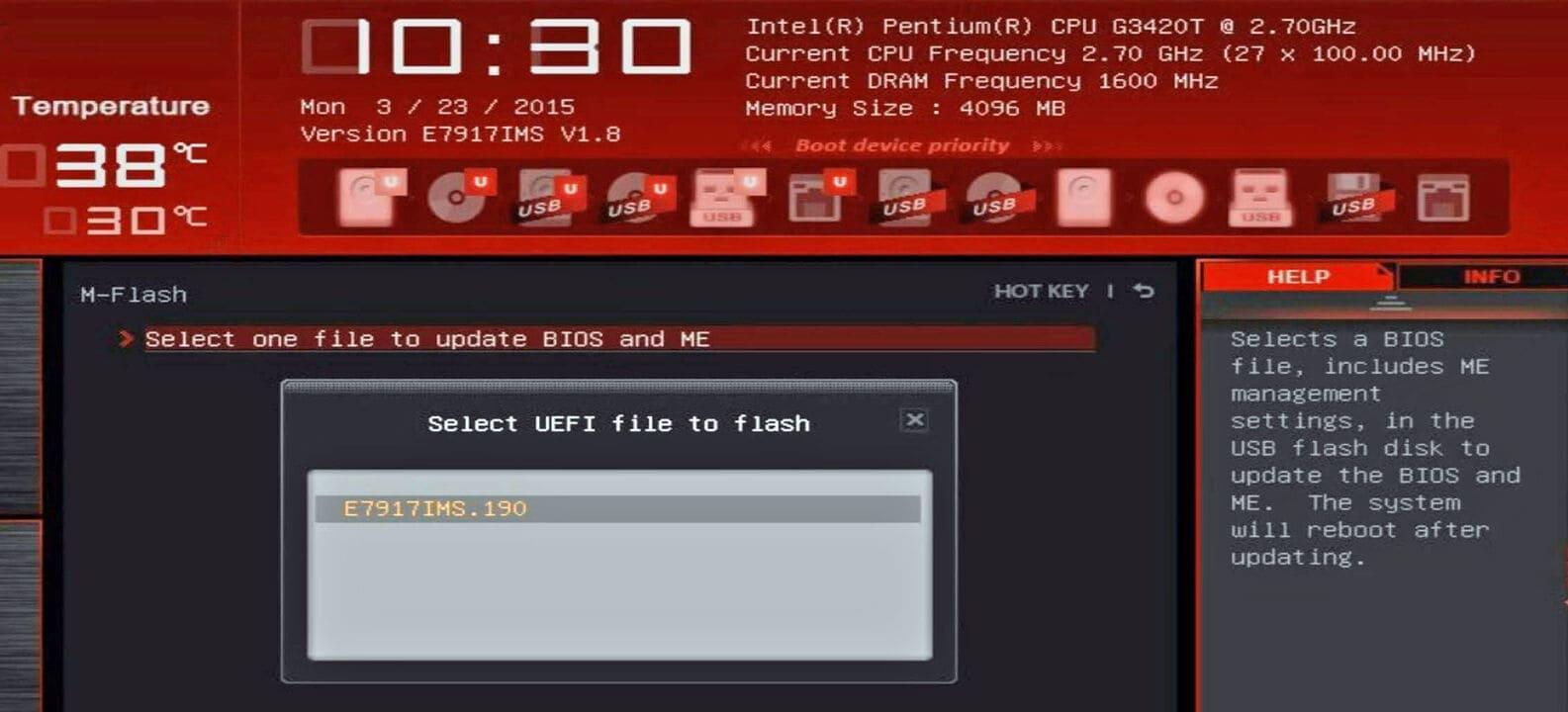
Sebaik sahaja di dalam BIOS, anda perlu mencari fungsi kemas kini. Nama berbeza bergantung pada pengilang. M-FLASH di MSI, Q-Flash di Gigabait, EZ-Flash Pada ASUS, dsb. Ia biasanya muncul dalam tab "Tools", "Advanced" atau serupa.
Pilih utiliti berkelip, pilih fail BIOS pada pemacu USB, dan sahkan bahawa anda ingin memulakan proses. Dari sini, ia adalah penting. Jangan sentuh apa-apa atau matikan peralatan sehingga ia selesai. Kemas kini boleh mengambil masa dari beberapa minit hingga lebih lama, bergantung pada model dan saiz perisian tegar.
5. Kaedah lain: dari Windows, Flashback dan melalui Internet
Sebagai tambahan kepada kaedah klasik menggunakan pemacu USB dari BIOS itu sendiri, beberapa pengeluar menawarkan pilihan alternatif yang mungkin lebih selesa dalam senario tertentu.
- Alat kemas kini WindowsIni adalah program daripada pengilang yang membolehkan anda menyalakan BIOS tanpa keluar dari sistem pengendalian. Mereka sangat mudah digunakan, tetapi mereka membawa risiko tambahan bahawa Windows ranap atau beku semasa proses boleh merosakkan papan induk.
- USB BIOS Flashback dan serupa: mereka membenarkan kemas kini BIOS tanpa dipasang CPU atau RAMMenggunakan port USB khusus pada papan induk dan butang fizikal. Ideal apabila anda mempunyai CPU yang masih belum dikenali oleh motherboard.
- Kemas kini terus dari InternetSesetengah sistem UEFI moden termasuk pilihan untuk menyambung ke Internet dan memuat turun serta memasang BIOS terkini tanpa memerlukan pemacu USB. Ia sangat mudah, tetapi ia bergantung kepada mempunyai sambungan internet yang stabil dan boleh dipercayai.
Dalam semua kes, nasihat adalah sama: Ikut arahan pengeluar papan induk anda kepada surat ituSetiap model mungkin mempunyai sedikit nuansa, dan sebaiknya jangan berimprovisasi.
Langkah berjaga-jaga asas sebelum mengemas kini BIOS

Walaupun kemas kini biasanya berjalan lancar, anda dinasihatkan untuk mengambil beberapa langkah berjaga-jaga meminimumkan kemungkinan sesuatu yang tidak kenaTidak perlu menjadi taksub, tetapi anda perlu sedikit teliti.
- Memastikan bekalan makanan yang stabil sepanjang keseluruhan proses. Jika anda tinggal di kawasan yang kerap mengalami gangguan bekalan elektrik, pertimbangkan untuk menggunakan UPS (bekalan kuasa tidak terganggu) atau melakukan peningkatan pada masa yang berisiko lebih rendah.
- Tutup semua aplikasi Jika anda menggunakan alat kemas kini daripada Windows, dan jangan sentuh PC semasa ia berkelip.
- Sandarkan data penting anda Jika anda ingin berada di pihak yang selamat. Walaupun kemas kini BIOS seharusnya tidak menjejaskan SSD atau HDD anda, jika berlaku masalah yang serius, anda mungkin menghadapi masalah untuk mengakses sistem.
- Semak semula fail yang dimuat turunGunakan model, semakan dan versi yang betul. Jangan gunakan BIOS daripada model "serupa" yang lain.
Dalam amalan, peluang kemas kini BIOS yang dilaksanakan dengan baik "membunuh" PC adalah rendah. Masalah serius biasanya timbul daripada Mematikan peranti semasa sedang berkelip atau menggunakan fail yang salahJika anda mengelakkan dua perkara itu, semuanya akan berjalan lancar.
Soalan lazim tentang kemas kini BIOS dan kesannya
Selain sama ada peningkatan diperlukan atau tidak untuk CPU anda, Soalan yang sama selalunya timbul. sekitar proses. Adalah idea yang baik untuk menjelaskannya supaya anda mendapat gambaran penuh.
Adakah mengemas kini BIOS meningkatkan prestasi komputer?
Tiada jaminan bahawa BIOS baharu akan menjadikan PC anda berjalan lebih pantas. dalam kegunaan seharian. Dalam banyak kes, prestasi akan hampir sama. Di mana anda mungkin melihat perbezaan adalah dalam:
- Pengoptimuman CPU atau chipset baharu baru dikeluarkan, yang pada mulanya tidak ditala dengan baik.
- Penambahbaikan dalam keserasian dan kestabilan RAMterutamanya dalam kit frekuensi tinggi atau berkapasiti tinggi.
- Pembetulan ralat yang menghalang prestasi dalam senario tertentu (contohnya, SSD NVMe yang tidak berfungsi sebagaimana mestinya sehingga versi perisian tegar tertentu).
Walau bagaimanapun, motivasi utama untuk mengemas kini harus keserasian, keselamatan atau kestabilanJangan mengharapkan peningkatan besar dalam FPS atau markah penanda aras.
Adakah data saya akan dipadamkan atau adakah PC saya akan "ditetapkan semula" semasa kemas kini?
Kemas kini BIOS Ia tidak memadamkan fail anda atau memasang semula sistem pengendalianPemacu keras anda (HDD atau SSD) kekal tidak disentuh. Walau bagaimanapun, beberapa tetapan BIOS mungkin ditetapkan semula: susunan but, profil memori XMP, tetapan overclocking, dsb.
Jika anda mempunyai CPU manual atau RAM overclock, kemungkinan besar selepas kemas kini anda perlu melakukannya Semak dan gunakan semula tetapan tersebutkerana banyak papan memuatkan nilai lalai selepas memasang firmware.
Berapa kerap disyorkan untuk mengemas kini BIOS?
Tiada frekuensi tetap. BIOS tidak dianggap seperti pemandu lain yang perlu sentiasa dikemas kini.Pada banyak peranti, anda boleh kekal dengan versi yang sama selama bertahun-tahun tanpa sebarang masalah.
Pendekatan yang baik ialah menyemak bahagian sokongan motherboard anda dari semasa ke semasa (contohnya, setiap beberapa bulan atau apabila anda akan menukar CPU anda) untuk melihat sama ada terdapat sebarang kemas kini. kemas kini pentingJika hanya perubahan kecil yang muncul dan PC anda berfungsi dengan baik, anda boleh membiarkannya seperti sedia ada. Jika sokongan untuk pemproses yang anda ingin pasang atau tampung keselamatan disebut, maka wajar untuk mengemas kini.
Adakah kemas kini BIOS selamat?
Dalam keadaan biasa, dan mengikut cadangan yang dibincangkan, Mereka agak selamatMasalah serius jarang berlaku dan hampir selalu berkaitan dengan gangguan bekalan elektrik, penutupan paksa di tengah-tengah proses atau menggunakan fail yang salah.
Di samping itu, banyak papan induk moden menggabungkan sistem untuk Dual BIOS, sandaran atau pemulihan automatik Alat ini membolehkan anda memulihkan perisian tegar yang berfungsi jika berlaku masalah. Walaupun begitu, adalah lebih baik untuk merawat operasi dengan berhati-hati, bukan seperti kemas kini aplikasi yang mudah.
Bolehkah saya kembali kepada versi sebelumnya jika versi baharu memberi saya masalah?
Dalam banyak model adalah mungkin turun taraf kepada versi BIOS yang lebih awalWalau bagaimanapun, prosedur dan had bergantung sepenuhnya kepada pengilang. Sesetengah papan induk tidak membenarkan anda memasang versi yang lebih lama sama sekali, manakala yang lain menjadikannya mudah.
Jika anda mengesyaki kemas kini baru-baru ini telah menyebabkan ketidakstabilan, semak tapak web pengilang atau manual. jika mereka membenarkan berbalik kepada versi sebelumnya Dan apakah langkah yang mereka cadangkan? Jika perlu, menyimpan BIOS lama pada pemacu USB boleh menjimatkan masa anda.
Jika papan induk anda hanya serasi dengan CPU anda dari versi BIOS tertentu dan seterusnya, jika pengilang telah mengeluarkan patch keselamatan yang penting, atau jika anda mengalami pepijat menjengkelkan yang disebut dalam nota kemas kini, Mengemas kini BIOS ialah alat yang sangat berguna untuk memanjangkan hayat PC anda dan memastikannya stabil.Selagi anda mengikut garis panduan rasmi dan mematuhi beberapa langkah berjaga-jaga asas, prosesnya adalah lebih mudah dan selamat daripada yang kelihatan pada mulanya.

Minat teknologi sejak kecil lagi. Saya suka mengikuti perkembangan terkini dalam sektor ini dan, terutama sekali, menyampaikannya. Itulah sebabnya saya telah berdedikasi untuk komunikasi di tapak web teknologi dan permainan video selama bertahun-tahun. Anda boleh menemui saya menulis tentang Android, Windows, MacOS, iOS, Nintendo atau sebarang topik berkaitan lain yang terlintas di fikiran.